

Perbarui video kamu saat produk kamu berubah
Dua resep Autopilot menjaga video kamu tetap terkini tanpa pusat bantuan: Perbarui video saya saat produk berubah memperbaiki kata-kata dan merekam ulang layar yang berubah, dan Rekam video untuk setiap fitur baru mengusulkan video untuk apa yang ditambahkan setiap rilis. Kamu menyetujui setiap rencana.
Dua resep Autopilot menjaga video kamu tetap selaras dengan produk kamu, tanpa perlu pusat bantuan:
- Perbarui video saya saat produk berubah memeriksa video kamu terhadap perubahan dan merencanakan perbaikannya: kata-kata baru untuk narasi dan judul, serta layar yang berubah direkam kembali.
- Rekam video untuk setiap fitur baru mengawasi rilis kamu dan mengusulkan video panduan baru untuk setiap fitur yang ditambahkan dalam rilis, selain memperbaiki video yang diubahnya.
Keduanya menggunakan formulir pengaturan yang sama. Tidak ada yang diubah atau direkam sampai kamu menyetujui rencananya.
Untuk menjaga video dan artikel pusat bantuan tetap terkini secara bersamaan, gunakan Jaga pusat bantuan kamu tetap terkini sebagai gantinya.
Sebelum kamu mulai
- Peran Anda harus dapat membuat konten dan mengedit video.
- Sesuatu yang memberi tahu Clevera apa yang berubah: sebuah repositori, halaman changelog, atau kata-kata Anda sendiri. Rekam video untuk setiap fitur baru memerlukan sebuah repositori. Untuk mengikuti rilis, pemilik atau admin menghubungkan GitHub dan mengizinkan repositori tersebut di bawah Autopilot → Koneksi terlebih dahulu. Lihat Hubungkan sebuah repositori.
- Alamat aplikasi Anda dan masuk, untuk merekam. Merekam layar yang berubah lagi dan merekam video fitur baru keduanya memerlukan Gunakan aplikasi saya. Lihat Simpan masuk aplikasi.
Resep mana yang harus dipilih
| Perbarui video saya saat produk berubah | Rekam video untuk setiap fitur baru | |
|---|---|---|
| Baris kartu | "Memperbaiki kata-kata dan merekam ulang layar yang berubah, tidak perlu pusat bantuan." | "Setiap rilis, merekam fitur yang ditambahkan." |
| Kapan | Sekali, sekarang (default), Setiap rilis atau Halaman changelog | Setiap rilis saja |
| Tonton | Sebuah repositori, Halaman changelog atau Hanya perubahan ini | Sebuah repositori saja |
| Memperbaiki video yang ada | Ya | Ya |
| Mengusulkan video fitur baru | Ya, dengan Gunakan aplikasi saya, tidak dicentang pada rencana | Ya, dengan Gunakan aplikasi saya, dicentang pada rencana |
Kedua resep tersebut menyiapkan jenis tugas yang sama. Perbedaannya adalah apa yang memulainya, dan apakah video fitur baru dicentang untuk Anda.
Siapkan
Buka resep
Di Autopilot, klik kartu resep di bawah Atau mulai dari resep, atau jelaskan di Apa yang harus dilakukan Autopilot?, misalnya "Setiap kali kami merilis, perbarui video yang menunjukkan apa yang berubah". Panel agen terbuka dengan kartu pengaturan.
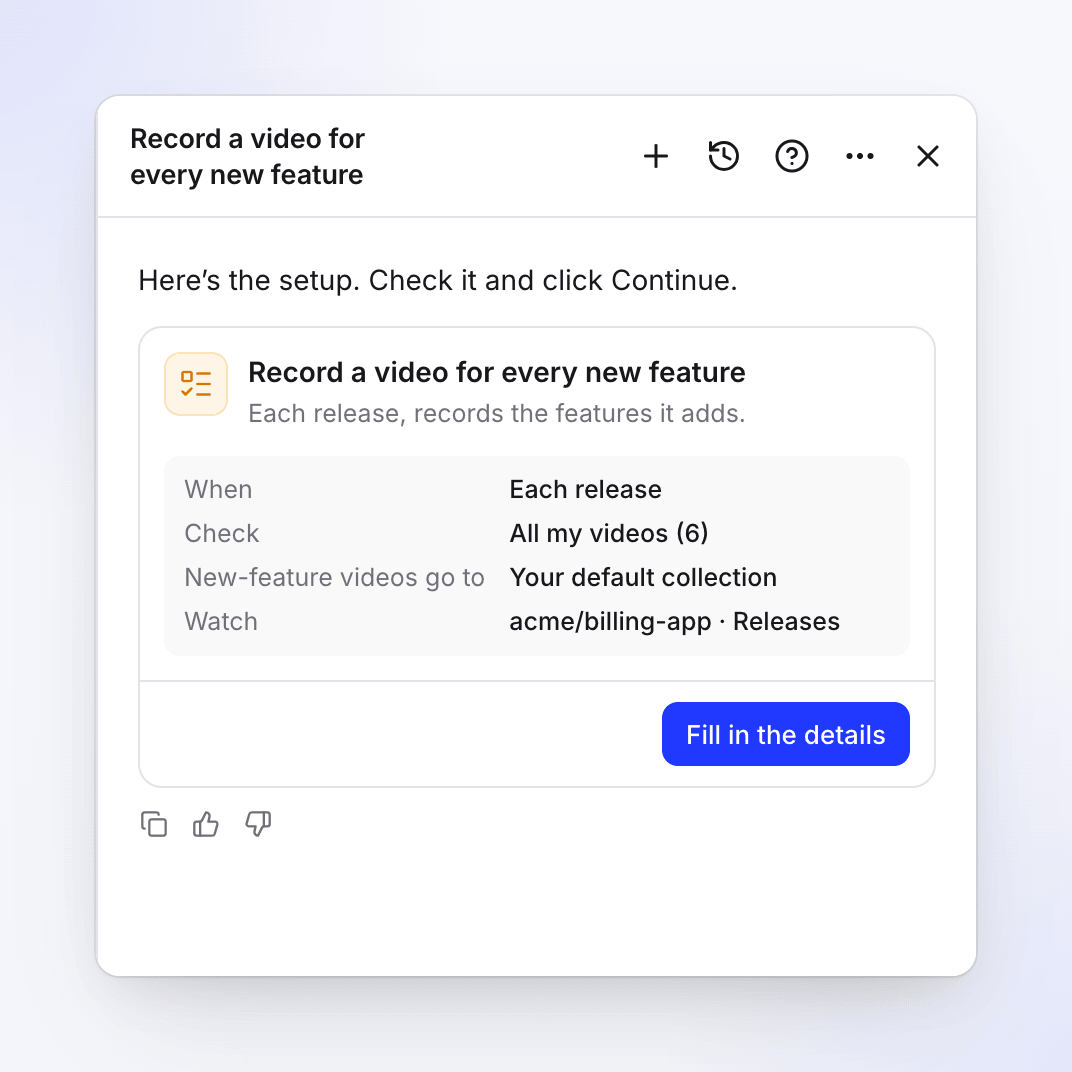
Ringkasan kartu: kapan dijalankan, video mana, ke mana video baru masuk, dan apa yang ditontonnya. Isi detailnya
Klik Isi detailnya (atau Edit detail), isi formulir dan klik Lanjutkan. Lihat Formulir pengaturan.
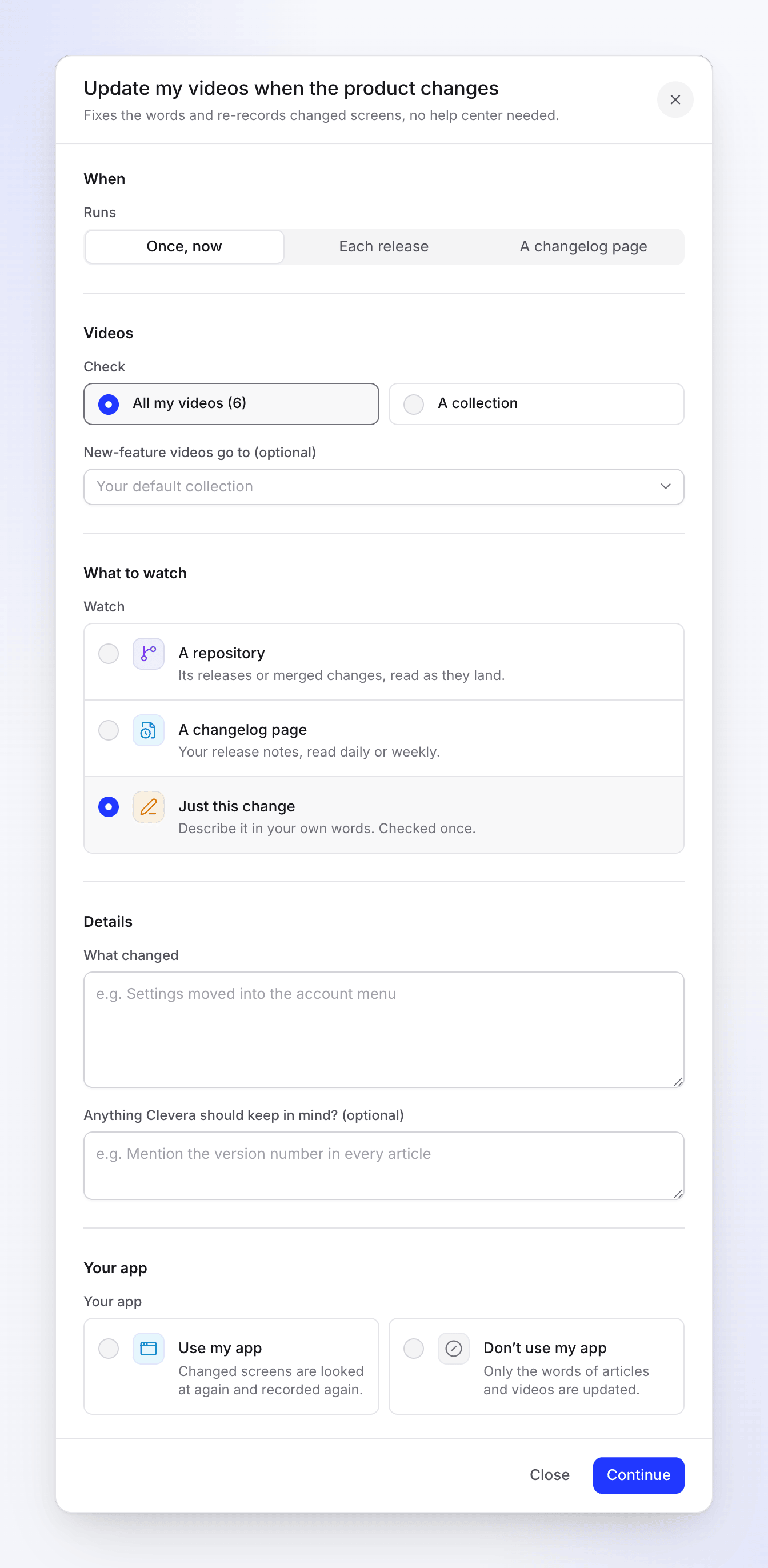
Perbarui video saya terbuka pada Sekali, sekarang dengan Perubahan ini saja. Periksa tinjauan dan buat tugas
Tinjauan menampilkan Kapan, Persetujuan ("Setiap kali dijalankan menunggu tinjauan Anda", untuk tugas pengawasan), Jalankan tipikal ("10–150 kredit") dan Bahasa. Klik Buat tugas.
Tinjau setiap rencana
Dengan Sekali, sekarang, Clevera merencanakan perbaikan segera (gratis, beberapa menit) dan memposting di obrolan saat rencana siap. Tugas pengawasan menampilkan Belum ada yang dijalankan sampai perubahan pertama; setiap perubahan kemudian menjadi rencana di bawah Membutuhkan Anda.
Formulir pengaturan
| Bagian | Bidang | Opsi dan default |
|---|---|---|
| Kapan | Berjalan | Perbarui video saya: Sekali, sekarang (default), Setiap rilis, Halaman changelog. Rekam video untuk setiap fitur baru: Setiap rilis saja. |
| Video | Periksa | Semua video saya (6) (jumlah video yang dapat Anda edit) atau Koleksi |
| Koleksi (Koleksi) | Koleksi yang akan diperiksa | |
| Video fitur baru masuk ke (opsional) | Koleksi. Default: Koleksi default Anda, yang diatur di bawah Autopilot → Pengaturan. | |
| Apa yang harus ditonton | Tonton | Perbarui video saya: Sebuah repositori ("Rilis atau perubahan yang digabungkan, dibaca saat masuk."), Halaman changelog ("Catatan rilis Anda, dibaca harian atau mingguan.") atau Hanya perubahan ini ("Jelaskan dengan kata-kata Anda sendiri. Diperiksa sekali."). Ini bergerak dengan Berjalan. Rekam video untuk setiap fitur baru: Sebuah repositori saja. |
| Koneksi, Repositori, Baca (Sebuah repositori) | Baca: Rilis (default, "Setiap rilis yang Anda publikasikan.") atau Perubahan yang digabungkan ("Setiap pull request yang digabungkan.") | |
| Halaman changelog, Periksa (Halaman changelog) | Alamat halaman; Harian atau Mingguan (default) | |
| Detail | Apa yang berubah (Hanya perubahan ini saja) | Wajib, hingga 5.000 karakter, misalnya "Pengaturan dipindahkan ke menu akun" |
| Ada yang perlu diingat oleh Clevera? (opsional) | Hingga 2.000 karakter. Setiap kali berjalan akan membacanya. | |
| Aplikasi Anda | Aplikasi Anda | Gunakan aplikasi saya ("Layar yang berubah dilihat kembali dan direkam kembali.") atau Jangan gunakan aplikasi saya ("Hanya kata-kata dalam artikel dan video yang diperbarui."). Anda harus memilih salah satu. |
| Alamat aplikasi, Masuk (Gunakan aplikasi saya) | Alamat dimulai sebagai situs web merek Anda. Gunakan masuk atau Produk saya tidak memerlukan masuk. |
Untuk Rekam video untuk setiap fitur baru, pilih Gunakan aplikasi saya juga, atau tidak ada video fitur baru yang dapat direkam.
Tidak ada anggaran dan tidak ada pilihan persetujuan. Setiap kali dijalankan menunggu tinjauan kamu.
Apa yang dilakukan setiap kali dijalankan
- Membaca perubahan: rilis, perubahan yang digabungkan, halaman changelog, atau kata-kata Anda.
- Memeriksa video Anda dalam cakupan (semuanya, atau koleksi), hingga 40 per kali berjalan, dan membaca setiap video yang terpengaruh secara penuh. Masing-masing mendapatkan satu dari tiga hasil: masih benar (tidak terdaftar), kata-kata baru (narasi dan judul, ditampilkan sebelum → sesudah), atau rekam lagi dengan langkah-langkah barunya.
- Menemukan fitur baru. Dengan Gunakan aplikasi saya, setiap fitur yang belum dicakup oleh apa pun menjadi baris yang merekam video panduan baru ke dalam koleksi yang Anda pilih.
- Rekam video untuk setiap fitur baru: baris-baris ini muncul dalam keadaan dicentang, karena merekamnya adalah tujuan dari tugas tersebut. Rencana tersebut mengatakan, misalnya, "2 fitur baru mendapatkan videonya sendiri." Hapus centang pada yang tidak Anda inginkan.
- Perbarui video saya saat produk berubah: baris-baris ini muncul dalam keadaan tidak dicentang. Centang yang Anda inginkan sebelum Anda menjalankan rencana. Rencana tersebut mengatakan, misalnya, "2 fitur baru dapat menggunakan videonya sendiri (tidak dipilih)."
Video yang direkam kembali menggantikan yang lama di tautan publiknya. Baris yang perlu direkam menampilkan "Untuk merekamnya kembali, mulai tugas ini lagi dengan alamat aplikasi dan Masuk Anda." saat tugas tidak dapat menggunakan aplikasi kamu.
Kali dijalankan yang tidak menemukan apa pun untuk diubah berakhir sebagai Selesai dengan "Tidak ada yang diperlukan kali ini." dan tidak memberi tahu kamu.
Tinjau dan jalankan rencana
Hapus centang pada apa yang tidak Anda inginkan, periksa video fitur baru mana yang dicentang, dan klik Jalankan. Minta perubahan membuat rencana baru dari catatan Anda. Rencana berakhir setelah 7 hari, dengan pengingat setelah 5 hari. Perbaikan dapat dibatalkan dengan Urungkan pada baris yang telah selesai.
Biaya
Menonton, memeriksa, dan merencanakan adalah gratis. Setiap baris menunjukkan kreditnya sebelum Anda menjalankannya. Satu kali berjalan biasanya memakan 10–150 kredit: perbaikan kata memakan beberapa kredit; merekam layar lagi atau video baru memakan lebih banyak, tergantung pada jumlah langkah yang direkamnya. Video fitur baru yang dicentang dihitung terhadap total biaya, jadi periksa sebelum Anda mengklik Jalankan. Anda dikenakan biaya untuk apa yang benar-benar digunakan oleh setiap baris.
Pemecahan masalah
| Apa yang Anda lihat | Apa yang harus dilakukan |
|---|---|
| "Pilih koleksi." | Dengan Koleksi, pilih salah satu. |
| "Belum ada repositori yang diizinkan. Hubungkan akun dan pilih repositori yang boleh dibaca Autopilot." / "Hubungkan repositori terlebih dahulu." | Klik Buka koneksi, hubungkan, dan izinkan repositori tersebut. |
| "Pilih repositori." | Pilih repositori untuk ditonton. |
| "Tambahkan alamat halaman changelog." | Isi Halaman changelog. |
| "Jelaskan apa yang berubah." | Hanya perubahan ini memerlukan Apa yang berubah. |
| "Pilih apakah Clevera boleh menggunakan aplikasi Anda." | Pilih Gunakan aplikasi saya atau Jangan gunakan aplikasi saya. |
| "Tugas ini tidak dapat dimulai dengan cara itu. Pilih salah satu pilihan di bawah Kapan." | Pilihan Kapan tidak sesuai dengan resep ini. Pilih salah satu opsi yang ditawarkan. |
| "Peran Anda tidak dapat mengedit video di ruang kerja ini, jadi tugas ini tidak dapat memperbaruinya." | Minta pemilik ruang kerja atau admin untuk peran yang dapat mengedit video. |
| "Tidak ada perubahan ini yang menambahkan fitur yang memerlukan videonya sendiri." | Tidak ada yang baru untuk direkam kali ini. |
| Rencana tidak memiliki baris fitur baru | Tugas tidak menggunakan aplikasi Anda. Siapkan tugas lagi dengan Gunakan aplikasi saya. |