

Publikasikan video ke LinkedIn
Hubungkan profil LinkedIn atau halaman perusahaan yang kamu kelola, lalu posting video Clevera yang sudah selesai dengan teks yang ditulis oleh AI. LinkedIn tidak memiliki draf, jadi postingan akan langsung tayang segera setelah LinkedIn memproses videonya.
Posting video Clevera yang sudah selesai ke profil LinkedIn atau halaman perusahaan yang kamu kelola, dengan teks postingan dan judul yang ditulis oleh AI. LinkedIn tidak memiliki draf untuk aplikasi, jadi postingan akan langsung tayang segera setelah LinkedIn memproses videonya.
Untuk mengetahui cara kerja publikasi di setiap platform, lihat Publikasikan video ke platform kamu.
Apa yang muncul di mana
| Ke mana perginya | Postingan baru di feed utama profil pribadi atau halaman perusahaan yang kamu pilih. |
| Draf | Tidak ada di LinkedIn. Draf kamu hanya tersimpan di Clevera sampai kamu mengeklik Publikasikan sekarang. |
| Siapa yang melihat | Siapa saja, atau Hanya koneksi untuk profil pribadi. |
| Apa yang diisi Clevera | Teks postingan, judul, dan Gambar kecil, yang dipilih oleh AI. Kamu memilih visibilitas dan repost. |
| Berapa biayanya | Tidak ada biaya per pengiriman. |
| Setelah kamu mengirim | LinkedIn memproses video, lalu Clevera membuat postingan. Statusnya terbaca Dipublikasikan dengan "Live on LinkedIn." |
Profil dan halaman perusahaan
Kamu dapat menghubungkan dua jenis akun LinkedIn, dan masing-masing muncul sebagai baris tersendiri di bawah Kirim ke:
| Profil pribadi | Halaman perusahaan | |
|---|---|---|
| Posting sebagai | Kamu | Halaman tersebut |
| Ditampilkan di Clevera sebagai | "LinkedIn · Profil pribadi" | "LinkedIn · Halaman perusahaan" |
| Visibilitas | Siapa saja atau Hanya koneksi | Siapa saja |
| Siapa yang bisa menghubungkan | Anggota LinkedIn mana pun | Super admin atau Content admin halaman tersebut |
LinkedIn memperlakukan keduanya sebagai aplikasi terpisah, jadi keduanya dihubungkan secara terpisah. Jika kamu menghubungkan keduanya, profil dan halaman kamu akan muncul sebagai baris terpisah; keduanya tidak akan pernah digabungkan.
Sebelum kamu mulai
- Paket. Publikasi adalah bagian dari paket Profesional ke atas.
- Peran di Clevera. Hanya pemilik dan admin ruang kerja yang dapat menghubungkan atau memutuskan akun. Siapa pun yang dapat mengedit video dapat memposting ke akun yang sudah terhubung.
- Peran di halaman. Untuk menghubungkan halaman perusahaan, kamu memerlukan peran Super admin atau Content admin di halaman tersebut di LinkedIn. Analis dan pembuat konten bersponsor tidak dapat memposting melalui aplikasi. Minta Super admin halaman untuk mengubah peranmu di alat admin halaman.
Hubungkan LinkedIn
Buka Integrasi
Buka Integrasi dari bilah sisi. LinkedIn ada di bawah Sosial.
Pilih profil atau halaman
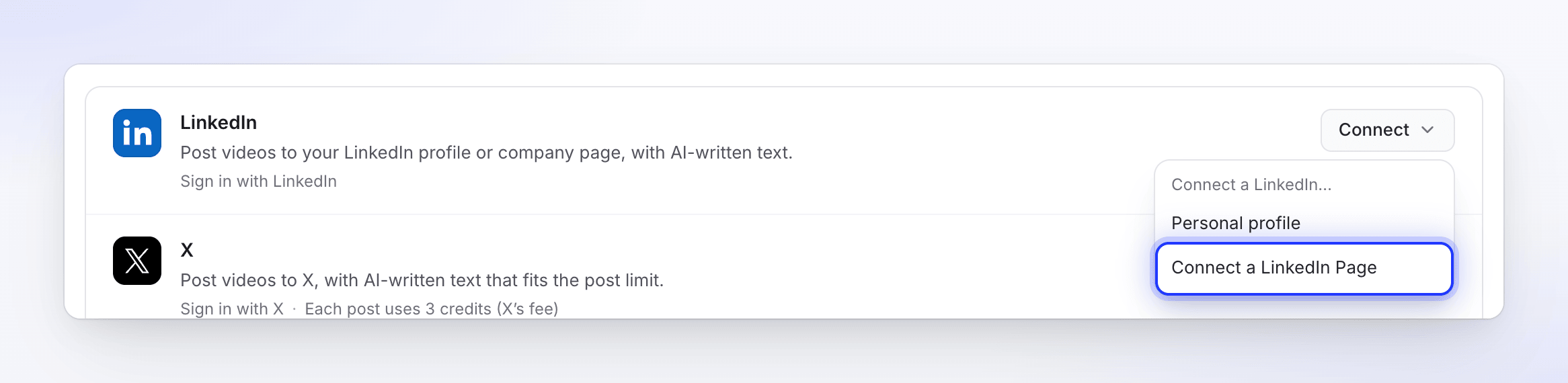
Klik Hubungkan pada kartu LinkedIn (Tambahkan setelah ada sesuatu yang terhubung). Menu akan menanyakan Akun LinkedIn mana? Pilih Profil pribadi atau Halaman perusahaan.
Izinkan akses di LinkedIn
LinkedIn membuka halaman izinnya untuk Clevera. Masuk jika diminta.
- Profil pribadi: LinkedIn meminta izin agar Clevera dapat menggunakan nama dan fotomu serta membuat postingan atas namamu. Clevera menggunakan nama dan fotomu untuk menampilkan akun, dan izin memposting untuk mengunggah video serta membuat postingan. Ini tidak meminta alamat emailmu.
- Halaman perusahaan: LinkedIn meminta izin agar Clevera dapat membaca profil dasarmu, melihat dan mengelola halaman yang kamu kelola, serta membuat postingan atas nama halaman tersebut. Clevera menggunakan ini untuk menemukan halaman tempat kamu menjadi Super admin atau Content admin dan untuk memposting sebagai halaman tersebut.
Klik Izinkan.
Periksa kartu
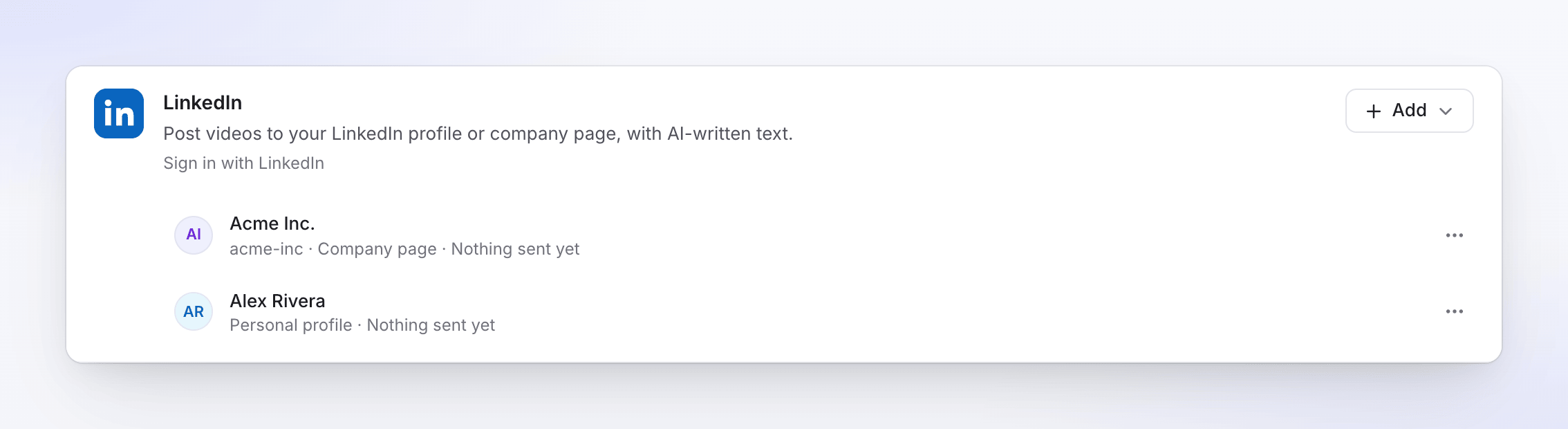
Kamu akan kembali ke Integrasi. Profil akan menambahkan satu baris. Masuk ke halaman akan menambahkan satu baris untuk setiap halaman tempat kamu menjadi Super admin atau Content admin, masing-masing diberi nama sesuai nama halamannya.
Jika kamu membatalkan di halaman LinkedIn, Clevera akan menampilkan "LinkedIn tidak terhubung." dan tidak ada yang disimpan. Jika kamu tidak memiliki peran halaman yang memenuhi syarat, kamu akan melihat "Kamu bukan admin atau content admin dari Halaman LinkedIn mana pun. Minta peran tersebut kepada super admin Halaman, lalu hubungkan kembali."
Posting video ke LinkedIn
Buka tab Publikasikan
Buka video, klik Bagikan, lalu Publikasikan. Klik Publikasikan… (atau Publikasikan lagi).
Centang profil atau halaman
Di bawah Kirim ke → Sosial, centang baris LinkedIn yang kamu inginkan. Setiap halaman dan profilmu adalah baris terpisah, berlabel "LinkedIn · Halaman perusahaan" atau "LinkedIn · Profil pribadi", sehingga kamu bisa memposting ke beberapa akun sekaligus.
Periksa postingan
AI menulis teks postingan dan judul dalam bahasa render yang dipilih. Edit apa pun; perubahan akan tersimpan saat kamu mengetik. Alihkan pratinjau antara Desktop dan Ponsel untuk melihat di mana LinkedIn melipat teks dengan "…lihat selengkapnya".
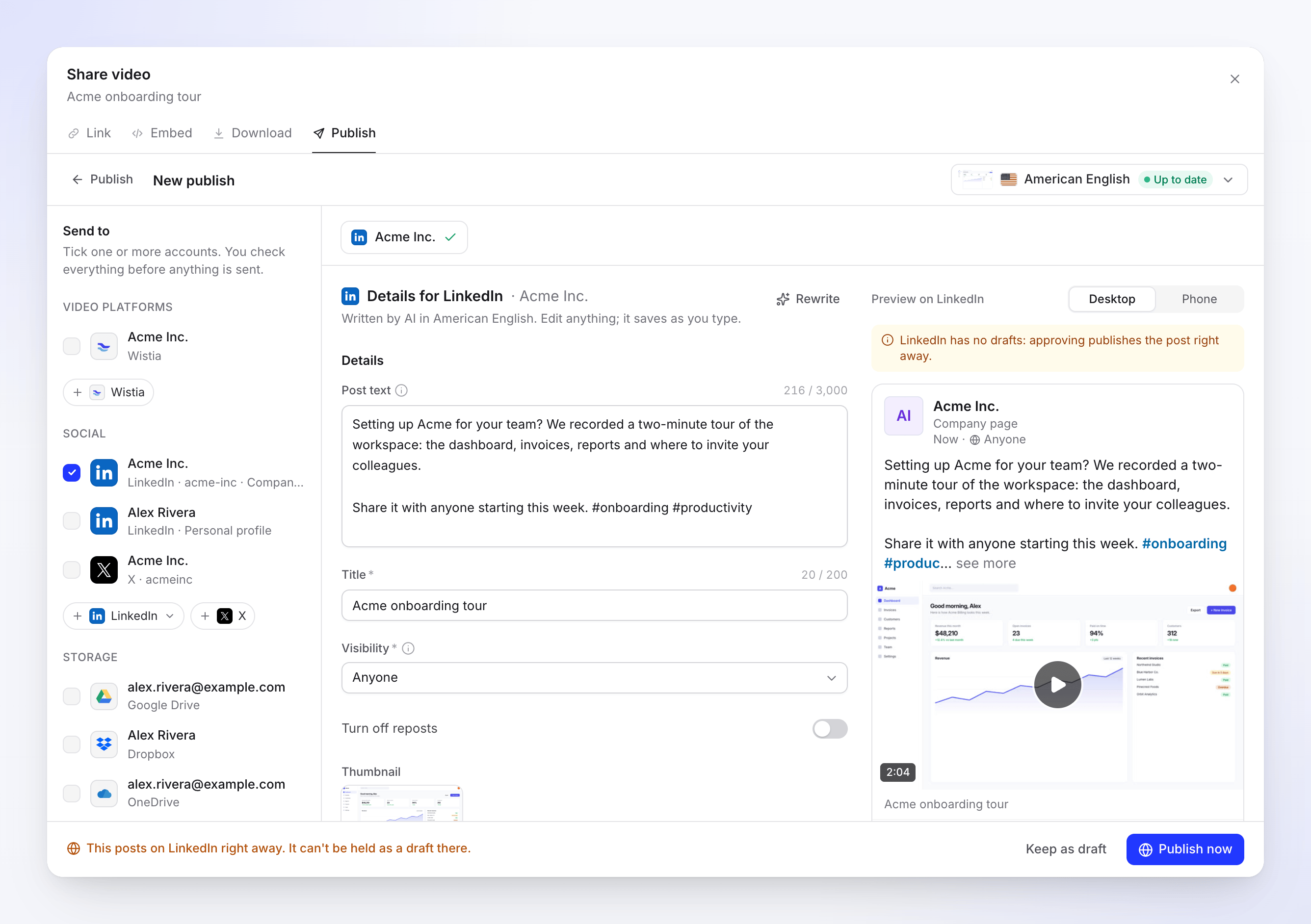
Draf halaman perusahaan. Spanduk mengingatkanmu bahwa LinkedIn tidak memiliki draf. Publikasikan
Klik Publikasikan sekarang. Catatan mengatakan "Ini akan langsung diposting di LinkedIn. Postingan tidak dapat disimpan sebagai draf di sana." Untuk menyelesaikannya nanti, klik Simpan sebagai draf.
Bidang dan batasan
| Bidang | Diisi oleh | Batasan atau pilihan | Catatan |
|---|---|---|---|
| Teks postingan | AI | Hingga 3.000 karakter, opsional | Teks di atas video dalam feed. Tagar diletakkan sebaris. |
| judul | AI | Hingga 200 karakter, wajib | Ditampilkan sebagai baris kecil di bawah video. |
| Visibilitas | Kamu | Siapa saja; Hanya koneksi pada profil pribadi | Default Siapa saja. |
| Matikan repost | Kamu | Aktif atau nonaktif | Nonaktif secara default. Mencegah orang lain melakukan repost. |
| Gambar kecil | AI | Sampul, poster, atau bingkai dari video | Jika unggahan gambar gagal, LinkedIn akan memilih gambarnya sendiri dan postingan tetap terkirim. |
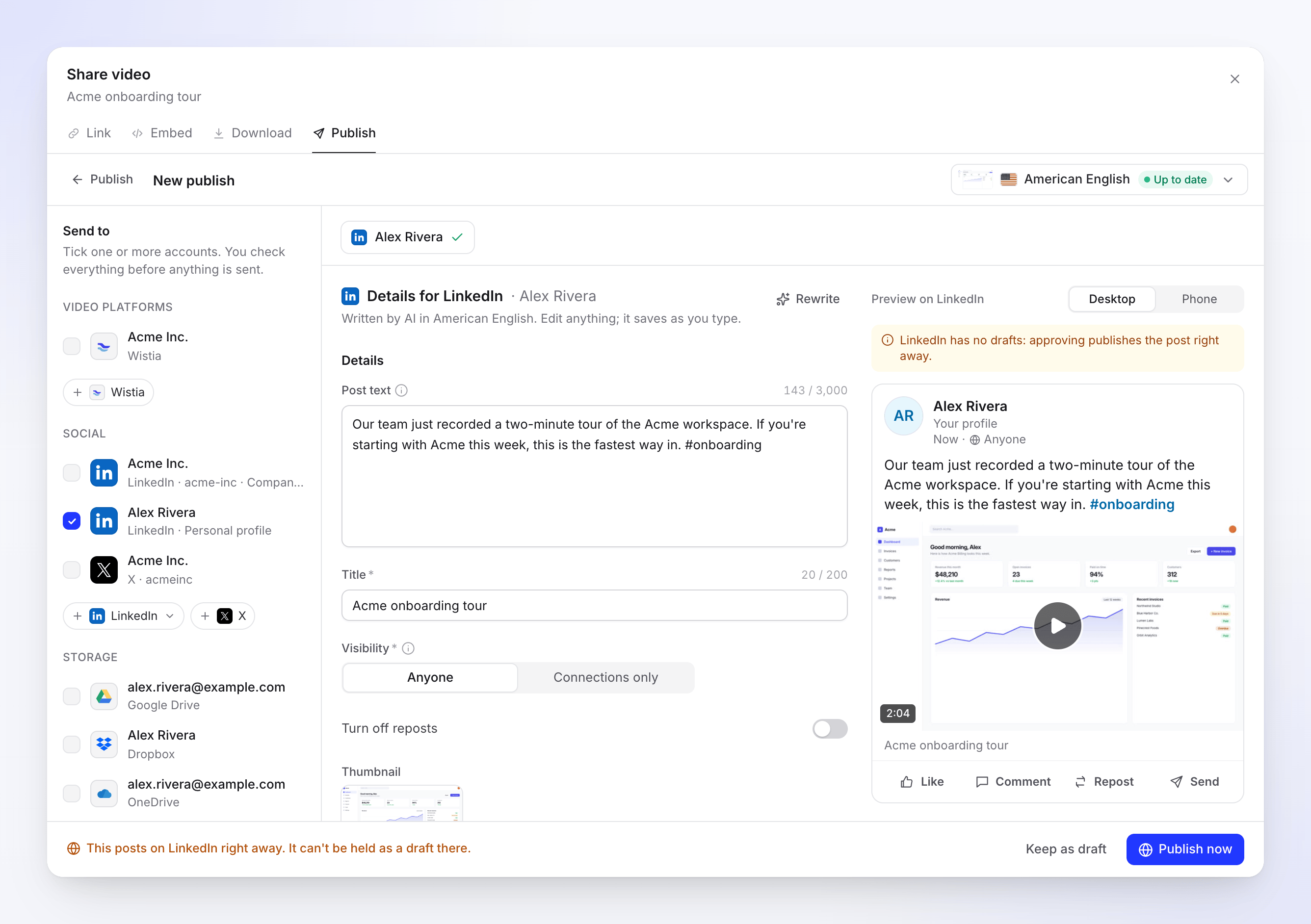
Hal yang perlu diketahui tentang teks:
- tagar berfungsi di mana saja dalam teks postingan. Tidak ada bidang tagar terpisah.
- mention tidak didukung.
@nameakan muncul sebagai teks biasa, bukan tautan ke orang tersebut. - Tautan diizinkan dan muncul sebagai teks biasa dalam postingan.
- Keterangan (subtitel) tidak dikirim ke LinkedIn.
Pilihan Visibilitas dan Matikan repost kamu akan diingat untuk akun tersebut. Tulis ulang meminta AI untuk membuat teks baru, hingga 10 kali sehari per draf. Tidak ada penjadwalan untuk LinkedIn.
Persyaratan video
| Batasan | |
|---|---|
| Format | MP4 |
| Ukuran file | 75 KB hingga 500 MB |
| Durasi | 3 detik hingga 30 menit |
| Bentuk | Antara 1:2.4 (vertikal) dan 2.4:1 (horizontal) |
Status yang akan kamu lihat
| Status | Apa artinya |
|---|---|
| Menunggu render | Diposting segera setelah render selesai. Terletak di bawah Kirim setelah render, di atas Terkirim. |
| Dalam antrean / Mengunggah N% | Video sedang dalam perjalanan ke LinkedIn. Belum ada yang diposting. |
| Memproses di LinkedIn | "LinkedIn sedang memproses video. Ini bisa memakan waktu beberapa menit." Jika kamu membatalkan sekarang, tidak ada yang diposting. |
| Dipublikasikan | "Tayang di LinkedIn." Buka di LinkedIn akan membuka postingan tersebut. |
| Gagal | Tidak ada yang diposting. Pesan akan menjelaskan alasannya. |
Di LinkedIn setelahnya
Postingan berperilaku seperti postingan yang kamu buat sendiri. Edit teksnya, hapus, atau promosikan di LinkedIn. Clevera tidak memeriksa postingan lagi setelah dipublikasikan, jadi postingan yang kamu hapus di LinkedIn akan tetap muncul sebagai Dipublikasikan di Clevera.
Hubungkan kembali setiap 60 hari
Koneksi LinkedIn berlangsung selama 60 hari. Mulai 7 hari sebelum berakhir, baris akun akan bertuliskan "Hubungkan kembali dalam N hari untuk terus mengirim." Klik Hubungkan kembali dan setujui lagi; untuk halaman, menghubungkan kembali akan memperbarui setiap halaman dari login tersebut sekaligus. Jika koneksi kedaluwarsa, pengiriman akan gagal dengan "Hubungkan kembali akun LinkedIn kamu untuk mengirim ini." sampai kamu menghubungkannya kembali, dan Coba lagi akan memprosesnya kembali.
Pemecahan masalah
Coba lagi hanya muncul saat platform menyatakan bahwa mencoba kembali bisa membantu.
| Pesan | Apa yang harus dilakukan |
|---|---|
| "Kamu bukan admin atau admin konten dari Halaman LinkedIn mana pun. Minta peran tersebut kepada super admin Halaman, lalu hubungkan kembali." | Dapatkan peran Super admin atau Admin konten di halaman tersebut, lalu hubungkan kembali. |
| "LinkedIn tidak terhubung." | Kamu membatalkan di halaman LinkedIn. Klik Hubungkan lagi dan pilih Izinkan. |
| "Hubungkan kembali akun LinkedIn kamu untuk mengirim ini." | Masa berlaku 60 hari telah habis, kamu menghapus Clevera di LinkedIn, atau kamu kehilangan peran halamanmu. Klik Hubungkan kembali, lalu Coba lagi. |
| "LinkedIn tidak menerima beberapa detail. Periksa kembali dan kirim lagi." | Biasanya judul kosong atau teks terlalu panjang. Perbaiki dan kirim lagi. |
| "LinkedIn menolak video: ukuran file lebih besar dari yang diizinkan." | Render melebihi 500 MB. Render dengan resolusi yang lebih rendah. |
| "LinkedIn menolak video: durasinya di luar ketentuan platform." / "…terlalu pendek dari yang diizinkan." | Pastikan durasi video antara 3 detik hingga 30 menit. |
| "LinkedIn menolak video: bentuknya (aspek rasio) di luar ketentuan platform." | Gunakan format antara 1:2.4 dan 2.4:1. |
| "LinkedIn menolak video: tidak lolos pemeriksaan platform." | LinkedIn tidak dapat memproses file tersebut. Klik Coba lagi. |
| "Pengunggahan terputus. Coba lagi untuk melanjutkan dari titik terakhir." | LinkedIn terlalu sibuk dalam waktu lama. Klik Coba lagi. |
| "Terjadi kesalahan saat mengirim ini ke LinkedIn. Silakan coba lagi. Referensi: …" | Klik Coba lagi. Jika terus gagal, hubungi dukungan dengan menyertakan referensi tersebut. |
Putuskan sambungan LinkedIn
- Buka Integrasi, temukan profil atau halaman di kartu LinkedIn, lalu klik ⋯ → Putuskan sambungan.
- Konfirmasi. Pengiriman yang sedang berlangsung akan berhenti, draf tetap ada di tab Publish, dan postingan yang sudah ada di LinkedIn tidak akan terpengaruh.
Clevera juga mencabut aksesnya di LinkedIn. Saat kamu memutuskan sambungan satu halaman tetapi tetap mempertahankan halaman lain dari login yang sama, akses akan tetap ada untuk halaman-halaman tersebut.
Untuk memeriksa dari sisi LinkedIn, buka Settings & Privacy → Data privacy → Permitted services di LinkedIn dan hapus Clevera di sana.
FAQ
Bisakah saya menyimpan draf di LinkedIn dan mempostingnya nanti? Tidak. LinkedIn hanya mengizinkan aplikasi untuk memublikasikan postingan, bukan menyimpan draf. Simpan draf di Clevera dan publikasikan saat kamu siap.
Mengapa halaman saya tidak muncul? Clevera hanya menambahkan halaman di mana kamu menjadi Super admin atau Content admin. Periksa peranmu di alat admin halaman tersebut, lalu hubungkan kembali halaman itu.
Bisakah saya memposting ke profil dan halaman sekaligus? Ya. Centang kedua baris dan klik Send to N. Masing-masing akan mendapatkan draf dan pratinjau sendiri.
Mengapa judul diperlukan padahal hampir tidak terlihat? LinkedIn menampilkannya di bawah video dan menggunakannya untuk video itu sendiri. AI akan mengisinya untukmu.
Bisakah saya menandai (tag) orang atau perusahaan? Belum bisa. Mention akan muncul sebagai teks biasa.