

Jelajahi aplikasi kamu dengan Autopilot
Jelajahi aplikasi saya, Dokumentasikan satu area, dan Video memulai-penggunaan mengirim AI ke dalam aplikasi kamu untuk merencanakan video panduan dan artikel. Atur semuanya dari kartu pengaturan agen, tinjau rencananya, lalu jalankan. Penjelajahan gratis bagi kamu; setiap item menunjukkan kreditnya.
Tiga resep Autopilot mengirim AI ke dalam aplikasi kamu untuk mempelajarinya layar demi layar, lalu merencanakan video panduan (dan artikel jika kamu menginginkannya) dari apa yang ditemukannya: Jelajahi aplikasi saya dan dokumentasikan apa yang kurang, Dokumentasikan satu area aplikasi saya, dan Buat video memulai-penggunaan untuk pengguna baru. Kamu meninjau rencananya, hapus centang pada apa yang tidak kamu inginkan, dan baru setelah itu ada sesuatu yang direkam.
Sebelum kamu mulai
- Autopilot harus aktif untuk ruang kerja kamu, dan peran kamu harus bisa merekam video. Lihat Dapatkan akses ke Autopilot.
- Aplikasi kamu memerlukan alamat
https://publik yang bisa dibuka oleh AI. - Jika aplikasi kamu memerlukan sign-in, simpan satu terlebih dahulu di bawah Autopilot → Login aplikasi, atau tambahkan dari formulir. Gunakan akun demo atau staging: apa pun yang bisa dilihat akun tersebut bisa berakhir di dalam video. Menyimpan sign-in memerlukan pemilik ruang kerja atau admin. Lihat Simpan sign-in aplikasi.
- Jika sign-in menggunakan verifikasi 2 langkah, sign-in tersebut memerlukan kunci autentikator. Kode yang dikirim melalui teks atau email tidak akan berfungsi.
Tiga resep
Ketiganya menggunakan formulir pengaturan yang sama. Resep hanya memilih Tujuan awal, yang bisa kamu ubah di formulir.
| Resep | Dimulai pada tujuan | Apa yang direncanakan |
|---|---|---|
| Jelajahi aplikasi saya dan dokumentasikan apa yang kurang | Isi celah pusat bantuan | Hanya apa yang belum dicakup oleh video atau artikel di pustaka kamu |
| Dokumentasikan satu area aplikasi saya | Dokumentasikan satu area | Satu bagian dari aplikasi kamu, secara mendalam. Kamu menamai area tersebut. |
| Buat video memulai-penggunaan untuk pengguna baru | Jalur memulai-penggunaan | Pelajaran secara berurutan untuk pelanggan baru |
Tujuan keempat, Apa yang berubah, hanya ada di formulir: ini membandingkan aplikasi kamu dengan penjelajahan terakhir dan merencanakan item untuk apa yang berubah sejak saat itu. Pada penjelajahan pertama aplikasi, tidak ada yang bisa dibandingkan, jadi rencana tersebut mengisi celah sebagai gantinya dan memberitahukannya.
Ketiganya berjalan sekali, sekarang. Mereka tidak bisa diulang atau berjalan pada setiap rilis. Untuk merekam fitur baru saat dirilis, gunakan Rekam video untuk setiap fitur baru.
Atur penjelajahan
Pilih resep
Pada Autopilot, klik kartu resep di bawah Atau mulai dari resep. Kamu juga bisa mengetik apa yang kamu inginkan di kotak Apa yang harus dilakukan Autopilot?, atau klik Tugas baru dan pilih di sana. Panel agen terbuka dengan kartu pengaturan dan baris "Berikut pengaturannya. Periksa dan klik Lanjutkan."
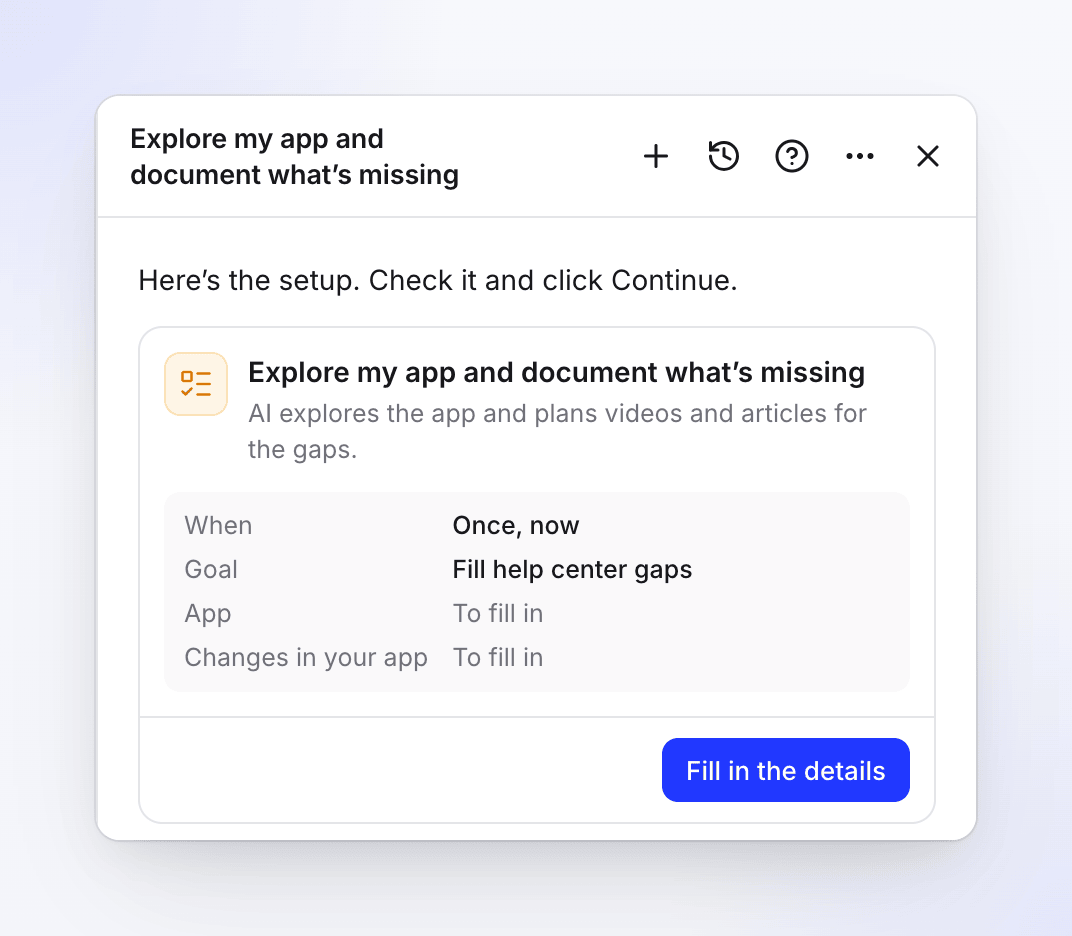
Kartu tersebut merangkum pengaturannya. Baris yang masih kosong bertuliskan “Untuk diisi”. Isi detailnya
Klik Isi detailnya (tulisannya menjadi Edit detail setelah semua yang diperlukan terisi). Dialog terbuka dengan setiap kolom, dijelaskan di bawah.
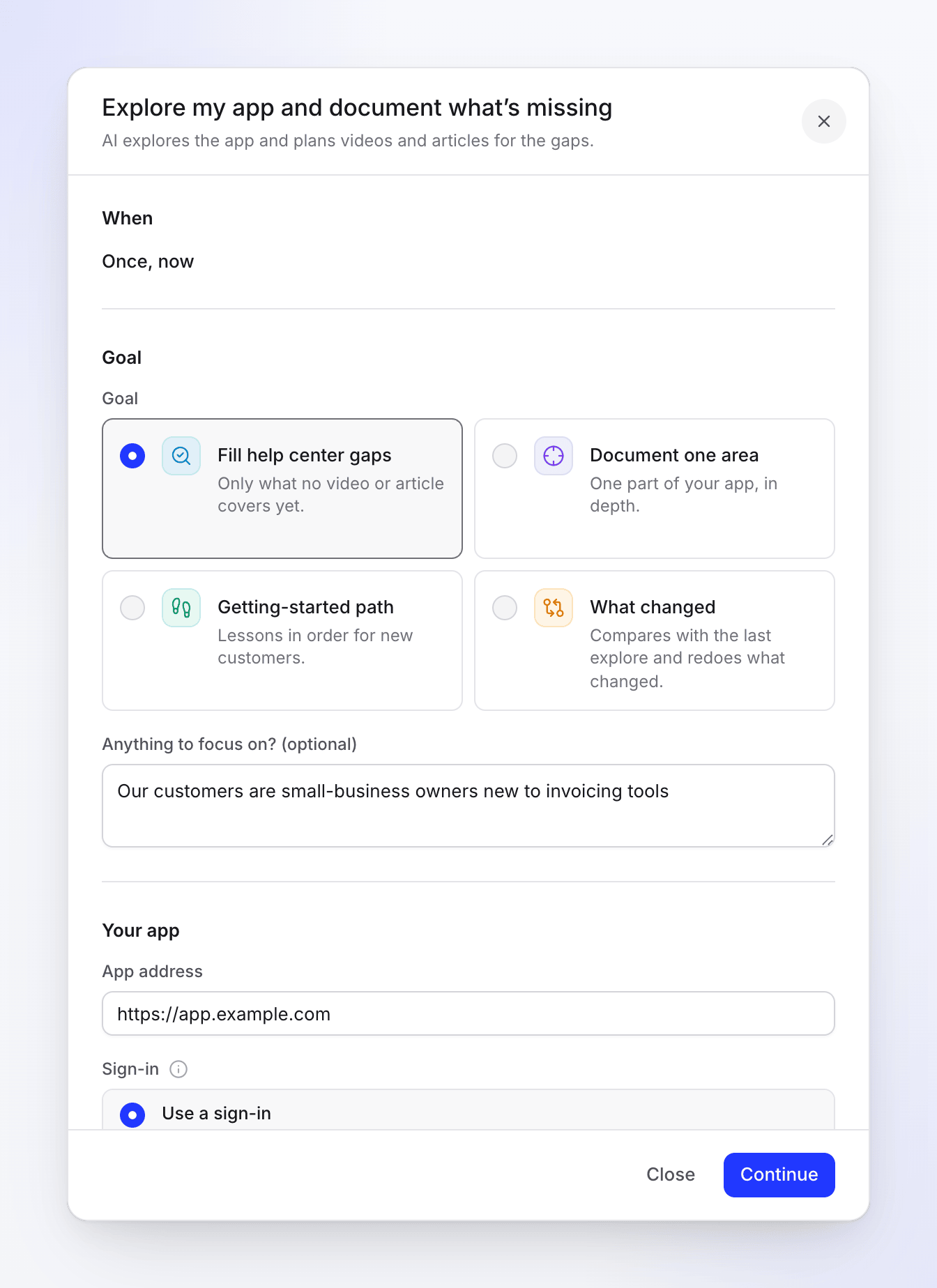
Edit kamu disimpan di kartu saat kamu mengetik, jadi menutup dialog atau memuat ulang halaman tidak akan menghilangkan apa pun.
Lanjutkan dan buat tugas
Klik Lanjutkan. Clevera memeriksa pengaturan (tanpa melibatkan AI) dan menunjukkan masalah apa pun di sebelah kolomnya. Jika sudah baik, kartu menunjukkan tinjauan: Kapan "Berjalan sekali, sekarang", Perubahan di aplikasi Anda (hanya jika kamu mengizinkannya), Jalankan tipikal "100–260 kredit" dan Bahasa, dengan baris "Clevera merencanakannya sekarang (gratis, beberapa menit) dan memposting di sini saat rencana siap untuk tinjauan kamu." Klik Kembali untuk mengubah sesuatu, atau Buat tugas.
Tunggu rencananya
Kartu beralih ke Tugas dibuat dengan Buka tugas. Clevera sekarang menjelajahi aplikasi kamu. Pada aplikasi besar, ini bisa memakan waktu satu jam atau lebih. Kamu bisa menutup panel dan meninggalkan halaman: saat rencana siap, agen memposting di obrolan yang sama dan tugas muncul di bawah Membutuhkan Anda.
Tinjau rencana dan jalankan
Buka tugas. Centang atau hapus centang item, lalu klik Jalankan (misalnya Jalankan 5 item · 104–224 kredit). Lihat Tinjau rencana.
Kolom formulir pengaturan
Kapan
Menampilkan Sekali, sekarang. Resep ini tidak memiliki pilihan lain.
Tujuan
| Kolom | Opsi dan batas | Default |
|---|---|---|
| Tujuan | Isi celah pusat bantuan · Dokumentasikan satu area · Jalur memulai-penggunaan · Apa yang berubah | Ditetapkan oleh resep |
| Sesuatu untuk difokuskan? (opsional) | Teks bebas, hingga 1.000 karakter. Misalnya "Pelanggan kami baru mengenal alat pelaporan". | Kosong |
Aplikasi Anda
| Kolom | Opsi | Default |
|---|---|---|
| Alamat aplikasi | Alamat https:// yang dibuka AI |
Situs web merek default kamu, jika kamu memilikinya |
| Login | Gunakan sign-in ("Clevera masuk dan melihat produk kamu seperti yang dilakukan pelanggan kamu.") atau Produk saya tidak memerlukan sign-in ("Clevera hanya akan melihat halaman publik kamu.") | Tidak dijawab: kamu harus memilih satu |
| Saat menjelajah | Hanya melihat-lihat: "Itu tidak pernah menyimpan, mengirim, membeli, atau menghapus apa pun." Simpan perubahan juga: "Itu mungkin membuat, mengedit, atau menghapus data nyata. Gunakan akun uji." | Hanya melihat-lihat |
Dengan Gunakan sign-in, pilih sign-in yang disimpan dari daftar, atau item terakhir Tambahkan sign-in…, yang membuka dialog Tambahkan sign-in aplikasi. Daftar menunjukkan sign-in untuk alamat aplikasi ("Menampilkan sign-in untuk app.example.com."); jika kamu memilih satu yang disimpan untuk situs lain, formulir akan memberi tahu kamu ("Sign-in ini untuk …, bukan …"). Agen tidak pernah menjawab pertanyaan sign-in untuk kamu: kamu selalu memilihnya di kartu.
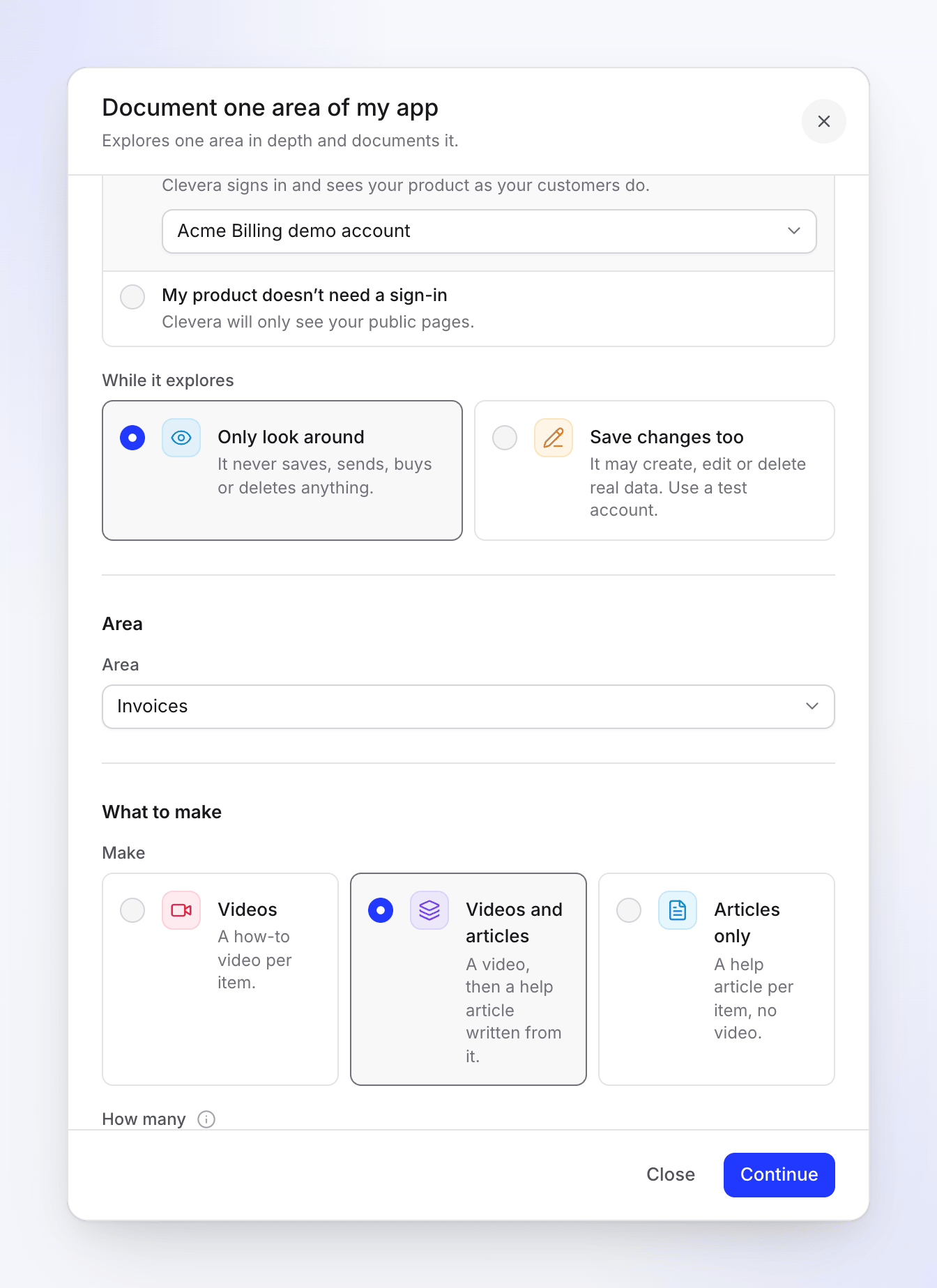
Area (Hanya dokumentasikan satu area)
Area adalah bagian dari aplikasi kamu untuk didokumentasikan, dinamai seperti nama menu aplikasi kamu. Jika Clevera sudah mempelajari aplikasi kamu di alamat tersebut, kamu memilih dari area yang ditemukannya (kartu hingga enam, daftar untuk lebih). Jika tidak, kamu mengetik namanya, misalnya "Laporan".
Apa yang dibuat
| Kolom | Opsi dan batas | Default |
|---|---|---|
| Buat | Video ("Satu video panduan per item.") · Video dan artikel ("Satu video, lalu satu artikel bantuan yang ditulis darinya.") · Hanya artikel ("Satu artikel bantuan per item, tanpa video.") | Video dan artikel jika ruang kerja kamu memiliki pusat bantuan, jika tidak Video |
| Berapa banyak | 1–30 item; 5–8 untuk Jalur memulai-penggunaan | 10 (celah, apa yang berubah), 8 (satu area), 6 (memulai-penggunaan) |
| Bahasa konten | Bahasa sulih suara, teks di layar, dan artikel | Bahasa ruang kerja kamu |
| Terjemahan | Bahasa lain, diterjemahkan setelah konten dibuat | Tidak ada. Hingga 5 bahasa secara total, termasuk bahasa konten. |
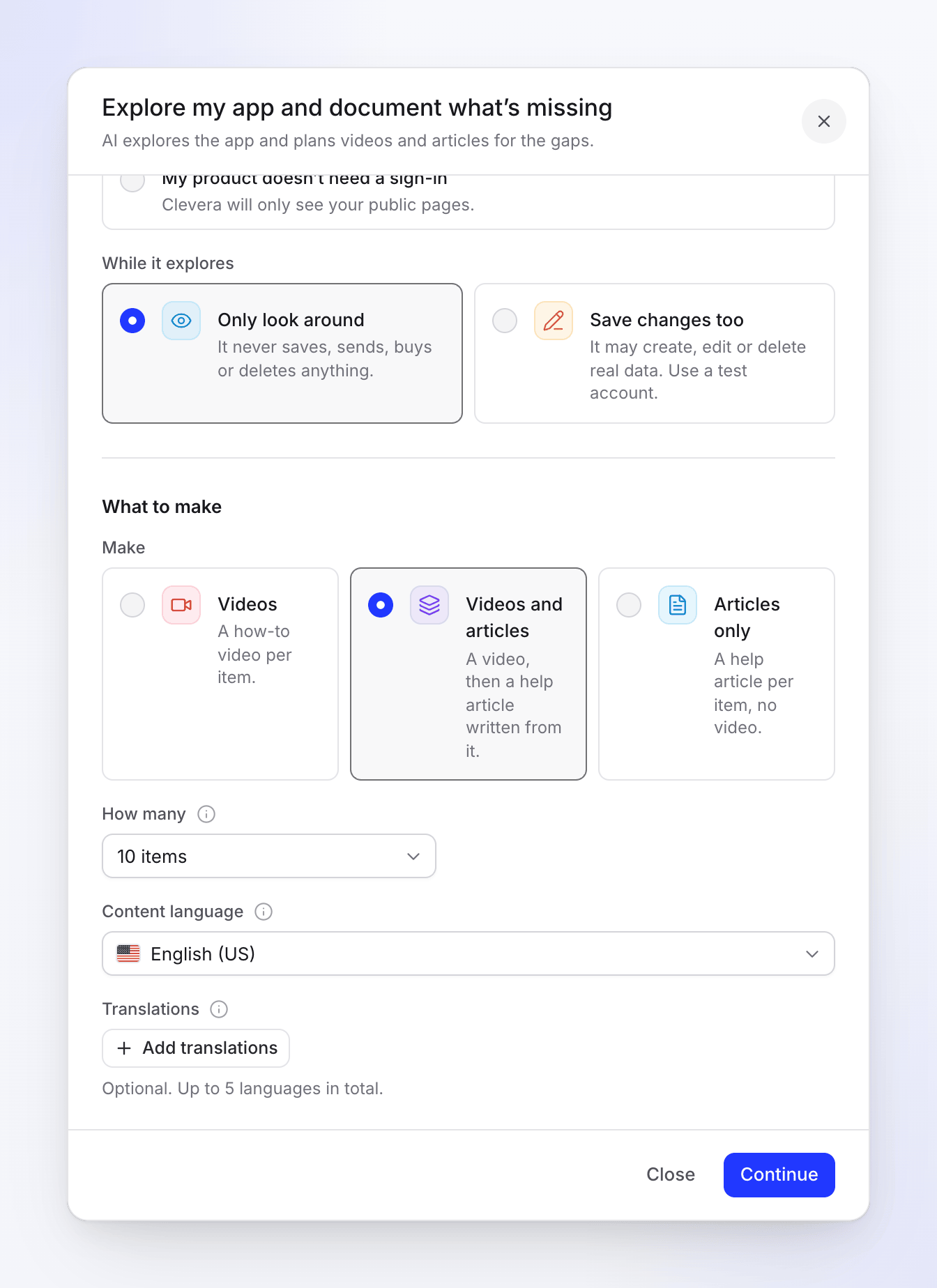
Hanya artikel tetap merekam aplikasi kamu untuk setiap item: artikel ditulis dari rekaman tersebut, tetapi tidak ada video yang dibuat.
Apa yang dilakukan AI saat menjelajah
- Itu memetakan aplikasi kamu terlebih dahulu. Itu membuka menu, tautan, dan tab, area demi area, dan mencatat alur kerja yang bisa diselesaikannya.
- Itu menggunakan kembali apa yang dipelajarinya. Jika Clevera mempelajari aplikasi yang sama dalam 7 hari terakhir, rencana dimulai dari sana alih-alih menjelajah lagi. Dokumentasikan satu area menggunakan kembali area yang dipelajari secara mendalam dalam 7 hari terakhir, jika tidak, hanya menjelajahi area tersebut; ruang kerja mendapatkan 3 penjelajahan area seperti itu sehari, setelah itu rencana menggunakan penjelajahan terakhir ("Clevera sudah melihat bagian aplikasi 3 kali hari ini, jadi rencana ini menggunakan apa yang dipelajarinya pada …"). Apa yang berubah menjelajah lagi paling banyak sekali sehari per ruang kerja.
- Itu menjauhi tempat berisiko. Itu tidak pernah membuka pengaturan akun, penagihan, paket, tim atau ruang kerja, anggota, kunci API atau sign-out, dan tidak pernah membayar, membeli, meningkatkan, memublikasikan, mengirim, atau mengundang. Area ini tercantum dalam rencana sebagai "Dilewati (tidak pernah disentuh)".
- Itu membandingkan dengan pustaka kamu. Itu memeriksa video dan artikel kamu yang ada sehingga rencana tidak mengulangi apa yang kamu miliki. Baris bahwa sesuatu sudah dicakup mengatakan "Sudah dicakup oleh “…”."
Penjelajahan dan perencanaan gratis bagi kamu: kamu tidak membayar kredit untuk itu.
Tinjau rencana
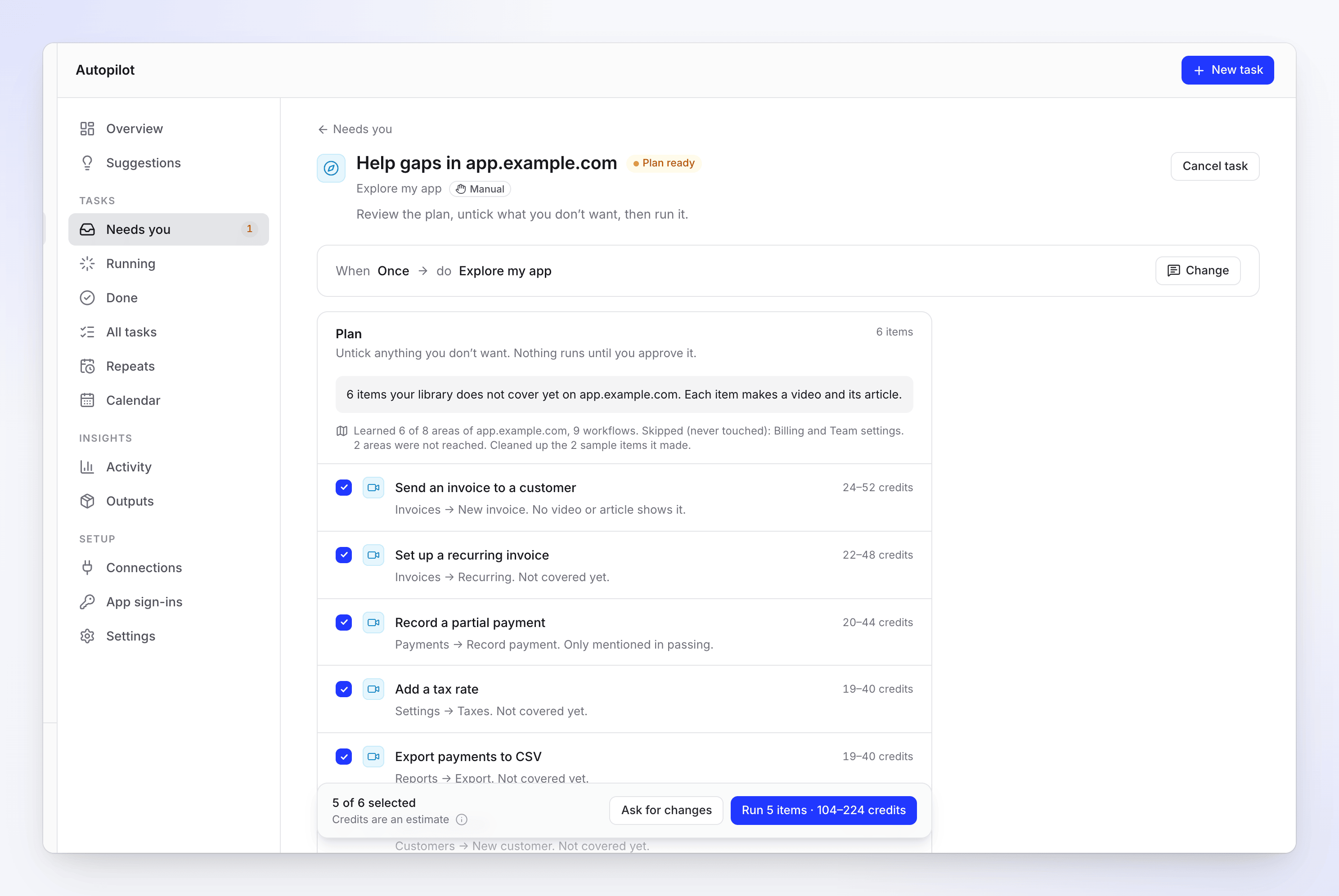
Kartu rencana dimulai dengan ringkasan, misalnya "6 item yang belum dicakup pustaka kamu di app.example.com. Setiap item membuat video dan artikelnya.", dan baris tentang apa yang dipelajari Clevera, misalnya "Mempelajari 6 dari 8 area app.example.com, 9 alur kerja. Dilewati (tidak pernah disentuh): Pengaturan penagihan dan Tim. 2 area tidak tercapai."
- Item yang direkomendasikan muncul dalam keadaan tercentang. Setiap baris menampilkan estimasi kreditnya, di mana letaknya di aplikasi kamu, dan mengapa item tersebut ada di sana. Baris-baris tersebut membawa label Written by AI from your app: baca langkah-langkahnya sebelum kamu menjalankannya.
- Hapus centang pada apa yang tidak kamu inginkan. Bagian bawah menampilkan berapa banyak yang dicentang (contohnya "5 dari 6 dipilih") dan tombol jalankan dengan estimasinya, contohnya Run 5 items · 104–224 credits.
- Ask for changes menerima catatan ("What should change?") dan membuat rencana baru. Belum ada yang dijalankan.
- Cancel task di header menghentikan tugas.
- Sebuah rencana menunggu selama 7 hari. Setelah 5 hari, kamu akan mendapatkan pengingat ("This plan expires in 2 days. Review it and press Run."); setelah 7 hari, rencana tersebut dibatalkan ("This plan waited 7 days and expired. Press Try again to plan it afresh.").
Contoh item
Dengan Save changes too, AI mungkin membuat contoh item di aplikasi kamu untuk melihat fungsi suatu fitur, dan AI akan menghapusnya kembali setelah selesai. AI hanya menghapus apa yang dibuatnya. Rencana tersebut menyatakan berapa banyak yang dihapus ("Cleaned up the 2 sample items it made.").
Jika AI tidak dapat menghapus salah satunya, rencana tersebut menampilkan "Needs you: learning your app left 1 sample item in it. Delete it in your app or keep it, then run the plan." Setiap item dicantumkan beserta lokasinya dan Open it. Hapus item tersebut di aplikasi kamu dan klik I deleted it, atau klik Keep it. Rencana tidak dapat dijalankan sampai setiap item ditanggapi. Perekaman dapat meninggalkan contoh item dengan cara yang sama ("Needs you: recording your app left …").
Saat penjelajahan menemui halaman masuk
Jika kamu memilih My product doesn’t need a sign-in dan AI menemukan halaman masuk (bidang kata sandi, atau alamat masuk seperti /login), AI akan berhenti sebelum membuat rencana, karena AI hanya melihat halaman publik kamu. Tugas tersebut menampilkan Waiting for a sign-in dan terdaftar di bawah Needs you.
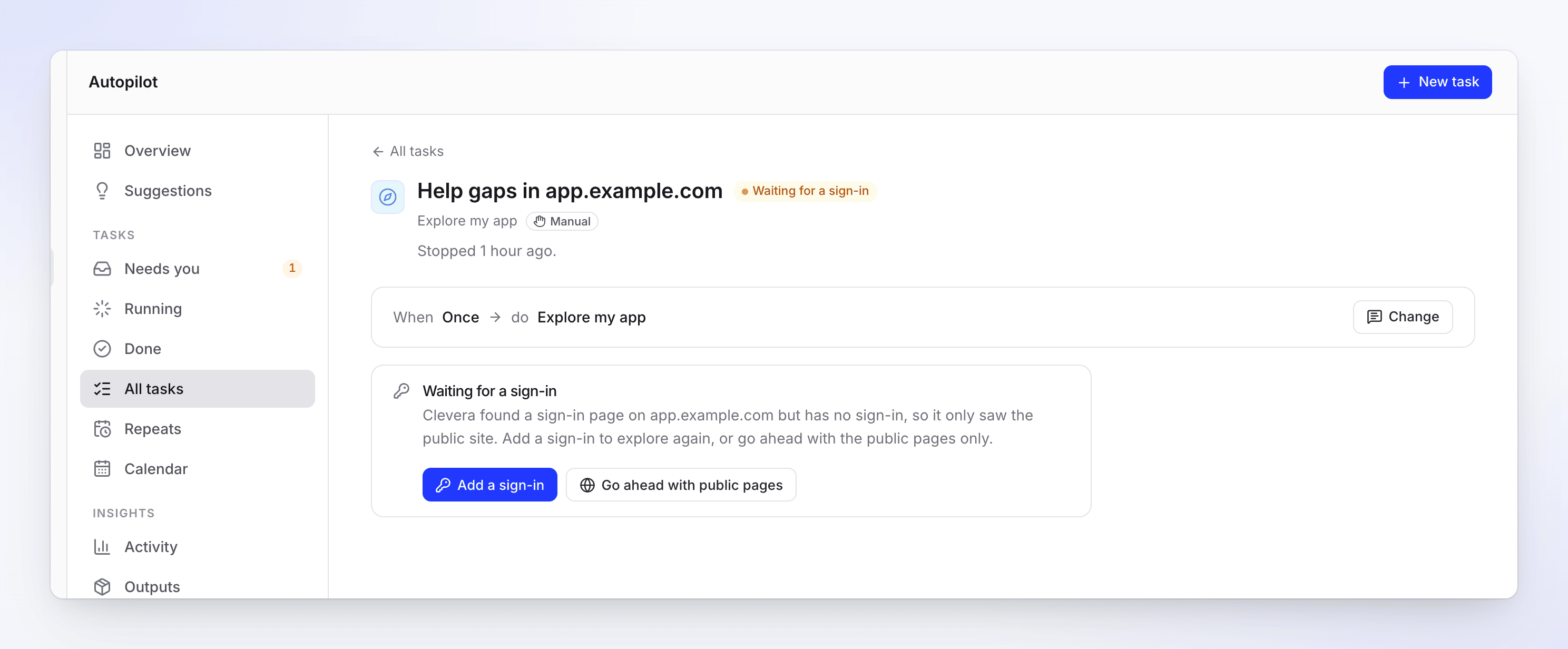
Kamu juga akan mendapatkan pemberitahuan kotak masuk dan email yang diberi judul sesuai tugas tersebut, contohnya "Help gaps in app.example.com is waiting for a sign-in" ("Clevera found a sign-in page but has no sign-in. Add one, or go ahead with the public pages."), dan agen akan memposting di obrolan pengaturan kamu. Pilih salah satu:
| Tombol | Apa yang terjadi |
|---|---|
| Tambahkan sign-in aplikasi | Membuka dialog Tambahkan sign-in aplikasi. Setelah kamu menyimpannya, penjelajahan akan dijalankan kembali dalam kondisi login. Hanya pemilik atau admin ruang kerja yang melihat tombol ini. |
| Lanjutkan dengan halaman publik | Merencanakan dari halaman publik yang sudah dilihat ("Melanjutkan dengan halaman publik …, sesuai permintaanmu."). Tidak ada penjelajahan ulang. |
Jika kamu bukan pemilik atau admin ruang kerja, kamu akan melihat Lanjutkan dengan halaman publik dan baris "Hanya pemilik atau admin ruang kerja yang dapat menambahkan login. Minta salah satu dari mereka untuk menambahkannya, atau lanjutkan dengan halaman publik." sebagai ganti Tambahkan sign-in aplikasi.
Kamu juga dapat menjawab di obrolan agen: katakan "go ahead with the public pages", atau sebutkan login yang sudah disimpan.
Biaya dan waktu
| Bagian | Kredit |
|---|---|
| Menjelajahi dan merencanakan | Gratis |
| Setiap item | Ditampilkan pada baris rencananya sebelum kamu menjalankan. Estimasi perekaman bertambah seiring jumlah langkah yang ditampilkan; artikel yang ditulis darinya menambah sekitar 5–15. |
| Jalankan tipikal | 100–260 kredit, ditampilkan sebagai Typical run pada kartu pengaturan |
Kamu dikenakan biaya berdasarkan apa yang benar-benar digunakan oleh setiap item, bukan estimasinya. Jalankan tipikal memakan waktu 20–45 menit setelah kamu mengklik Run, sebagian besar untuk perekaman. Item yang masih terbuka 24 jam setelah Run akan dihentikan.
Apa yang kamu dapatkan
- Video masuk ke pustaka kamu, di Default collection yang diatur dalam Autopilot → Settings.
- Artikel ditulis dari rekaman setiap item dan disimpan di pustaka kamu. Explore tidak menempatkannya di pusat bantuan: tambahkan ke pusat bantuan kamu dari pustaka saat kamu sudah puas dengan hasilnya.
- Tidak ada yang dipublikasikan untuk kamu. Setiap item menautkan ke apa yang dibuatnya, dan tugas mendapatkan Receipt saat selesai. Lihat Read a task receipt.
Pemecahan masalah
Pesan dalam formulir pengaturan
| Apa yang kamu lihat | Apa yang harus dilakukan |
|---|---|
| "Add the address to go on." / "Add the address of your app." | Isi App address. |
| "This doesn’t look like a web address." / "Use a public https:// address the AI can open." | Gunakan alamat publik lengkap yang dimulai dengan https://. |
| "Choose a sign-in, or say your product doesn’t need one." | Jawab Sign-in. |
| "Pick a sign-in, or add one." | Kamu memilih Use a sign-in tetapi tidak ada login. Pilih satu, atau Add a sign-in…. |
| "This app sign-in is for example.com. Use an address on that site." | Login tersebut milik situs lain. Pilih yang cocok atau ubah alamatnya. |
| "Name the area to document." | Dengan Document one area, pilih atau ketik areanya. |
| "Choose from 1 to 30 items." | Pilih jumlah dalam rentang tersebut. |
| "You can’t record videos in this workspace." | Peran kamu tidak dapat merekam. Tanyakan kepada pemilik atau admin. |
| Add a sign-in… berwarna abu-abu | Hanya pemilik ruang kerja atau admin yang dapat menyimpan login. |
Saat tidak ada rencana
Ini muncul pada tugas sebagai No plan this time, dengan Try again dan Edit and try again:
| Pesan | Apa yang harus dilakukan |
|---|---|
| "Clevera tidak dapat menemukan … di …. Area-areanya adalah: …. Minta perubahan dengan menyebutkan salah satunya." | Gunakan salah satu nama area yang terdaftar. |
| "Pustakamu sudah mencakup apa yang dipelajari Clevera tentang …. Pilih tujuan lain, atau minta perubahan untuk coba lagi." | Tidak ada yang terlewat. Coba Dokumentasikan satu area atau Apa yang berubah. |
| "Kami tidak menemukan apa pun yang layak dibuatkan video panduan tentang …. Tambahkan fokus atau minta perubahan untuk coba lagi." | Tambahkan Ada yang ingin difokuskan?, atau periksa apakah login menjangkau aplikasi yang sebenarnya. |
| "Tidak ada yang berubah di … sejak penjelajahan …." | Apa yang berubah tidak menemukan perubahan. |
| "Clevera mempelajari … pada … dan tidak menemukan alur kerja yang layak dibuatkan video panduan. Minta perubahan setelah 6 jam untuk melihat kembali." | Penjelajahan terakhir tidak menemukan apa pun untuk direkam. Periksa alamat dan login, lalu coba lagi setelah 6 jam. |
| "Penjelajahan tidak dapat masuk ke … dengan login yang dipilih. Periksa di Login aplikasi Autopilot, lalu minta perubahan untuk coba lagi." | Buka Autopilot → Login aplikasi dan periksa login (nama pengguna, kata sandi, kunci autentikator), lalu klik Minta perubahan atau Coba lagi. |
| "Login aplikasi untuk … telah dihapus." | Pilih login lain dengan Edit dan coba lagi. |
| "Mempelajari … memakan waktu terlalu lama." / "Tidak ada browser yang tersedia untuk mempelajari … tepat waktu." / "Kami tidak dapat mempelajari … kali ini. Coba lagi nanti." | Coba lagi nanti. |
| Area "tidak tercapai" | AI kehabisan waktu di sana. Jalankan Dokumentasikan satu area untuk area tersebut. |