

Hubungkan Claude, ChatGPT, Codex, atau Cursor ke Clevera
Tambahkan Clevera ke Claude atau ChatGPT sebagai konektor kustom dengan masuk (sign-in), atau siapkan Claude Code, Codex CLI, Cursor, dan klien MCP lainnya dengan token API. URL server, cuplikan penyiapan, dan pemecahan masalah.
Kamu bisa membiarkan aplikasi AI seperti Claude, ChatGPT, Claude Code, Codex, dan Cursor bekerja di ruang kerja Clevera kamu melalui server MCP Clevera. Aplikasi obrolan tersambung dengan masuk (konektor, tidak perlu token); agen pengodean dan skrip tersambung dengan token API.
Sebelum kamu mulai
- Agen AI & API, termasuk konektor untuk Claude dan ChatGPT, tersedia pada paket Pro, Business, dan Custom. Pada paket lain, konektor akan menampilkan "Konektor Claude.ai dan ChatGPT tersedia pada paket Pro ke atas."
- Agen bertindak sebagai kamu, sesuai dengan batasan peran kamu. Lihat Izin agen.
Pilih cara menyambungkan
| Kamu menggunakan | Sambungkan dengan | Apa yang kamu lakukan |
|---|---|---|
| Claude (claude.ai) atau ChatGPT | Konektor (masuk dengan Clevera) | Tempel URL konektor di aplikasi dan izinkan akses. Tidak perlu token. |
| Cursor | Konektor, atau token API | Tambahkan URL server MCP; masuk saat Cursor meminta, atau kirim token di header. |
| Claude Code, Codex CLI, klien MCP lainnya | Token API | Jalankan perintah penyiapan dengan token kamu. |
| Skrip kamu sendiri | Token API | Panggil REST API. |
Alamat server MCP sama untuk setiap aplikasi:
https://app.clevera.ai/mcp
Hubungkan Claude atau ChatGPT
Salin URL konektor
Buka menu ruang kerja dan pilih AI agents & API, lalu buka tab Aplikasi yang tersambung. Salin URL konektor di bawah Hubungkan Claude atau ChatGPT: "Tidak perlu token: tambahkan Clevera sebagai konektor kustom dan masuk."
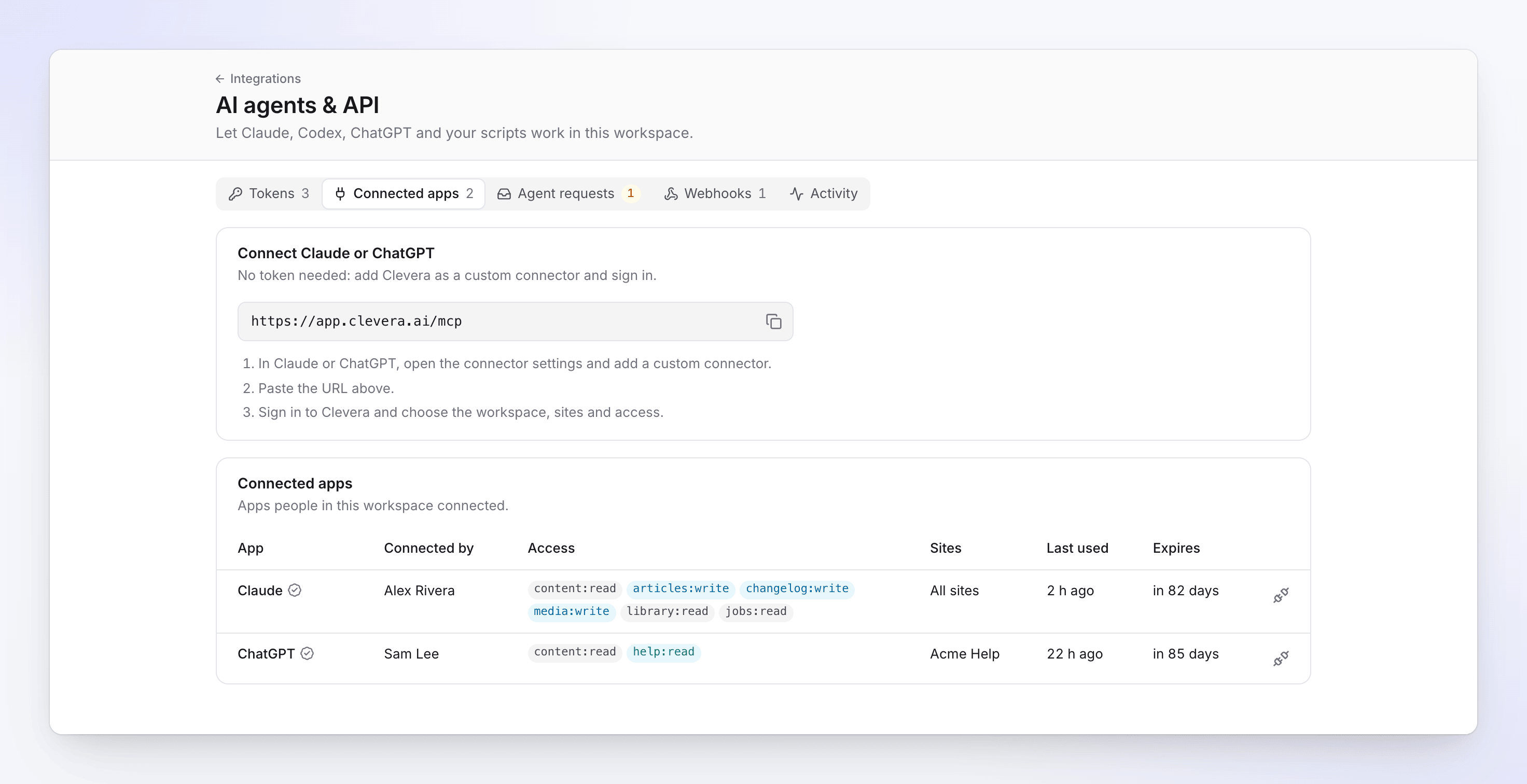
Salin URL konektor ke Claude atau ChatGPT. Tambahkan konektor kustom di aplikasi
Di Claude atau ChatGPT, buka pengaturan konektor dan tambahkan konektor kustom. Tempel URL tersebut.
Masuk dan pilih akses
Aplikasi akan mengarahkan kamu ke layar Hubungkan aplikasi ke Clevera. Masuk jika kamu belum melakukannya, lalu pilih:
- Ruang kerja: ruang kerja tempat aplikasi bekerja.
- Situs: Semua situs ("Setiap situs saat ini dan masa depan dari ruang kerja ini.") atau Situs yang dipilih, saat akses mencakup situs dokumen.
- Akses: izin prasetel atau Kustom. Izin yang tidak diizinkan oleh peran kamu akan menampilkan Bukan untuk peran Anda. Lihat Izin agen.
- Durasi koneksi: 30 atau 90 hari. Default-nya adalah 90 hari.
Izinkan akses
Klik Izinkan akses. Kamu akan kembali ke aplikasi, yang sekarang bisa menggunakan alat Clevera. "Kamu bisa memutuskan sambungan kapan saja di Integrasi → Agen AI & API." Klik Tolak untuk tidak mengirim apa pun.
Layar hubungkan menampilkan siapa yang sedang kamu sambungkan:
- Aplikasi terverifikasi · mengembalikan kamu ke alamat: aplikasi yang dikenal (Claude, ChatGPT, atau Cursor), dikenali oleh alamat yang dikembalikannya.
- Mengembalikan kamu ke alamat: aplikasi lain apa pun. Periksa alamatnya sebelum kamu mengizinkan akses.
Pemilik ruang kerja dan admin akan mendapatkan notifikasi, "aplikasi telah dihubungkan ke ruang kerja", dengan akses yang kamu pilih.
Apa yang bisa dan tidak bisa dilakukan aplikasi yang tersambung
- Aplikasi bertindak sebagai kamu, sesuai peran kamu, dengan akses yang kamu pilih. Aplikasi hanya melihat rekaman, video, dan koleksi yang bisa kamu lihat.
- Aplikasi hanya bekerja melalui MCP. Masuknya tidak bisa digunakan pada REST API: "Token konektor OAuth hanya berfungsi pada server MCP. Gunakan token statis untuk REST API."
- Aplikasi tidak memiliki batas pengeluaran sendiri, jadi setiap awal berbayar dari aplikasi yang tersambung menunggu seseorang untuk menyetujuinya di Permintaan agen. Lihat Kontrol pengeluaran dan persetujuan agen.
- Setiap orang bisa memiliki hingga 20 aplikasi yang tersambung.
- Koneksi berakhir saat masa berlakunya (30 atau 90 hari) habis; kemudian kamu harus menyambungkan aplikasi lagi. Aplikasi yang tidak menggunakan Clevera selama 30 hari juga harus masuk kembali.
Hubungkan Claude Code, Codex, atau agen lain dengan token
Buat token API terlebih dahulu. Setelah dibuat, Hubungkan agen akan menampilkan penyiapan siap pakai dengan alamat server ruang kerja kamu. Setiap cuplikan membaca token dari variabel lingkungan CLEVERA_TOKEN, sehingga token itu sendiri tidak pernah masuk ke dalam file: "Atur CLEVERA_TOKEN ke token di shell kamu atau penyimpanan rahasia agen."
claude mcp add --transport http clevera https://app.clevera.ai/mcp --header "Authorization: Bearer $CLEVERA_TOKEN"
codex mcp add clevera --url https://app.clevera.ai/mcp --bearer-token-env-var CLEVERA_TOKEN
Atau tambahkan ke ~/.codex/config.toml:
[mcp_servers.clevera]
url = "https://app.clevera.ai/mcp"
bearer_token_env_var = "CLEVERA_TOKEN"
{
  "mcpServers": {
    "clevera": {
      "type": "http",
      "url": "https://app.clevera.ai/mcp",
      "headers": {
        "Authorization": "Bearer ${CLEVERA_TOKEN}"
      }
    }
  }
}
curl -H "Authorization: Bearer $CLEVERA_TOKEN" https://app.clevera.ai/api/v1/docs/me
Cursor dan klien MCP lain yang membaca file mcpServers menggunakan entri server yang sama dengan .mcp.json.
Periksa apakah itu berfungsi
Tanyakan kepada agen apa yang bisa dilakukannya di Clevera, atau minta untuk mencantumkan rekaman kamu. Agen hanya melihat alat yang diizinkan oleh izinnya, jadi daftar pendek biasanya berarti token yang terbatas. Semua yang dilakukannya akan muncul di tab Aktivitas.
Putuskan sambungan aplikasi
Pada tab Aplikasi yang tersambung, klik tombol putuskan sambungan di akhir baris aplikasi dan konfirmasi dengan Putuskan sambungan ("Putuskan sambungan aplikasi?"). "Aplikasi kehilangan akses seketika. Menyambungkannya kembali memerlukan masuk baru." Baris tersebut tetap tercantum (redup) selama 30 hari.
Pemilik ruang kerja dan admin melihat setiap aplikasi yang tersambung di ruang kerja ("Aplikasi yang dihubungkan oleh orang-orang di ruang kerja ini.") dan bisa memutuskan sambungan salah satu dari mereka. Orang lain hanya melihat dan memutuskan sambungan milik mereka sendiri ("Aplikasi yang kamu hubungkan.").
Pemecahan masalah
| Di layar | Penyebab | Perbaikan |
|---|---|---|
| Claude atau ChatGPT hanya mengatakan tidak dapat tersambung, atau alat Clevera berhenti berfungsi | Ruang kerja tidak lagi menggunakan paket Pro ke atas; Clevera menjawab "API agen tidak tersedia pada paket ruang kerja ini. API ini tersedia pada paket Pro ke atas." | Tingkatkan ruang kerja ke Pro. Aplikasi akan berfungsi kembali; tidak ada yang dihapus. |
| ruang kerja "(paket tidak mencakup aplikasi yang tersambung)" di layar hubungkan / "Paket ruang kerja ini tidak mencakup aplikasi yang tersambung." | Ruang kerja tersebut tidak menggunakan paket Pro ke atas. | Tingkatkan paketnya, atau pilih ruang kerja lain. |
| "Permintaan ini kedaluwarsa" / "Terlalu banyak waktu berlalu sejak aplikasi meminta. Mulai hubungkan lagi dari aplikasi." | Layar hubungkan dibiarkan terbuka terlalu lama. | Mulai hubungkan lagi dari aplikasi. |
| "Aplikasi ini tidak terdaftar" / "Aplikasi yang mengirim kamu ke sini tidak dikenal oleh Clevera." | Pendaftaran aplikasi hilang atau dihapus. | Hapus konektor di aplikasi dan tambahkan lagi. |
| "Permintaan ini tidak dapat dipercaya" / "Aplikasi meminta untuk mengirim kamu kembali ke alamat yang tidak didaftarkannya. Tidak ada yang dibagikan." | Alamat pengembalian tidak cocok. | Mulai hubungkan lagi dari aplikasi. Jika terus terjadi, jangan hubungkan aplikasi tersebut. |
| "Pilih ruang kerja tempat kamu menjadi anggota." | Tidak ada ruang kerja yang dipilih, atau kamu meninggalkannya. | Pilih salah satu ruang kerja kamu. |
| Agen mengatakan tidak memiliki alat Clevera | Token atau koneksi tidak memiliki izin yang diperlukan tugas, atau izin tersebut dicabut. | Periksa akses token di tab Token, atau hubungkan kembali. |
| "Token konektor OAuth hanya berfungsi pada server MCP." | Skrip menggunakan masuk konektor pada REST API. | Gunakan token API untuk skrip. |
Pesan lainnya: Perbaiki kesalahan agen dan API.