

Mengatur video dalam koleksi dan folder
Kelompokkan video, klip, dan artikel ke dalam koleksi, urutkan ke dalam folder (satu tingkat, satu folder per item), dan kendalikan siapa yang dapat membuka atau mengedit setiap koleksi dengan akses Seluruh tim, Pribadi, atau Orang tertentu.
Koleksi mengelompokkan video, klip, dan artikel Anda, serta menentukan siapa di tim Anda yang dapat membuka dan mengeditnya. Di dalam koleksi, folder mengurutkan item sedalam satu tingkat. Artikel ini membahas cara membuat koleksi, akses dan peran, folder, branding, serta penghapusan.
Cara kerja koleksi
- Koleksi berada di Konten. Daftar Koleksi di navigasi kiri Konten menampilkan setiap koleksi yang dapat kamu buka, dengan koleksi yang disematkan di bagian atas, beserta jumlah itemnya. Semua koleksi menampilkan semuanya sebagai ubin. Koleksi yang disematkan juga muncul di bawah Konten di sidebar aplikasi.
- Koleksi adalah tampilan dari Konten. Buka salah satu dan bagian-bagiannya (Semua konten, Sedang berlangsung, Dibagikan, Video, Klip sosial, Artikel, Rekaman) hanya akan menampilkan item koleksi tersebut. Sampah dan Semua koleksi akan membawamu keluar kembali.
- Satu item hanya bisa berada di satu koleksi dalam satu waktu. Memindahkannya ke koleksi lain akan mengeluarkannya dari koleksi pertama.
- Folder hanya sedalam satu tingkat. Tidak ada folder di dalam folder, dan satu item berada di satu folder atau tidak sama sekali.
- Akses diatur per koleksi: Seluruh tim, Pribadi, atau Orang tertentu.
- Item di luar koleksi mana pun hanya muncul di pustaka Konten bagi orang yang membuatnya, pemilik ruang kerja, dan Administrator. Rekan tim lainnya tidak melihatnya di pustaka atau pencarian mereka, tetapi dapat membukanya jika kamu mengirimkan tautannya. Hanya orang yang membuatnya, pemilik ruang kerja, dan Administrator yang dapat mengeditnya. Simpan pekerjaan yang dibagikan ke dalam koleksi.
- Siapa yang bisa membuat koleksi: pemilik, Administrator, dan Pembuat Konten.
Membuat koleksi
Memulai koleksi baru
Di Konten, klik Koleksi baru di samping Koleksi pada navigasi kiri, atau di halaman Semua koleksi.
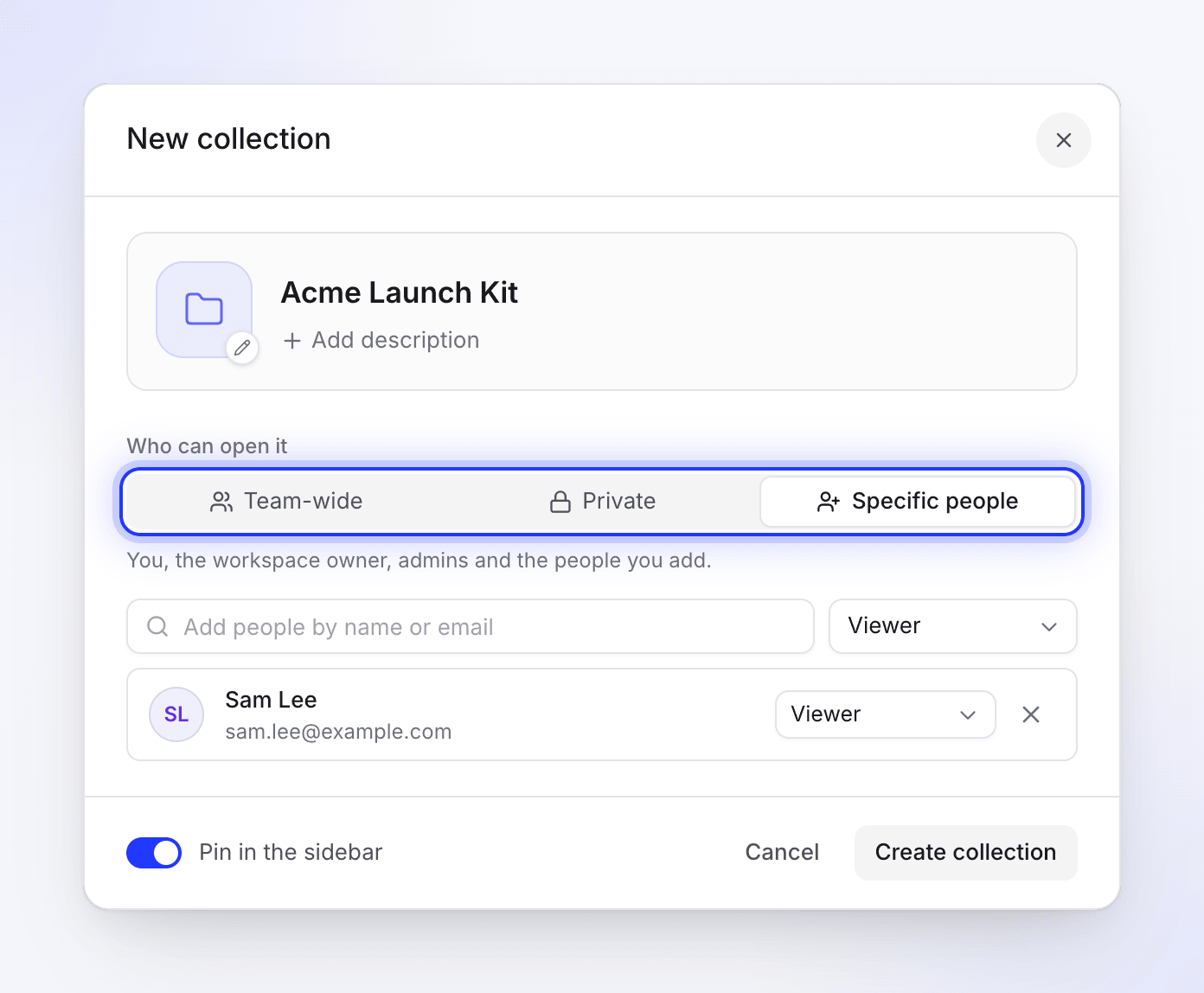
Beri nama dan tampilan
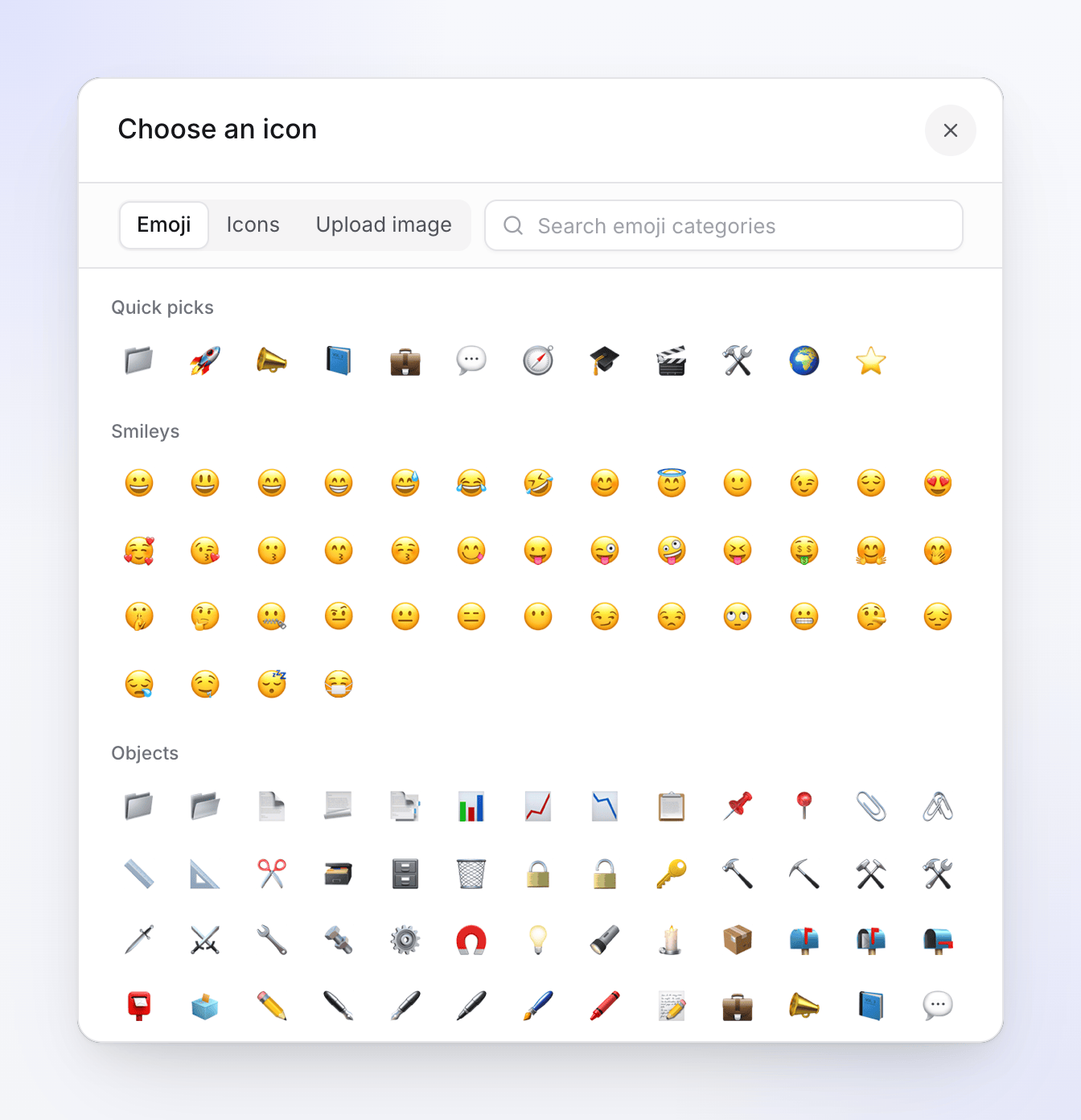
Ketik Nama (3 hingga 32 karakter). Klik tanda di sampingnya (Ubah ikon dan warna) untuk memilih ikon dan Warna. Ikon akan langsung diterapkan:
- Pilihan cepat: dua belas emoji umum.
- Ikon lainnya: pemilih yang lebih besar dengan tab Emoji, Ikon, dan Unggah gambar. Gambar yang diunggah bisa berupa "PNG, JPG, SVG, GIF, WebP (maks 1MB)" dan akan dipotong menjadi persegi.
Klik Tambahkan deskripsi untuk menambahkan deskripsi opsional hingga 255 karakter.
Pilih siapa yang bisa membukanya
Di bawah Siapa yang bisa membukanya, pilih Seluruh tim, Pribadi, atau Orang tertentu (lihat Akses dan peran). Untuk Orang tertentu, tambahkan rekan tim berdasarkan nama atau email dan pilih Peran untuk orang yang Anda tambahkan. Mereka akan muncul di bawah Orang yang Anda tambahkan.
Sematkan dan buat koleksi
Aktifkan Sematkan di sidebar untuk menyimpannya di bawah Konten di sidebar aplikasi. Klik Buat koleksi, atau tekan ⌘ Enter (Ctrl Enter di Windows).
Akses dan peran
| Akses | Siapa yang bisa membukanya |
|---|---|
| Seluruh tim | "Semua orang di Acme Inc. bisa membukanya. Apa yang bisa mereka lakukan mengikuti peran ruang kerja mereka." |
| Pribadi | "Hanya Anda, pemilik ruang kerja, dan admin. Koleksi ini tidak muncul bagi orang lain, bahkan dalam pencarian." |
| Orang tertentu | "Anda, pemilik ruang kerja, admin, dan orang yang Anda tambahkan, masing-masing sebagai Penonton, Editor, atau Manajer." |
Orang yang Anda tambahkan ke koleksi Orang tertentu mendapatkan salah satu dari tiga peran:
| Peran | Apa yang bisa mereka lakukan |
|---|---|
| Penonton | "Membuka dan menonton semua yang ada di koleksi." |
| Editor | "Juga mengedit konten dan menambahkan item baru." |
| Manajer | "Juga mengubah pengaturan dan akses, menghapus item, dan menghapus koleksi." |
Pembuat koleksi, pemilik ruang kerja, dan Administrator selalu memiliki akses penuh ke setiap koleksi, termasuk koleksi Pribadi, dan tidak dapat dihapus darinya. Peran ruang kerja tetap berlaku: seorang Editor di ruang kerja tidak dapat membuat video baru di koleksi mana pun. Lihat peran dan kursi pembuat.
Mengubah siapa yang memiliki akses
Buka koleksi dan klik baris orang di header-nya ("4 orang · Kelola akses"), atau pilih Kelola akses dari menu ⋯-nya. Orang yang tidak bisa mengubah akses akan melihat Lihat siapa yang memiliki akses sebagai gantinya.
Panel Akses mencantumkan Orang dengan akses beserta peran mereka. Gunakan Tambahkan orang dari Acme Inc. untuk menambahkan seseorang, mengubah peran, atau menghapus seseorang. Apa yang bisa dilakukan setiap peran? menjelaskan peran-peran tersebut. Mengalihkan koleksi ke Pribadi atau Seluruh tim akan meminta konfirmasi terlebih dahulu ("Jadikan pribadi?" / "Jadikan seluruh tim?"), karena hal ini langsung mengubah siapa yang dapat membukanya.
Bekerja di dalam koleksi
Buka koleksi dari navigasi kiri Konten atau dari Semua koleksi. Header-nya menampilkan nama, jumlah item, dan kapan terakhir aktif, ditambah:
- Tambahkan konten: pilih dari video, klip, dan artikel yang sudah selesai untuk dimasukkan.
- Analitik: jumlah penayangan dan performa untuk semua yang ada di koleksi.
- Baris orang: siapa yang bisa membukanya, dengan Kelola akses atau Lihat siapa yang memiliki akses.
- Menu ⋯: Ubah nama, Ubah ikon, Pengaturan, Kelola akses, Pindahkan konten yang ada ke sini, Folder baru, Sematkan ke sidebar, Lihat analitik, dan Hapus. Kamu hanya melihat tindakan yang diizinkan oleh peranmu.
Menambahkan item ke koleksi
- Dari koleksi: Tambahkan konten di header-nya, atau Pindahkan konten yang ada ke sini di menu ⋯-nya.
- Dari pustaka atau editor: Tambahkan ke koleksi pada item (atau Ubah koleksi jika sudah ada di salah satu). Di pustaka, tekan M pada item yang dipilih.
- Dengan menyeret: jatuhkan item ke koleksi yang disematkan di sidebar aplikasi.
Video baru yang kamu mulai dari dalam koleksi akan tersimpan di sana.
Mengatur dengan folder
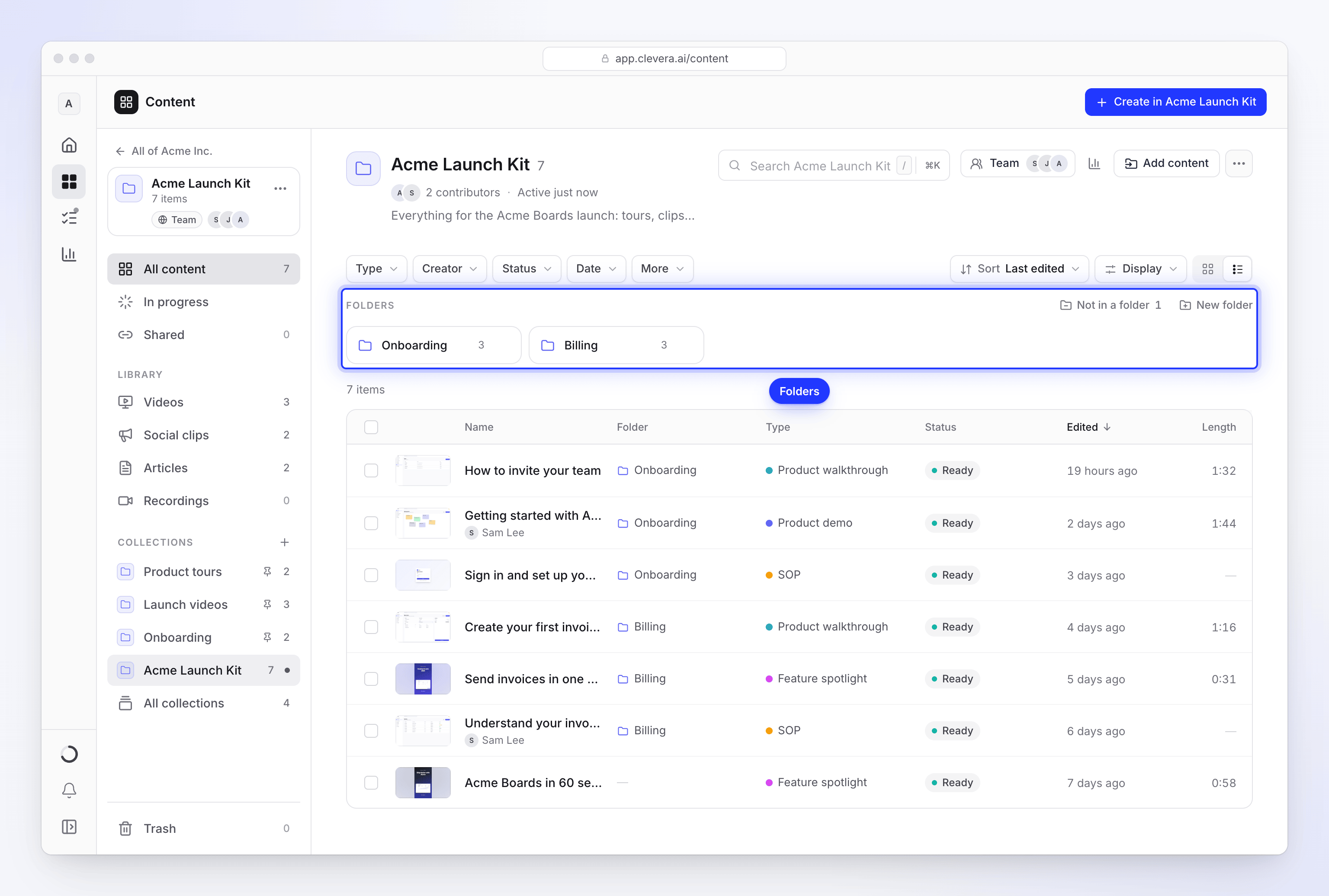
Pada Semua konten di koleksi, folder berada di rak di atas item: setiap folder sebagai ubin, Tidak dalam folder dengan jumlahnya, dan Folder baru. Klik folder untuk melihat itemnya saja; Tampilkan semua item membawamu kembali ke seluruh koleksi. Kamu juga bisa mengelompokkan daftar berdasarkan Folder di Tampilan.
Membuat folder
Klik Folder baru. Atur Ikon dan nama, Warna, dan dengan + Tambahkan deskripsi, deskripsi hingga 500 karakter. Klik Buat folder.
Memindahkan item ke dalam
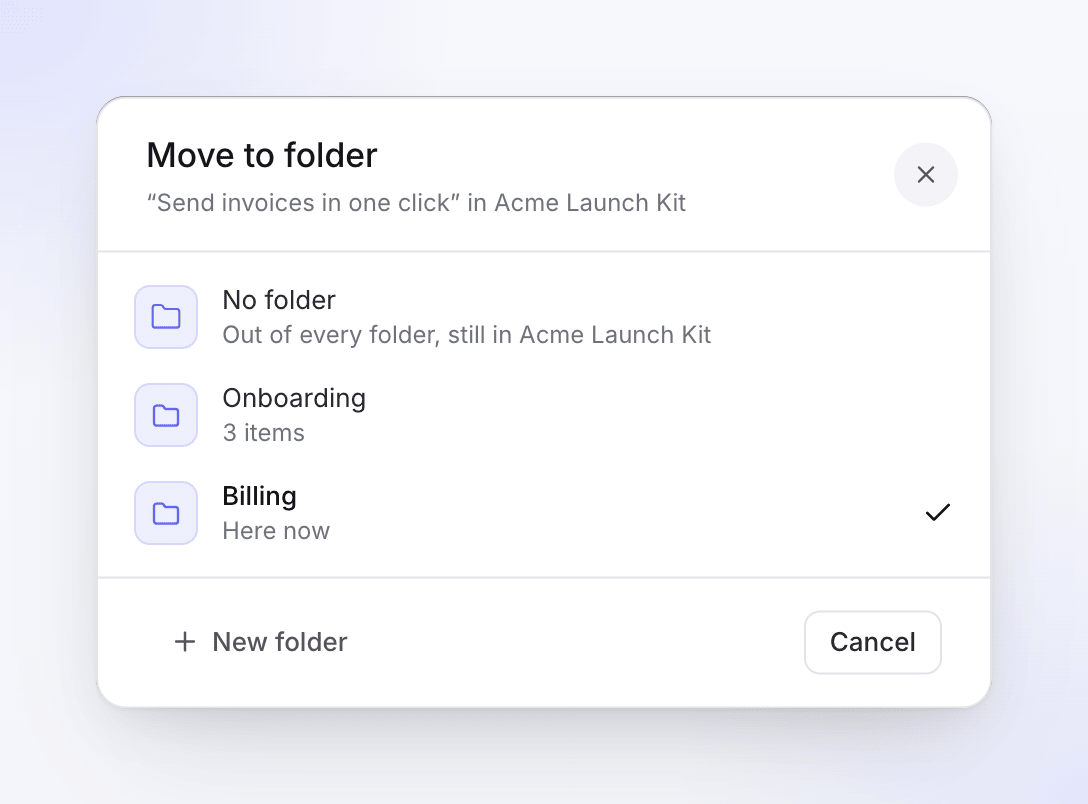
Seret item ke folder, atau gunakan Pindahkan ke folder… pada item atau pilihan. Pemilih mencantumkan Tanpa folder ("Keluar dari setiap folder, tetap di" koleksi), setiap folder (yang saat ini bertuliskan "Di sini sekarang"), dan Folder baru. Setiap pemindahan menawarkan Urungkan.
Mengeluarkan item
Seret item ke Tidak dalam folder, atau ke nama koleksi di breadcrumb saat folder terbuka. Kamu juga bisa memilih Tanpa folder di Pindahkan ke folder.
Menyusun folder
Seret ubin folder untuk menyusun ulang. Dari menu ⋯ folder, pilih Ubah nama dan gaya, pindahkan ke kiri atau kanan, atau Hapus folder.
Menghapus folder tidak akan pernah menghapus item: "12 itemnya kembali ke Acme Launch Kit; tidak ada hal lain yang dihapus."
| Tindakan folder | Siapa yang bisa melakukannya |
|---|---|
| Membuat, mengubah nama, menyusun ulang, menghapus folder | Manajer koleksi, pembuat, pemilik, dan Administrator |
| Memindahkan item antar folder | Siapa pun yang bisa mengedit item di koleksi |
Branding dan pengaturan
Buka menu ⋯ koleksi dan pilih Pengaturan. Pengaturan dan Akses terbuka sebagai panel di dalam Konten, dengan tab Pengaturan dan Akses serta tautan Kembali ke koleksi.
| Bagian | Pengaturan | Detail |
|---|---|---|
| Dasar | Nama | "3 hingga 32 karakter." |
| Ikon | "Muncul di sidebar dan pada ubinnya." | |
| Deskripsi | "Ditampilkan di bawah nama pada halaman koleksi." | |
| Akses | Siapa yang bisa membukanya | Menampilkan akses saat ini. Kelola akses membuka panel Akses. |
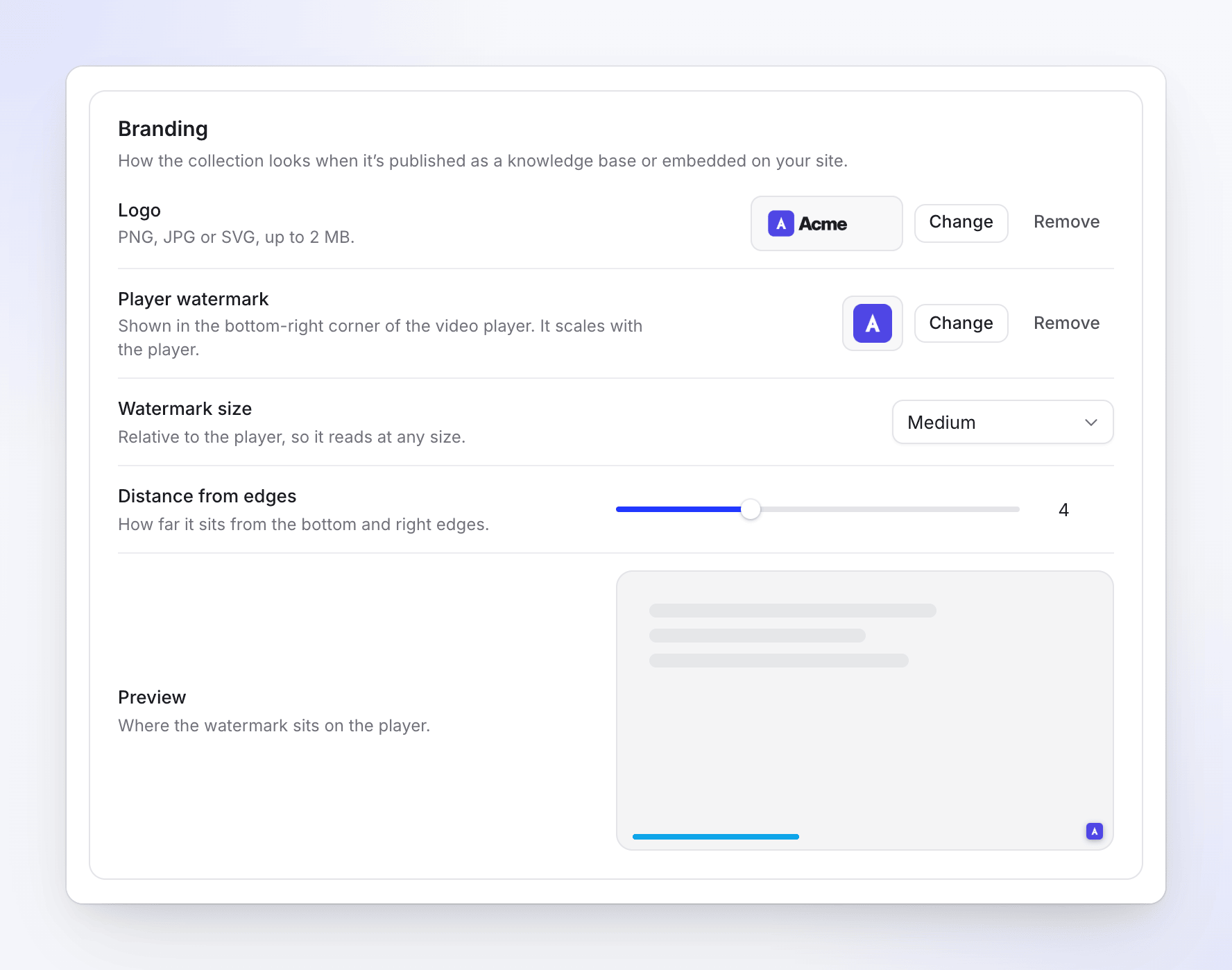
| Branding | Warna aksen | "Mewarnai ikon, sampul, dan sematan." |
| Logo | "PNG, JPG, atau SVG, hingga 2 MB." Digunakan pada halaman yang dibagikan dan sematan | |
| Tanda air pemutar | "Ditampilkan di sudut kanan bawah pemutar video. Ukurannya menyesuaikan dengan pemutar." PNG, JPG, atau SVG, hingga 2 MB | |
| Ukuran tanda air | Dari Sangat kecil hingga Sangat besar | |
| Jarak dari tepi | 1–10. Atur ulang ke 4 mengembalikannya ke default. |
Sebuah Pratinjau menunjukkan di mana tanda air berada pada pemutar. Klik Simpan perubahan setelah selesai.
Sematkan, cari, dan hapus
- Sematkan ke sidebar membuat koleksi dapat diakses dengan satu klik di bawah Konten pada sidebar aplikasi. Lepas sematan dari bilah sisi akan menghapusnya. Kamu juga dapat menyematkan dari ikon pin pada ubin koleksi.
- Semua koleksi menampilkan setiap koleksi sebagai ubin dengan sampul, jumlah item dan foldernya, serta aksesnya. Ubin dikelompokkan menjadi Disematkan dan Lainnya.
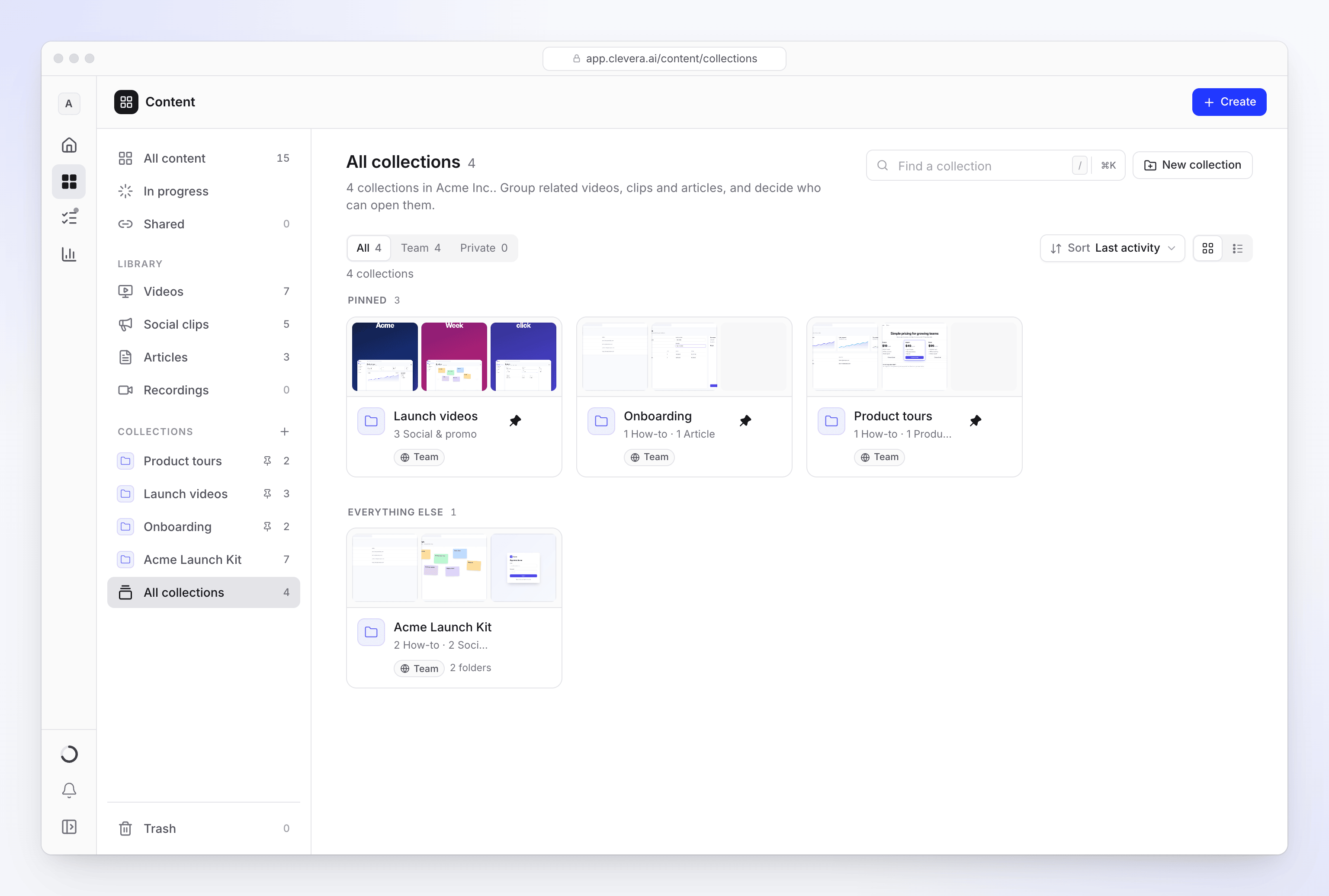
- Cari koleksi mencari koleksi berdasarkan nama. Siapa yang bisa membuka memfilter Semua, Tim, atau Pribadi (Pribadi mencakup koleksi Orang tertentu).
- Urutkan berdasarkan Aktivitas terakhir, Nama, Item, atau Tanggal dibuat, dan beralihlah antara Kisi dan daftar.
- Hapus hanya berfungsi pada koleksi yang kosong. Jika masih ada item, kamu akan melihat "Kosongkan koleksi terlebih dahulu" dan "Pindahkan ke koleksi lain atau hapus, lalu hapus koleksi tersebut." Koleksi yang kosong akan menanyakan "Hapus koleksi?" dan memperingatkan bahwa koleksi "akan dihapus untuk semua orang di workspace. Tindakan ini tidak dapat dibatalkan."
Pemecahan masalah
| Kamu melihat | Apa yang harus dilakukan |
|---|---|
| "Gunakan setidaknya 3 karakter." / "Gunakan 32 karakter atau kurang." | Nama koleksi terdiri dari 3–32 karakter. |
| "Tambahkan setidaknya satu orang, atau pilih Pribadi." | Orang tertentu memerlukan setidaknya satu orang. |
| "Gambar harus lebih kecil dari 1MB." | Gambar ikon bisa berukuran hingga 1 MB. |
| "Harap pilih file JPEG, PNG, atau SVG." / "Logo harus lebih kecil dari 2MB." | Gunakan PNG, JPG, atau SVG yang lebih kecil. |
| "Beri nama folder tersebut." | Folder memerlukan nama. |
| "Tidak dapat memindahkan item. Tidak ada yang diubah." | Coba lagi; pastikan kamu bisa mengedit item di koleksi ini. |
| Rekan tim tidak dapat menemukan koleksi | Koleksi tersebut bersifat Pribadi, atau mereka belum ditambahkan ke koleksi Orang tertentu. |
| Rekan tim tidak dapat menemukan item yang tidak ada dalam koleksi | Item di luar koleksi hanya muncul di pustaka pembuatnya (dan untuk pemilik serta Administrator). Pindahkan ke koleksi yang bisa mereka buka, atau kirimkan tautannya. |