

Publikasikan artikel ke alat lain milikmu
Hubungkan Notion, Confluence, Google Docs, ClickUp, GitBook, ReadMe, Help Scout, dan host Git ke ruang kerjamu, lalu publikasikan artikel Clevera apa pun ke sana. Pelajari siapa yang dapat menghubungkan dan memublikasikan, cara kerja publikasi ulang, serta bagaimana gambar, video, dan pemformatan dipindahkan.
Integrasi mengirimkan artikel Clevera yang sudah selesai ke alat yang sudah dibaca oleh timmu: wiki, situs dokumen, pusat pengetahuan, atau repositori kode. Hubungkan alat satu kali untuk ruang kerja, lalu publikasikan artikel apa pun ke alat tersebut dari tombol Bagikan di editor.
Sebelum kamu mulai
- Paket: integrasi adalah bagian dari paket Pro dan Kustom. Pada paket Gratis dan Starter, halaman Integrasi menampilkan "Integrasi disertakan dalam Pro" dengan Tingkatkan ke Pro, dan tab Publikasikan di editor menampilkan "Publikasi ke alatmu disertakan dalam Pro" dengan Tingkatkan.
- Siapa yang menghubungkan: hanya pemilik dan admin ruang kerja yang dapat menghubungkan atau memutuskan sambungan alat. Orang lain akan melihat "Hanya pemilik tim dan admin yang dapat menghubungkan atau memutuskan integrasi. Kamu masih dapat memublikasikan ke alat yang tersambung dari editor."
- Siapa yang memublikasikan: siapa pun yang dapat mengedit artikel. Seseorang yang hanya dapat melihatnya akan melihat "Kamu dapat melihat item ini tetapi tidak dapat memublikasikannya. Minta seseorang yang dapat mengeditnya."
- Konten: yang kamu publikasikan adalah Artikel. Video asal artikel tersebut tidak ditambahkan ke halaman. Video hanya akan sampai ke alat lain jika kamu menempatkannya di dalam artikel sebagai blok video (lihat Bagaimana gambar dan video dipindahkan).
Apa yang dapat kamu hubungkan
| Alat | Apa yang dibuat Clevera di sana | Kamu memilih | Cara kamu menghubungkan |
|---|---|---|---|
| Notion | Sebuah halaman | Tingkat atas ruang kerja, halaman, atau basis data | Masuk dengan Notion |
| Confluence | Sebuah halaman di bagian atas ruang | Sebuah ruang | Masuk dengan Confluence |
| Google Docs | Google Doc baru di Drive Saya | Tidak ada (selalu Drive Saya) | Masuk dengan Google Docs |
| ClickUp | Sebuah Doc | Sebuah Ruang kerja | Masuk dengan ClickUp |
| GitBook | Sebuah halaman di bagian atas ruang | Sebuah ruang | Kunci akses |
| ReadMe | Sebuah panduan | Kategori panduan | Kunci API |
| Help Scout | Artikel Docs | Situs Docs, lalu koleksi | Kunci API Docs |
| GitHub, GitLab, Bitbucket | File Markdown dan tangkapan layarnya, dalam satu commit | Akun, repositori, dan folder | Masuk |
| WordPress | Tidak ada yang dikirim: kamu menempatkan video dan artikel Clevera di postingan dengan blok atau widget | Siapkan dari plugin WordPress | Plugin WordPress |
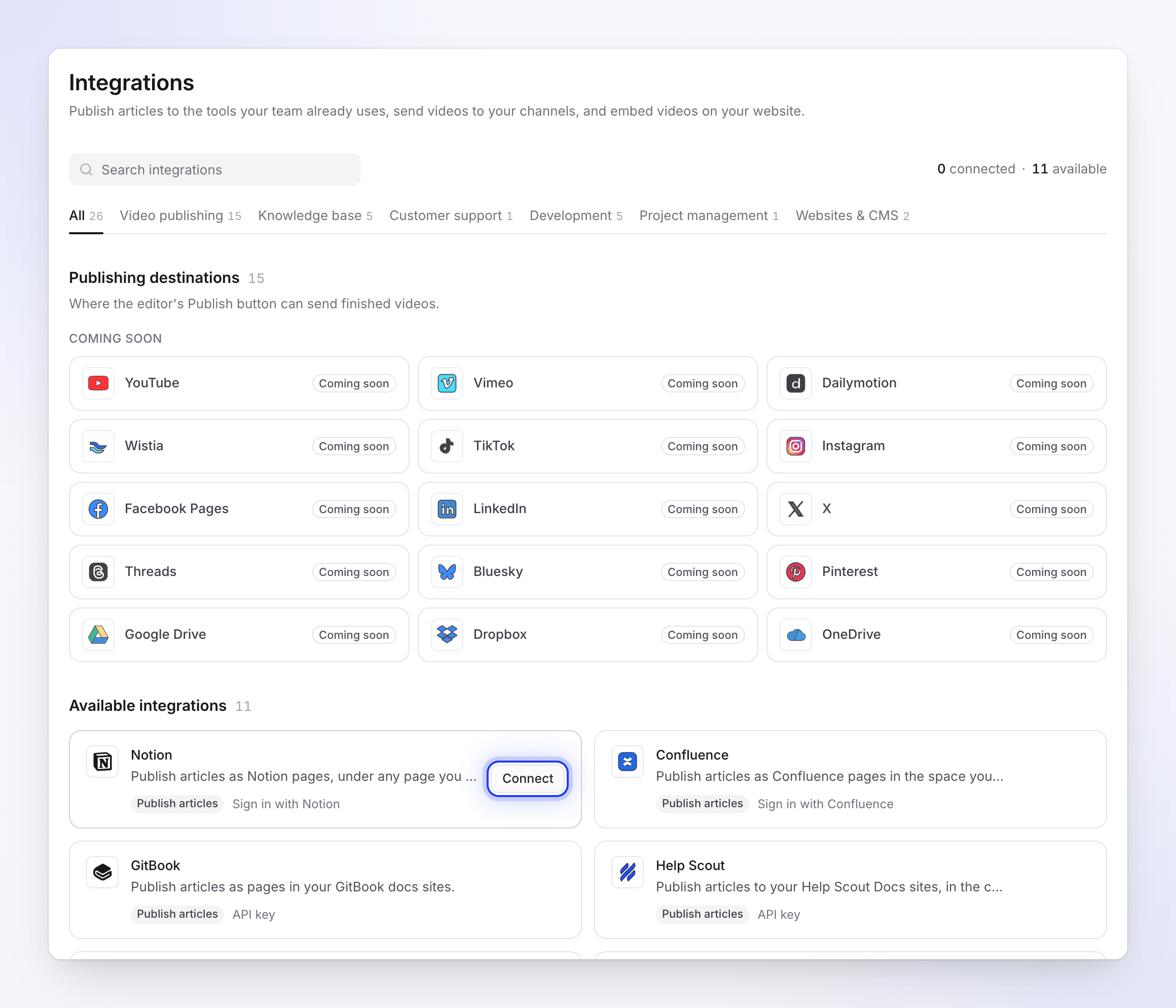
Setiap koneksi menjadi milik ruang kerja, bukan milik orang yang membuatnya. Setiap alat dapat memiliki satu koneksi per ruang kerja (WordPress dapat memiliki satu per situs). Menghubungkan kembali dengan akun yang berbeda akan menggantikan koneksi lama.
Hubungkan alat
Buka Integrasi
Klik nama ruang kerjamu di bagian atas bilah sisi dan pilih Integrasi. Halaman tersebut mencantumkan alat yang Tersambung terlebih dahulu, kemudian Integrasi yang tersedia. Cari atau filter berdasarkan kategori (Pusat pengetahuan, Dukungan pelanggan, Pengembangan, Manajemen proyek, Situs web & CMS).
Klik Hubungkan
Setiap kartu menunjukkan apa yang dilakukan alat tersebut (Publikasikan artikel, Sematkan video, Sematkan artikel) dan cara menghubungkannya: Masuk dengan …, Kunci API, atau … plugin. Tombol Hubungkan muncul saat kamu mengarahkan kursor ke kartu.
- Alat Masuk mengirimmu ke layar izin alat tersebut, di mana aplikasi bernama Clevera. Setujui dan kamu akan kembali ke Integrasi dengan "Notion berhasil tersambung ke Acme Inc.!" (dengan alat dan akunmu).
- Alat Kunci API membuka Hubungkan …: tempel kunci, klik Periksa kunci, pilih situs untuk memublikasikan, lalu klik Hubungkan. Kamu akan melihat, misalnya, "Help Scout tersambung."
- WordPress menampilkan Siapkan dengan langkah-langkah untuk diikuti di dalam WordPress.
Periksa koneksi
Alat berpindah ke Tersambung dengan nama akunnya, lencana status, dan baris seperti "Belum ada yang dipublikasikan" atau "Dipublikasikan 2 jam yang lalu · 4 artikel".
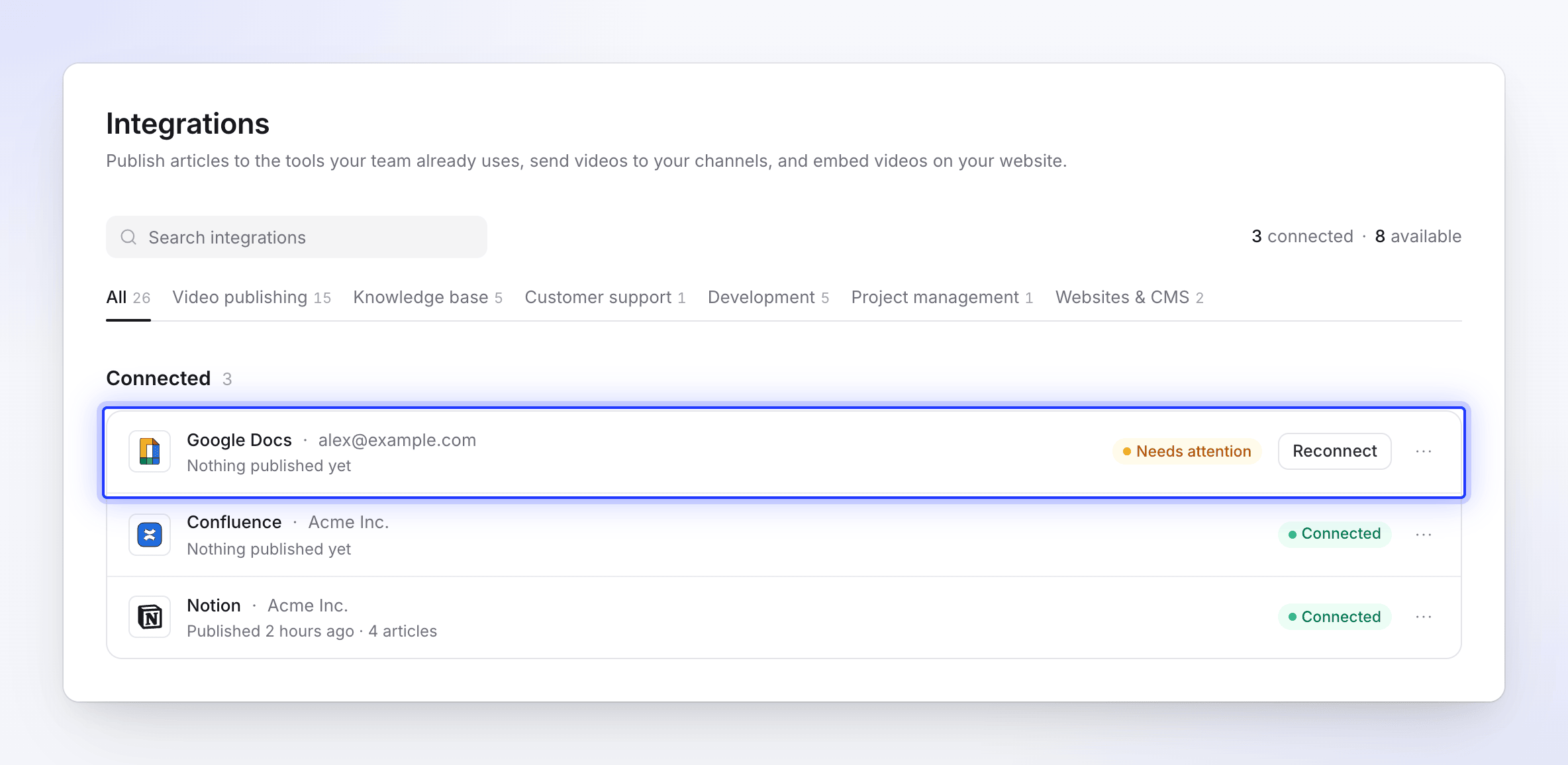
Koneksi yang memerlukan perhatian menampilkan Hubungkan kembali pada barisnya.
Publikasikan artikel
Buka tab Publikasikan
Buka artikel (atau video yang memiliki artikel) dan klik Bagikan → Publikasikan. Di bawah Publikasikan artikel, alat muncul sebagai ubin dalam dua grup:
- Siap dipublikasikan: alat yang tersambung. Ubin bertuliskan "Tersambung · Acme Inc." (akun yang tersambung), atau "Dipublikasikan 2 jam yang lalu" setelah artikel ini dikirim ke sana.
- Hubungkan untuk memublikasikan: alat yang ditandai Tidak terhubung atau Perlu disambungkan kembali. Mengeklik salah satu akan membuka halaman Integrasi.
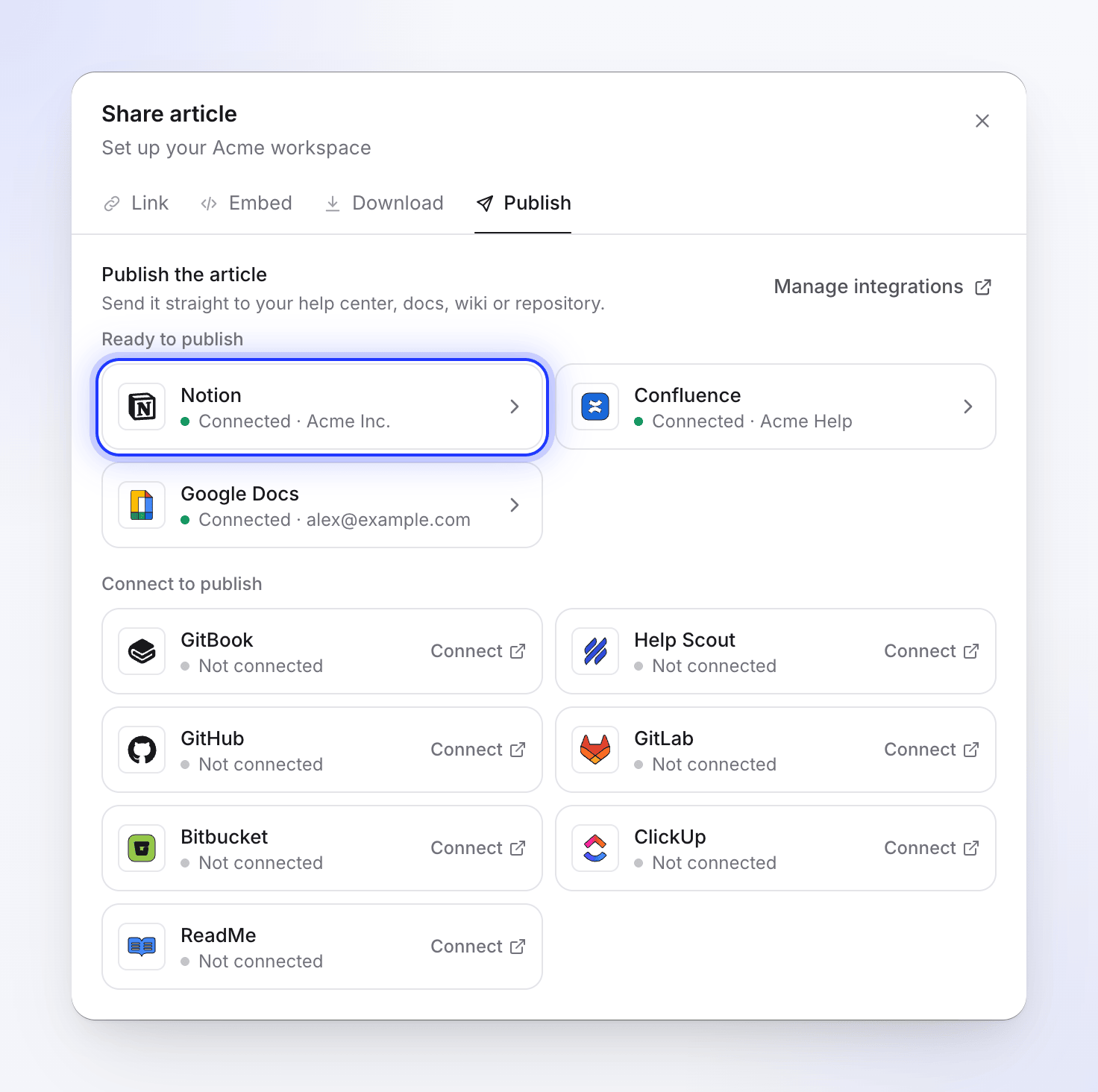
Alat yang tersambung muncul lebih dulu. Pilih tujuan publikasi
Klik alat yang tersambung. Di bawah Tujuan publikasi, pilih tempat di alat tersebut (halaman, ruang, repositori, dan folder…). Clevera mengingat tempat terakhir yang kamu pilih untuk setiap alat. Dipublikasikan sebagai menunjukkan judul yang didapatkan artikel di sana.
Klik ⓘ di sebelah judul, Apa yang dikonversi di Notion (dengan nama alatmu), untuk melihat bagaimana pemformatan dipindahkan.
Publikasikan
Klik Publikasikan ke Notion (dengan nama alatmu). Langkah-langkah ditampilkan saat berjalan: "Mencari salinan yang ada di Notion", lalu Memulai, Mengunggah file 2 dari 5 (Notion dan Confluence mengunggah tangkapan layar terlebih dahulu), dan Menulis halaman.
Jika alat tersebut sudah memiliki artikel dengan judul yang sama di sana, Clevera akan menanyakan apa yang harus dilakukan terlebih dahulu (lihat Publikasikan lagi setelah kamu mengedit).
Buka artikel
Setelah selesai, kamu akan melihat "Dipublikasikan ke Notion." dengan judul artikel, lokasinya, dan Tautan yang dapat kamu salin. Klik Buka di Notion untuk melihatnya, atau Publikasikan di tempat lain untuk kembali ke daftar.
Publikasi berjalan di server kami, jadi kamu dapat menutup jendela Bagikan saat proses berlangsung. Saat selesai, notifikasi akan memberi tahumu "Dipublikasikan ke Notion." Jika gagal saat jendela terbuka, alasannya akan muncul dalam alur dengan Coba lagi, atau Hubungkan kembali saat koneksi memerlukannya.
Artikel dipublikasikan dalam bahasa yang sedang kamu buka di editor. Ganti bahasa di bilah atas terlebih dahulu untuk memublikasikan terjemahan. Publikasi tidak pernah menggunakan kredit.
Kamu dapat memublikasikan hingga 20 kali per menit. Setelah itu, kamu akan melihat "Terlalu banyak upaya publikasi. Harap tunggu sebentar sebelum mencoba lagi."
Publikasikan lagi setelah kamu mengedit
Publikasi membuat salinan, dan hanya berjalan satu arah. Saat kamu mengubah artikel di Clevera, salinan di alat lain tetap seperti semula sampai kamu memublikasikannya lagi. Editan yang dibuat orang pada salinan di alat lain tidak akan pernah kembali ke Clevera.
Saat kamu memublikasikan artikel yang judulnya sudah ada di tempat yang kamu pilih, Clevera menampilkan "Artikel ini sudah ada di Notion" dan memintamu untuk "Pilih apa yang terjadi pada artikel yang ada." Klik Lihat untuk membuka artikel yang sudah ada, lalu pilih:
| Opsi | Apa yang terjadi | Tombol |
|---|---|---|
| Perbarui artikel yang ada | Artikel yang ada mendapatkan versi ini (lihat tabel di bawah). | Perbarui di Notion |
| Buat artikel baru | "Simpan yang sudah ada dan tambahkan ini dengan judul baru." Clevera menyarankan Judul baru seperti "Set up billing (2)". | Buat artikel baru |
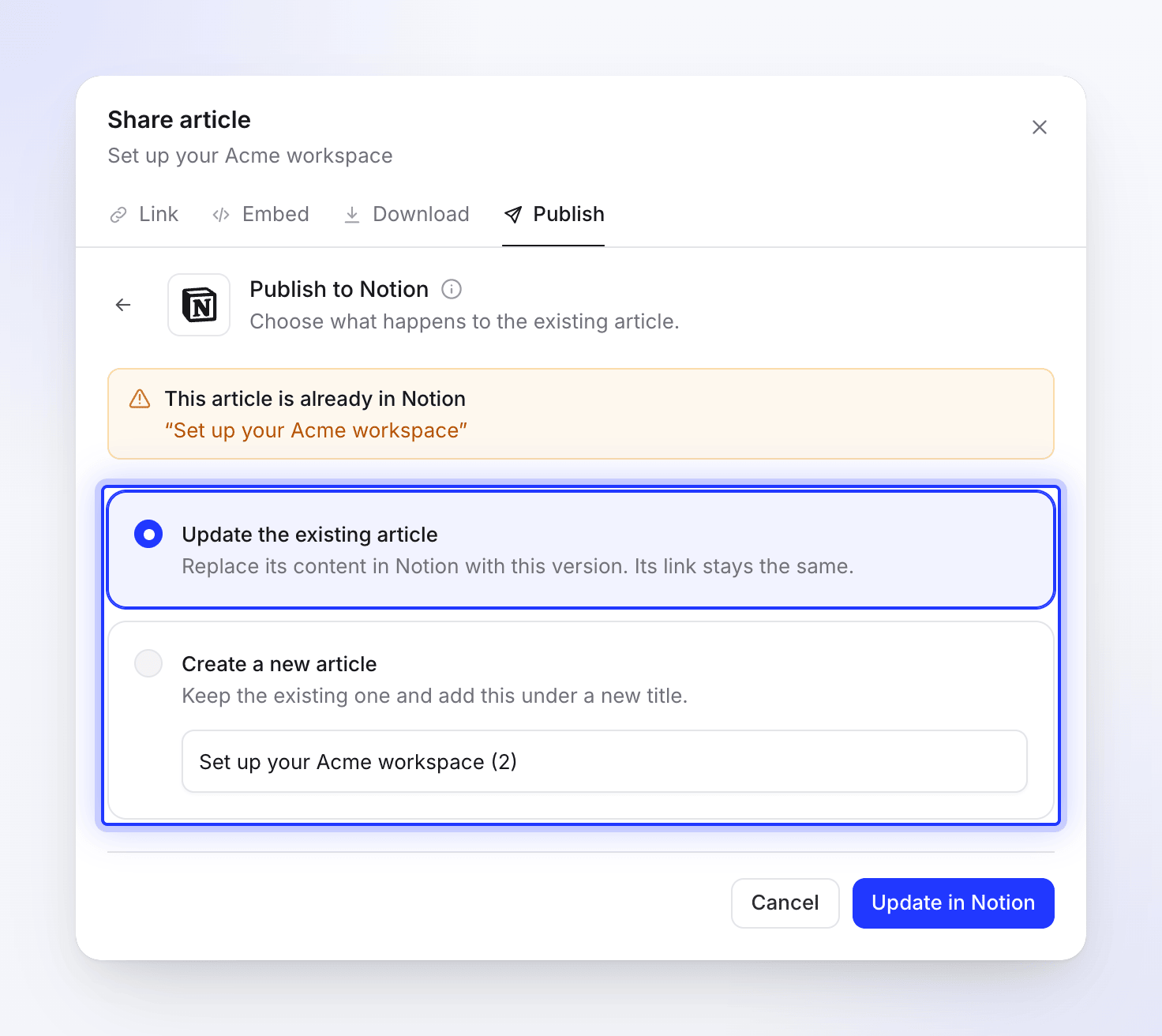
Apa yang dilakukan Perbarui artikel yang ada bergantung pada alatnya:
| Alat | Pembaruan |
|---|---|
| Confluence, GitBook, ReadMe, ClickUp, Help Scout | Memperbarui halaman yang sama. Alamatnya tetap sama. |
| GitHub, GitLab, Bitbucket | Menimpa file yang sama dalam commit baru. |
| Notion | Membuat halaman baru di tempat yang sama, lalu memindahkan halaman lama ke sampah Notion. Alamat berubah, dan komentar di halaman lama tetap ada di halaman lama. |
| Google Docs | Tidak pernah bertanya: setiap publikasi membuat dokumen baru. |
Editan yang dibuat orang di alat lain akan ditimpa oleh pembaruan.
Bagaimana gambar dan video dipindahkan
Halaman yang dipublikasikan tidak pernah dimulai dengan video asal artikel tersebut. Hanya blok video yang kamu masukkan ke dalam artikel (Video Clevera, file video, atau sematan seperti YouTube) yang dipublikasikan, masing-masing di tempatnya di dalam artikel. Lihat Tampilkan video dalam artikel.
Blok Video Clevera dipublikasikan hanya jika tautan bagikan video tersebut aktif. Jika tautan tidak aktif, blok tersebut tidak disertakan dalam halaman yang dipublikasikan.
| Alat | Tangkapan Layar | Video di dalam artikel |
|---|---|---|
| Notion | Diunggah ke Notion | File video hingga 20 MB diunggah; YouTube diputar di blok video; video Clevera menjadi pratinjau tautan |
| Confluence | Diunggah sebagai lampiran halaman | Video YouTube dan Clevera diputar di halaman; file video menjadi tautan |
| Google Docs | Disalin ke dalam dokumen | Tautan dengan ▶️ |
| Help Scout | Diunggah ke Help Scout | Video YouTube dan Clevera diputar di artikel; file video menjadi tautan |
| GitHub, GitLab, Bitbucket | Di-commit ke repositori di samping file Markdown | Gambar mini atau poster yang menautkan ke video, ditambah tautan ▶ |
| GitBook | Diunggah ke ruang kerja | Blok sematan |
| ReadMe | Diunggah ke ReadMe | Sematan |
| ClickUp | Satu tautan 🖼️ per tangkapan layar | Tautan ▶ |
Apa yang berubah dalam pemformatan
Clevera mengonversi artikel ke dalam format masing-masing alat. Judul, paragraf, tebal, miring, tautan, daftar, kutipan, dan pembatas akan muncul di mana saja. Ikon kartu tidak pernah disertakan, dan tautan ke halaman Clevera lain tetap mempertahankan teksnya tetapi kehilangan tautannya, karena alamat tersebut tidak ada di luar Clevera.
| Alat | Apa yang dikonversi |
|---|---|
| Notion | Tab, callout, toggle, tabel, kode, persamaan, dan daftar periksa diterbitkan secara asli; langkah-langkah menjadi daftar bernomor. |
| Confluence | Callout, tabel, kode, daftar periksa, expand, dan gambar diterbitkan secara asli; langkah-langkah menjadi daftar bernomor; tab menjadi bagian dengan judul. |
| Google Docs | Judul, daftar, tabel, gambar, dan daftar periksa diterbitkan secara asli; callout, kode, dan kutipan menjadi paragraf berbayang; langkah-langkah menjadi daftar bernomor; tab menjadi bagian berlabel; video menjadi tautan. |
| Help Scout | Tabel, kode, dan video diterbitkan secara asli; callout menjadi kotak berwarna; tab menjadi bagian dengan judul. |
| GitHub, GitLab | Callout menjadi peringatan; tabel, daftar periksa, matematika, dan bagian yang dapat diciutkan diterbitkan secara asli; langkah-langkah menjadi daftar bernomor; tab menjadi bagian berlabel; video menjadi tautan. |
| Bitbucket | Tabel dan kode diterbitkan secara asli; callout menjadi kutipan; tab menjadi bagian berlabel; video menjadi tautan. |
| GitBook | Petunjuk, tab, langkah-langkah, judul kode, dan sematan diterbitkan secara asli. |
| ReadMe | Callout, judul kode, dan tab kode diterbitkan secara asli; tab menjadi bagian berlabel. |
| ClickUp | Judul, daftar, tabel, dan kode diterbitkan; callout menjadi kutipan, daftar periksa menjadi baris ☐/☑, video dan gambar menjadi tautan. |
Ringkasan yang sama muncul di bawah Apa yang dikonversi di … pada tab Terbitkan. Artikel setiap alat mencantumkan detailnya.
Mengelola atau memutuskan sambungan
Pada Integrasi, klik alat yang terhubung (atau menu ⋯-nya) untuk:
- Konfigurasi: status, akun, siapa yang menghubungkannya dan kapan, serta kapan terakhir kali diterbitkan.
- Hubungkan kembali: menjalankan proses masuk (atau pemeriksaan kunci) lagi. Gunakan saat status menunjukkan Kesalahan atau Perlu perhatian, atau untuk mengganti akun.
- Putuskan sambungan: menanyakan "Putuskan sambungan Notion?" dengan "Kamu tidak dapat lagi menerbitkan ke sana dari editor. Konten yang sudah kamu terbitkan tetap ada di Notion."
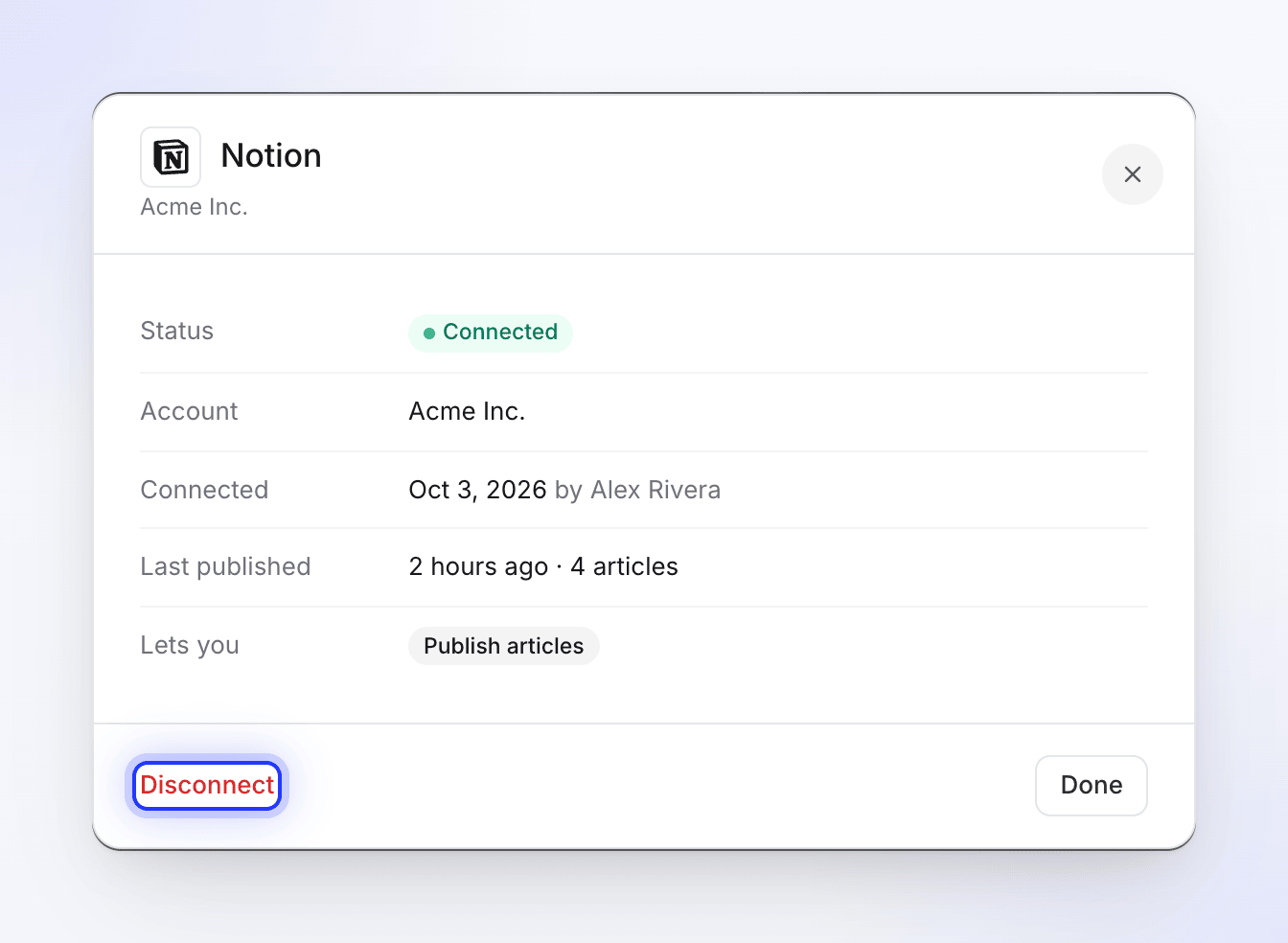
Memutuskan sambungan akan menghapus akses yang disimpan Clevera, tetapi alat tersebut mungkin masih mencantumkan Clevera sebagai aplikasi resmi. Untuk mencabutnya di sana juga, ikuti langkah-langkah di artikel masing-masing alat. Ruang kerja yang berhenti menggunakan Pro masih dapat memutuskan sambungan alatnya.
Saat koneksi berhenti berfungsi
Beberapa alat (termasuk Confluence dan Google Docs) menggunakan proses masuk yang diperbarui Clevera di latar belakang. Jika pembaruan gagal, koneksi akan menunjukkan Kesalahan atau Perlu perhatian, dan orang yang menghubungkannya akan mendapatkan pemberitahuan: "Koneksi Confluence kamu kedaluwarsa" / "Hubungkan kembali untuk terus menerbitkan."
Jika seseorang menghapus akses Clevera di dalam alat tersebut, publikasi akan menampilkan "Hubungkan kembali Notion untuk menerbitkan" (dengan nama alatmu) dan tombol Hubungkan kembali dalam alur tersebut. Pada tab Terbitkan, ubin alat akan bertuliskan Perlu disambungkan kembali. Dalam kedua kasus tersebut, klik Hubungkan kembali.
Pemecahan masalah
| Kamu melihat | Apa yang harus dilakukan |
|---|---|
| "Integrasi disertakan dalam paket Pro dan Custom." | Tingkatkan paket ruang kerja. Lihat Pilih paket. |
| "Kamu tidak memiliki izin untuk mengelola integrasi. Hanya pemilik tim dan administrator yang dapat melakukan tindakan ini." | Minta pemilik atau admin untuk menghubungkan alat tersebut. |
| "Kamu dapat melihat item ini tetapi tidak dapat menerbitkannya. Minta seseorang yang dapat mengeditnya." | Kamu hanya dapat melihat artikel ini. Minta seseorang dengan akses edit untuk menerbitkannya, atau untuk memberimu akses edit. |
| "Terlalu banyak upaya koneksi. Silakan coba lagi nanti." | Tunggu sebentar dan hubungkan kembali. |
| "Status otorisasi tidak valid. Silakan coba lagi." atau "Otorisasi kedaluwarsa. Silakan coba lagi." | Proses masuk memakan waktu lebih dari 10 menit atau berjalan di tab lain. Klik Hubungkan lagi. |
| "Hubungkan Notion di halaman Integrasi terlebih dahulu." | Alat belum terhubung. Minta pemilik atau admin untuk menghubungkannya. |
| "Tidak dapat memuat lokasi Notion kamu" | Klik Coba lagi. Jika berulang, hubungkan kembali alat tersebut. |
| "Tidak dapat menerbitkan ke Notion" dengan alasan dari alat | Klik Coba lagi. Jika dikatakan koneksi memerlukannya, klik Hubungkan kembali. |
| "Buat artikel terlebih dahulu, lalu terbitkan di sini." | Artikel belum siap. Tunggu hingga selesai. |
| "Tidak ada artikel ditemukan. Silakan buat artikel terlebih dahulu." | Bahasa ini tidak memiliki artikel. Ganti bahasa atau buat artikel. |
| "Integrasi gagal dimuat" | Klik Coba lagi atau muat ulang halaman. |