

Gambar jalur zum dan geser
Buat zum mengarah tepat ke tempat yang kamu inginkan: Otomatis vs Lanjutan, jendela Zum & geser, poin, gerakan Halus, Magnetis, dan Jepret, batasan, serta contoh pengerjaan.
Zum biasanya mengikuti kursor kamu secara otomatis. Jika kamu ingin kamera mengarah ke tempat tertentu, misalnya dari menu ke panel yang terbuka, ubah zum ke Lanjutan dan gambar jalurnya di jendela Zum & geser. Artikel ini menjelaskan cara kerja jalur, langkah demi langkah, dengan contoh pengerjaan.
Sebelum kamu mulai
- Jalur zum ada di video panduan, demo produk, dan video Polish, di tab Zum. Klip sosial merencanakan kameranya per adegan; lihat Edit klip sosial.
- Kamu memerlukan zum yang sudah ada. Untuk menambahkannya, lihat Sesuaikan zum dan gerakan kamera.
- Menggambar jalur tidak dipungut biaya.
Otomatis atau Lanjutan
Setiap zum memiliki Gaya:
| Otomatis | Lanjutan | |
|---|---|---|
| Tooltip | "Mengikuti kursor (atau titik fokus)" | "Jalur zum dan geser kamu sendiri" |
| Ke mana kamera melihat | Mengikuti kursor kamu. Dalam video tanpa data kursor (file yang diunggah), kamera mengarah ke Titik fokus yang kamu tetapkan. | Ke mana pun kamu menempatkan setiap poin |
| Seberapa dekat | Satu Tingkat untuk seluruh zum (1.1×–4×, default 1.5×) | Zum per poin (1.1×–4×) |
| Bagaimana mulainya | Perbesar: Halus ("Eases in") atau Instan ("Langsung memotong ke zum") | Ditetapkan oleh Gerakan (di bawah) |
| Di mana kamu mengeditnya | Baris zum di tab Zum | Jendela Zum & geser, dari Edit jalur… |
| Dalam daftar zum | "1.5× · 5.0s" | "Jalur · 6.5s" |
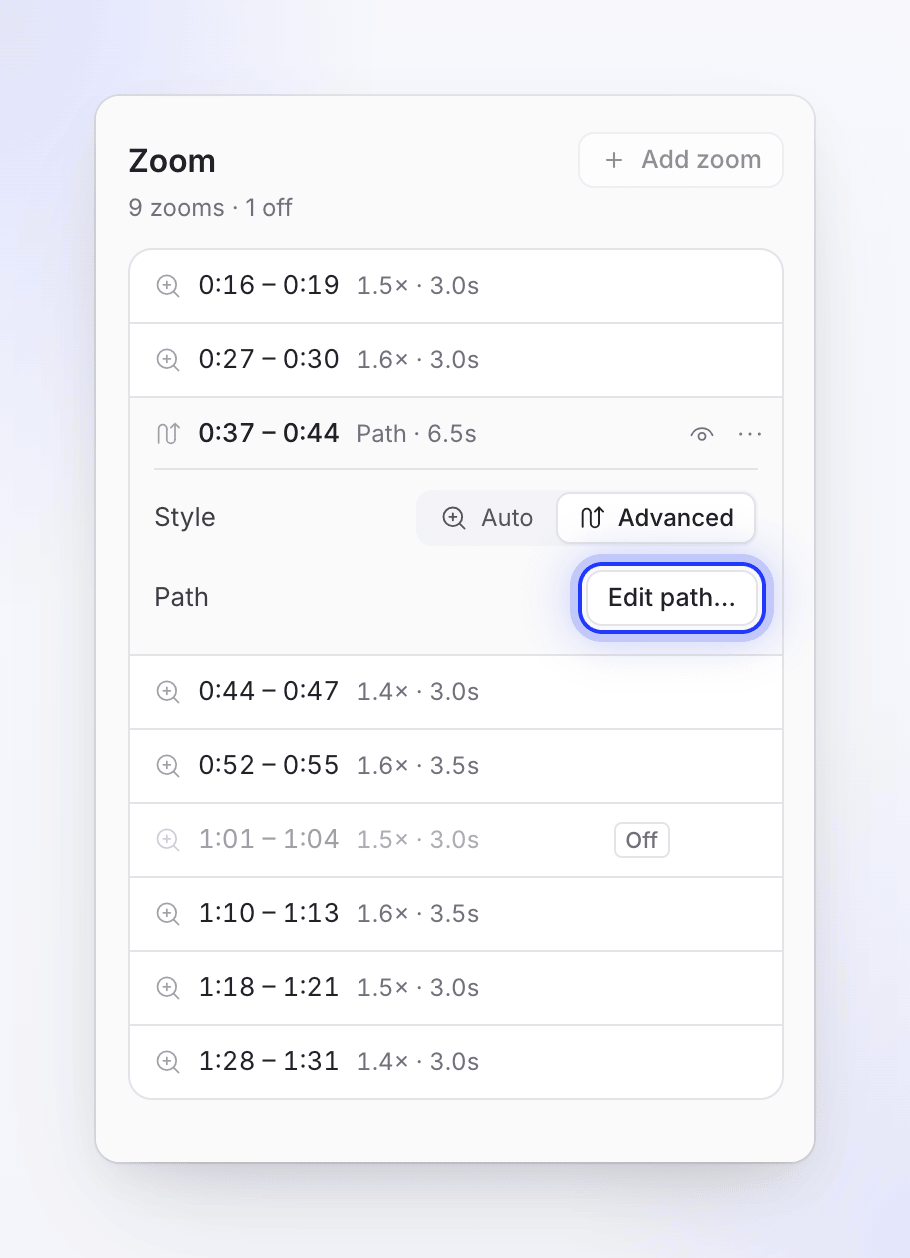
Pilih Otomatis jika kursor sudah menunjuk ke hal yang penting. Pilih Lanjutan jika kursor bergerak tidak menentu, diam saat layar berubah di tempat lain, atau jika penonton harus melihat sesuatu yang tidak pernah disentuh kursor.
Cara kerja jalur
Jalur adalah daftar poin pada linimasa zum itu sendiri. Setiap poin menentukan ke mana kamera melihat dan seberapa dekat, mulai dari saat itu.
zoom starts                                              zoom ends
│◆ Zoom in ──────── ◆ Point ─────────── ◆ Point ──── Zoom out│
│ camera lands here  travels, then holds  travels, holds  back to full view
- Perbesar: berlian pertama, tempat kamera mendarat. Ini selalu ada di awal dan tidak dapat dihapus.
- Poin: kamera bergerak ke setiap poin dan berhenti di sana sampai poin berikutnya.
- Perkecil: dimulai setelah poin terakhir, secara otomatis. Kamera kembali ke bingkai penuh dari posisi poin terakhir.
Kolom samping jendela mengulangi ini sebagai Cara kerja jalur setiap kali tidak ada poin yang dipilih.
Gambar jalur
Ubah zum ke Lanjutan
Di tab Zum, buka baris zum, atur Gaya ke Lanjutan, dan klik Edit jalur…. Kamu juga dapat memilih Edit jalur… dari menu ⋯ zum setelah diatur ke Lanjutan.
Mulai dari apa yang kamu lihat
Pertama kali, jalur tidak kosong: Clevera mengubah kamera yang sudah dimainkan oleh zum Otomatis menjadi poin (hingga 8, di mana pun kamera berhenti), sehingga kamu memulai dari versi yang sudah dikenal.
Tetapkan ke mana kamera mendarat
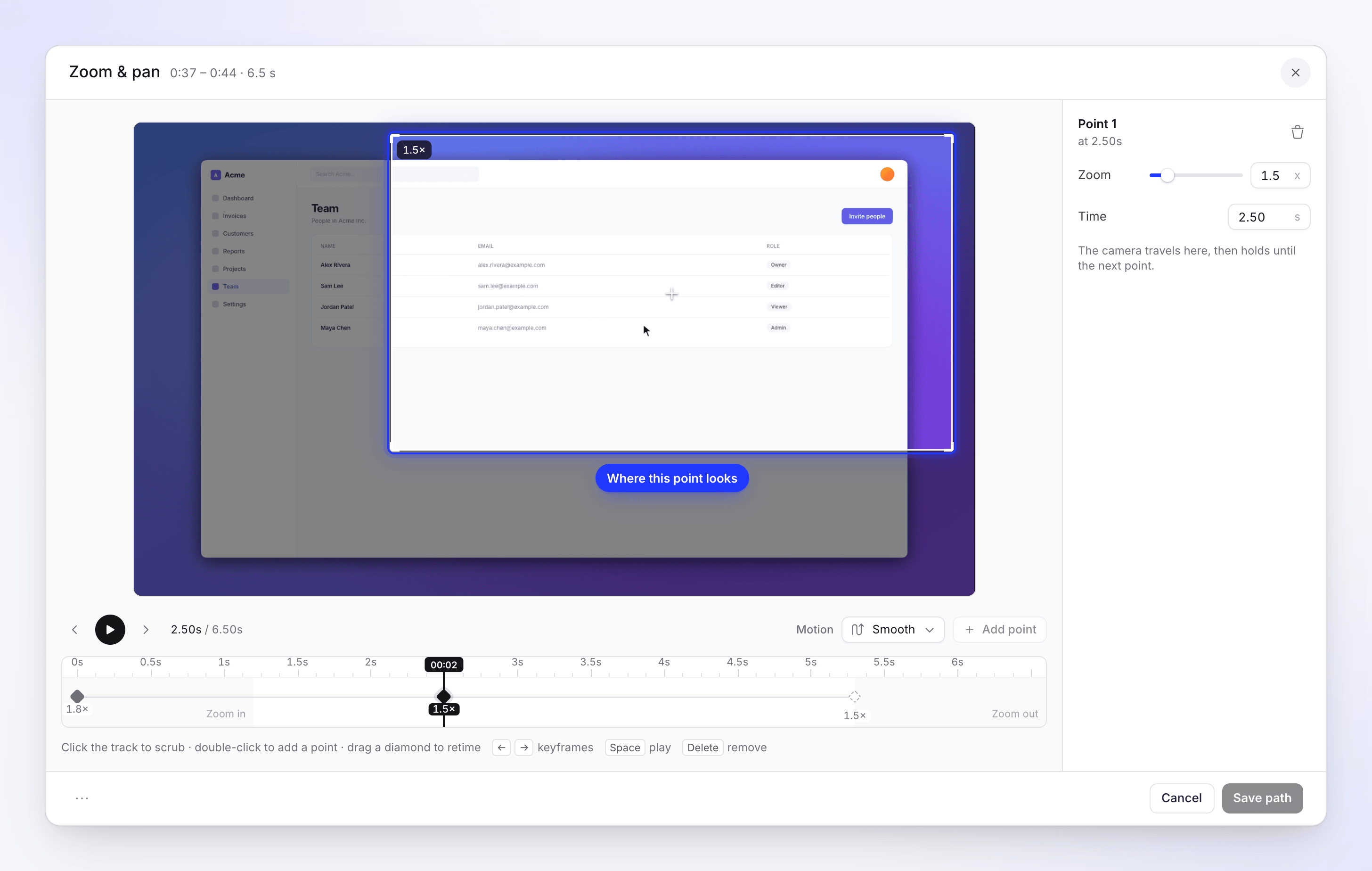
Pilih berlian pertama (Perbesar). Bingkai akan muncul di video. Seret bingkai tersebut ke tempat kamera harus melihat, dan atur Zum di kolom samping.
Tambahkan poin
Gerakkan playhead di sepanjang trek, lalu klik Tambahkan titik (Tambahkan titik di playhead), atau klik dua kali pada trek. Seret bingkai poin baru di video, dan atur Zum serta Waktu-nya (dalam detik di dalam zum).
Pilih gerakan
Di samping Gerakan, pilih bagaimana kamera bergerak di antara poin.
Periksa dan simpan
Klik Putar jalur (atau tekan Ruang), sesuaikan, lalu klik Simpan jalur.
Gaya gerakan
| Gaya | Deskripsi | Bagaimana gerakannya |
|---|---|---|
| Halus (default) | "Even ease · 1.2 s" | Meluncur merata dari satu titik ke titik lain |
| Magnetis | "Soft landing · 1.3 s" | Bergerak, lalu mendarat dengan lembut di titik tersebut |
| Jepret | "Cuts, no travel" | Melompat langsung ke setiap titik, seperti potongan |
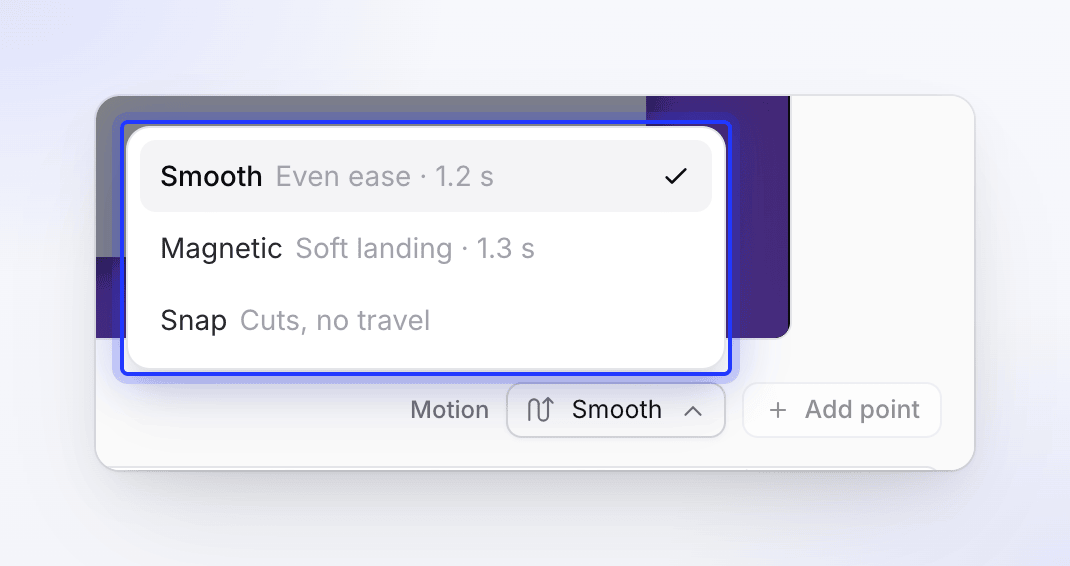
Gaya ini berlaku untuk seluruh jalur, termasuk perbesar dan perkecil. Dengan Jepret, tidak ada animasi perbesar atau perkecil, sehingga poin dapat ditempatkan tepat di awal dan akhir.
Edit poin
| Untuk | Lakukan ini |
|---|---|
| Memilih poin | Klik berliannya, atau tekan ← / → untuk berpindah antar poin. Kolom samping menamainya (Titik 1, Titik 2…) |
| Memindahkannya dalam waktu | Seret berlian di sepanjang trek, atau ketik Waktu baru |
| Mengubah arah pandang | Seret bingkai pada video |
| Mengubah seberapa dekat | Slider atau kolom Zum (1.1×–4×) |
| Menghapusnya | Hapus titik ini di kolom samping, atau tekan Hapus. "Kamera bergerak langsung dari titik sebelumnya ke titik berikutnya." |
| Memulai dari awal | Opsi jalur (⋯) → Reset jalur |
Klik trek untuk melakukan scrub. Petunjuk di bawahnya merangkum: "Klik trek untuk scrub · klik dua kali untuk menambah titik · seret berlian untuk mengatur waktu ulang".
Batasan
| Batasan | Nilai | Apa yang kamu lihat |
|---|---|---|
| Poin per zum | 20 | "Maksimum 20 keyframe" |
| Ruang antar poin | Setidaknya 0.5 detik | "Terlalu dekat dengan keyframe lain — pindahkan playhead lebih jauh" |
| Selama animasi perbesar | Tidak ada poin | "Keyframe tidak dapat ditambahkan selama animasi perbesar" |
| Selama animasi perkecil | Tidak ada poin | "Keyframe tidak dapat ditambahkan selama animasi perkecil" |
Animasi perbesar dan perkecil masing-masing memakan waktu maksimal sepertiga dari durasi zum, jadi zum yang singkat menyisakan sedikit ruang untuk poin. Buat zum lebih panjang di linimasa terlebih dahulu jika kamu membutuhkan lebih banyak ruang.
Simpan, batal, dan kembali ke Otomatis
- Simpan jalur akan menyimpannya. Baris zum sekarang menampilkan Jalur dan durasi zum.
- Batal menutup tanpa menyimpan. Pada zum yang belum pernah memiliki jalur tersimpan, Batal juga mengubahnya kembali ke Otomatis.
- Untuk kembali mengikuti kursor nanti, atur Gaya ke Otomatis di baris zum.
Contoh pengerjaan
Dalam "Undang rekan tim ke Acme", zum 3 berjalan dari 0:42 hingga 0:50 saat narasi mengatakan "Buka Anggota, lalu isi formulir undangan di sebelah kanan." Kursor mengeklik Anggota di sebelah kiri, lalu tetap di sana sementara formulir muncul di sebelah kanan, sehingga zum Otomatis hanya menatap menu.
- Buka zum 3, atur Gaya ke Lanjutan, klik Edit jalur….
- Pilih Perbesar, seret bingkainya ke menu kiri, dan atur Zum ke 1.8×.
- Pindahkan playhead ke 2.5 d (saat formulir muncul) dan klik Tambahkan titik. Seret bingkainya ke formulir di sebelah kanan; atur Zum ke 1.5× agar seluruh formulir pas.
- Biarkan Gerakan pada Halus. Klik Putar jalur: kamera mendarat di menu, meluncur ke formulir pada 2.5 d, berhenti, dan memperkecil di akhir.
- Klik Simpan jalur.