

Buat video hanya dari gambar atau PDF
Tidak ada rekaman? Panduan atau demo produk dapat dibuat hanya dari tangkapan layar, slide, atau halaman PDF. AI akan menarasikan setiap gambar dan menampilkannya di layar selama durasi narasinya.
Kamu tidak memerlukan rekaman layar untuk membuat video panduan atau demo produk. Berikan Clevera tangkapan layar, slide, atau PDF, dan AI akan menulis sulih suara, menampilkan setiap gambar saat membahasnya, serta menambahkan latar belakang, musik, dan kartu dari templatmu.
Gunakan ini untuk produk yang belum bisa kamu rekam, slide presentasi yang ingin kamu beri narasi, atau proses yang sudah kamu dokumentasikan dalam tangkapan layar.
Sebelum kamu mulai
- Ini hanya berfungsi untuk video Panduan dan Demo produk. Jenis lainnya memerlukan rekaman atau, untuk klip media sosial, bekerja dari gambar dengan caranya sendiri.
- Siapkan setidaknya satu gambar atau halaman PDF untuk ditampilkan. Gambar bisa berupa JPG, PNG, atau WebP hingga 8 MB per file; PDF hingga 40 MB dan 30 halaman. File SVG dapat diunggah tetapi tidak dapat ditampilkan: ekspor sebagai PNG.
- Susun gambar sesuai urutan yang kamu inginkan, atau beri nama file agar urutannya jelas. AI mengikuti alur cerita, bukan nama file, tetapi urutan yang jelas akan sangat membantu. Narasi tidak akan pernah membacakan nama file.
Buat videonya
Pilih panduan atau demo
Klik Buat dan pilih kartu di kategori Panduan atau Demo produk.
Tambahkan gambar atau PDF kamu
Klik + → Unggah gambar atau PDF, atau seret file ke dalam kotak. Kamu tidak perlu menambahkan video.
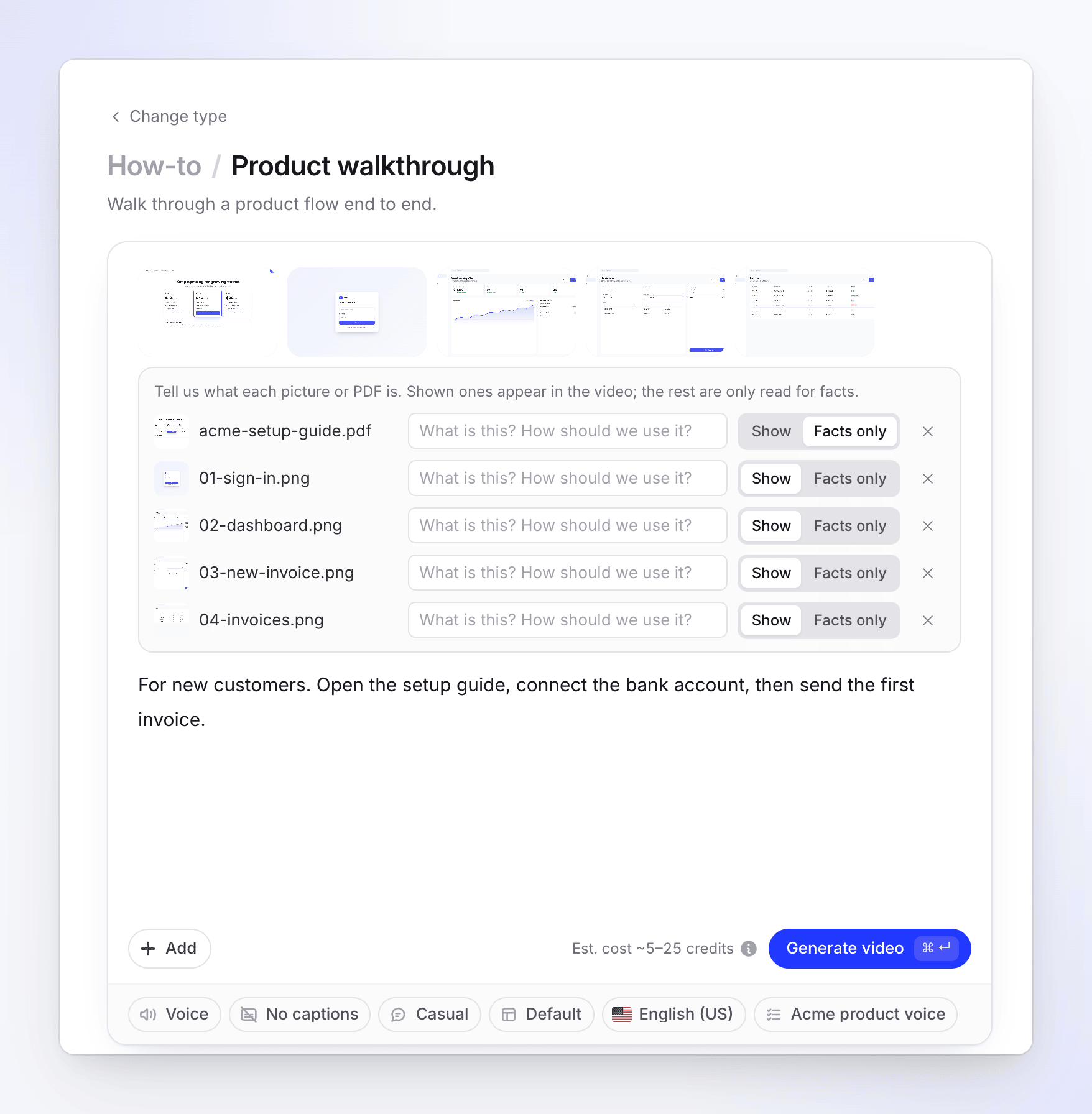
Pilih apa yang ditampilkan
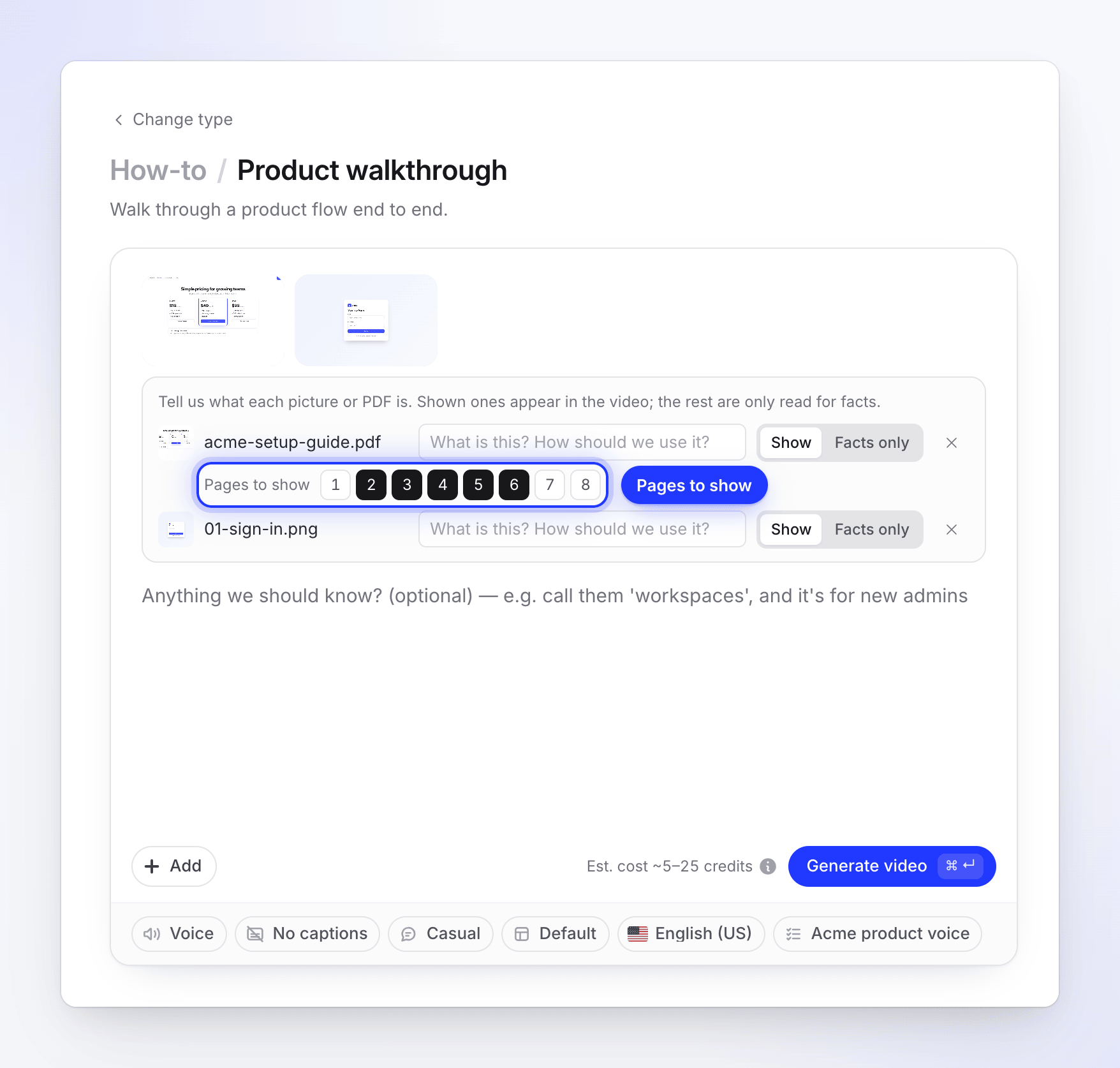
Setiap file memiliki baris dengan tombol tampilkan / Fakta saja. Gambar dimulai dengan tampilkan. PDF dimulai dengan tampilkan jika tidak ada hal lain yang ditampilkan (tidak ada video dan tidak ada gambar yang diatur ke tampilkan), sehingga PDF tersebut akan menjadi videonya. Jika gambar sudah ditampilkan, PDF akan dimulai dengan Fakta saja: ubah ke tampilkan jika kamu ingin halamannya ada di dalam video. Gunakan Halaman untuk ditampilkan untuk memilih halaman. Tambahkan catatan di "Apa ini? Bagaimana cara menggunakannya?" untuk memberi tahu AI tentang gambar tersebut.
Jelaskan prosesnya
Tulis ringkasan. Tanpa rekaman dan tanpa suaramu untuk didengarkan, ringkasan dan catatanmu adalah tempat AI mempelajari apa yang terjadi di antara gambar-gambar tersebut. Jelaskan apa yang harus dilakukan penonton di setiap layar dan alasannya.
Buat video
Klik Buat video. AI akan membaca setiap gambar dan halaman, menulis naskah, merekam sulih suara, dan menyusun videonya.
Cara video disusun
| Gambar yang ditampilkan | Hingga 20 total, menghitung setiap gambar yang ditampilkan dan setiap halaman PDF yang ditampilkan. |
| Durasi layar | Setiap gambar tetap di layar selama durasi narasinya. Video akan sepanjang sulih suaranya. |
| Halaman PDF | Hanya halaman yang kamu pilih di bawah Halaman untuk ditampilkan. Jika tidak ada yang dipilih, halaman akan ditampilkan dari yang pertama, hingga batas maksimal. |
| Teks dalam PDF | Dibaca untuk naskah, baik halaman ditampilkan atau tidak. |
| Zoom | Tidak ada. Zoom mengikuti klik dalam rekaman, dan gambar tidak memilikinya. |
| Tampilan | Latar belakang, musik, kartu intro, kartu judul, dan pengungkapan logo templatmu. |
| Bentuk | Lanskap. |
Biaya
Estimasi menghitung beberapa detik per gambar atau halaman yang ditampilkan, dan video standar biasanya memakan biaya 5–25 kredit. Kamu akan dikenakan biaya sesuai dengan penggunaan sebenarnya. Pada paket Gratis, video dapat berdurasi hingga 3 menit.
Pesan yang mungkin kamu lihat
| Pesan | Apa yang harus dilakukan |
|---|---|
| "Tambahkan gambar atau halaman PDF untuk ditampilkan dalam video." | Kamu mengatur setiap file ke Fakta saja. Atur setidaknya satu gambar atau halaman ke tampilkan. |
| "Hanya panduan atau demo produk yang dapat dibuat dari gambar dan PDF saja." | Pilih kartu Panduan atau Demo produk, atau tambahkan rekaman. |
| "Tampilkan maksimal 20 gambar dan halaman PDF dalam satu video. Atur sisanya ke "Fakta saja"." | Tampilkan lebih sedikit gambar, atau pilih lebih sedikit Halaman untuk ditampilkan. |
| "PDF kamu sedang dibaca — tunggu sebentar." | Tunggu hingga ubin PDF siap, lalu tekan Buat video lagi. |
| "Gambar SVG belum dapat ditampilkan dalam video. Ekspor sebagai PNG, atau atur ke "Fakta saja"." | Ekspor SVG sebagai PNG, atau atur ke Fakta saja. |