

Buat video pertama Anda dari prompt Beranda
Ketik satu kalimat di Beranda, jawab beberapa pertanyaan di obrolan pengaturan, periksa pengaturan di Compose, lalu tekan Buat. Artikel ini memandu Anda membuat video pertama dari awal hingga akhir, beserta biaya setiap langkahnya.
Cara tercepat untuk membuat video pertama Anda adalah dengan mendeskripsikannya di kotak di Beranda. Obrolan pengaturan singkat akan memilih jenis yang tepat dan mengumpulkan apa yang diperlukan, lalu Compose akan terbuka dengan semua informasi yang sudah terisi, dan Anda tinggal menekan Buat. Artikel ini memandu Anda melalui seluruh proses, mulai dari kalimat pertama hingga video jadi yang bisa Anda edit dan bagikan.
Sebelum Anda mulai
- Verifikasi email Anda. Pada paket Gratis, Clevera meminta Anda untuk mengonfirmasi alamat email sebelum pembuatan pertama. Cari tautan verifikasi di kotak masuk Anda.
- Periksa peran Anda. Pemilik ruang kerja, admin, dan Pembuat Konten dapat membuat video baru. Editor dapat mengubah konten yang ada tetapi tidak dapat membuat: mereka tidak melihat kotak Beranda, dan Buat dinonaktifkan dengan keterangan "Peran Anda dapat mengedit konten yang ada tetapi tidak dapat membuat konten baru."
- Siapkan materi Anda, jika ada. Rekaman layar, alamat situs web, beberapa tangkapan layar, atau PDF akan sangat membantu. Anda tidak perlu memilikinya untuk memulai: obrolan pengaturan menawarkan cara untuk membuat rekaman, dan klip sosial dapat dibuat hanya dari deskripsi.
- Ketahui paket Anda. Pada paket Gratis, Anda dapat membuat video panduan, demo produk, rekaman yang disempurnakan, dan artikel, dengan video hingga 3 menit, ditambah satu klip sosial pendek dengan upaya Sedang, dan membagikannya melalui tautan atau sematan. Unduhan MP4, lebih banyak klip sosial, dan avatar AI adalah bagian dari paket berbayar. Lihat Ketahui apa yang disertakan dalam paket Gratis.
Buat video pertama Anda
Deskripsikan apa yang Anda inginkan di Beranda
Buka Beranda. Di bawah judul Apa yang ingin Anda buat?, ketik satu atau dua kalimat di kotak yang bertuliskan Jelaskan video Anda., lalu tekan Enter atau klik tombol Mulai yang bulat.
Sebutkan tujuan video tersebut dan siapa yang akan menontonnya. Contohnya: "Video panduan bagi pelanggan baru tentang cara membuat faktur pertama mereka di Acme Billing" atau "Reel 30 detik yang mengumumkan mode gelap baru kami".

Jelaskan video dalam satu atau dua kalimat, lalu tekan Enter. Jawab obrolan pengaturan
Membuka obrolan Anda… akan muncul, lalu obrolan pengaturan terbuka di halaman berjudul Video baru. Obrolan ini menanyakan satu pertanyaan dalam satu waktu, biasanya tidak lebih dari empat: jenisnya, bahan pembuatannya, topik video, dan fakta apa pun yang harus ada (misalnya, ketentuan penawaran).
Klik jawaban, atau ketik jawaban Anda sendiri di kotak yang bertuliskan Balas dalam bahasa apa pun…. Anda dapat menulis dalam bahasa apa pun. Obrolan akan membalas dalam bahasa tampilan Anda jika Anda memilihnya (lihat Ubah bahasa tampilan), jika tidak, obrolan akan membalas dalam bahasa yang Anda gunakan. Bahasa video adalah pengaturan terpisah. Lihat Rencanakan video dengan obrolan pengaturan.
Tambahkan materi Anda
Saat obrolan menanyakan bahan untuk membuat video, pilih apa yang Anda miliki. Pilihannya bergantung pada jenisnya:
- Video panduan dan Demo produk: rekaman yang sudah ada di Clevera, file video untuk diunggah, Rekam dengan AI, gambar, atau PDF.
- Artikel: rekaman, unggahan, atau Rekam dengan AI.
- Sempurnakan rekaman saya: hanya rekaman atau unggahan.
- Klip sosial: situs web, gambar, PDF, unggahan, rekaman, atau hanya deskripsi.
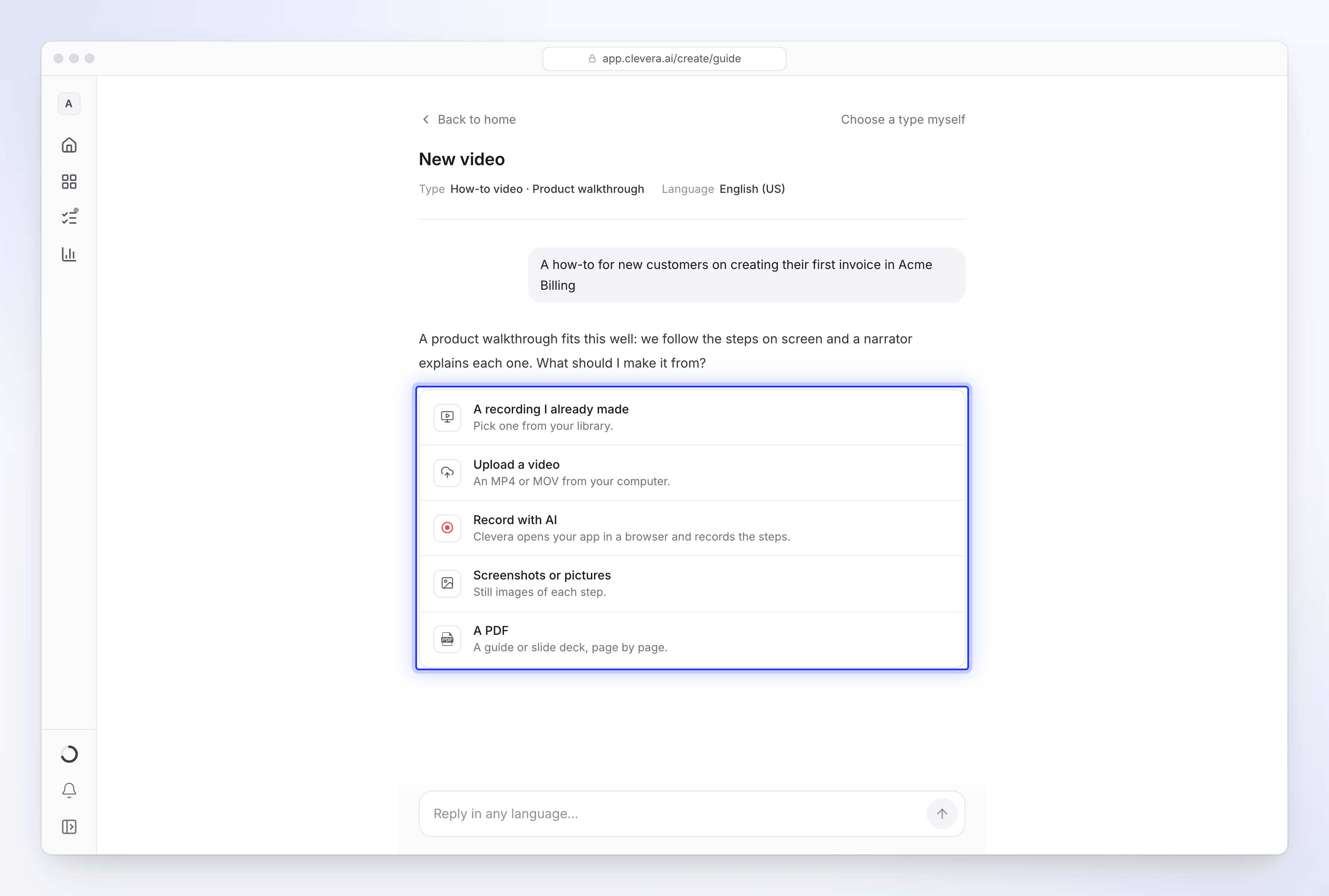
Satu pertanyaan dalam satu waktu. Klik jawaban atau ketik jawaban Anda sendiri. Rekam dengan AI merekam produk Anda di browser cloud saat Anda menonton. Unggahan langsung masuk ke pengaturan Anda. Tautan YouTube tidak dapat digunakan di mana pun; jika video tersebut milik Anda, unggah filenya sebagai gantinya.
Pilih pengaturan
Setelah hal-hal penting dimasukkan, pengaturan akan muncul di bawah obrolan satu per satu: bahasa video, suara, teks, dan untuk klip sosial juga format, durasi, nada, tampilan, musik, dan kualitas. Masing-masing dimulai pada pilihan Direkomendasikan. Pilih opsi lain, atau klik Lewati — gunakan yang direkomendasikan untuk sisanya.
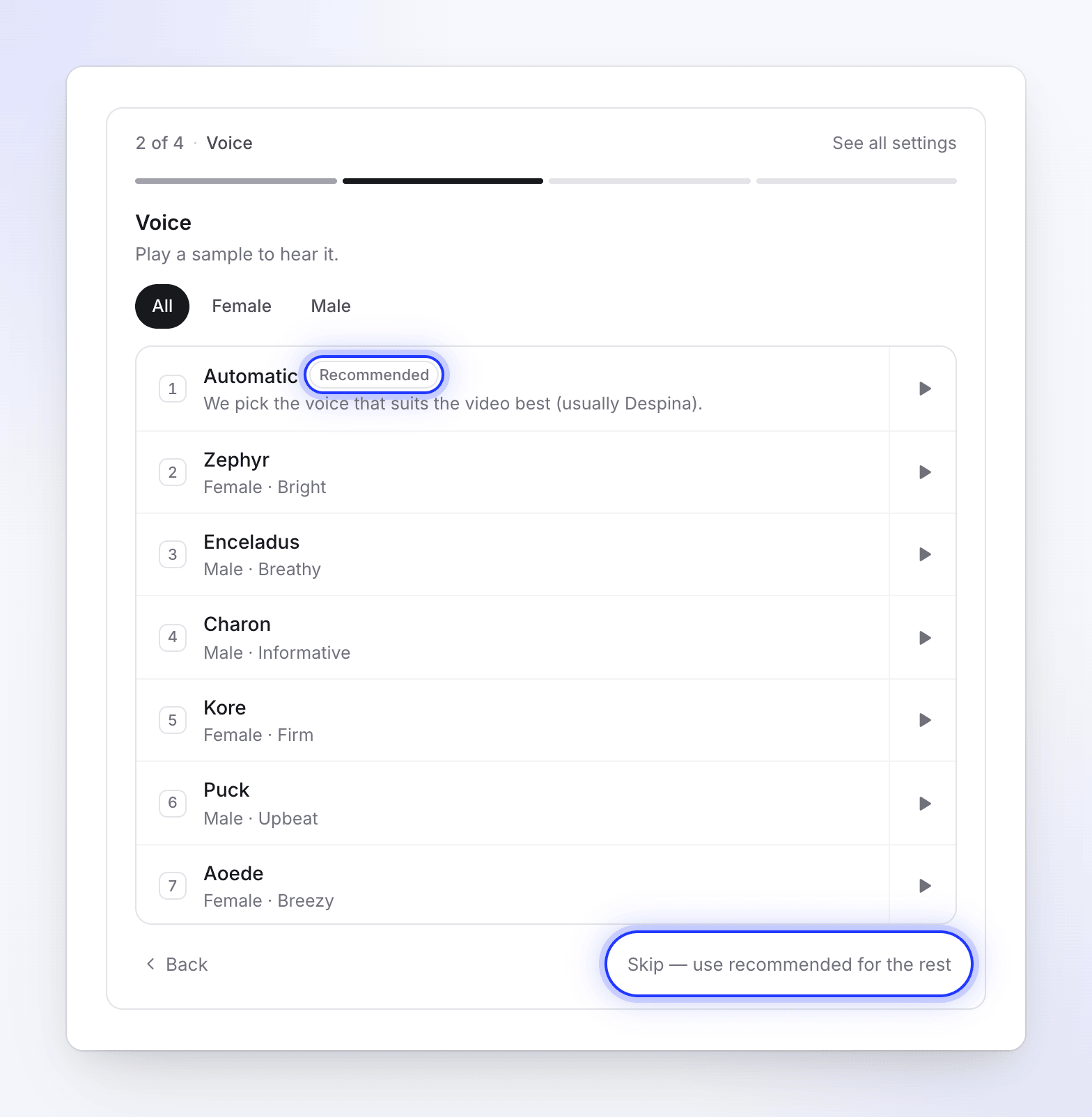
Setiap pengaturan dimulai pada pilihan yang direkomendasikan. Panel terakhir, Siap untuk dibuat, menampilkan seluruh pengaturan, ringkasan yang ditulis obrolan untuk Anda (Anda dapat mengeditnya), dan perkiraan kredit.
Lanjutkan ke Compose
Klik Lanjutkan untuk membuat. Compose terbuka dengan semua informasi yang sudah terisi dan baris di bagian atas yang bertuliskan Disiapkan dari obrolan Anda · Kembali ke obrolan. Belum ada yang dibuat, dan belum ada kredit yang digunakan.
Periksa ringkasan, materi yang dilampirkan, dan pil pengaturan di bawah kotak. Ubah apa pun yang Anda suka di sini. Lihat Atur opsi video dengan pil.
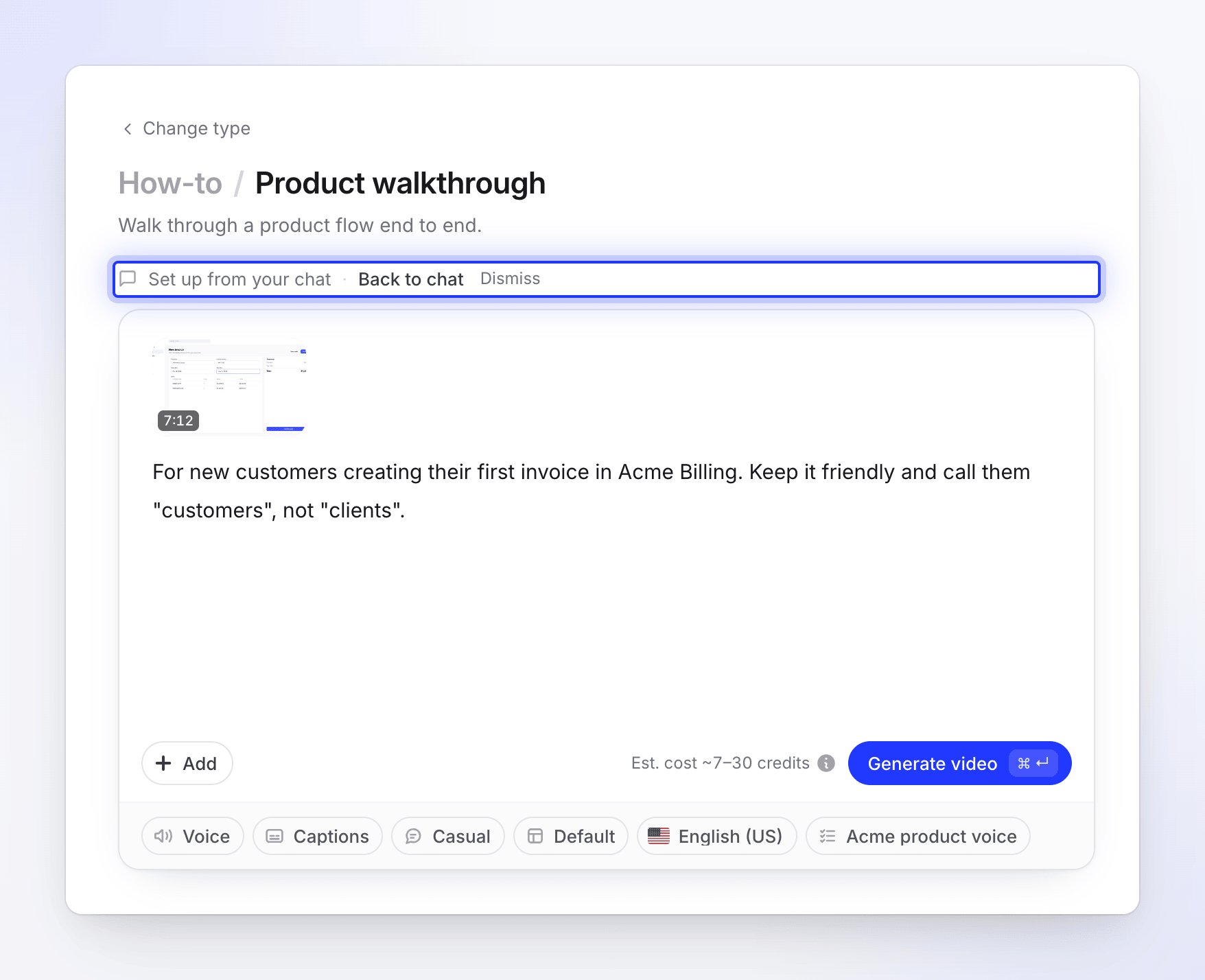
Semua dari obrolan sudah terisi. Ubah apa pun sebelum Anda membuat. Periksa perkiraan dan tekan Buat
Di samping tombol, Anda melihat Perkiraan biaya ~X–Y kredit. Ini adalah perkiraan, bukan batas: Anda dikenakan biaya sesuai dengan apa yang sebenarnya digunakan oleh pekerjaan tersebut.
Klik Buat video (atau Buat Artikel), atau tekan ⌘↵ di Mac atau Ctrl↵ di Windows. Jika ada yang kurang, pesan singkat akan menunjuk ke bagian tersebut. Lihat Perbaiki apa yang kurang saat Anda menekan Buat.
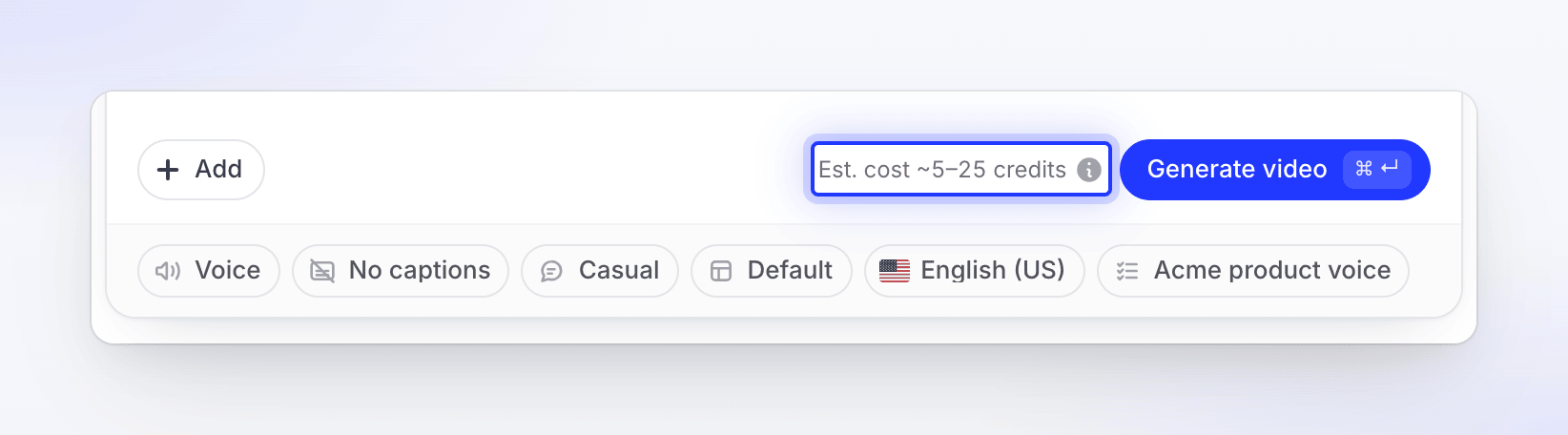
Perkiraan adalah rentang umum, bukan batas. Ikuti prosesnya saat dibuat
Halaman Kami sedang membuat video Anda menampilkan lima tahap, mulai dari Melihat materi Anda hingga Sedang menyelesaikan, dengan umpan langsung tentang apa yang dilakukan AI. Anda dapat menutup tab: video akan terus dibuat, dan tercantum di Beranda serta di Konten → Sedang berlangsung saat proses berjalan.
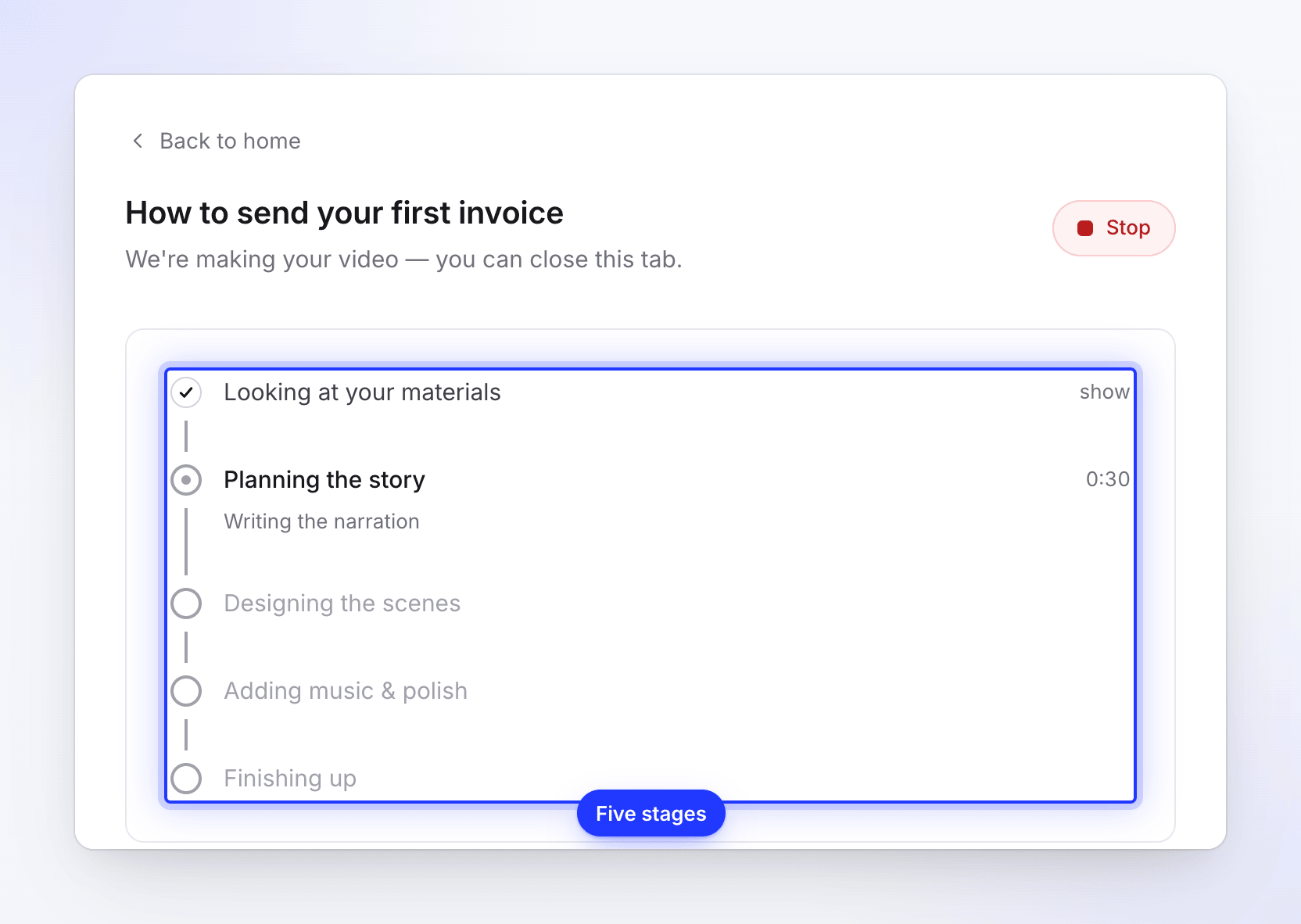
Anda dapat menutup tab; video akan terus dibuat. Jika AI memerlukan jawaban dari Anda, kartu pertanyaan akan muncul dan bunyi lonceng akan berbunyi. Lihat Ikuti video Anda saat dibuat.
Buka video Anda
Saat sudah siap, halaman akan bertuliskan Video Anda sudah siap. Klik Buka video Anda untuk membukanya di editor, tempat Anda dapat mengubah skrip, suara, musik, dan lainnya, lalu bagikan tautan atau sematkan. Pada paket berbayar, Anda juga dapat mengekspor MP4.
Cara lain untuk memulai
Kotak Beranda adalah salah satu dari beberapa pintu masuk ke alur yang sama.
| Tempat | Apa fungsinya |
|---|---|
| Kartu Atau mulai dari format di Beranda | Video panduan, Demo produk, Promo & sosial, dan Artikel bantuan membuka galeri Buat pada kategori tersebut. Telusuri semua format menampilkan setiap jenis. |
| Tombol Buat | Membuka galeri Buat, tempat Anda memilih jenis sendiri. Lihat Pilih jenis video di galeri Buat. |
| Pilih jenis sendiri di obrolan pengaturan | Meninggalkan obrolan menuju galeri dan membawa teks Anda. |
| Dari rekaman | Di Konten → Rekaman, buka menu ⋯ rekaman dan pilih Buat dari ini…. Galeri akan menyematkan rekaman tersebut di bagian atas. |
| Lanjutkan pengaturan terakhir Anda di bawah kotak Beranda | Membuka kembali obrolan pengaturan yang belum Anda selesaikan. |
Berapa biayanya
Perencanaan dalam obrolan pengaturan tidak dipungut biaya. Kredit hanya digunakan setelah Anda menekan Buat, dan hanya untuk pekerjaan yang benar-benar dilakukan.
| Video pertama | Perkiraan kredit |
|---|---|
| Panduan atau demo produk (rekaman hingga 5 menit) | 5–25 |
| Artikel | 5–15 |
| Klip sosial dengan upaya Sedang (klip paket Gratis) | 30–60 |
| Klip sosial dengan upaya Tinggi default (paket berbayar) | 50–120 |
Mengekspor video yang sudah jadi tidak pernah menggunakan kredit (unduhan MP4 tersedia di paket berbayar). Paket Gratis mencakup 100 kredit per bulan. Lihat Baca perkiraan kredit sebelum Anda membuat.
Tips untuk hasil pertama yang bagus
- Sebutkan untuk siapa video ini. "Untuk admin baru" atau "untuk prospek dalam panggilan penjualan" mengubah narasi lebih dari pengaturan apa pun.
- Sebutkan satu hal yang ingin ditampilkan. Panduan yang mencakup satu tugas lebih jelas daripada tur tentang segalanya.
- Untuk panduan atau demo, rekam dengan bersih. Bergeraklah dengan kecepatan stabil dan berhenti sebentar setelah setiap klik. AI menulis narasi agar sesuai dengan apa yang terjadi di layar. Aplikasi desktop Clevera menangkap klik dan gerakan kursor, yang memberikan zoom terbaik.
- Untuk klip sosial, berikan fakta. Lampirkan situs web Anda atau beberapa tangkapan layar, atau tulis beberapa kalimat tentang produk dan audiens. Tanpa materi, ringkasan memerlukan setidaknya 100 karakter.
Selengkapnya di Tulis ringkasan yang menghasilkan video bagus.
Pemecahan masalah
| Pesan | Apa yang harus dilakukan |
|---|---|
| "Tell us a little more about what you want to make." | Teks kamu terlalu pendek. Tambahkan beberapa kata. |
| "Add a few words about what you want to make." | Kotak tersebut tidak berisi huruf atau angka, hanya simbol. Jelaskan video dengan kata-kata. |
| "Keep it under 1,000 characters — you can add more detail on the next step." | Persingkat pesan pertama; obrolan dan Compose akan menangani sisanya. |
| "Too many tries — wait a moment and try again, or browse the formats." | Tunggu sebentar, atau klik Telusuri format untuk memilih jenisnya sendiri. |
| "That took too long. Try again, or browse the formats." | Tekan Mulai lagi, atau telusuri formatnya. Teks kamu tetap tersimpan. |
| "We could not pick a format just now. Try again, or browse the formats." | Coba lagi, atau pilih jenis di galeri. |
| "Please verify your email address before your first generation. Check your inbox for the verification link." | Klik tautan di email verifikasi, lalu tekan Buat lagi. |
| "Your role can edit existing content but cannot create new content." | Kamu adalah Editor di ruang kerja ini. Minta pemilik atau admin untuk mengubah peranmu, atau untuk membuat videonya. |
| "YouTube links can't be used. If the video is yours, upload the file instead." | Unggah file video, atau gunakan tautan lain. |
Jika obrolan pengaturan tidak dapat dimulai sama sekali, Clevera akan beralih untuk memilihkan format bagi kamu berdasarkan teksmu dan membuka Compose atau galeri secara langsung.