

Gunakan AI di editor artikel
Buka menu AI editor di satu bagian artikel untuk menulis ulang, memeriksanya terhadap rekaman, menambahkan tangkapan layar, atau menulis apa yang selanjutnya, lalu tinjau hasilnya sebelum kamu menyimpannya. Setiap permintaan menggunakan kredit.
Editor artikel memiliki menu AI sendiri untuk bagian yang sedang kamu kerjakan. Gunakan menu ini untuk menulis ulang paragraf, memperbaiki langkah-langkah yang tidak sesuai dengan rekaman, menambahkan tangkapan layar dari rekaman, atau menulis bagian berikutnya. Jawaban akan muncul di artikel sebagai pratinjau, dan tidak ada yang berubah sampai kamu menyimpannya.
Untuk perubahan di seluruh artikel, tanyakan kepada asisten artikel sebagai gantinya.
Sebelum kamu mulai
- Kamu memerlukan akses edit ke artikel tersebut. Lihat peran dan kursi kreator.
- Setiap permintaan menggunakan kredit. Lihat Berapa biayanya.
Membuka menu AI
| Lokasi kamu | Cara membukanya |
|---|---|
| Di mana saja dalam teks | Tekan ⌘J (Mac) atau Ctrl+J (Windows) |
| Baris kosong | Tekan Space, atau ketik / dan pilih Tanya AI |
| Pilihan teks | Klik Tanya AI di bilah pemformatan |
| Blok | Klik gagang blok dan pilih Tanya AI |
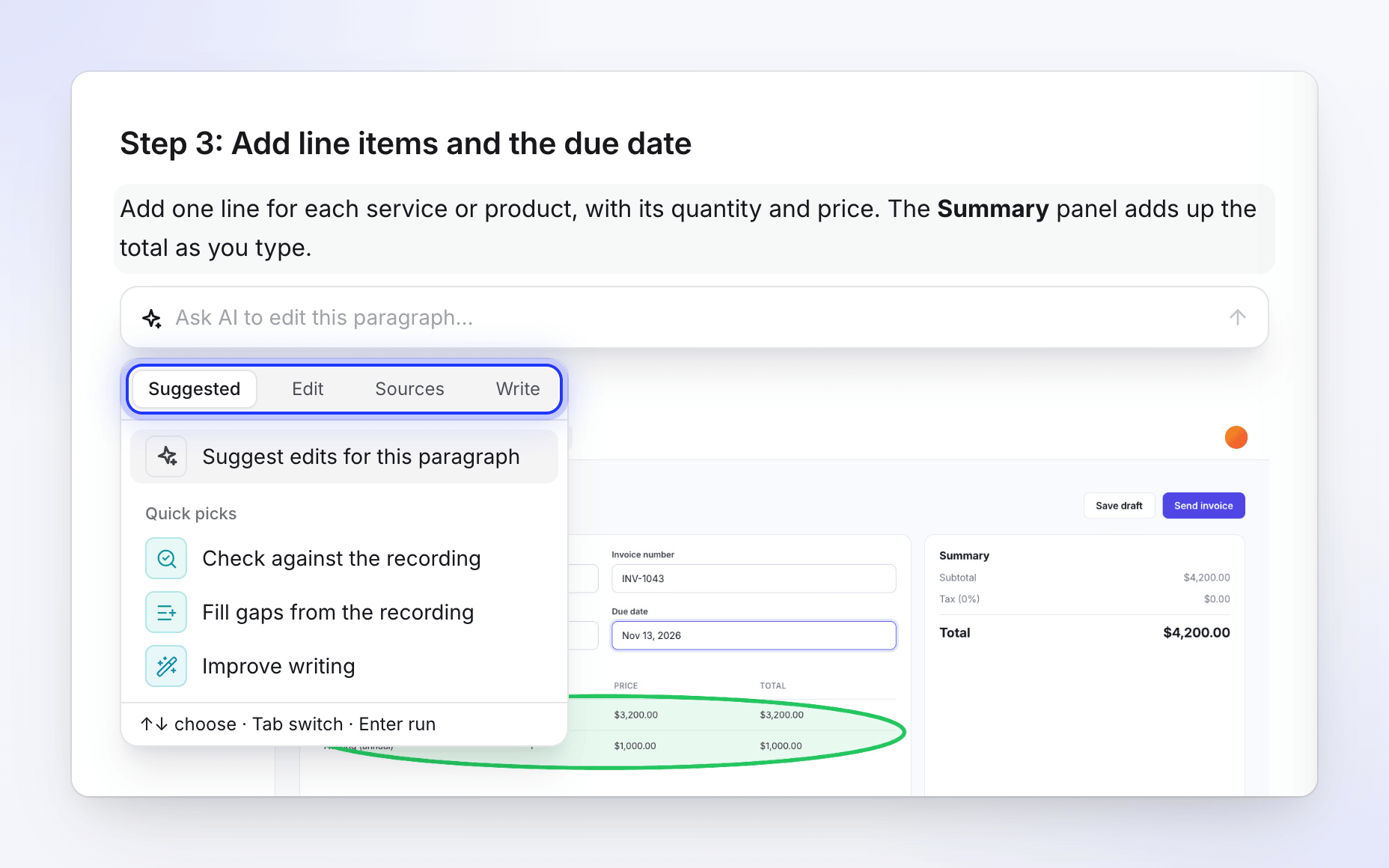
Menu ini bekerja pada apa yang kamu buka: teks yang dipilih, satu blok (paragraf, daftar, tabel, callout, langkah-langkah, gambar…), beberapa blok yang dipilih, atau baris kosong tempat kursor kamu berada. Barisnya berubah agar sesuai. Sebagai contoh, judul tidak akan pernah menawarkan Buat lebih panjang.
Pilih tindakan
Menu ini memiliki empat tab. Tekan Tab untuk berpindah tab, ↑ dan ↓ untuk memilih, dan Enter untuk menjalankan. Kamu juga dapat mengetik instruksi sendiri di bagian atas ("Tanya AI untuk mengedit paragraf ini…") dan tekan Enter.
Sarankan edit untuk ini… membaca bagian tersebut, artikel, dan rekaman, lalu mencantumkan apa yang perlu diperbaiki atau ditambahkan di sana. Klik saran untuk menjalankannya. Jika tidak ada yang perlu dilakukan, kamu akan melihat "Tidak ada yang spesifik untuk diubah di sini. Coba tindakan di bawah."
Di bawahnya, Pilihan cepat menampilkan dua atau tiga tindakan yang paling sesuai untuk bagian ini.
| Tindakan | Apa fungsinya |
|---|---|
| Tingkatkan tulisan | "Lebih jelas, lebih sederhana, dan lebih padat, fakta tetap sama." |
| Perbaiki ejaan & tata bahasa | "Memperbaiki kesalahan dan tidak mengubah apa pun." |
| Buat lebih pendek | "Lebih sedikit kata, setiap fakta tetap terjaga." |
| Buat lebih panjang | "Menambahkan detail dari artikel dan rekaman." |
| Ubah nada | Profesional, Ramah, Kasual, Yakin, Formal, Teknis, atau Bernada percakapan. Ketik nada lain untuk menggunakannya. |
| Terjemahkan | "Menerjemahkannya, dengan tetap mempertahankan pemformatannya." Cari daftar bahasa. |
| Ubah menjadi langkah-langkah | "Satu langkah per tindakan, secara berurutan." Hanya untuk daftar dan beberapa blok. |
| Ubah menjadi tabel | "Menempatkannya dalam baris dan kolom." Hanya untuk daftar dan beberapa blok. |
| Ubah menjadi callout | "Kotak tips, catatan, atau peringatan." |
| Tindakan | Apa fungsinya |
|---|---|
| Periksa terhadap rekaman | "Memperbaiki apa yang bertentangan dengan rekaman." |
| Isi celah dari rekaman | "Menambahkan langkah-langkah yang ditampilkan rekaman di sini." |
| Tambahkan tangkapan layar di sini | "Cuplikan rekaman pada momen ini." |
| Tautkan artikel terkait | "Menautkan artikel ruang kerja yang dibutuhkan pembaca di sini." |
Tiga tindakan pertama tercantum di bawah Dari rekaman dan hanya muncul jika artikel memiliki rekaman sumber. Tautkan artikel terkait ada di bawah Ruang kerja dan hanya muncul jika ruang kerja memiliki artikel terkait.
| Tindakan | Apa fungsinya |
|---|---|
| Lanjutkan menulis | "Menulis satu hingga tiga blok berikutnya di bawah." |
| Tulis apa yang selanjutnya | Pada baris kosong: "Melanjutkan dari blok sebelumnya, menggunakan rekaman." |
| Tulis pendahuluan | Pada baris kosong sebelum judul pertama: "Apa yang akan dilakukan pembaca di sini dan mengapa." |
| Tambahkan ringkasan | Pada baris kosong setelah judul terakhir: "Dua atau tiga kalimat tentang keseluruhan dokumen." |
Tinjau hasilnya
Jawaban akan mengalir ke dalam artikel sebagai pratinjau, ditandai sebagai tulisan AI. Saat sedang menulis, kamu akan melihat "Membaca artikel…" lalu "Menulis…"; klik Berhenti (Esc) untuk menghentikannya. Setelah selesai, bilah di bawah pratinjau memungkinkan kamu memutuskan:
| Kontrol | Apa fungsinya |
|---|---|
| Ganti (⌘↵) | Menyimpan hasil untuk menggantikan yang asli. Pada baris kosong, tombol bertuliskan Sisipkan. |
| Sisipkan di bawah | Menyimpan yang asli dan menambahkan hasil di bawahnya. |
| Buang (Esc) | Membuang hasilnya. |
| Perubahan | "Tampilkan apa yang berubah": menandai kata yang dihapus dan ditambahkan. Klik lagi untuk "Tampilkan hasil". |
| Coba lagi (⌘⇧↵) | Meminta versi lain. |
| Percobaan | Berpindah antar versi dengan Percobaan sebelumnya dan Percobaan berikutnya. |
| Sempurnakan | Ketik apa yang ingin diubah ("Beri tahu AI apa yang harus diubah…") dan kirimkan. |
Blok yang akan digantikan oleh hasil tersebut dilipat di bawah Asli. Buka untuk membandingkan.
Jika AI tidak menemukan apa pun untuk diubah, pratinjau akan bertuliskan "Tidak ada perubahan yang diperlukan." (atau "Cocok dengan rekaman. Tidak ada perubahan yang diperlukan." setelah pemeriksaan) dan bilah menawarkan Tutup.
Berapa biayanya
Setiap permintaan menggunakan kredit untuk apa yang sebenarnya digunakan, dibukukan saat kamu menggunakannya. Sarankan edit dan setiap tindakan, percobaan, dan penyempurnaan adalah permintaan terpisah. Semuanya muncul sebagai AI Artikel dalam aktivitas kredit kamu. Tidak ada estimasi di awal, dan jatah harian asisten untuk edit kecil gratis tidak mencakup menu AI.
Lihat biaya kredit.
Pemecahan masalah
| Kamu melihat | Apa artinya |
|---|---|
| "Tidak dapat memuat saran. Coba lagi" | Saran gagal. Klik Coba lagi, atau pilih tindakan sendiri. |
| "Tidak ada saran di sini. Tanya lagi" | AI tidak memiliki apa pun untuk bagian ini. Tanya lagi atau pilih tindakan. |
| "AI tidak dapat menyelesaikan ini. Coba lagi." | Permintaan gagal. Klik Coba lagi. |
| "Terlalu banyak permintaan AI. Tunggu sebentar dan coba lagi." | Kamu mengirim terlalu banyak permintaan dalam waktu singkat. Tunggu beberapa detik. |
| "Pengeditan dijeda saat ini. Terima lagi setelah artikel dapat diedit." | Pengeditan langsung tersambung kembali saat hasil sedang menunggu. Terima lagi setelah artikel dapat diedit. |
| Tab Sumber hilang | Artikel tidak memiliki rekaman sumber dan ruang kerja tidak memiliki artikel terkait. |