

Publikasikan video ke YouTube
Hubungkan saluran YouTube kamu dan kirim video Clevera yang sudah selesai sebagai draf pribadi, lengkap dengan judul, deskripsi, tag, dan kategori yang ditulis oleh AI, serta bab dari video kamu.
Kirim video Clevera yang sudah selesai ke saluran YouTube kamu sebagai draf pribadi, dengan judul, deskripsi, tag, dan kategori yang ditulis oleh AI serta bab yang diambil dari video kamu. Tidak ada yang bersifat publik sampai kamu mempublikasikannya di YouTube Studio.
Untuk mengetahui cara kerja publikasi di setiap platform, lihat Publikasikan video ke platform kamu.
Apa yang muncul di mana
| Ke mana perginya | Unggahan baru di saluran YouTube yang kamu hubungkan. |
| Visibilitas | Pribadi secara default. Kamu bisa memilih Tidak terdaftar, dan Publik setelah peninjauan Google selesai. |
| Pelanggan | Tidak diberi tahu secara default. |
| Apa yang diisi Clevera | judul, Deskripsi, Tag, Kategori, dan Gambar kecil oleh AI; Bab dari video kamu. Kamu menjawab deklarasi. |
| Biayanya | Tidak ada biaya per pengiriman. |
| Setelah kamu mengirim | YouTube memproses video. Unggahan pribadi terbaca Pribadi di YouTube dengan "Hanya kamu yang bisa melihatnya. Publikasikan dari YouTube Studio saat kamu siap." |
Sebelum kamu mulai
- Paket. Publikasi adalah bagian dari paket Profesional ke atas.
- Peran. Hanya pemilik dan admin ruang kerja yang bisa menghubungkan atau memutuskan saluran. Siapa pun yang bisa mengedit video bisa mengirimnya ke saluran yang sudah terhubung.
- Saluran YouTube. Akun Google harus memiliki saluran. Jika tidak, Clevera menampilkan Buat saluran, yang membuka pengaturan saluran YouTube.
- Video berdurasi lebih dari 15 menit memerlukan saluran terverifikasi. Verifikasi di
youtube.com/verify.
Hubungkan YouTube
Buka Integrasi
Buka Integrasi dari bilah sisi. YouTube ada di bawah Video platforms, dan barisnya bertuliskan Masuk dengan Google.

Masuk dengan Google
Klik Hubungkan dan pilih akun Google. Jika akun tersebut mengelola Akun Bisnis, Google akan menanyakan saluran mana yang akan digunakan: pilih saluran yang ingin kamu gunakan untuk mengunggah.
Tinjau izin
Google mencantumkan apa yang diminta oleh Clevera:
- Kelola video YouTube kamu, untuk mengunggah video dan mengatur gambar kecilnya.
- Lihat akun YouTube kamu, untuk membaca nama saluran dan kategori video kamu, serta mengikuti proses unggahan saat YouTube memprosesnya.
- Lihat alamat email Akun Google utama kamu, untuk menunjukkan akun Google mana yang memiliki saluran tersebut.
Clevera tidak meminta untuk mengelola seluruh akun YouTube kamu, menghapus video, atau memposting komentar. Google menampilkan layar ini setiap kali kamu menghubungkan.
Biarkan semua izin dicentang. Jika kamu menghapus centang salah satunya, Clevera akan menolak koneksi tersebut: "A permission Clevera needs was unticked on the YouTube consent screen. Connect again and leave every permission ticked."
Izinkan
Klik Izinkan (atau Lanjutkan). Kamu akan kembali ke Integrasi dengan saluran di kartu YouTube, yang ditampilkan dengan
@handlemiliknya.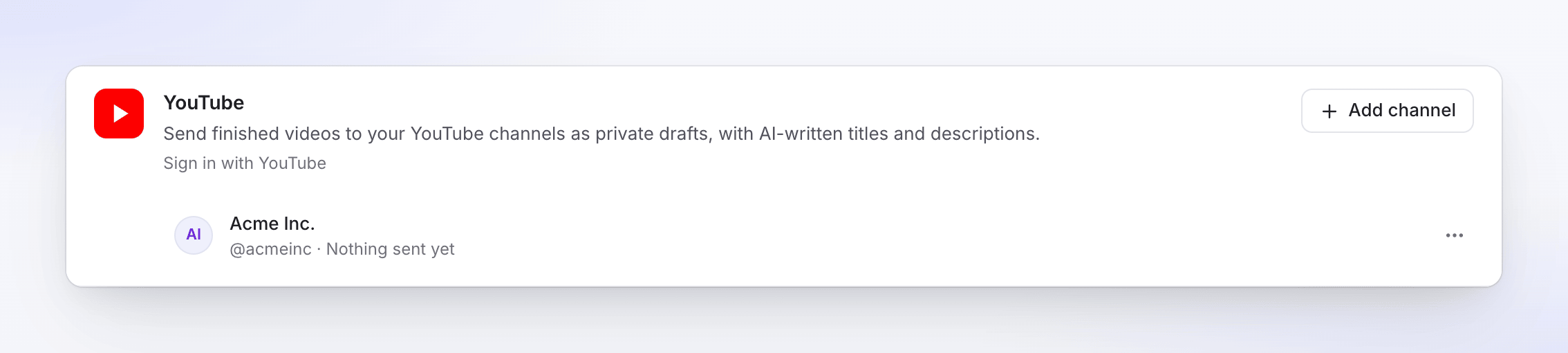
Untuk menambahkan saluran lain, klik Tambah saluran dan pilih saluran atau Akun Bisnis lain di layar Google. Setiap saluran memiliki barisnya sendiri.
Kirim video ke YouTube
Buka tab Publikasikan
Buka video, klik Bagikan, lalu Publikasikan. Klik Publikasikan… (atau Publikasikan lagi).
Centang saluran
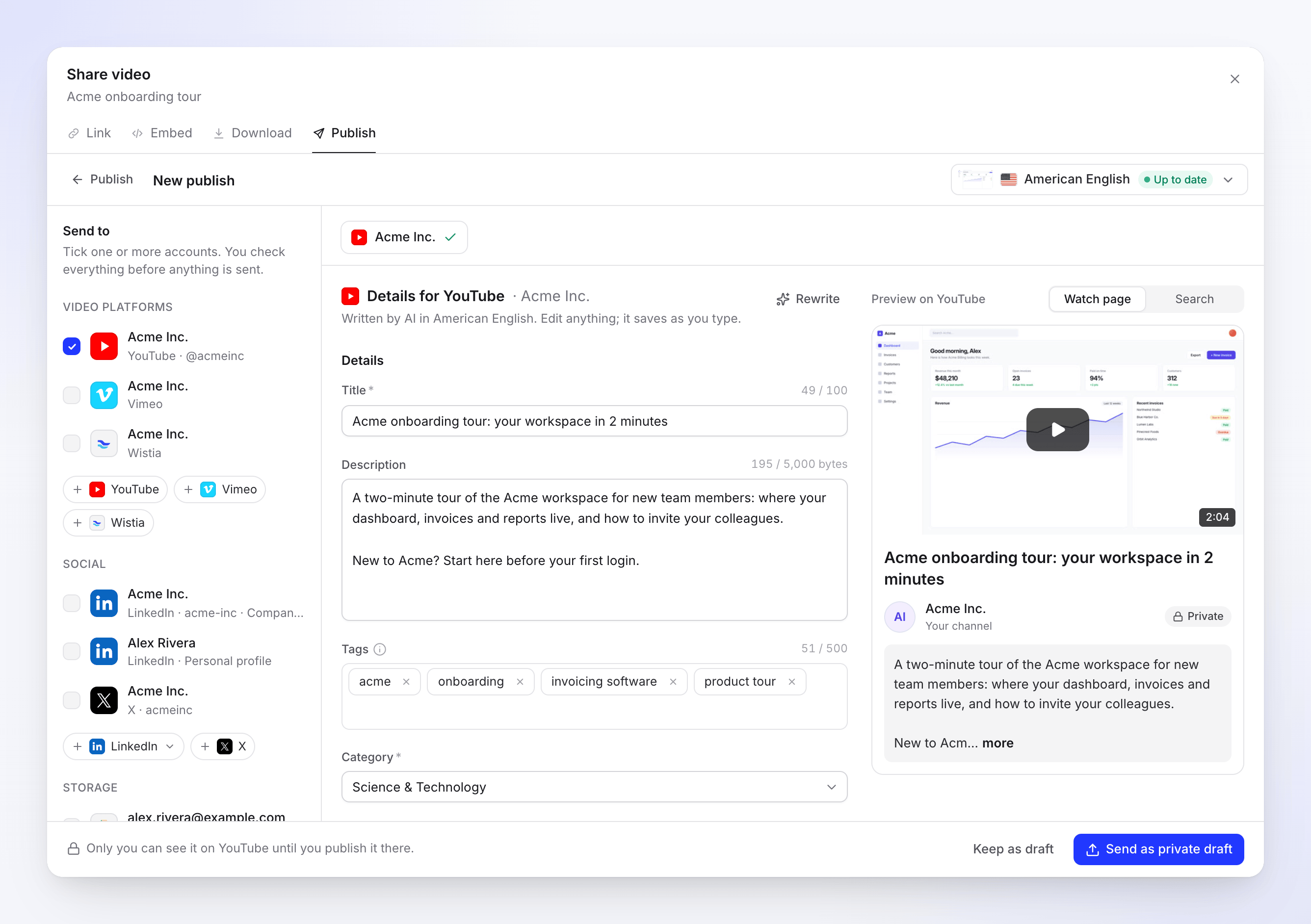
Di bawah Kirim ke → Platform video, centang saluran YouTube.
Periksa detailnya
AI menulis judul, deskripsi, dan tag serta memilih kategori, dalam bahasa render yang dipilih. Edit apa pun; perubahan tersimpan saat kamu mengetik. Alihkan pratinjau antara Halaman tonton dan Cari untuk melihat bagaimana YouTube memotong judul dan deskripsi.
Atur visibilitas dan jawab deklarasi
Gulir ke bawah ke Visibilitas, Beri tahu pelanggan, Bab, dan Gambar kecil, lalu jawab Dibuat untuk anak-anak dan Konten yang diubah atau sintetis di bawah Deklarasi kamu.
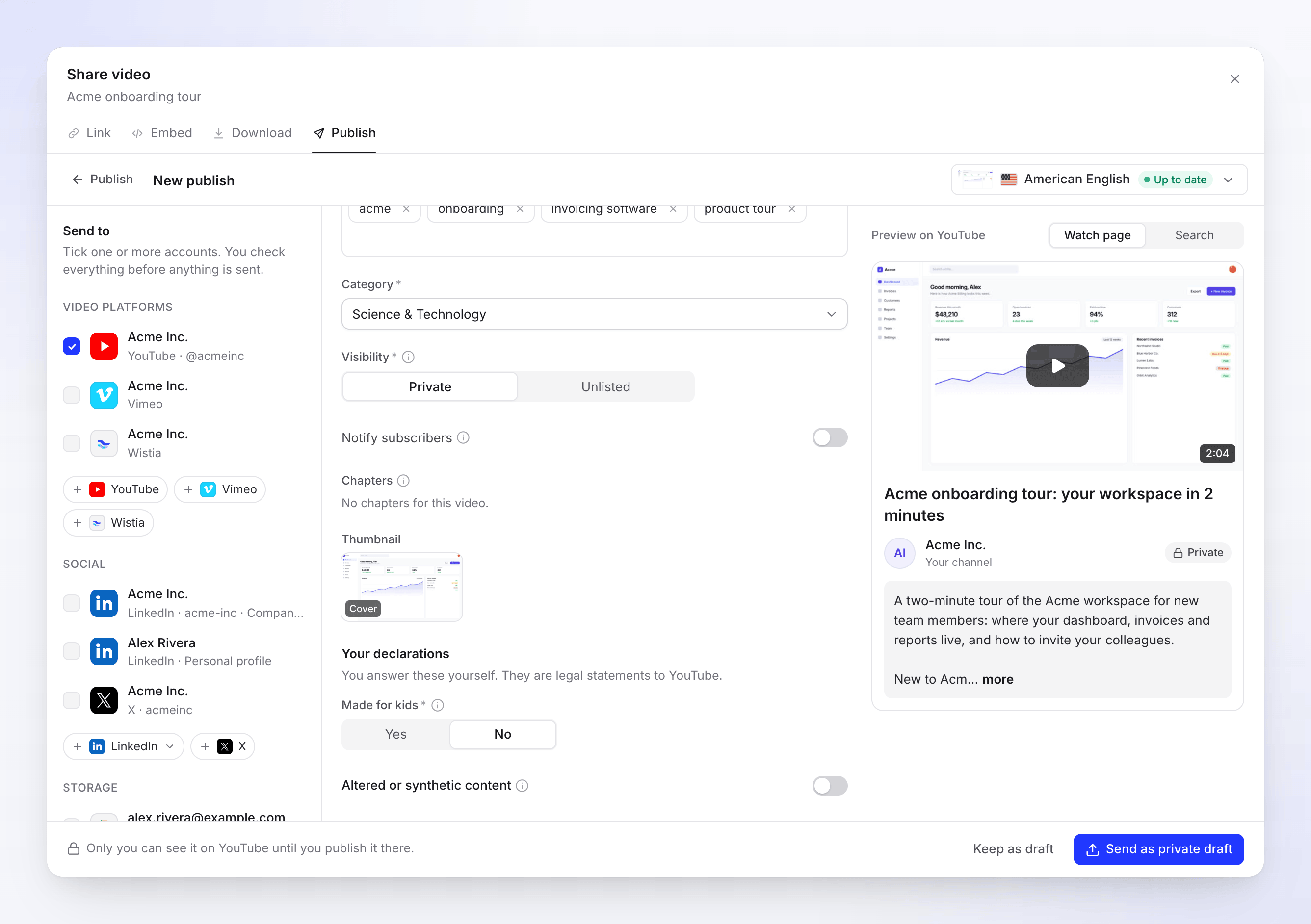
Kamu menjawab deklarasi sendiri. AI tidak pernah mengaturnya. Kirim
Klik Kirim sebagai draf pribadi (atau Kirim sebagai tidak terdaftar, atau Publikasikan sekarang untuk Publik). Untuk menyelesaikannya nanti, klik Simpan sebagai draf.
Bidang dan batas
| Bidang | Diisi oleh | Batas atau pilihan | Catatan |
|---|---|---|---|
| judul | AI | 100 karakter, wajib | < dan > tidak diizinkan. |
| Deskripsi | AI | 5.000 | Penghitung menghitung karakter, contohnya "1.203 / 5.000". Huruf beraksen, skrip lain, dan emoji memakan lebih banyak ruang, sehingga jumlah yang muat lebih sedikit; mendekati batas, catatan akan muncul. Bab dihitung dalam batas ini. |
| Tag | AI | Total 500 karakter | Tekan Enter setelah setiap tag. Koma tidak diizinkan di dalam tag. |
| Kategori | AI | Salah satu kategori saluranmu, wajib | Dimulai sebagai Science & Technology. |
| Visibilitas | Kamu | Pribadi, Tidak terdaftar; Publik setelah peninjauan Google | Default Pribadi. |
| Beri tahu pelanggan | Kamu | Aktif atau nonaktif | Nonaktif membuat unggahan tetap tenang saat masih berupa draf. |
| Bab | Videomu | Judul dapat diedit, waktu tetap | Lihat Bab. |
| Gambar kecil | AI | Sampul, Poster atau Bingkai 1–3 | Dikirim sebagai JPEG 1280×720. |
| Dibuat untuk anak-anak | Kamu | Ya atau Tidak, wajib | Deklarasi hukum berdasarkan COPPA. |
| Konten yang diubah atau sintetis | Kamu | Aktif atau nonaktif | Aktifkan jika orang, tempat, atau peristiwa realistis dibuat atau diubah dengan AI. |
Cara tag dihitung: YouTube menambahkan panjang setiap tag, ditambah 2 untuk setiap tag dengan spasi di dalamnya (YouTube membungkusnya dengan tanda kutip), ditambah 1 untuk setiap koma antar tag. # di awal dan tag duplikat dihapus saat mengirim.
Bahasa: bahasa render dikirim sebagai bahasa video. Tidak ada bidang terpisah.
Shorts: video vertikal berdurasi 3 menit atau kurang dipratinjau sebagai Short. Video persegi mencatat "Mungkin muncul sebagai Short."
Visibilitas, Beri tahu pelanggan, dan deklarasi kamu diingat untuk saluran tersebut dan diisi di lain waktu. Jika video memiliki presenter AI, Konten yang diubah atau sintetis dimulai dalam keadaan aktif. Tulis ulang meminta teks baru kepada AI, hingga 10 kali sehari per draf.
Bab
Bab berasal dari struktur video kamu sendiri, tidak pernah ditebak oleh AI. Kamu bisa mengedit judulnya; waktunya selalu sesuai dengan video. Saat kamu mengirim, Clevera menambahkannya ke akhir deskripsi sebagai baris seperti 0:00 Introduction.
YouTube hanya menampilkan bab yang mengikuti aturannya, jadi Clevera memeriksanya terlebih dahulu:
- setidaknya 3 bab,
- bab pertama dimulai pada 0:00,
- setiap bab berdurasi setidaknya 10 detik.
Jika tidak memenuhi syarat, atau video tidak memiliki bab, Bab akan terbaca "Tidak ada bab untuk video ini." dan tidak ada yang ditambahkan.
Persyaratan video
| Batas | |
|---|---|
| Durasi | 1 detik hingga 12 jam; hingga 15 menit pada saluran yang belum diverifikasi |
| Ukuran file | Hingga 256 GB |
| Format | MP4 |
Status yang akan kamu lihat
| Status | Apa artinya |
|---|---|
| Menunggu render | Mengirim segera setelah render selesai. |
| Dalam antrean / Mengunggah N% | Video sedang dalam perjalanan ke YouTube. |
| Menunggu YouTube | Kapasitas unggah harian YouTube sudah penuh. Video akan terkirim otomatis setelah waktu yang ditampilkan. |
| Memproses di YouTube | "YouTube sedang memproses video. Ini bisa memakan waktu beberapa menit." |
| Pribadi di YouTube | "Hanya kamu yang bisa melihatnya. Publikasikan dari YouTube Studio saat kamu siap." |
| Tidak terdaftar di YouTube | "Tidak terdaftar di YouTube. Hanya orang dengan tautan yang bisa menontonnya." |
| Dipublikasikan | Publik di YouTube: "Langsung di YouTube." |
| gagal | YouTube menolak unggahan. Pesan menjelaskan alasannya. |
| Dihapus | Video dihapus di YouTube. |
Buka di YouTube Studio membuka halaman edit video di YouTube Studio, atau halaman tontonnya setelah publik.
Peringatan pada baris yang dikirim
Saat video telah sampai tetapi ada sesuatu yang tidak, baris tersebut menampilkan catatan berwarna kuning di bawah statusnya:
- "YouTube keeps uploads from apps under review private for now. Change the visibility in YouTube Studio." disertai tautan Open in YouTube Studio.
- "The video is on YouTube, but its custom thumbnail couldn't be set. Set it on YouTube."
Di YouTube setelahnya
Unggahan adalah video normal di YouTube Studio. Ubah visibilitasnya, jadwalkan, tambahkan layar akhir, atau daftar putar di sana. Selama sekitar seminggu setelah mengirim, Clevera memeriksa video setiap beberapa jam, jadi mempublikasikannya di Studio akan mengubah baris menjadi Dipublikasikan, dan menghapusnya akan mengubahnya menjadi Dihapus.
Pemecahan masalah
Coba lagi hanya muncul saat mencoba kembali dapat membantu.
| Pesan | Apa yang harus dilakukan |
|---|---|
| "This account has no YouTube channel that can receive videos." | Klik Create a channel, buat saluran di YouTube, lalu hubungkan kembali. |
| "Verify your channel to upload videos over 15 minutes." | Klik Verify channel, selesaikan verifikasi YouTube, hubungkan kembali saluran, lalu Coba lagi. |
| "YouTube's daily upload capacity is used up. We'll send it automatically after …" | Tidak perlu melakukan apa pun. Video akan terkirim secara otomatis pada waktu tersebut. |
| "This channel reached YouTube's upload limit. Try again later." | YouTube membatasi jumlah video yang dapat diunggah saluran dalam sehari. Klik Coba lagi nanti. |
| "A permission Clevera needs was unticked on the YouTube consent screen. Connect again and leave every permission ticked." | Hubungkan kembali dan pastikan semua izin dicentang di layar Google. |
| "Reconnect your YouTube account to send this." | Koneksi terputus, misalnya setelah kamu menghapus Clevera dari Akun Google-mu. Klik Reconnect YouTube, lalu Coba lagi. |
| "YouTube didn't accept some of the details. Check them and send again." | YouTube menolak judul, deskripsi, tag, atau kategori. Klik Edit details, sesuaikan, dan kirim kembali. |
| "YouTube rejected the video: it's a duplicate of a video already on the account." | YouTube mendeteksi video yang sama sudah ada di saluran tersebut. |
| "YouTube rejected the video: it received a copyright claim." | YouTube menemukan konten yang diyakini berhak cipta, seringkali musik. Ubah dan render kembali. |
| "YouTube rejected the video: …" (format, durasi, atau pemeriksaan lain) | Alasannya terbaca sebagai kalimat, misalnya "it couldn't be processed." Render ulang video, lalu kirim. |
| "The upload was interrupted. Retry to carry on from where it stopped." | Klik Coba lagi. |
| "Something went wrong while sending this to YouTube. Please try again. Reference: …" | Klik Coba lagi. Jika terus gagal, hubungi dukungan dengan menyertakan referensi tersebut. |
Jika YouTube menolak gambar kecil kustom, misalnya karena saluran belum diverifikasi, video tetap diunggah dan YouTube menggunakan bingkainya sendiri. Baris tersebut menyatakan hal ini dalam catatan kuning.
Putuskan sambungan YouTube
- Buka Integrasi, temukan channel pada kartu YouTube, lalu klik ⋯ → Putuskan sambungan.
- Konfirmasi. Clevera akan mencabut aksesnya di Google, menghentikan pengiriman yang sedang berlangsung, dan video yang sudah ada di YouTube akan tetap di sana. Jika kamu menghubungkan beberapa channel dalam satu kali masuk, akses akan tetap ada sampai channel terakhir diputuskan sambungannya.
Untuk memeriksa dari sisi Google, buka Akun Google kamu, buka Keamanan → Koneksi Anda ke aplikasi & layanan pihak ketiga, dan hapus Clevera jika masih terdaftar.
FAQ
Mengapa opsi Publik tidak ada? Sampai Google selesai meninjau aplikasi YouTube Clevera, unggahan hanya bisa bersifat Pribadi atau Tidak Publik. Kirim sebagai pribadi, lalu publikasikan di YouTube Studio.
Apakah subscriber saya akan diberi tahu? Tidak, kecuali kamu mengaktifkan Notify subscribers.
Bisakah saya menambahkan video ke playlist atau menjadwalkannya? Belum bisa dari Clevera. Lakukan keduanya di YouTube Studio setelah video tiba.
Bisakah saya memilih gambar thumbnail sendiri? Kamu bisa memilih dari sampul, poster, atau frame video. Untuk menggunakan gambar lain, ubah di YouTube Studio.
Apakah memublikasikan ke YouTube menggunakan kredit? Tidak ada biaya per pengiriman.