

Tambahkan mikrofon, kamera, atau audio sistem kamu
Rekam suara, kamera, dan suara dari aplikasi kamu dengan aplikasi desktop Clevera: baris Audio dan kamera, gelembung kamera, saat audio sistem direkam di treknya sendiri, dan apa yang terjadi jika perangkat terputus.
Selain layar, aplikasi desktop Clevera dapat merekam Mikrofon, Kamera, dan Audio sistem kamu (suara yang dihasilkan aplikasi dan video kamu). Masing-masing disimpan sebagai treknya sendiri, sehingga kamu dapat menyesuaikan atau mematikannya nanti di editor. Atur semuanya di bagian Audio dan kamera pada perekam.
Sebelum kamu mulai
- Izinkan akses mikrofon dan kamera untuk Clevera. Keduanya bersifat opsional. Lihat Berikan izin yang diperlukan Clevera untuk merekam.
- Di Mac, audio sistem memerlukan macOS 13 atau yang lebih baru. Di macOS 12, baris Audio sistem tidak muncul.
Sekilas tentang Audio dan kamera
| Baris | Pilihan | Catatan |
|---|---|---|
| Mikrofon | Mikrofon kamu, dengan sistem yang ditandai Bawaan, dan Tanpa mikrofon | Pengukur level langsung menunjukkan bahwa mikrofon mendengar kamu. |
| Kamera | Kamera kamu dan Tanpa kamera | Mati kecuali kamu memilih kamera. Pratinjau langsung kecil muncul di perekam pada Mac. |
| Audio sistem | Nyala atau mati | "Suara dari aplikasi dan video". Mati secara bawaan. |
Clevera mengingat pilihan kamu untuk rekaman berikutnya.
Rekam suara kamu
- Buka perekam.
- Di Audio dan kamera, klik Mikrofon dan pilih mikrofon. Pilih Tanpa mikrofon untuk merekam tanpa suara kamu.
- Bicaralah dan periksa apakah pengukur level bergerak.
Selama perekaman, bilah rekaman menunjukkan level mikrofon, atau Tanpa mikrofon saat mikrofon dimatikan.
Suara kamu membantu AI: AI menggunakan apa yang kamu katakan untuk menulis narasi dan teks. Jelaskan apa yang kamu lakukan dan alasannya, meskipun kamu berencana menggunakan suara AI nanti.
Rekam kamera kamu
- Di Audio dan kamera, klik Kamera dan pilih kamera kamu.
- Mulai merekam. Gelembung kamera bulat muncul di layar kamu.
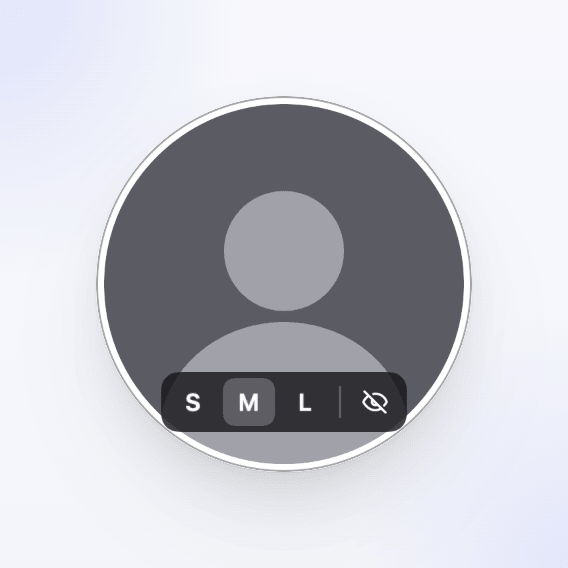
Gelembung ini hanya pratinjau untuk kamu. Gelembung ini tidak pernah ada dalam video layar: kamera kamu direkam sebagai treknya sendiri, dan kamu menempatkannya di editor nanti.
- Ukuran: arahkan kursor ke gelembung dan klik S (120), M (180, bawaan) atau L (240).
- Sembunyikan: klik tombol sembunyikan ("Sembunyikan pratinjau (kamera tetap merekam)"). Kamera tetap merekam. Munculkan kembali gelembung dengan tombol kamera di bilah rekaman (Tampilkan pratinjau kamera).
- Pindahkan: seret gelembung ke mana saja. Di dekat tepi, gelembung akan terpasang di tempatnya. Clevera mengingat di mana kamu meletakkannya.
Atur ukuran awal gelembung di Pengaturan → Rekaman → Ukuran gelembung kamera.
Pilihan ukuran dan sembunyikan yang sama ada di menu klik kanan gelembung. Pada Windows 10 versi 1903 dan 1909, gelembung dapat muncul dalam rekaman layar; Windows 10 versi 2004 atau yang lebih baru akan menghilangkannya.
Rekam audio sistem
Nyalakan sakelar Audio sistem di Audio dan kamera untuk merekam suara dari aplikasi kamu, seperti video yang kamu putar atau suara peringatan.
Clevera hanya merekam audio sistem sebagai treknya sendiri jika tidak tumpang tindih dengan mikrofon kamu:
| Suara diputar melalui | Mikrofon | Trek audio sistem |
|---|---|---|
| Headphone atau earbud | Nyala atau mati | Direkam |
| Speaker | Mati | Direkam |
| Speaker | Nyala | Tidak direkam: mikrofon sudah menangkap suara dari speaker kamu |
Saat kamu menggunakan speaker dengan mikrofon menyala, subjudul baris berubah menjadi "Gunakan headphone untuk merekamnya secara terpisah". Di Mac, perekam juga menjelaskan: "Mac kamu memutar suara melalui speaker dan mikrofon kamu menyala, jadi mikrofon sudah menangkap suara aplikasi. Clevera hanya merekam suara aplikasi sebagai treknya sendiri saat kamu menggunakan headphone atau earbud."
Bagaimana Clevera membedakan headphone dari speaker
Headphone dan earbud Bluetooth, serta output yang dinamai seperti headphone (misalnya AirPods, Beats, atau headset), dihitung sebagai headphone. Speaker bawaan, speaker layar, dan speaker seperti HomePod atau soundbar dihitung sebagai speaker, bahkan melalui Bluetooth.
Clevera melihat nama output suara kamu di Windows. Output tersebut dihitung sebagai headphone jika namanya mengandung "headphone", "headset", "earbud", "AirPods", atau "Beats". Perangkat lain dihitung sebagai speaker. Periksa namanya di Pengaturan Windows → Sistem → Suara.
Jika perangkat terputus saat kamu merekam
Perekaman terus berlanjut. Baris pada bilah rekaman memberi tahu kamu apa yang terjadi:
| Baris | Apa yang terjadi |
|---|---|
| "Mikrofon terputus" / "Rekaman berlanjut tanpa suara kamu. Untuk menggunakan mikrofon lain, berhenti dan rekam lagi." | Sisa rekaman tidak memiliki suara. Bilah menunjukkan Tanpa mikrofon. |
| "Kamera terputus" / "Rekaman berlanjut tanpanya." | Trek kamera berakhir di sana. |
| "Suara aplikasi tidak direkam." | Trek audio sistem berhenti. |
Klik Oke untuk menutup baris. Kamu tidak dapat beralih ke mikrofon lain selama perekaman.
Di perekam sebelum kamu mulai
| Pesan | Apa yang harus dilakukan |
|---|---|
| "Mikrofon kamu tidak terhubung. Menggunakan Mikrofon USB." (atau nama mikrofon lain) | Clevera beralih ke mikrofon lain. Colokkan kembali milik kamu atau pilih yang lain. |
| "Mikrofon kamu tidak terhubung." | Colokkan, atau pilih mikrofon lain. |
| "Kamera kamu tidak terhubung." | Colokkan, atau pilih kamera lain. |
| "Akses mikrofon mati" atau "Akses kamera mati" | Klik Izinkan. Di Windows, ini membuka halaman privasi di Pengaturan Windows. |
Merekam iPhone atau iPad
Saat kamu merekam iPhone atau iPad dari Mac, baris Kamera dan Audio sistem digantikan oleh Suara iPhone (atau Suara iPad), "Direkam dari perangkat". Mikrofon Mac kamu tetap berfungsi. Lihat Rekam iPhone atau iPad.
Di editor
Suara, kamera, dan audio sistem kamu tiba sebagai trek terpisah bersama rekaman. Di editor, kamu dapat mengubah volumenya, mematikannya, atau menempatkan kamera. Lihat Ubah suara, musik, dan audio.