

Publikasikan artikel ke GitHub
Hubungkan GitHub dan publikasikan artikel Clevera apa pun sebagai file Markdown, beserta tangkapan layarnya, ke repositori dan folder yang kamu pilih: izin, nama file, front matter, gambar, pembaruan, dan pesan kesalahan.
Hubungkan GitHub sekali saja dan kamu bisa memublikasikan artikel Clevera apa pun ke repositori sebagai file Markdown, yang siap digunakan untuk situs dokumentasi, folder bergaya wiki docs/, atau koleksi README. Artikel ini membahas cara menghubungkan, memilih repositori dan folder, tampilan file, serta cara kerja pembaruan.
Sebelum kamu mulai
- Paket: memublikasikan ke GitHub adalah bagian dari paket Pro dan Custom. Pada paket Free dan Starter, tab Publikasikan akan menampilkan "Memublikasikan ke alat kamu sudah termasuk dalam paket Pro". Lihat Pilih paket.
- Peran di Clevera: hanya pemilik ruang kerja atau Administrator yang dapat menghubungkan atau memutuskan koneksi GitHub. Setelah terhubung, siapa pun yang dapat mengedit artikel dapat memublikasikannya.
- Akses di GitHub: orang yang menghubungkan memerlukan akses tulis ke repositori yang ingin kamu tuju, dan hak untuk menginstal Aplikasi GitHub di akun pribadi atau organisasi tersebut (atau pemilik organisasi untuk menyetujuinya).
- Artikel: kamu memublikasikan artikel yang menjadi bagian dari video atau rekaman. Buat artikelnya terlebih dahulu; lihat Ubah rekaman menjadi artikel.
Proses publikasi tidak menggunakan kredit.
Hubungkan GitHub
Buka Integrasi
Di bilah sisi, buka menu ruang kerja dan pilih Integrasi. Temukan GitHub di bawah Integrasi yang tersedia (atau tab Pengembangan) dan klik Hubungkan. Tombol tersebut muncul saat kamu mengarahkan kursor ke kartu.
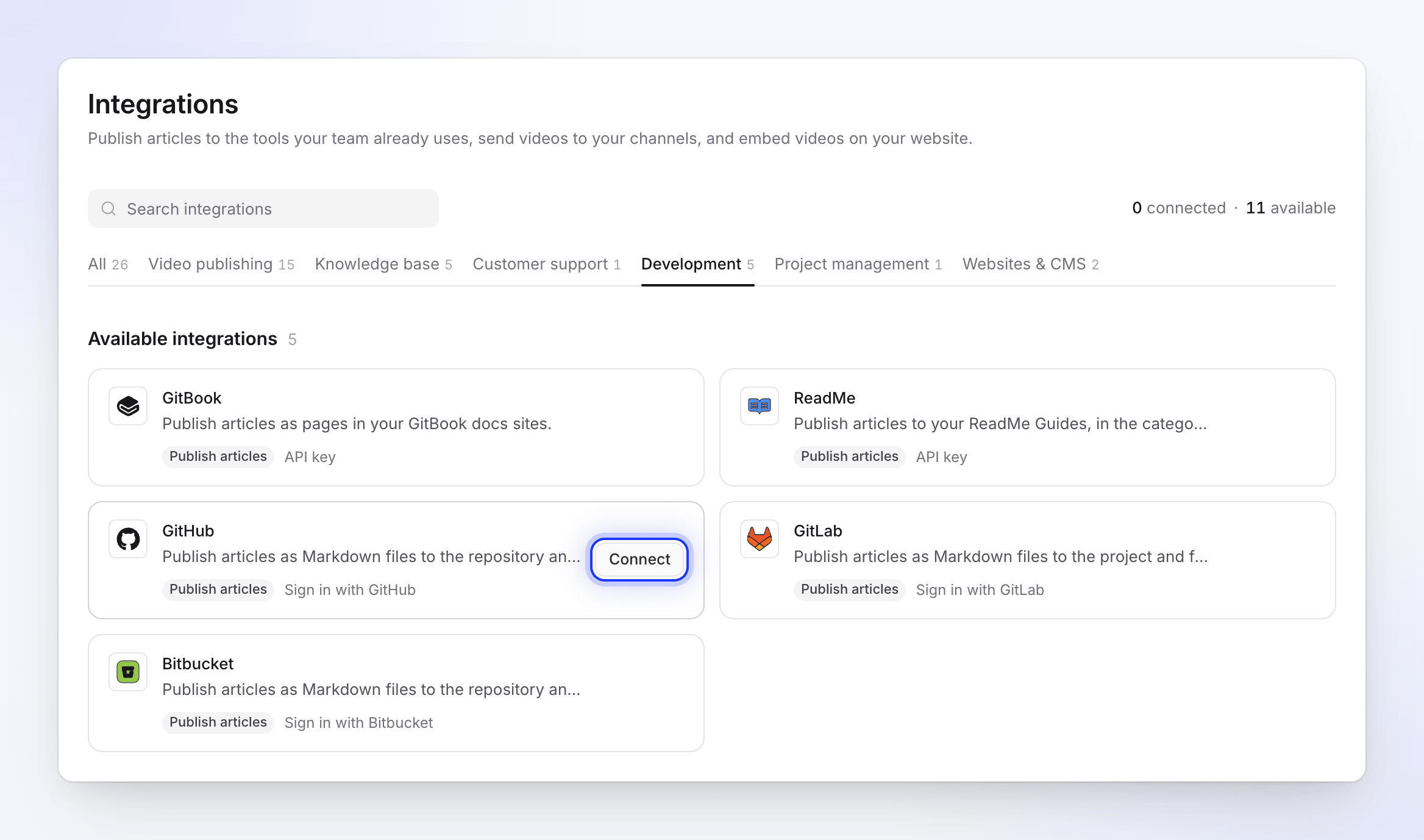
Hanya pemilik dan Administrator yang melihat Hubungkan. Otorisasi Clevera di GitHub
GitHub memintamu untuk mengotorisasi aplikasi Clevera AI. Aplikasi ini meminta akses baca ke keanggotaan organisasimu, sehingga Clevera dapat mencantumkan akun tempat kamu bergabung. Klik Otorisasi.
Instal aplikasi di repositorimu
GitHub kemudian membuka halaman instalasi aplikasi Clevera AI. Pilih akun pribadi atau organisasi, lalu pilih Semua repositori atau Hanya pilih repositori tertentu. Aplikasi ini meminta:
Izin GitHub Mengapa Konten: baca dan tulis Untuk membuat dan memperbarui file Markdown beserta gambarnya Metadata: hanya-baca Diperlukan oleh GitHub untuk setiap aplikasi; memungkinkan Clevera mencantumkan repositori Klik Instal. Ulangi untuk setiap organisasi yang ingin kamu tuju untuk publikasi.
Periksa koneksi
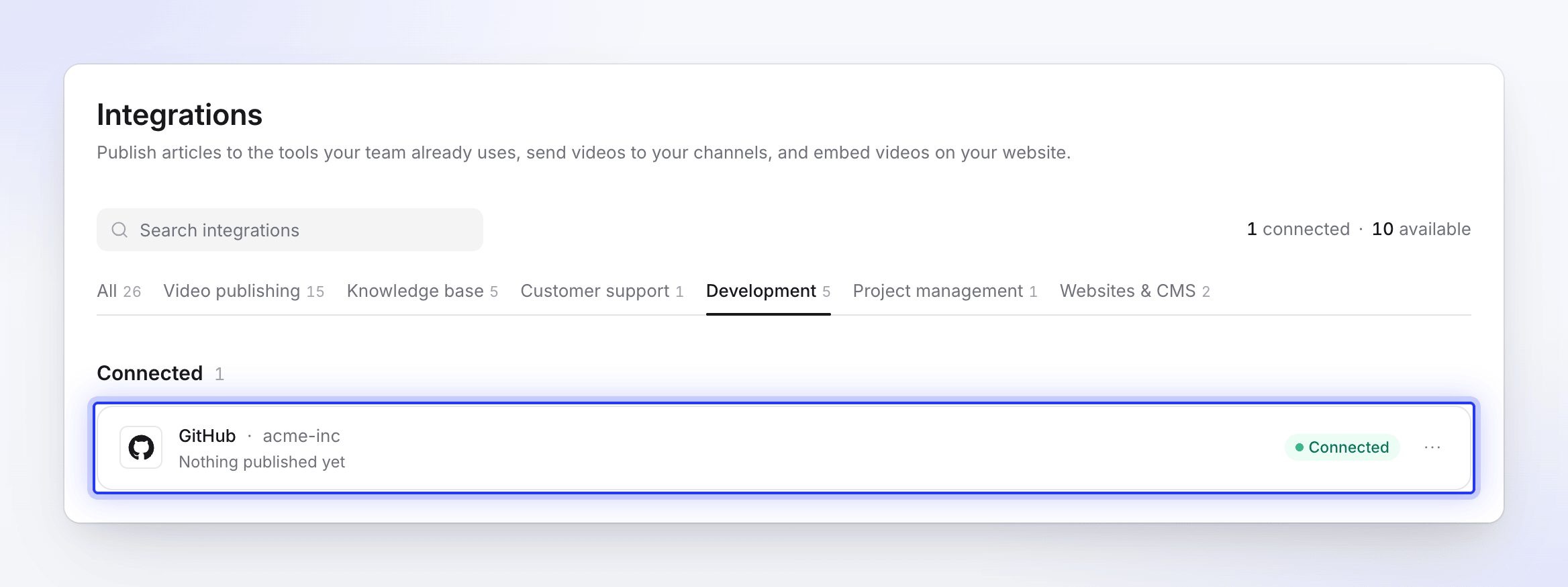
Kembali ke Integrasi, GitHub akan pindah ke daftar Tersambung dengan nama akun atau organisasi GitHub kamu beserta lencana Tersambung. Sebelum kamu memublikasikan apa pun, statusnya akan bertuliskan "Belum ada yang dipublikasikan".
Tambah atau hapus repositori nanti
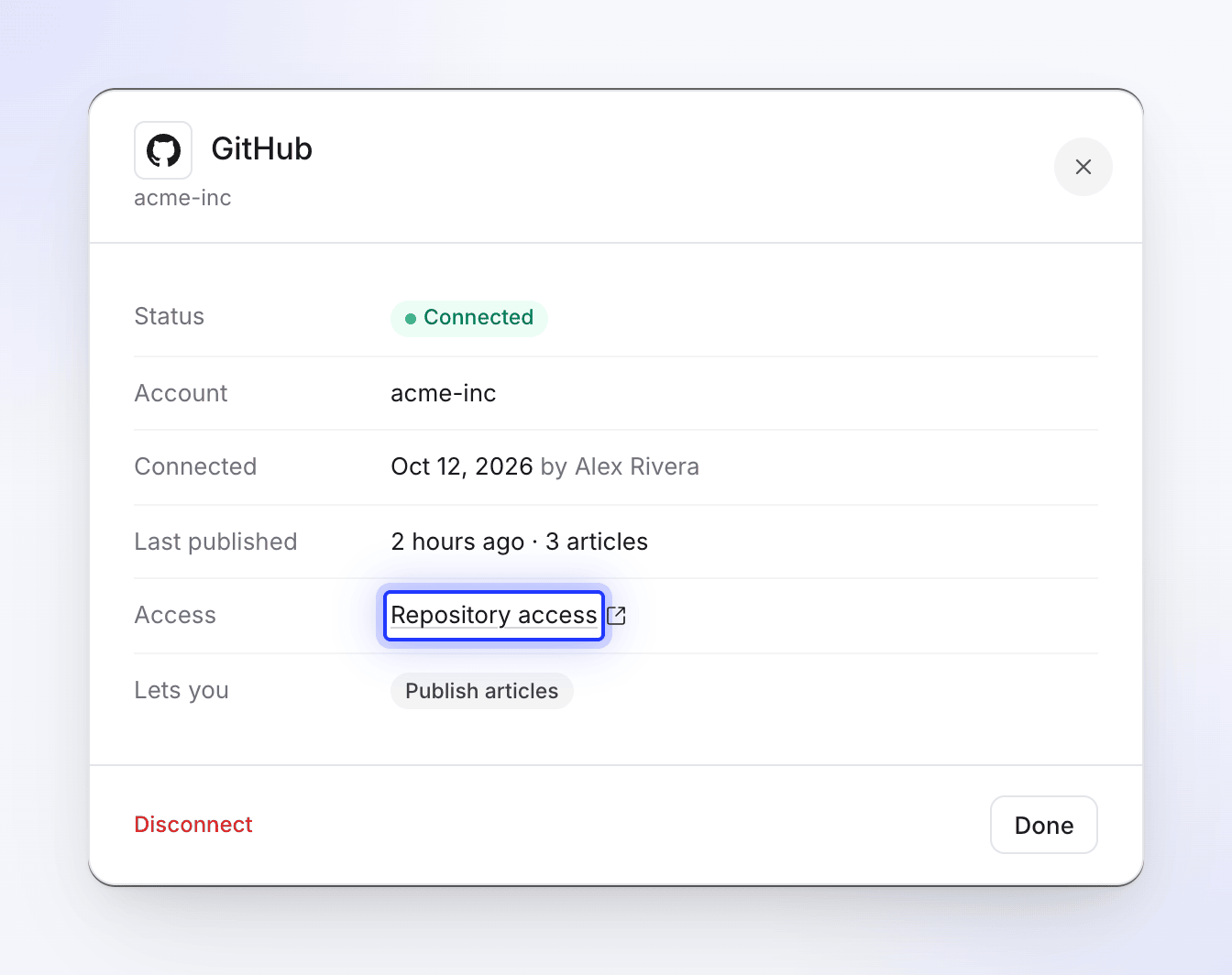
Clevera hanya melihat repositori tempat aplikasi diinstal. Untuk mengubahnya, buka Integrasi, klik GitHub, dan di bawah Akses klik Akses repositori. Di GitHub, buka akun tersebut, klik Konfigurasi, dan ubah daftar repositori. Repositori baru akan muncul saat kamu membuka tab Publikasikan berikutnya.
Publikasikan artikel
Buka tab Publikasikan
Di editor, klik Bagikan dan buka tab Publikasikan. Di bawah Publikasikan artikel, klik ubin GitHub di bawah Siap untuk dipublikasikan.
Artikel dipublikasikan dalam bahasa yang sedang kamu buka di editor. Ubah bahasa di bilah atas terlebih dahulu untuk memublikasikan terjemahan.
Pilih akun, repositori, dan folder
Di bawah Tujuan, pilih:
Bidang Apa yang harus dipilih Catatan Akun Akun pribadi atau organisasi kamu Hanya ditampilkan jika repositorimu milik lebih dari satu akun Repositori Repositori untuk file tersebut Yang paling baru diperbarui muncul pertama. Yang pertama dipilihkan untukmu Folder Jalur seperti docsatauarticles/guides"File Markdown dibuat di sini. Biarkan kosong untuk root repositori." Dimulai sebagai docs. Folder yang belum ada akan dibuatClevera akan mengingat pilihanmu untuk waktu berikutnya.
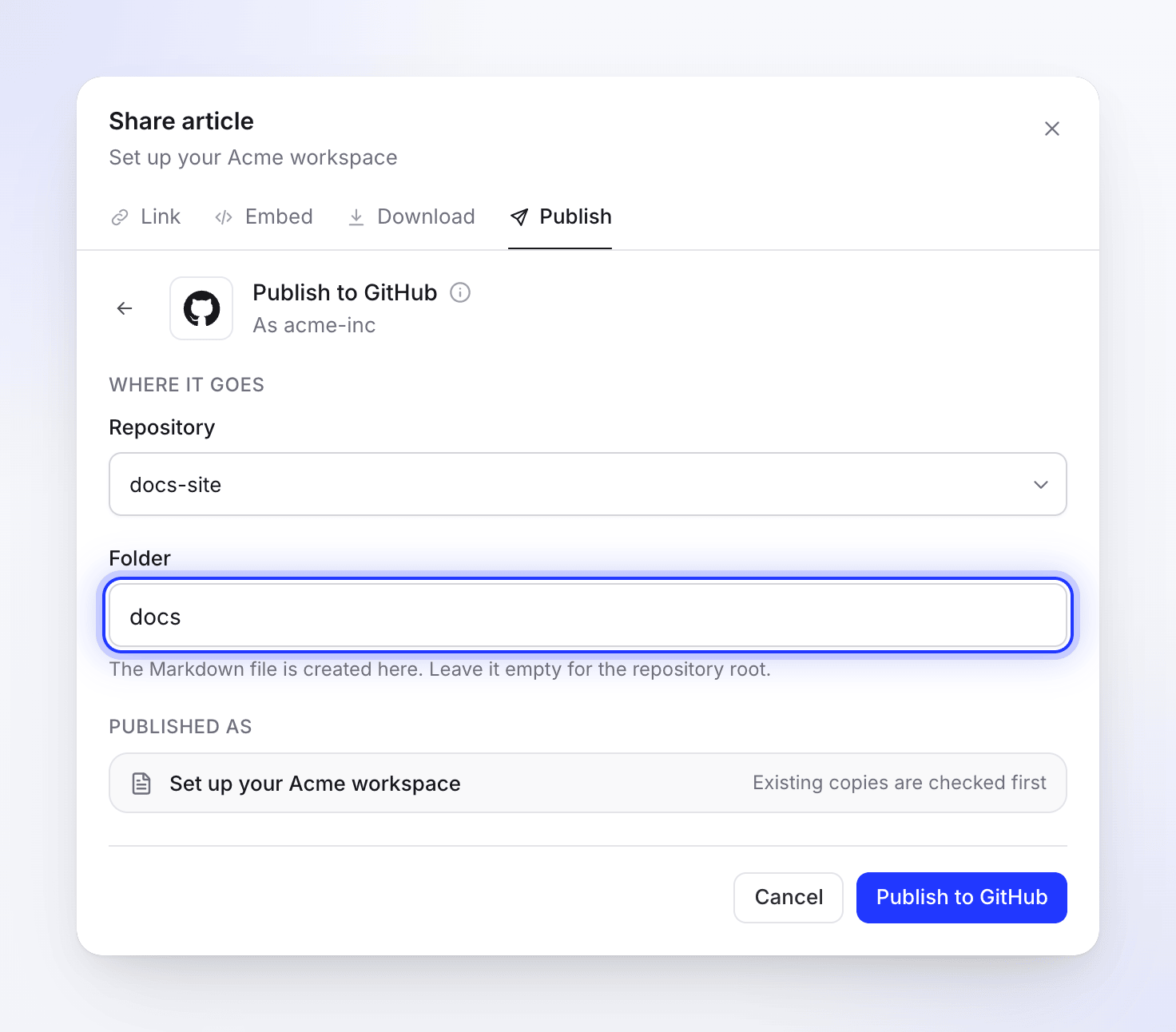
File masuk ke cabang default repositori, di dalam folder yang kamu ketik. Publikasikan
Klik Publikasikan ke GitHub. Kamu akan melihat "Mencari salinan yang ada di GitHub", lalu Menulis halaman. Setelah selesai, kamu akan melihat "Dipublikasikan ke GitHub." Klik Buka di GitHub untuk melihat filenya.
Kamu bisa menutup jendela Bagikan saat proses berjalan; notifikasi akan memberitahumu setelah selesai.
Tempat file disimpan
- Cabang: cabang default repositori (biasanya
main). Clevera melakukan commit langsung ke cabang tersebut; tidak membuka pull request dan kamu tidak bisa memilih cabang lain. - Nama file: judul dalam huruf kecil, dengan spasi diubah menjadi tanda hubung, diakhiri dengan
.md. "Create your first invoice" menjadicreate-your-first-invoice.md. Judul dalam skrip lain atau dengan aksen dieja dalam huruf Latin terlebih dahulu ("Créer une facture" menjadicreer-une-facture.md). Judul yang tidak memiliki karakter untuk dieja, seperti yang hanya terdiri dari emoji, akan mendapatkan kode tetap singkat (article-ditambah 8 karakter). Nama dipotong pada 80 karakter. - Gambar: tangkapan layar artikel masuk ke
assets/<file name>/di dalam folder yang sama, dalam commit yang sama. - Pesan commit:
Add article: <title>, atauUpdate article: <title>saat kamu memperbarui file yang sudah ada. - Penulis commit: akun GitHub yang menghubungkan integrasi.
Tampilan file
Clevera menulis Markdown bergaya GitHub dengan blok front matter singkat di bagian atas:
---
title: "Create your first invoice"
created_at: "2026-10-12T09:30:00+00:00"
updated_at: "2026-10-12T10:05:00+00:00"
source: "Clevera"
---
| Di artikel Clevera | Di file Markdown |
|---|---|
| Judul, tebal, miring, coret, kode inline | Markdown standar |
| Tautan | Dipertahankan. Tautan ke halaman Clevera lain hanya mempertahankan teksnya, karena tidak akan berfungsi di repositori |
| Daftar poin, bernomor, dan bertingkat | Daftar Markdown standar |
| Daftar periksa | Daftar tugas (- [ ] / - [x]) |
| Tabel | Tabel Markdown |
| Blok kode | Blok kode berpagar dengan bahasanya; judul kode menjadi baris tebal di atasnya |
| Callout | Peringatan GitHub: info dan catatan sebagai [!NOTE], tip dan sukses sebagai [!TIP], peringatan sebagai [!WARNING], bahaya sebagai [!CAUTION]. Judulnya tebal di dalam peringatan |
| Langkah bernomor | Daftar bernomor: judul setiap langkah ditebalkan, isinya bersarang di bawahnya |
| Tab | Label setiap tab ditebalkan, diikuti oleh isinya |
| Toggle | Bagian <details> yang dapat diciutkan |
| Kartu | Daftar tautan dengan deskripsinya; ikon kartu tidak disertakan |
| Sorotan, superskrip, subskrip | Tag <mark>, <sup>, dan <sub>, yang dirender oleh GitHub |
| Persamaan | Matematika GitHub ($…$ dan blok matematika) |
| Tangkapan layar dan gambar | File gambar di-commit ke repositori, dengan keterangan dalam huruf miring |
| Video dan sematan | Poster atau thumbnail YouTube yang menautkan ke video, ditambah tautan ▶ dengan judulnya |
Video asal artikel tidak ditambahkan ke file. Video Clevera yang ditempatkan di dalam artikel menjadi tautan ke pemutarnya, hanya jika tautan berbagi video tersebut aktif. Lihat Tampilkan video dalam artikel.
Gambar
Tangkapan layar di-commit ke repositorimu di samping file, dan Markdown menautkannya berdasarkan jalur relatif (assets/<file name>/…). Gambar tersebut tetap berfungsi tanpa Clevera, dan di repositori pribadi, gambar tersebut tetap bersifat pribadi seperti bagian lainnya.
File video yang kamu unggah ke dalam artikel tidak di-commit. File tersebut tetap menjadi tautan ke Clevera yang akan kedaluwarsa setelah beberapa waktu; publikasikan kembali untuk memperbaruinya.
Gunakan dengan situs dokumentasi
Sebagian besar generator situs statis yang membangun dari repositori (seperti Docusaurus, MkDocs, Jekyll, atau Hugo) membaca title dari front matter dan mengabaikan bidang yang tidak mereka kenali. Pengaturan umum:
- Arahkan Folder ke folder yang dibaca situs dokumentasimu, misalnya
docsataucontent/guides. - Publikasikan setiap artikel di sana; build normal situsmu akan mengambil commit baru.
- Periksa apakah generator kamu merender peringatan GitHub, matematika, dan
<details>; beberapa menampilkan peringatan sebagai kutipan biasa.
Perbarui artikel yang sudah dipublikasikan
Publikasi hanya berjalan satu arah. Editan yang kamu buat di Clevera tetap di Clevera sampai kamu memublikasikannya lagi, dan perubahan yang dibuat pada file di GitHub tidak akan pernah kembali ke Clevera.
Saat kamu memublikasikan ke repositori dan folder yang sama, Clevera menemukan file dengan nama yang sama dan menampilkan "Artikel ini sudah ada di GitHub." Klik Lihat untuk membuka file yang ada, lalu pilih:
| Opsi | Apa yang terjadi di GitHub | Tombol |
|---|---|---|
| Perbarui artikel yang ada | File yang sama dan gambarnya ditimpa dalam commit baru. | Perbarui di GitHub |
| Buat artikel baru | "Simpan yang sudah ada dan tambahkan ini dengan judul baru." Clevera menyarankan Judul baru seperti "Create your first invoice (2)", yang menjadi file baru. | Buat artikel baru |
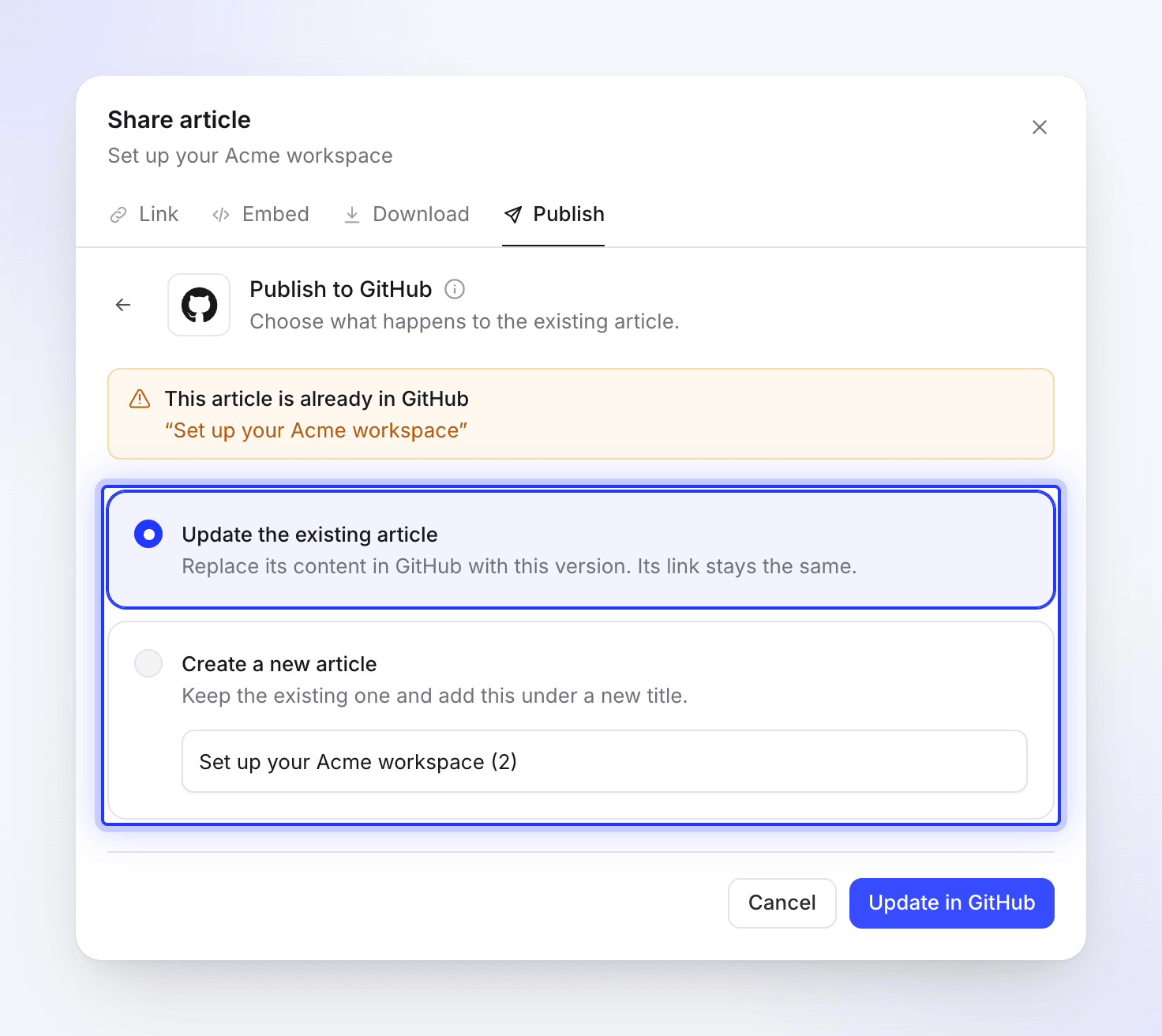
Jika judul diubah di Clevera, nama file juga akan berubah, sehingga penerbitan akan membuat file baru di samping file lama. Hapus atau ganti nama file lama di GitHub sendiri.
Tidak ada fitur di Clevera yang menghapus file dari repositori kamu.
Putuskan sambungan GitHub
- Buka Integrasi, klik menu ⋯ pada baris GitHub dan pilih Putuskan sambungan (atau klik GitHub lalu Putuskan sambungan).
- Konfirmasi. "Kamu tidak dapat lagi menerbitkan ke sana dari editor. Konten yang sudah kamu terbitkan tetap ada di GitHub."
Memutuskan sambungan akan menghapus token akses Clevera. Untuk menghapus akses Clevera di GitHub juga, hapus instalan aplikasi Clevera AI (Pengaturan GitHub → Applications → Installed GitHub Apps → Configure → Uninstall) dan cabut otorisasi di bawah Authorized GitHub Apps.
Pemecahan masalah
| Yang kamu lihat | Apa yang harus dilakukan |
|---|---|
| "Integrasi disertakan dalam paket Pro dan Custom." | Tingkatkan ruang kerja ke Pro. Lihat Pilih paket. |
| Tidak ada tombol Hubungkan di halaman Integrasi | Hanya pemilik atau Administrator yang dapat menghubungkan. Mintalah kepada salah satu dari mereka. |
| "Kamu dapat melihat item ini tetapi tidak dapat menerbitkannya. Mintalah kepada seseorang yang dapat mengeditnya." | Kamu memerlukan akses edit ke artikel untuk menerbitkannya. |
| "Hubungkan GitHub di halaman Integrasi terlebih dahulu." | GitHub belum terhubung di ruang kerja ini. Mintalah pemilik atau Administrator untuk menghubungkannya. |
| "Tidak ada repositori di akun ini." | Instal aplikasi Clevera AI di akun tersebut, atau tambahkan repositori ke akun tersebut melalui Akses repositori. Jika repositori sudah ada sebelumnya, hubungkan kembali GitHub. |
| Repositori hilang dari daftar | Periksa apakah aplikasi Clevera AI sudah diinstal di sana. Daftar ini menampung hingga 1.000 repositori, dengan yang paling baru diperbarui di urutan teratas. |
| "Tidak dapat memuat lokasi GitHub kamu" | Klik Coba lagi. Jika terus terjadi, hubungkan kembali GitHub. |
| "Tidak dapat menerbitkan ke acme-inc/docs-site." diikuti oleh pesan dari GitHub | GitHub menolak commit tersebut. Biasanya akun yang terhubung tidak dapat melakukan push ke branch default: perlindungan branch yang memerlukan pull request atau tinjauan akan memblokirnya. Izinkan commit tersebut, atau terbitkan ke repositori tanpa aturan itu. |
| "Batas kecepatan GitHub tercapai. Harap tunggu sebentar dan coba lagi." | Tunggu satu menit, lalu klik Coba lagi. |
| "Koneksi GitHub kamu telah kedaluwarsa. Harap hubungkan kembali GitHub." | Klik Hubungkan kembali, atau buka Integrasi dan klik Hubungkan kembali pada baris GitHub. |
| "Koneksi gagal:" diikuti oleh alasan dari GitHub | Kamu menolak otorisasi atau GitHub menolaknya. Klik Hubungkan lagi dan berikan otorisasi. |
| "Status otorisasi tidak valid. Harap coba lagi." atau "Otorisasi kedaluwarsa. Harap coba lagi." | Proses masuk memakan waktu terlalu lama atau berjalan di tab lain. Mulai lagi dari Hubungkan. |
| "Terlalu banyak upaya koneksi. Harap coba lagi nanti." | Tunggu satu menit; kamu dapat memulai hingga 5 koneksi per menit. |
| "Konten artikel kosong atau tidak valid." | Artikel tidak memiliki konten dalam bahasa ini. Buat atau tulis kontennya, lalu terbitkan lagi. |
| "Tidak ada artikel ditemukan. Harap buat artikel terlebih dahulu." | Video tidak memiliki artikel dalam bahasa yang sedang kamu buka. Buat artikelnya, atau ganti bahasa. |
| "Terlalu banyak upaya penerbitan. Harap tunggu sebentar sebelum mencoba lagi." | Kamu dapat menerbitkan hingga 20 kali per menit. Tunggu satu menit. |
| "Gagal menerbitkan ke GitHub. Harap coba lagi." | Klik Coba lagi. Jika terus gagal, hubungkan kembali GitHub dan hubungi dukungan. |
| Koneksi menunjukkan Perlu perhatian atau Kesalahan | Klik Hubungkan kembali pada baris tersebut dan berikan otorisasi lagi. |