

Masuk ke aplikasi desktop
Masuk ke aplikasi desktop Clevera melalui browser kamu, pilih ruang kerja tempat rekaman kamu akan disimpan, ganti akun atau keluar, dan perbaiki proses masuk yang tidak selesai.
Aplikasi desktop Clevera masuk melalui browser web kamu, jadi kamu tidak perlu mengetik kata sandi Clevera di dalam aplikasi. Setelah kamu masuk, kamu bisa memilih di perekam ruang kerja mana setiap rekaman akan diunggah.
Sebelum kamu mulai
- Instal aplikasi desktop.
- Pastikan kamu bisa masuk ke Clevera di browser kamu. Masuk dengan Google, single sign-on, dan autentikasi dua faktor semuanya berfungsi, karena kamu menyelesaikannya di browser.
- Hubungkan ke internet. Tanpa koneksi, aplikasi akan menampilkan "You seem to be offline. Connect to sign in."
Masuk
Kamu masuk dari baris Akun di jendela Siapkan Clevera untuk pertama kalinya, atau dari jendela Masuk ke Clevera ("Clevera membuka browser kamu agar kamu bisa masuk. Setelah itu, kamu siap untuk merekam.") kapan pun kamu keluar.
Klik Masuk
Di Siapkan Clevera, klik Masuk. Di jendela Masuk ke Clevera, klik Masuk dengan browser. Kamu juga bisa mengeklik Masuk di perekam atau memilih Masuk… dari menu Clevera.
Jika kamu belum memiliki akun, klik Buat akun di sebelah "New to Clevera?". Clevera akan membuka halaman pendaftaran di browser kamu dan menyelesaikan proses masuk di aplikasi segera setelah akun kamu memiliki ruang kerja.
Selesaikan di browser kamu
Browser default kamu akan membuka Clevera. Masuklah jika kamu belum melakukannya. Aplikasi sekarang menampilkan Selesaikan masuk di browser kamu — "We opened … If your browser asks to open Clevera, choose Open."
Jika kamu sudah masuk di web, halaman tersebut mungkin meminta Pilih akun: klik Lanjutkan sebagai email kamu, atau Gunakan akun lain.
Izinkan browser membuka Clevera
Halaman tersebut menampilkan Buka aplikasi Clevera dan browser kamu akan bertanya apakah ingin membuka Clevera. Pilih Buka (tombol yang tepat bergantung pada browser kamu). Jika kamu mencentang kotak yang selalu mengizinkannya, kamu tidak akan ditanya lagi di lain waktu.
Kembali ke aplikasi
Halaman berubah menjadi Anda sudah masuk dan kamu bisa menutup tab dengan Tutup tab ini. Aplikasi menampilkan "Signed in as" email kamu dan melanjutkan pengaturan, atau membuka perekam jika pengaturan sudah selesai.
Saat aplikasi menunggu, kamu memiliki tiga opsi:
| Opsi | Kapan menggunakannya |
|---|---|
| Buka browser lagi | Kamu menutup tab, atau tab terbuka di jendela yang salah. |
| Salin tautan masuk | Kamu ingin masuk dari browser yang berbeda dari browser default kamu. Clevera menampilkan "Sign-in link copied" — "Paste it into the browser you use." |
| Batal | Kamu ingin berhenti dan mulai lagi nanti. |
Tautan masuk berfungsi selama 10 menit dan hanya sekali pakai. Setelah menunggu selama satu menit, aplikasi menambahkan "Still waiting. If you've signed in, check the browser tab for an Open Clevera button."
Kamu tetap masuk setelah itu. Clevera menyegarkan status masuk kamu di latar belakang dan hanya akan mengeluarkan kamu jika server Clevera tidak lagi menerimanya, bukan karena masalah jaringan.
Status masuk kamu disimpan di macOS Keychain di Mac ini.
Status masuk kamu disimpan di Windows Credential Manager (di bawah Web Credentials, sebagai Clevera.Credentials) hanya untuk akun Windows kamu.
Pilih tempat rekaman kamu disimpan
Setiap rekaman diunggah ke ruang kerja yang ditampilkan di bawah Rekam ke di bagian atas perekam. Klik untuk memilih ruang kerja lain. Ruang kerja tempat peran kamu tidak bisa merekam akan berwarna abu-abu dengan keterangan "You can't record in this workspace."
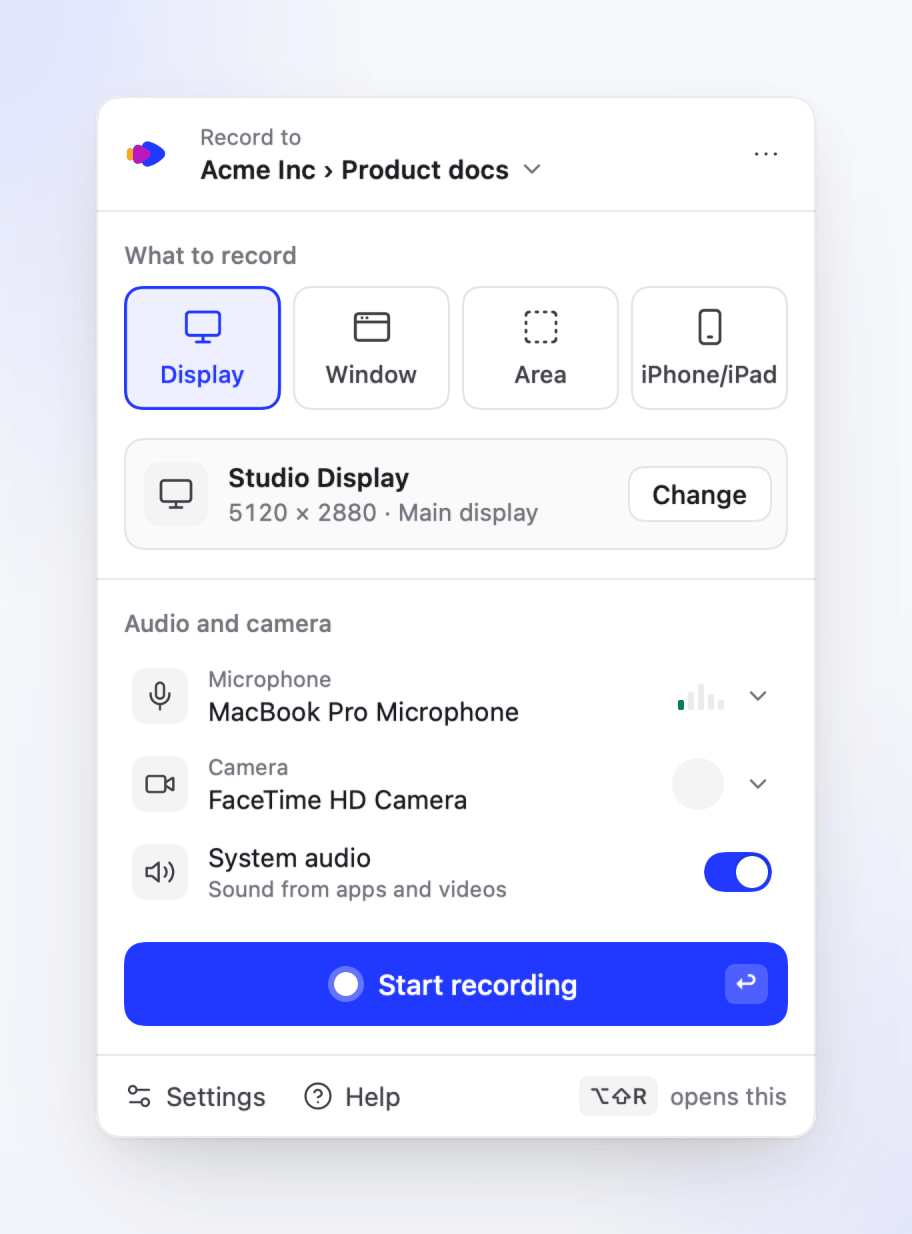
- Perekam mengingat pilihan terakhir kamu. Rekaman berikutnya akan masuk ke ruang kerja yang sama kecuali kamu mengubahnya.
- Ruang kerja default. Di Pengaturan → Akun, Ruang kerja default mengatur ruang kerja yang digunakan Clevera untuk rekaman kamu, sehingga tim kamu dapat menemukannya di sana. "The recorder still remembers the last one you used", jadi kamu masih bisa memilih yang lain sebelum merekam.
- Memulai dari web. Saat kamu mengeklik Rekam layar Anda di aplikasi web, perekam akan terbuka dengan ruang kerja tersebut yang sudah dipilih di bawah Rekam ke, dan juga dengan koleksinya jika kamu memulainya di dalam koleksi (ditampilkan sebagai ruang kerja › koleksi). Rekaman tersebut kemudian disimpan ke dalam koleksi itu.
Saat browser menggunakan akun yang berbeda
Jika kamu mengeklik Rekam layar Anda di browser yang masuk ke akun Clevera yang berbeda dari aplikasi, Clevera akan bertanya Akun Clevera berbeda — "The browser is signed in to a different Clevera account than this app. This app is signed in as …; recordings made here go to that account."
| Tombol | Apa yang terjadi |
|---|---|
| Tetap merekam sebagai email kamu (di Windows juga Tetap merekam dengan akun ini) | Perekam terbuka dengan akun aplikasi. Rekaman masuk ke ruang kerja akun tersebut. |
| Masuk dengan akun browser | Aplikasi beralih ke akun yang digunakan browser. |
| Batal (Mac) | Tidak ada yang berubah. |
Ganti akun atau keluar
Buka Pengaturan → Akun. Halaman ini menampilkan email dan ruang kerja kamu, menu Ruang kerja default, dan dua tombol.
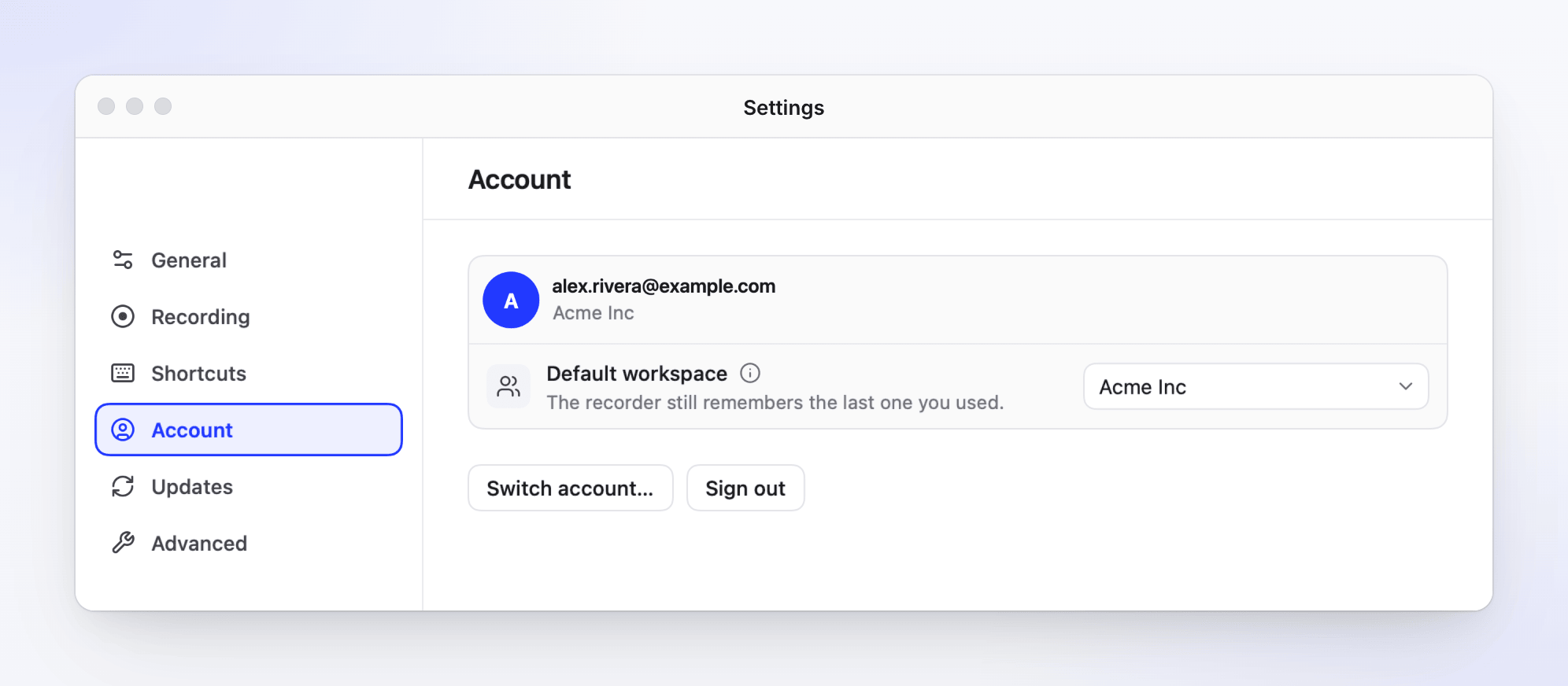
- Ganti akun… membuka proses masuk browser agar kamu bisa masuk sebagai orang lain. Di Siapkan Clevera, tautan Ganti akun melakukan hal yang sama.
- Keluar menghapus status masuk kamu dari komputer ini dan mengakhirinya di sisi Clevera. Pengaturan, pintasan, dan catatan kamu tetap tersimpan.
Kedua tombol tidak tersedia saat kamu merekam atau mengunggah ("Available after the upload finishes."). Ganti akun… juga memerlukan koneksi internet.
Mengganti akun atau keluar akan menghapus daftar Terbaru di menu Clevera.
Rekaman yang belum diunggah
Rekaman hanya akan diunggah ke akun yang membuatnya. Jika ada rekaman yang masih menunggu untuk diunggah, Clevera akan bertanya Ganti akun? atau Keluar? terlebih dahulu:
"2 rekaman belum diunggah. Rekaman tersebut tetap ada di Mac ini dan akan diunggah saat kamu masuk kembali sebagai …"
"2 rekaman belum diunggah. Rekaman tersebut tetap ada di PC ini dan akan diunggah saat kamu masuk kembali sebagai …"
Jika kamu melanjutkan, rekaman tersebut akan menunggu di komputer ini. Kartu unggahannya menampilkan Masuk untuk mengunggah. Saat kamu masuk kembali sebagai akun yang membuatnya, rekaman tersebut akan diunggah secara otomatis.
Pemecahan masalah
| Apa yang kamu lihat | Di mana | Apa yang harus dilakukan |
|---|---|---|
| "This sign-in expired. Start again." | Aplikasi | Tautan sudah lebih dari 10 menit. Klik Masuk lagi untuk mendapatkan yang baru. |
| "We couldn't follow this sign-in. Start again from here." | Aplikasi | Browser mengembalikan proses masuk yang tidak dimulai oleh aplikasi ini, misalnya tab lama. Klik Masuk di aplikasi lagi. |
| "We couldn't save your sign-in on this Mac. Try again." | Aplikasi Mac | Clevera tidak bisa menulis ke Keychain. Coba lagi; jika berulang, mulai ulang Mac. |
| "You seem to be offline. Connect, then try again." | Aplikasi | Sambungkan kembali ke internet, lalu masuk. |
| Didn't open? — "If nothing happened, open the app again, or download it if it isn't installed yet." | Browser | Klik Buka Clevera lagi. Jika browser tidak pernah meminta untuk membuka Clevera, pastikan aplikasi sudah terinstal dan berjalan. |
| "We couldn't open the Clevera app. Try again." | Browser | Klik Coba lagi, atau gunakan Salin tautan masuk di aplikasi dan tempel ke browser ini. |
| "This sign-in has expired. Start again from the Clevera app." | Browser | Klik Masuk di aplikasi lagi. |
| "This sign-in belongs to another account. Start again from the Clevera app." | Browser | Kamu masuk di web sebagai orang yang berbeda dari yang memulai proses masuk. Mulai lagi dari aplikasi. |
| Update Clevera to sign in | Browser | Aplikasi kamu terlalu lama untuk masuk. Klik Download the latest version dan instal. |
| Masuk untuk mengunggah pada kartu unggahan | Aplikasi | Rekaman milik akun yang tidak masuk. Klik Masuk dan masuk sebagai akun tersebut. |
| "Clevera couldn't confirm your sign-in." pada kartu unggahan | Aplikasi | Klik Coba lagi, atau keluar dan masuk lagi. |
| "Your sign-in expired. Sign in again." saat kamu mulai merekam | Aplikasi | Masuk lagi dari perekam. |
| "You can't record in … Choose another workspace." | Aplikasi | Peran kamu di ruang kerja tersebut tidak bisa merekam. Pilih ruang kerja lain di bawah Rekam ke, atau minta pemilik untuk mengubah peran kamu. |