

Bagikan video dengan tautan
Aktifkan tautan berbagi agar siapa saja dapat menonton video di browser tanpa perlu masuk. Mencakup cara menyalin tautan, siapa yang dapat membukanya, mematikannya, mengatur ulang tautan yang bocor, apa yang dilihat penonton, dan mengapa tidak ada kata sandi atau kedaluwarsa.
Aktifkan tautan berbagi agar siapa saja dapat menonton video di browser mereka, tanpa akun Clevera dan tanpa perlu mengunduh. Tautan selalu memutar versi terbaru video, jadi hasil edit yang kamu buat nanti akan langsung muncul tanpa perlu mengirim tautan baru. Tautan berbagi berfungsi di semua paket, termasuk paket Gratis.
Sebelum kamu mulai
- Kamu memerlukan izin untuk mengedit video. Jika kamu hanya bisa melihatnya, tombol Bagikan akan berwarna abu-abu dengan keterangan "Kamu tidak memiliki izin untuk mengedit".
- Kamu tidak perlu mengekspornya terlebih dahulu. Halaman berbagi memutar video langsung dari Clevera.
Bagikan video
Buka Bagikan
Di editor, klik Bagikan di sudut kanan atas. Jendela akan terbuka pada tab Tautan.
Aktifkan tautan
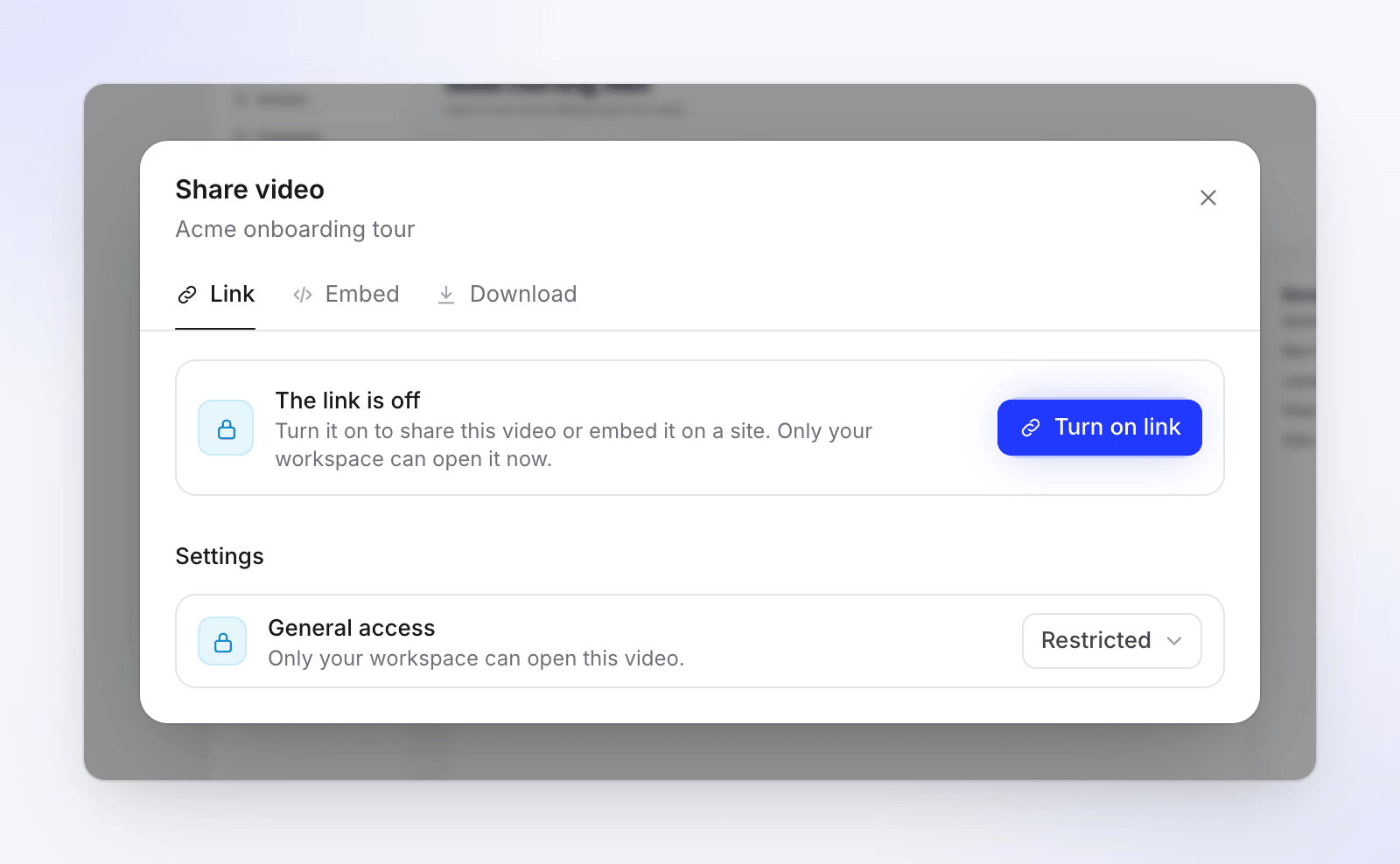
Video baru akan menampilkan "Tautan nonaktif". Klik Aktifkan tautan. Kamu akan melihat "Tautan aktif. Siapa saja yang memiliki tautan dapat melihat."
Salin tautan
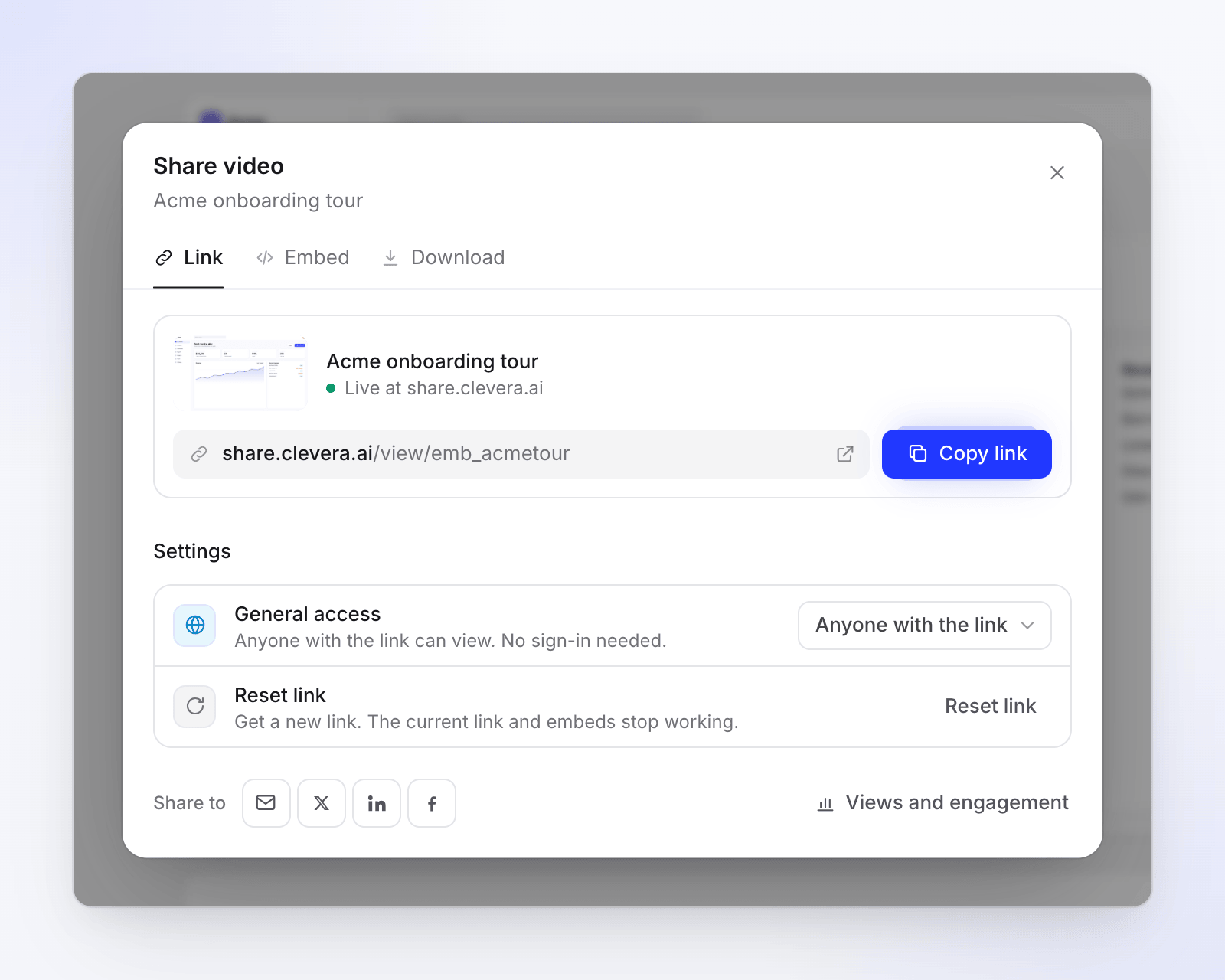
Kartu tersebut menampilkan video, "Live di share.clevera.ai", dan tautannya. Klik tombol salin di sebelahnya, lalu tempel tautan tersebut ke dalam email, obrolan, atau dokumen.
Atau kirim langsung ke situs
Di samping Bagikan ke, pilih email, X, LinkedIn, atau Facebook. Masing-masing akan membuka jendela berbagi situs tersebut dengan tautan yang sudah terisi.
Siapa yang dapat membuka tautan
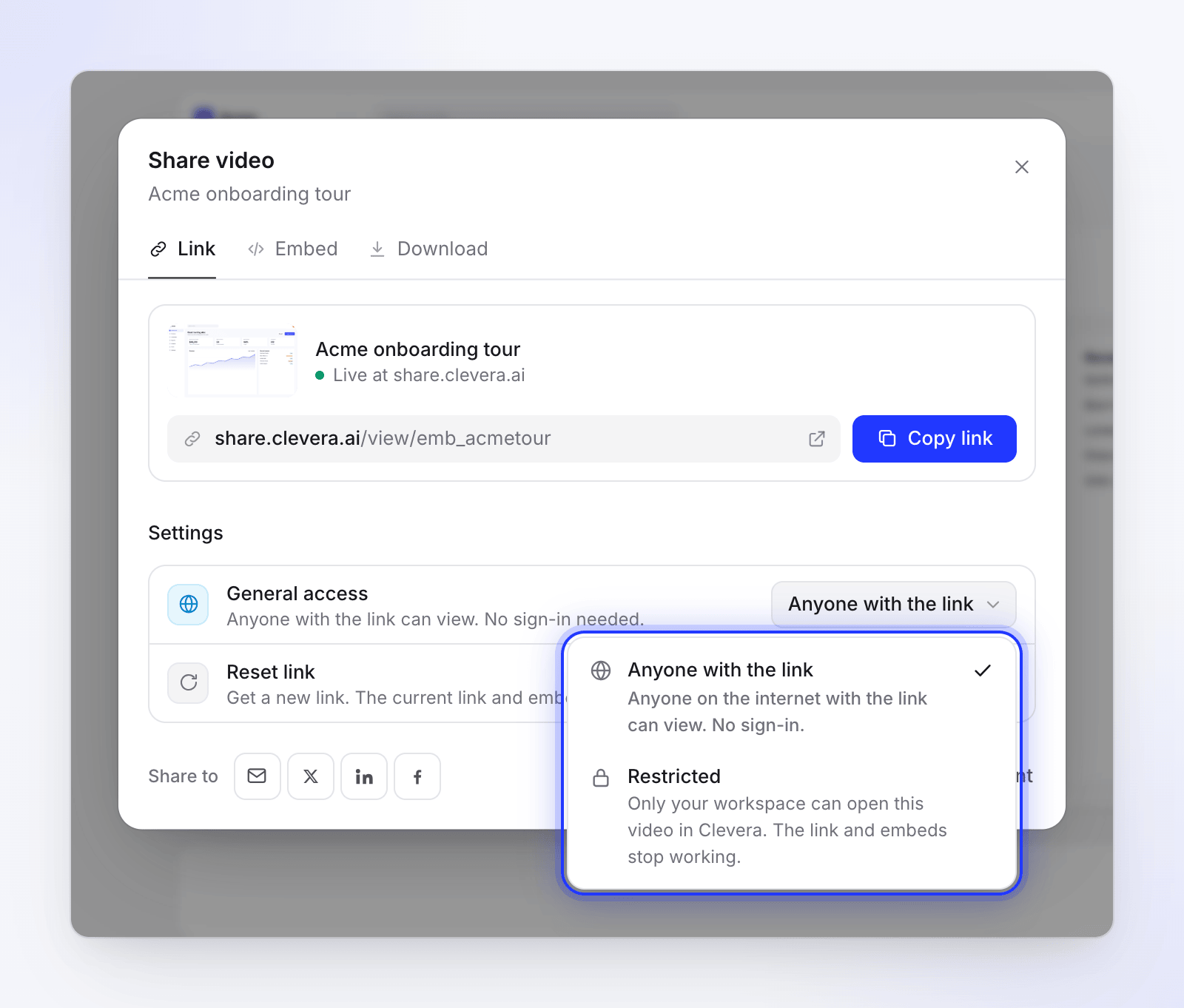
Akses umum di bagian Pengaturan menunjukkan siapa yang dapat membuka video saat ini: "Siapa saja yang memiliki tautan dapat melihat. Tidak perlu masuk." saat tautan aktif, atau "Hanya ruang kerja kamu yang dapat membuka video ini." saat nonaktif. Menunya memiliki dua pilihan:
| Pilihan | Siapa yang dapat menonton |
|---|---|
| Siapa saja yang memiliki tautan | "Siapa saja di internet yang memiliki tautan dapat melihat. Tidak perlu masuk." |
| Dibatasi | "Hanya ruang kerja kamu yang dapat membuka video ini di Clevera. Tautan dan sematan berhenti berfungsi." |
Apa yang melindungi video yang dibagikan
Tautan berbagi sengaja dibuat sederhana. Berikut adalah apa yang tersedia dan tidak tersedia:
| Kontrol | Tersedia? |
|---|---|
| Mematikan dan mengaktifkan kembali tautan (dan setiap sematan) | Ya |
| Atur ulang tautan: alamat baru, dan tautan serta sematan lama berhenti berfungsi | Ya, lihat Atur ulang tautan |
| Tautan yang sulit ditebak: setiap tautan memiliki kunci acak sendiri | Ya |
| Tidak muncul di mesin pencari: halaman berbagi memberi tahu mesin pencari untuk tidak mengindeksnya | Ya |
| Hanya orang yang dapat mengedit video yang bisa mengaktifkan/mematikan atau mengatur ulang tautan | Ya |
| Akses koleksi: siapa yang dapat membuka video di dalam Clevera | Ya, lihat koleksi |
| Perlindungan kata sandi | Tidak |
| Tanggal kedaluwarsa tautan | Tidak |
| Membatasi tautan ke orang, email, atau domain tertentu | Tidak |
Jika video tidak boleh dilihat di luar tim kamu, biarkan tetap Dibatasi dan bagikan dengan rekan tim di dalam Clevera saja.
Matikan tautan
- Di Akses umum, pilih Dibatasi.
- Baca peringatan "Matikan tautan?" — "Tautan dan setiap sematan berhenti berfungsi sampai kamu mengaktifkannya kembali. Tautan itu sendiri tetap sama."
- Klik Matikan, atau Tetap aktifkan untuk membatalkan.
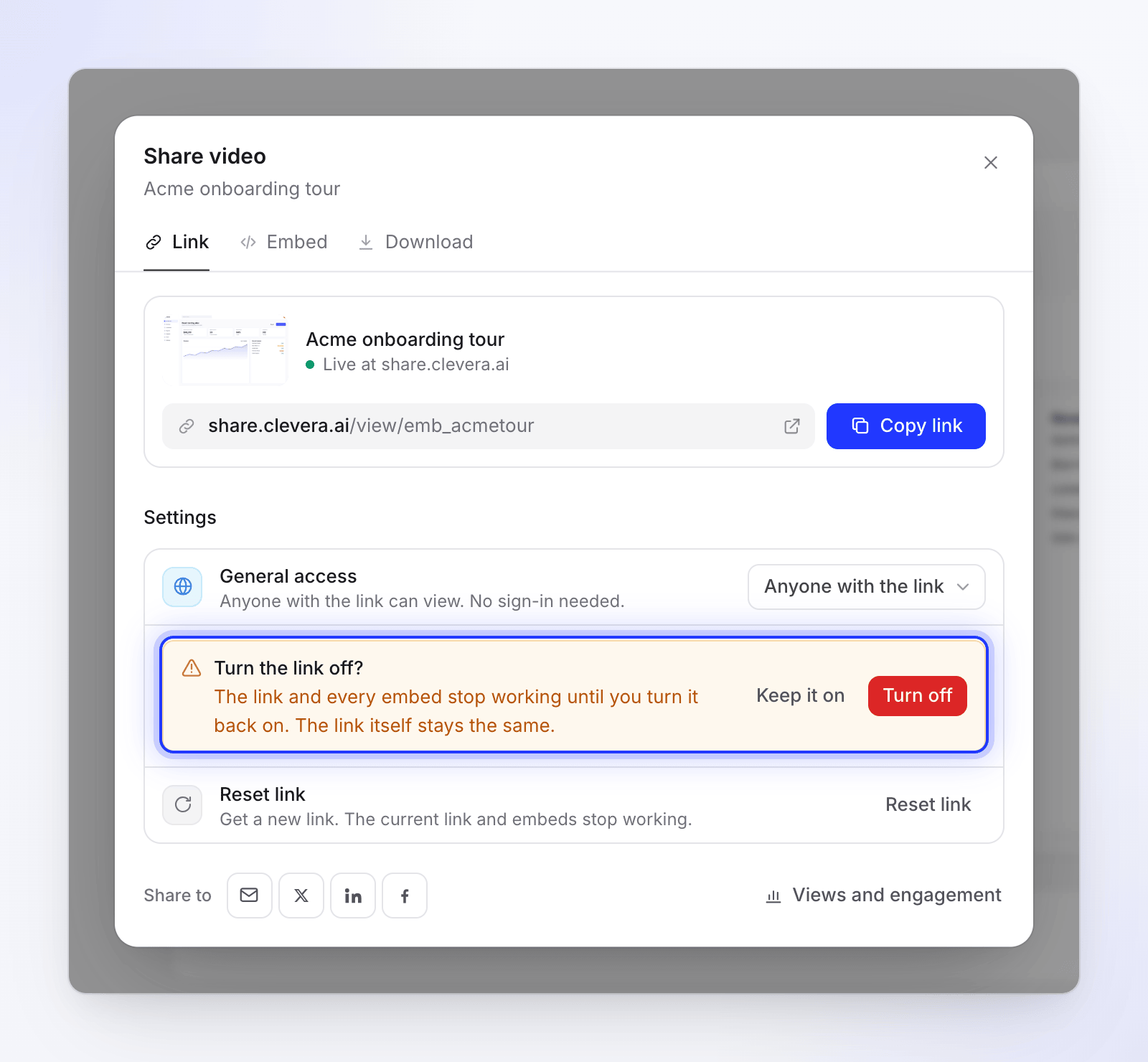
Kamu akan melihat "Tautan dimatikan. Tautan dan sematan tidak lagi terbuka." Siapa pun yang membuka tautan lama akan melihat "Video ini tidak tersedia" dan "Pemilik telah berhenti membagikan video ini."
Atur ulang tautan
Atur ulang tautan jika tautan tersebut telah diakses oleh orang yang tidak seharusnya. Video akan mendapatkan alamat baru, dan alamat lama akan berhenti berfungsi selamanya.
- Saat tautan aktif, temukan Atur ulang tautan di bagian Pengaturan: "Dapatkan tautan baru. Tautan dan sematan saat ini akan berhenti berfungsi."
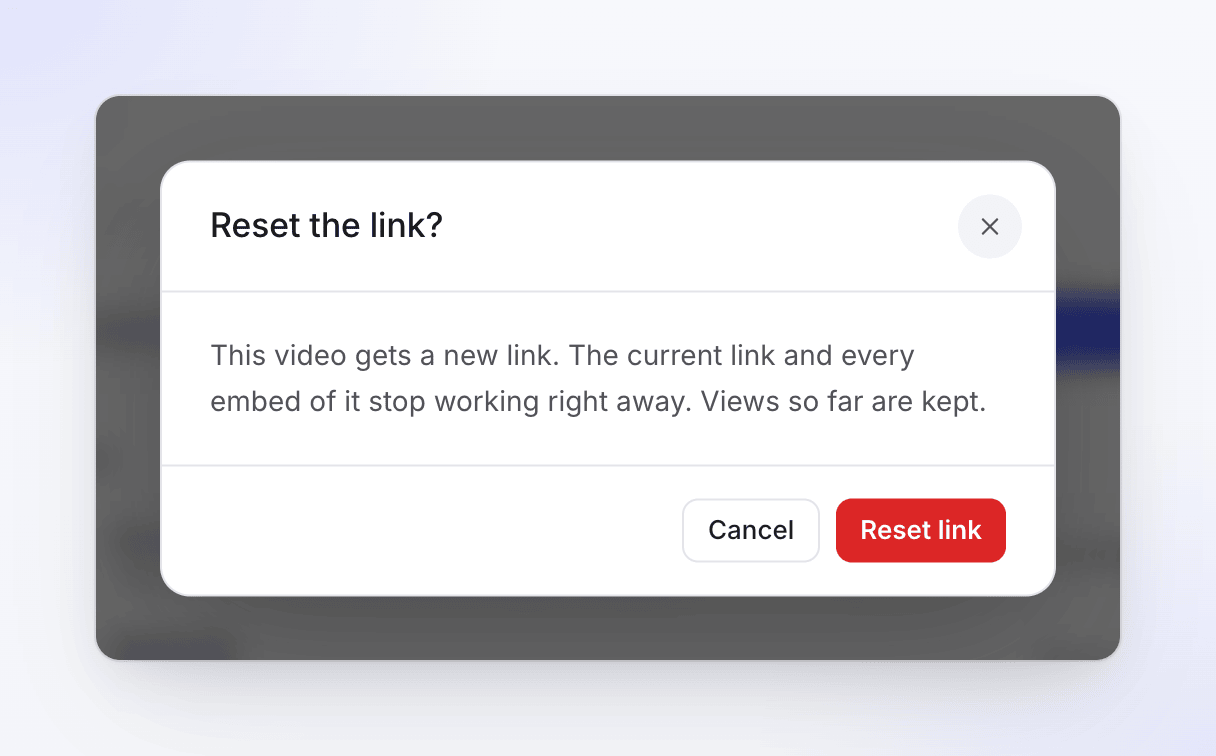
- Klik Atur ulang tautan. Konfirmasi "Atur ulang tautan?" menyatakan "Video ini mendapatkan tautan baru. Tautan saat ini dan setiap sematannya akan segera berhenti berfungsi. Tayangan sejauh ini tetap tersimpan."
- Klik Atur ulang tautan untuk mengonfirmasi.
Kamu akan melihat "Tautan baru dibuat. Tautan dan sematan lama tidak lagi terbuka." Salin tautan baru dan kirimkan kembali kepada orang-orang yang seharusnya tetap memiliki akses.
| Setelah diatur ulang | Apa yang terjadi |
|---|---|
| Tautan lama | Menampilkan "Video ini tidak tersedia". Mematikan dan mengaktifkan tautan tidak akan memulihkannya. |
| Sematan yang kamu pasang dengan kode lama | Berhenti diputar. Salin kode baru dari tab Sematkan dan tempel kembali. |
| Analitik | Tersimpan. Tayangan dari tautan lama dan baru tetap berada di video yang sama. |
Apa yang dilihat penonton
Halaman berbagi menampilkan:
- nama ruang kerja kamu di bagian atas, lalu pemutar video
- pemutar video, dengan kontrol putar, cari, volume, takarir (jika video memilikinya), kecepatan dari 0,75× hingga 2×, dan layar penuh. Video potret atau persegi akan berada di atas latar belakang gambar yang diburamkan, bukan bilah hitam.
- judul video di bawah pemutar, dengan pembuatnya dan kapan terakhir diperbarui
- Bab di samping pemutar untuk video panduan dan demo
- menu Bahasa jika video memiliki terjemahan; tautan terbuka dalam bahasa yang kamu gunakan saat mengedit. Bahasa yang masih dalam proses penerjemahan belum akan ditawarkan.
- tombol terang/gelap dan Salin tautan
- tautan kecil "Dibuat dengan Clevera" di bagian bawah halaman
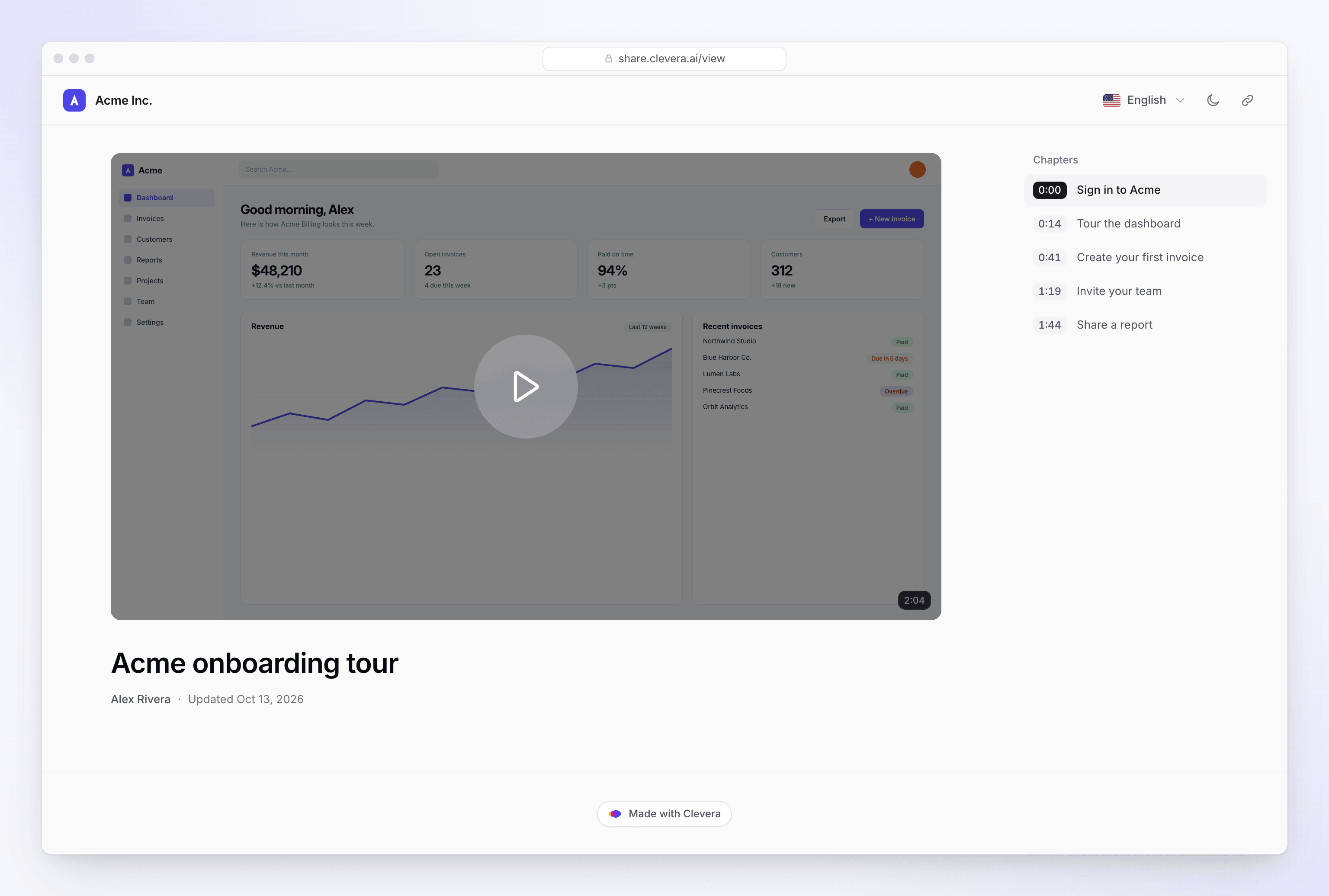
Tautan "Dibuat dengan Clevera" di bagian bawah muncul di semua paket. Pada paket Gratis, video itu sendiri juga menyertakan tanda air "Dibuat dengan Clevera"; paket berbayar akan menghapusnya. Lihat Hapus tanda air Clevera.
Pintasan papan ketik di pemutar
| Tombol | Tindakan |
|---|---|
| Spasi atau K | Putar atau jeda |
| J / L | Mundur atau maju 10 detik |
| ← / → | Mundur atau maju 5 detik |
| ↑ / ↓ | Volume naik atau turun |
| M | Senyapkan |
| F | Layar penuh |
| C | Takarir aktif atau nonaktif |
| 0–9 | Lompat ke 0%–90% video |
| Home / End | Lompat ke awal atau akhir |
Hasil edit dan halaman yang dibagikan
Halaman berbagi selalu memutar versi video saat ini. Setelah kamu mengedit, penonton akan melihat perubahan tersebut saat mereka membuka atau memuat ulang halaman. Jika kamu memerlukan salinan tetap yang tidak pernah berubah, ekspor sebagai MP4 sebagai gantinya (paket berbayar).
Untuk menampilkan video di dalam artikel, tambahkan sebagai blok video Clevera. Lihat Tampilkan video dalam artikel.
Lihat siapa yang menonton
Klik Tayangan dan interaksi di bagian bawah tab Tautan untuk membuka analitik video: tayangan, penyelesaian, waktu tonton, dan di mana penonton berhenti. Tayangan dari rekan tim kamu tidak dihitung. Lihat Baca analitik video.
Saat penonton tidak dapat membuka tautan
| Apa yang dilihat penonton | Mengapa |
|---|---|
| "Video ini tidak tersedia" — "Pemilik telah berhenti membagikan video ini." | Tautan dimatikan. |
| "Video ini tidak tersedia" — "Video ini telah dihapus." | Video dihapus. |
| "Video ini tidak tersedia" — "Periksa tautan, atau minta tautan baru kepada orang yang membagikannya." | Tautan salah, atau sudah diatur ulang dan ini adalah alamat lama. |
| "Video ini tidak tersedia" — "Tautan ini tidak lengkap. Pastikan kamu menyalin semuanya." | Sebagian tautan hilang. Salin kembali dengan tombol salin. |
| "Kami tidak dapat memuat video ini" — "Terlalu banyak permintaan sekaligus. Tunggu sebentar, lalu coba lagi." | Terlalu banyak pemuatan dalam waktu singkat. Coba lagi akan memuat ulang. |
| "Kami tidak dapat memuat video ini" — "Periksa koneksi kamu, lalu coba lagi." | Penonton offline. Coba lagi akan memuat ulang. |
| "Kami tidak dapat memuat video ini" — "Terjadi kesalahan di pihak kami. Coba lagi sebentar lagi." | Masalah di pihak kami. Coba lagi akan memuat ulang. |
Jika ruang kerja ditangguhkan, tautan berbagi dan sematannya akan berhenti terbuka sampai ruang kerja dipulihkan. Tidak ada yang dimatikan, jadi semuanya akan berfungsi kembali setelahnya.
Video lama
Beberapa video lama memiliki video dan artikel menjadi satu. Tab Tautan mereka menambahkan Tautan ditampilkan, dengan pilihan Video & artikel, Video, atau Artikel, untuk memilih apa yang dibuka oleh tautan tersebut.