

Jaga pusat bantuan kamu tetap terkini saat kamu merilis produk
Jaga pusat bantuan kamu tetap terkini saat kami merilis produk memantau sebuah repositori, halaman changelog, atau satu perubahan yang kamu deskripsikan. Setiap kali ada perubahan, Clevera memeriksa video dan artikel pusat bantuan kamu serta merencanakan perbaikan untuk kamu setujui. Tidak ada yang berubah sampai kamu mengeklik Jalankan.
Jaga pusat bantuan kamu tetap terkini saat kami merilis produk adalah resep Autopilot yang menjaga satu pusat bantuan tetap selaras dengan produk kamu. Resep ini memantau di mana perubahan kamu muncul: rilis atau perubahan yang digabungkan di repositori, halaman changelog, atau satu perubahan yang kamu deskripsikan. Setiap kali ada perubahan, Clevera membaca video dan artikel pusat bantuan yang terdampak, memutuskan apa yang dibutuhkan masing-masing, dan merencanakan perbaikannya. Tidak ada yang berubah sampai kamu menyetujui rencananya.
Untuk menjaga video tetap terkini tanpa pusat bantuan, gunakan Perbarui video saya saat produk berubah sebagai gantinya.
Sebelum Anda mulai
- Sebuah pusat bantuan. Tanpa ini, agen akan mengatakan "Yang satu ini membutuhkan pusat bantuan terlebih dahulu." dan kartu akan menampilkan "Ini berfungsi pada pusat bantuan, dan ruang kerja ini belum memilikinya. Bangun satu terlebih dahulu, lalu atur ini." dengan Bangun pusat bantuan saya, yang membuka resep tersebut di obrolan yang sama. Lihat Bangun pusat bantuan dari aplikasi kamu.
- Peran kamu. Kamu memerlukan peran yang dapat membuat konten. Untuk memperbarui video, kamu juga harus diizinkan untuk mengedit video; untuk memperbarui artikel, kamu harus diizinkan mengedit halaman pusat bantuan.
- Sebuah repositori, untuk mengikuti rilis. Pemilik atau admin menghubungkan GitHub dan mengizinkan repositori di bawah Autopilot → Koneksi terlebih dahulu. Lihat Hubungkan sebuah repositori. Halaman changelog atau perubahan yang kamu deskripsikan tidak memerlukan koneksi.
- Alamat aplikasi kamu dan Masuk, untuk merekam ulang layar yang berubah (opsional). Lihat Simpan Masuk aplikasi.
Atur
Buka resep
Di Autopilot, klik Jaga pusat bantuan kamu tetap terkini saat kami merilis produk di bawah Atau mulai dari resep, atau minta di Apa yang harus dilakukan Autopilot?, misalnya "Setiap kali kami merilis, perbarui pusat bantuan". Panel agen terbuka dengan kartu pengaturan dan ringkasan dari apa yang telah diisi: Kapan, Pusat bantuan, Periksa, dan Tonton.
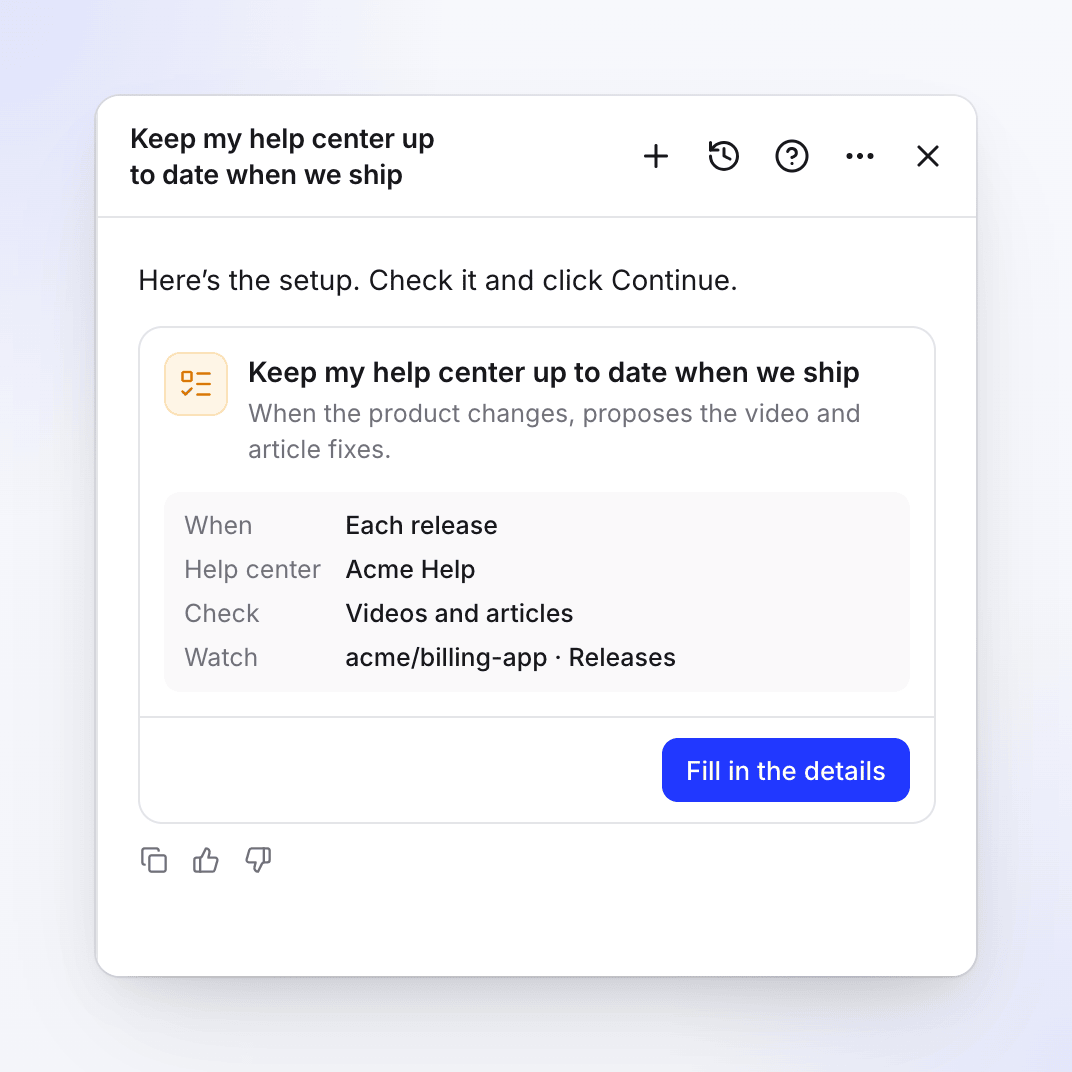
Dengan repositori yang terhubung, kartu dimulai pada Setiap rilis. Isi detailnya
Klik Isi detailnya (atau Edit detail saat semua yang diperlukan sudah diisi). Pilih kapan resep berjalan, pusat bantuan, dan apa yang harus dipantau, lalu putuskan apakah Clevera boleh menggunakan aplikasi kamu. Lihat Formulir pengaturan. Klik Lanjutkan.
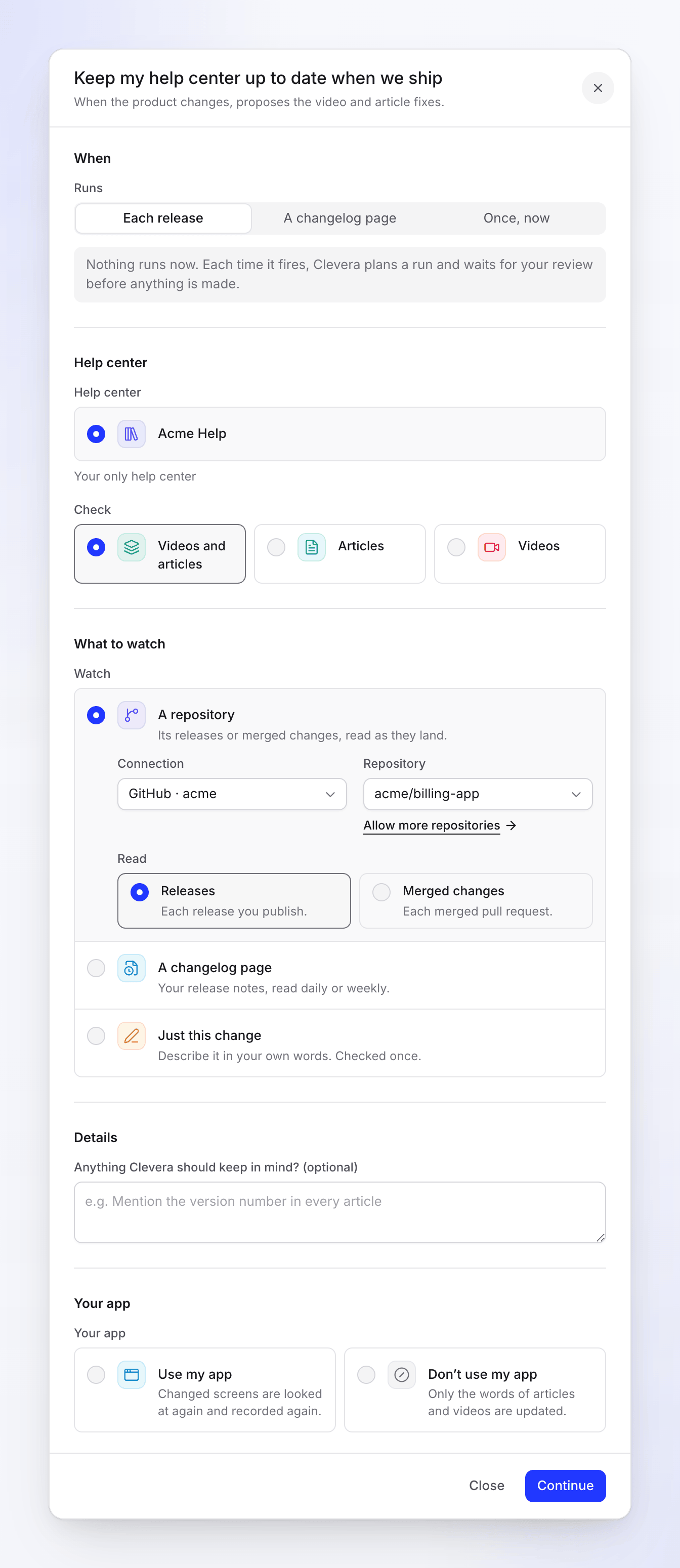
Berjalan dan Tonton bergerak bersama: Setiap rilis adalah Sebuah repositori, Halaman changelog adalah halamannya, Sekali, sekarang adalah Hanya perubahan ini. Periksa tinjauan dan buat tugas
Tinjauan tersebut menampilkan Kapan ("Setelah setiap rilis", "Setelah setiap perubahan yang digabungkan", "Memeriksa halaman setiap hari", "Memeriksa halaman setiap minggu", atau "Jalankan sekali, sekarang"), Persetujuan ("Setiap proses menunggu tinjauan kamu"), Proses umum ("10–150 kredit"), dan Bahasa (berdasarkan nama, contohnya "Bahasa Inggris (AS)"). Klik Buat tugas.
Tunggu perubahan pertama
Tugas pemantauan tidak berjalan sekarang. Tugas ini menampilkan Aktif dan Belum ada yang berjalan: "Tidak ada yang terjadi sejak diatur. Jalankan pertama direncanakan saat ada perubahan." Di beranda Autopilot, tugas ini terdaftar di bawah Selalu aktif dengan lencana Memantau. Dengan Sekali, sekarang, Clevera merencanakan perbaikan segera sebagai gantinya.
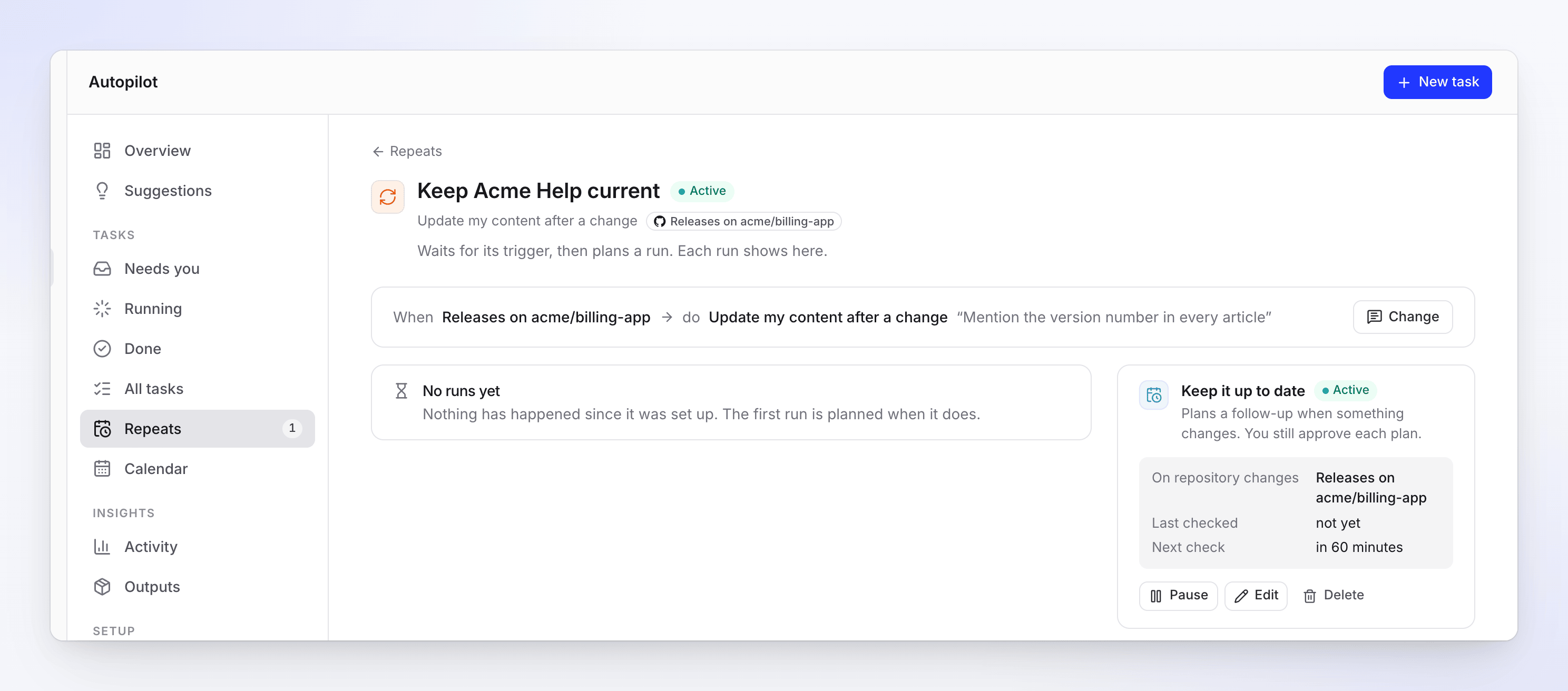
Kartu Jaga tetap terkini menampilkan apa yang dipantau dan kapan pemeriksaan berikutnya.
Formulir pengaturan
| Bagian | Bidang | Opsi dan default |
|---|---|---|
| Kapan | Berjalan | Setiap rilis (default), Halaman changelog atau Sekali, sekarang. "Tidak ada yang berjalan sekarang. Setiap kali dipicu, Clevera merencanakan jalannya tugas dan menunggu tinjauan kamu sebelum ada yang dibuat." ditampilkan untuk dua yang pertama. |
| Pusat bantuan | Pusat bantuan | Dipilih untuk kamu saat kamu hanya memiliki satu ("Satu-satunya pusat bantuan kamu"). Hanya halamannya, dan video yang dibuat darinya, yang diperiksa. |
| Periksa | Video dan artikel (default), Artikel atau Video | |
| Apa yang harus dipantau | Tonton | Sebuah repositori ("Rilis atau perubahan yang digabungkan, dibaca saat masuk."), Halaman changelog ("Catatan rilis kamu, dibaca harian atau mingguan.") atau Hanya perubahan ini ("Deskripsikan dengan kata-kata kamu sendiri. Diperiksa sekali."). Mengubahnya akan mengubah Berjalan agar sesuai, dan sebaliknya. |
| Koneksi dan Repositori (Sebuah repositori) | Koneksi dan repositori pertama kamu dipilih. Izinkan lebih banyak repositori membuka Koneksi. | |
| Baca (Sebuah repositori) | Rilis (default): "Setiap rilis yang kamu publikasikan." Perubahan yang digabungkan: "Setiap pull request yang digabungkan." | |
| Halaman changelog (Halaman changelog) | Alamat catatan rilis atau changelog kamu. Ini dibaca pada setiap pemeriksaan. | |
| Periksa (Halaman changelog) | Harian ("Dibaca sekali sehari.") atau Mingguan (default, "Dibaca sekali seminggu.") | |
| Detail | Apa yang berubah (Hanya perubahan ini saja) | Wajib. Hingga 5.000 karakter, misalnya "Pengaturan dipindahkan ke menu akun". |
| Ada lagi yang perlu diingat Clevera? (opsional) | Hingga 2.000 karakter. Setiap kali berjalan akan membacanya, misalnya "Sebutkan nomor versi di setiap artikel". | |
| Aplikasi kamu | Aplikasi kamu | Gunakan aplikasi saya: "Layar yang berubah dilihat kembali dan direkam ulang." Jangan gunakan aplikasi saya: "Hanya kata-kata di artikel dan video yang diperbarui." Kamu harus memilih salah satu. |
| Alamat aplikasi dan Masuk (Gunakan aplikasi saya) | Alamat dimulai sebagai situs web merek kamu. Masuk berfungsi seperti di setiap formulir Autopilot: Gunakan Masuk atau Produk saya tidak memerlukan Masuk. |
Tidak ada anggaran dan tidak ada pilihan persetujuan: setiap kali tugas ini berjalan, ia akan menunggu tinjauan kamu.
Seberapa sering ia memeriksa
| Pantau | Kapan proses dijadwalkan |
|---|---|
| Sebuah repositori, Rilis | Setelah rilis baru. Repositori diperiksa sekitar setiap jam. |
| Sebuah repositori, Perubahan yang digabungkan | Setelah pull request digabungkan. Diperiksa sekitar setiap jam. |
| Halaman changelog | Saat halaman menunjukkan sesuatu yang baru. Dibaca sekali sehari atau sekali seminggu, sesuai pilihanmu; halaman tugas menampilkannya sebagai Setiap hari atau Setiap minggu. Nantinya, Ubah pada kartu Jaga agar tetap mutakhir juga menawarkan Setiap 2 minggu dan Setiap bulan. |
| Hanya perubahan ini | Sekali, tepat setelah kamu membuat tugas |
Clevera hanya membaca catatan rilis serta judul dan teks pull request, tidak pernah kode kamu. Saat satu tugas menunggu kamu atau sedang berjalan, perubahan baru tidak akan memulai tugas kedua: tugas berikutnya akan mencakup semuanya. Jika sebuah rencana menunggu kamu sementara perubahan lain masuk, pengingatnya akan memberi tahu, misalnya "Satu rilis atau perubahan yang digabungkan lagi masuk sejak saat itu."
Apa yang dilakukan setiap jalannya tugas
- Membaca perubahan. Catatan rilis, perubahan yang digabungkan, atau entri changelog sejak tugas terakhir, atau kata-kata yang kamu berikan.
- Menemukan apa yang terdampak. Ia memeriksa video dan artikel pusat bantuan yang bisa kamu edit, hingga 40 per tugas. Apa pun yang melebihi jumlah itu akan disebutkan dalam rencana: "2 item lagi mungkin terdampak: satu tugas mengedit hingga 40."
- Membaca setiap item yang terdampak secara lengkap dan memutuskan apa yang dibutuhkannya:
| Putusan | Apa yang diusulkan rencana |
|---|---|
| Masih benar | Tidak ada. Rencana menyatakan berapa banyak item yang diperiksa secara lengkap dan masih benar. |
| Perbaikan teks | Kata-kata baru untuk artikel, atau narasi dan judul video, ditampilkan sebelum → sesudah |
| Rekam ulang | Video direkam ulang dengan langkah-langkah barunya (memerlukan Gunakan aplikasi saya). Rekaman baru menggantikan yang lama di halaman pusat bantuannya dan di tautan publiknya. |
- Melihat fitur baru. Dengan Gunakan aplikasi saya, fitur yang belum dicakup apa pun akan terdaftar sebagai video baru opsional, tidak dicentang: "Satu fitur baru bisa menggunakan videonya sendiri (tidak dipilih)."
Dengan aplikasi kamu, Clevera hanya menjelajahi kembali area yang berubah, sehingga layar yang tidak berubah tidak direkam ulang. Tanpanya, baris yang perlu direkam mengatakan "Untuk merekamnya kembali, mulai tugas ini lagi dengan alamat aplikasi dan Masuk kamu."
Saat tugas tidak menemukan apa pun untuk diubah, tugas berakhir sebagai Selesai dengan "Tidak ada yang perlu diubah kali ini." dan tidak memberi tahu kamu.
Tinjau dan jalankan rencana
Setiap rencana menunggu di bawah Membutuhkan Anda, dan obrolan tempat kamu mengaturnya akan menerima pesan saat rencana siap. Perbaikan untuk konten yang ada akan dicentang; video fitur baru akan tidak dicentang. Setiap baris menampilkan kreditnya. Hapus centang pada apa yang tidak kamu inginkan dan klik Jalankan, atau Minta perubahan untuk mendapatkan rencana baru. Perbaikan artikel disimpan sebagai revisi baru dari artikel tersebut; perbaikan dapat dibatalkan dengan Urungkan pada baris yang sudah selesai.
Biaya
Memantau, memeriksa, dan merencanakan tidak dipungut biaya. Setiap perbaikan menampilkan kreditnya pada baris rencana sebelum kamu menjalankannya, dan kamu dikenakan biaya untuk apa yang benar-benar digunakan. Tugas tipikal memakan biaya 10–150 kredit dan memakan waktu 5–90 menit: perbaikan kata memakan beberapa kredit, merekam layar kembali memakan biaya lebih banyak.
Ubah, jeda, atau hentikan
Pada halaman tugas, kartu Jaga agar tetap mutakhir memiliki Jeda / Lanjutkan, Edit, dan Hapus. Ubah membuka agen, yang menawarkan untuk mengubah apa yang dilakukan tugas setiap saat atau anggarannya, atau untuk menjedanya atau menjalankannya sekarang. Pemicu tugas (sebuah repositori, halaman changelog) tidak dapat diubah: agen menawarkan untuk menyiapkan tugas baru dengan pemicu baru, kemudian kamu menghapus yang ini. Lihat Ubah tugas Autopilot.
Pemecahan masalah
| Apa yang kamu lihat | Apa yang harus dilakukan |
|---|---|
| "This one needs a help center first." | Klik Build my help center, atau pilih resep lain. |
| "Pick a help center." | Pilih pusat bantuan untuk dijaga agar tetap mutakhir. |
| "No repository is allowed yet. Connect an account and choose the repositories Autopilot may read." | Klik Buka koneksi, hubungkan, dan izinkan repositori tersebut. Atau pantau A changelog page. |
| "Connect a repository first." | Sama: belum ada repositori yang diizinkan untuk Autopilot. |
| "Pick a repository." / "Pick a repository selected on one of this workspace’s connections." | Pilih repositori, atau izinkan lebih banyak di bawah Koneksi. |
| "Add the changelog page’s address." | Isi Changelog page. |
| "Describe what changed." | Just this change memerlukan Apa yang berubah. |
| "Choose whether Clevera may use your app." | Pilih Use my app atau Don’t use my app. |
| "This task can’t be started that way. Pick one of the choices under When." | Pilih salah satu opsi Runs. |
| "Your role can’t edit videos in this workspace, so this task can’t update them." | Atur Periksa ke artikel, atau minta peran yang dapat mengedit video. Pesan yang sama ada untuk artikel. |
| "None of these changes affects your videos or articles." | Tidak ada yang perlu diperbaiki kali ini. |
| "Some items could not be checked. Ask for changes to check them again." | Klik Minta perubahan pada rencana tersebut. |
| The task shows Paused: connection | Koneksi repositori berhenti berfungsi. Hubungkan kembali di bawah Koneksi, lalu lanjutkan. |