

Riset situs web untuk klip sosial
Ketik situs web kamu ke halaman Tulis klip sosial dan AI akan mengunjunginya, membaca hingga lima halaman, serta menyimpan gambar, video, dan fakta yang dibutuhkan klip kamu. Cara memulai riset, mengarahkannya dengan catatan, menggunakan kembali riset sebelumnya, dan membaca hasilnya.
Riset situs web mengirim AI ke situs yang kamu sebutkan. AI akan membaca hingga lima halaman, membuka apa yang tersembunyi, serta menyimpan gambar, video, dan fakta yang dibutuhkan klip sosial kamu. Gunakan fitur ini saat produk, penawaran, atau bukti kamu berada di halaman web publik dan kamu lebih memilih untuk tidak menyalinnya ke dalam brief. Pada halaman Tulis klip sosial, fitur ini berada di kotak Mulai dari situs web kamu di bagian atas.
Sebelum Anda mulai
- Riset situs web tersedia pada klip sosial. Video cara penggunaan, demo produk, polesan, dan artikel tidak menawarkan fitur ini. Untuk merekam produk kamu di browser untuk kebutuhan tersebut, gunakan Rekam dengan AI.
- Alamat harus berupa halaman
https://publik. AI tidak masuk (login) selama riset, jadi halaman di balik login tidak dapat dibaca. - Riset menggunakan kredit untuk pekerjaan yang dilakukan AI. Lihat berapa biaya riset.
- Pemilik, admin, dan Pembuat Konten dapat memulai riset. Editor tidak dapat membuat konten baru, jadi mereka tidak bisa melakukannya.
- Clevera memeriksa alamat sebelum AI pergi ke sana. Alamat YouTube, situs dengan konten dewasa, situs perjudian, domain yang diparkir atau dijual, alamat dalam daftar phishing publik, dan halaman yang merespons dengan dinding login atau "tidak ditemukan" akan ditolak. Lihat Pesan yang mungkin kamu lihat.
Riset situs web
Ketik situs web kamu
Pada halaman Tulis klip sosial, temukan Mulai dari situs web kamu ("AI membaca halaman dan mengumpulkan gambar, video, serta faktanya.") di bagian atas Apa yang harus kita buat?. Ketik halaman ke dalam kotaknya, misalnya
acme.com/pricing, lalu klik Tambahkan (atau tekan Enter).Mulailah dari halaman yang paling penting. AI akan memulai dari sana, dan halaman tersebut selalu dibaca terlebih dahulu.
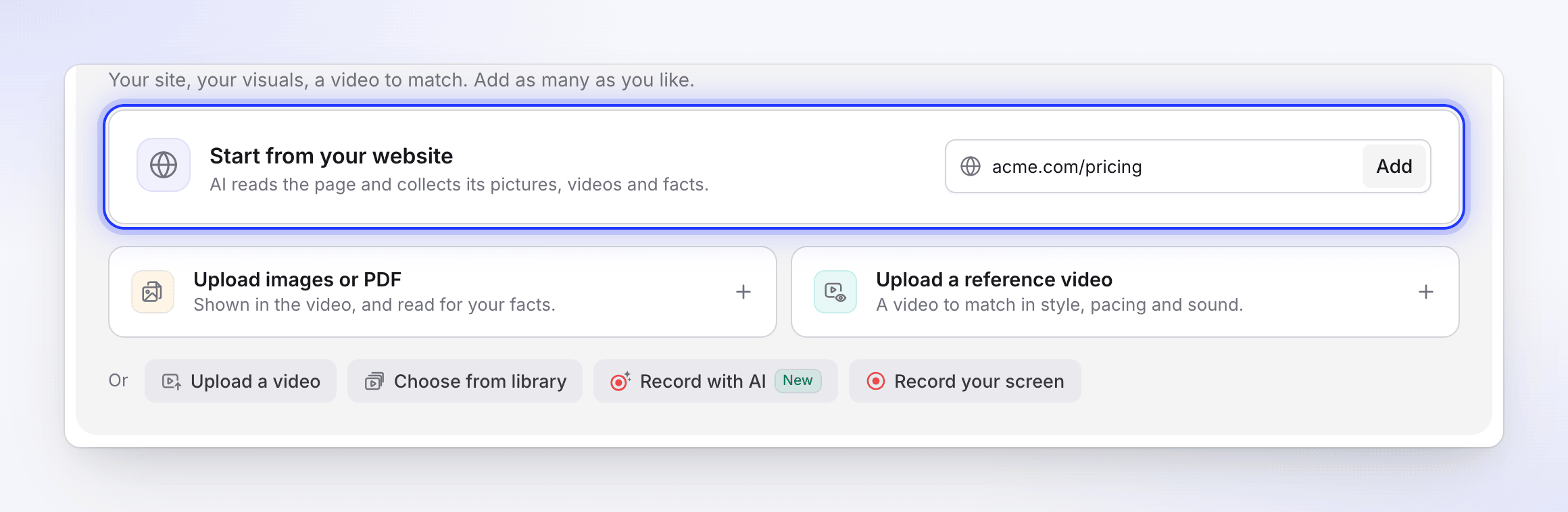
Ketik halaman yang paling penting, lalu klik Tambahkan. Beri tahu AI apa yang harus dilihat (opsional)
Jendela Buat dari situs web terbuka pada tab baru dengan alamat kamu di bawah Alamat situs web dan "Kami akan membuka https://acme.com/pricing" di bawahnya. Kotak Apa yang harus kita lihat? disorot, siap untuk catatan.
Tulis apa yang dibutuhkan klip dari situs tersebut, dengan kata-kata kamu sendiri dan dalam bahasa apa pun. Contohnya: "Buka halaman Harga dan tab ulasan", atau "Paket Tim dan harga tahunannya". Kamu memiliki hingga 600 karakter. Tanpa catatan, AI akan mencari tahu apa produknya, fiturnya, penawaran atau harganya, dan apa yang dikatakan pelanggan.
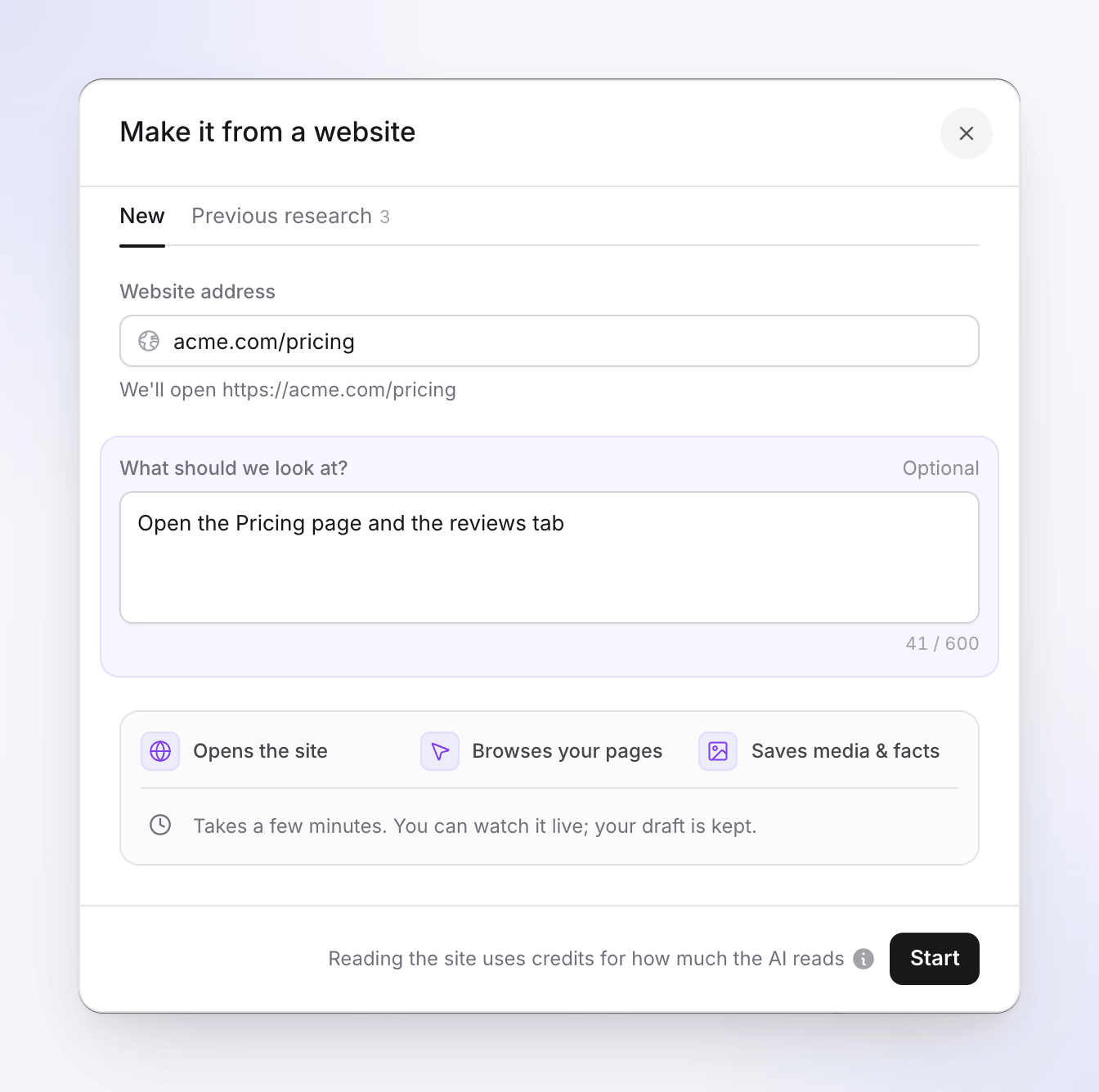
Catatan kamu memberi tahu AI ke mana harus melihat terlebih dahulu. Jendela tersebut menunjukkan apa yang terjadi selanjutnya: Membuka situs, Menelusuri halaman Anda, Menyimpan media & fakta. Proses ini "Memakan waktu beberapa menit. Kamu bisa menontonnya secara langsung; draf kamu disimpan." Catatan kaki mengingatkan kamu bahwa "Membaca situs menggunakan kredit untuk seberapa banyak AI membaca".
Klik Start
Klik Mulai. Clevera memeriksa alamat terlebih dahulu; jika ditolak, jendela akan memberi tahu alasannya dan tidak ada biaya yang dikenakan. Jika tidak, jendela akan tertutup, kartu untuk tautan tersebut muncul di bawah sumber kamu dengan status Mengumpulkan…, dan AI membuka situs tersebut.
Tonton atau lanjutkan pekerjaan
Klik Tonton pada kartu tautan untuk melihat AI menelusuri secara langsung, atau lanjutkan dengan brief dan pengaturan kamu. Saat kartu bertuliskan Dikumpulkan, klik Lihat apa yang kami kumpulkan untuk memeriksa hasilnya.
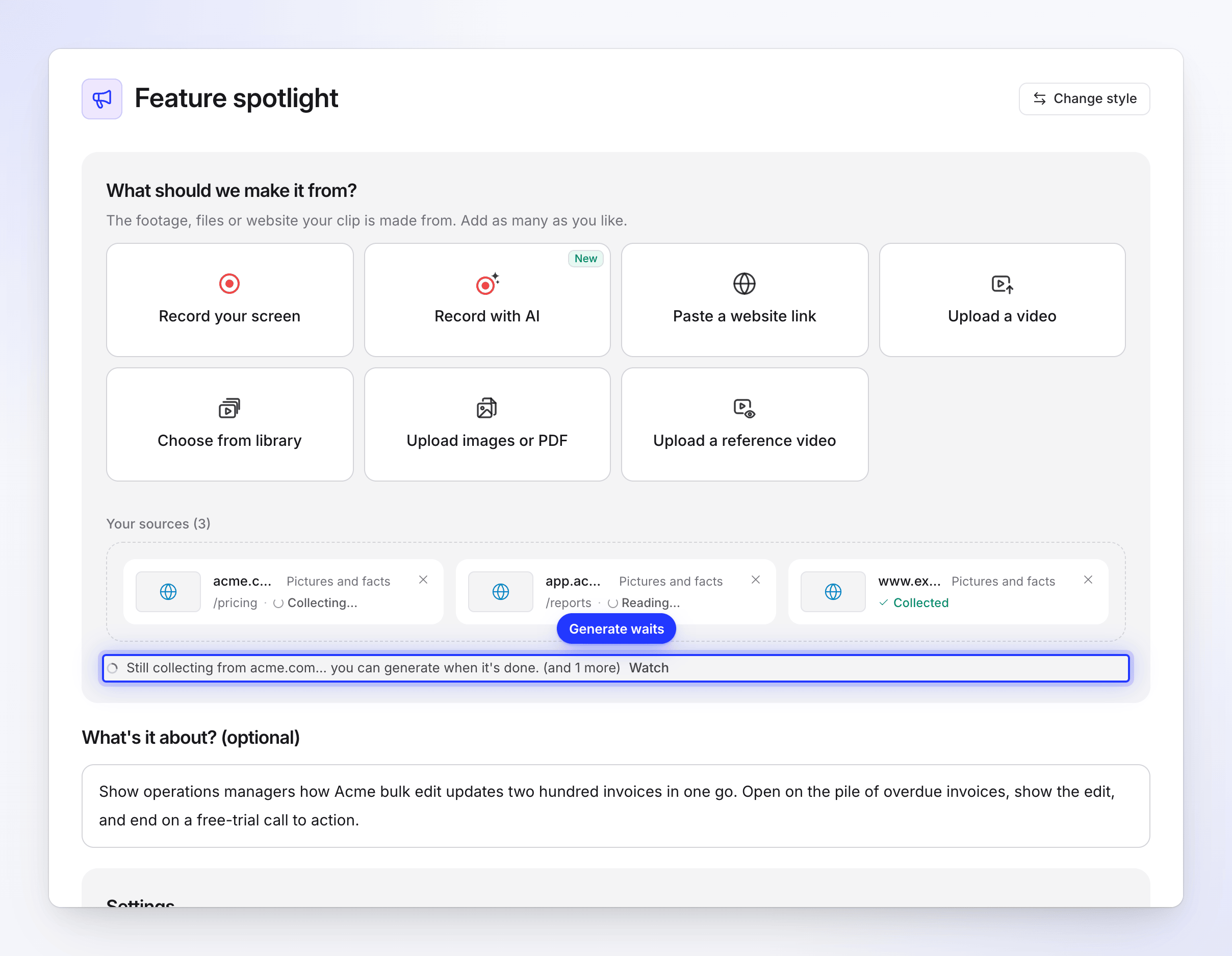
Setiap tautan menunjukkan bagaimana risetnya berjalan. Generate menunggu tautan yang masih dalam proses pengumpulan. Buat video
Tekan Buat video. Klip Anda menggunakan apa yang telah dikumpulkan oleh riset. AI tidak akan mengunjungi situs tersebut lagi.
Apa yang dikumpulkan AI
| Apa | Detail |
|---|---|
| Halaman dibaca | Hingga 5, dimulai dengan alamat yang Anda berikan. Tab, akordeon, item FAQ, tombol harga, dan tombol "tampilkan lebih banyak" dibuka agar teks tersembunyi juga terbaca. |
| Tangkapan layar | Foto bersih dari setiap halaman dan bagian utamanya. |
| Gambar | Gambar produk, foto, dan ilustrasi dari halaman, hingga 48. Ikon, gambar kecil, serta grafik header atau footer tidak disertakan. |
| Logo | Logo Anda, dicari di halaman pertama. |
| Video | Hingga 4 video yang dihosting di situs itu sendiri (MP4 atau WebM, hingga 80 MB masing-masing). Sematan YouTube dan Vimeo tidak diunduh. |
| Fakta | Apa fungsi produk, untuk siapa, fiturnya, bukti (ulasan, pelanggan, angka), penawaran atau harga, dan ajakan bertindak. |
| Suara dan tampilan | Bagaimana situs terdengar dan terlihat, agar klip dapat menyesuaikan nadanya. |
AI tetap berada di halaman dan subdomain situs itu sendiri. AI tidak mengikuti tautan ke situs lain, masuk (login), mengisi formulir, atau menambahkan apa pun ke keranjang. Riset hanya membaca situs: tidak ada yang direkam.
Untuk versi langkah demi langkah, lihat cara kerja riset situs web.
Baca hasilnya
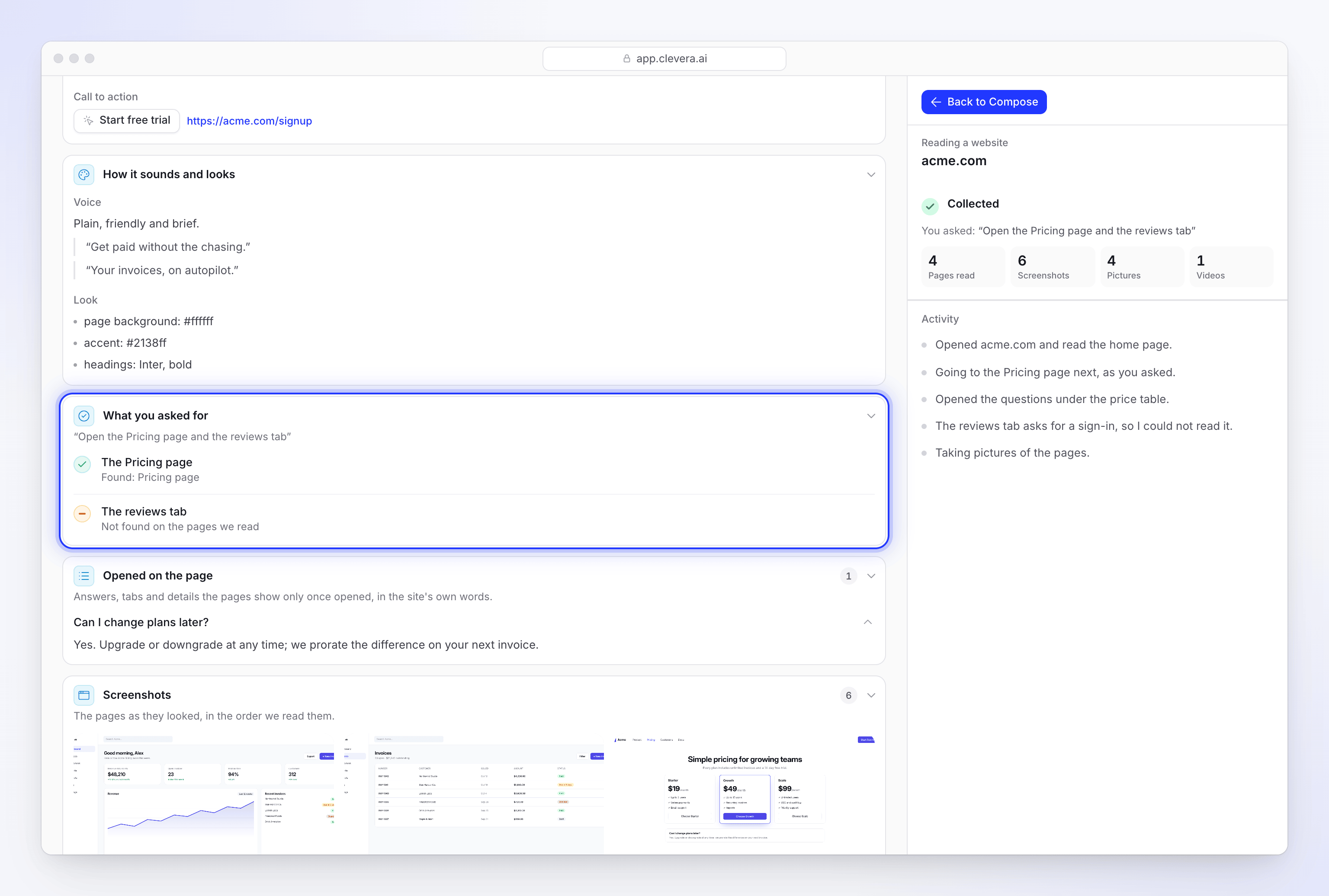
Buka kartu tautan tersebut dan klik See what we collected, atau buka dari Watch setelah proses selesai. Halaman hasil memiliki bagian-bagian berikut:
| Bagian | Apa yang ditampilkan |
|---|---|
| Apa yang dikatakan situs | Fungsinya, Untuk siapa, Fitur, Bukti, Penawaran atau harga dan Ajakan bertindak. |
| Bagaimana suara dan tampilannya | Suara dan Tampilan situs. |
| Apa yang Anda minta | Satu baris per hal yang diminta catatan kamu, ditandai Ditemukan (dengan halaman tempatnya berada) atau "Tidak ditemukan di halaman yang kami baca". Hanya ditampilkan saat kamu menulis catatan. |
| Dibuka di halaman | "Jawaban, tab, dan detail yang ditampilkan halaman hanya setelah dibuka, dalam kata-kata situs itu sendiri." Buka semua atau Tutup semua bagian tersebut. |
| Tangkapan layar, Gambar, Logo, Video | Apa yang disimpan. Klik item mana pun untuk melihatnya lebih besar. |
| Halaman dibaca | Alamat yang dikunjungi AI. |
Klik Kembali ke Buat untuk kembali ke draf Anda.
Kartu situs web di Compose
Setiap tautan yang diriset adalah kartu di bawah sumber kamu. Statusnya memberi tahu kamu di mana posisi riset tersebut:
| Status | Apa artinya | Apa yang bisa kamu lakukan |
|---|---|---|
| Collecting… | AI sedang berada di situs. | Watch secara langsung. |
| Reading… | Kunjungan selesai, dan Clevera sedang membaca apa yang dikumpulkan. | Watch, atau tunggu. |
| Collected | Siap digunakan. | See what we collected. |
| Couldn't read | Situs gagal dibaca. Alasannya ditampilkan di kartu. | See what happened, Try again atau Remove. Lihat Fix a website the AI couldn't read. |
Saat tautan masih dikumpulkan, Generate video akan menunggu dan baris di bawah sumber Anda bertuliskan "Still collecting from acme.com… you can generate when it's done." Jika tautan gagal dibaca, akan muncul tulisan "We couldn't read acme.com." dengan tombol Try again dan Remove.
Ubah catatan setelah riset
Buka kartu untuk mengubah Apa yang harus kita lihat?. Mengubah catatan tidak mengubah apa yang sudah dikumpulkan, jadi tombol berubah menjadi Kumpulkan lagi. Klik untuk meriset situs lagi dengan catatan baru, atau tutup jendela untuk menyimpan hasil yang kamu miliki.
Gunakan kembali riset sebelumnya
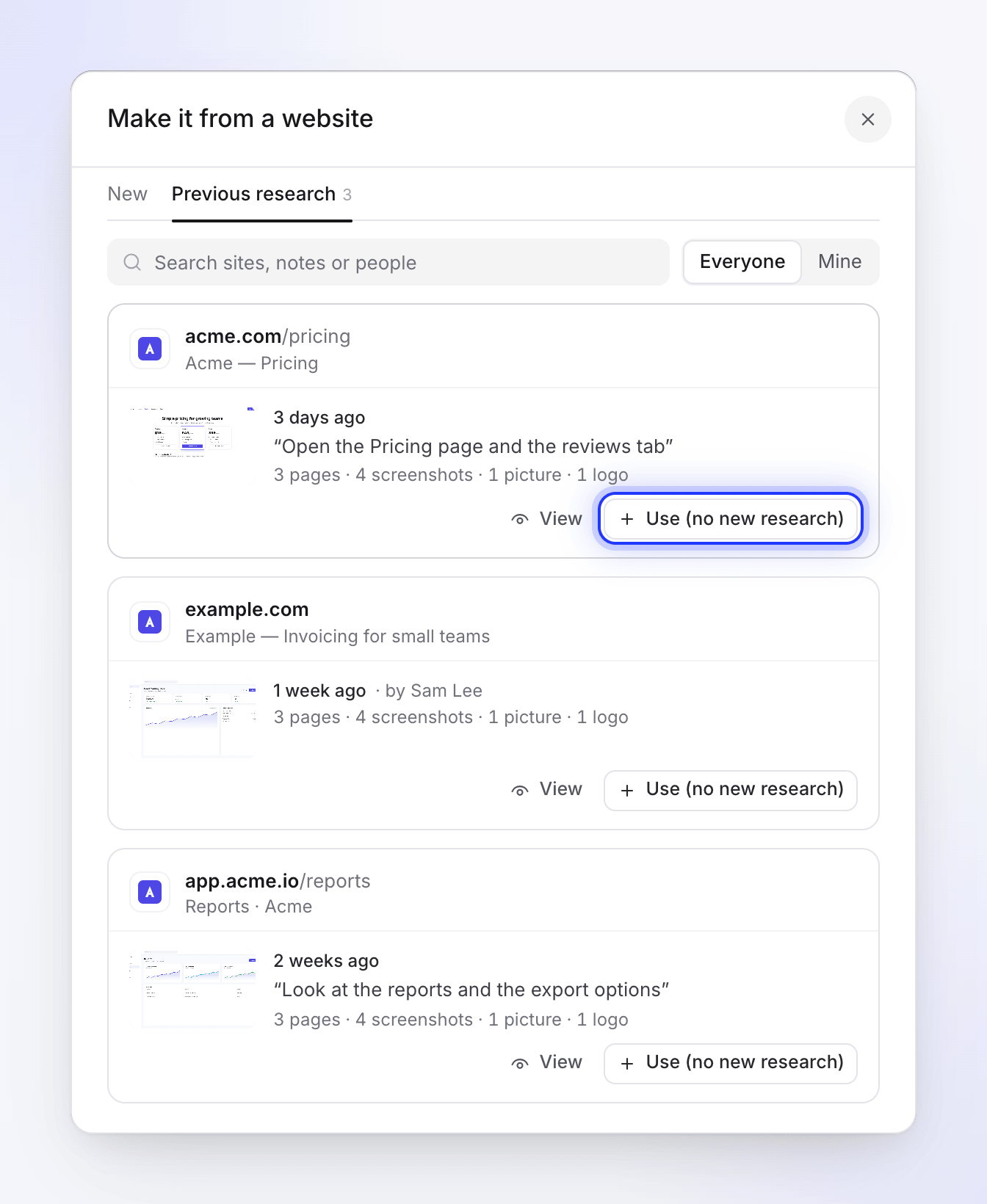
Riset yang sudah Anda jalankan disimpan untuk ruang kerja Anda. Untuk menggunakannya lagi tanpa membayar kunjungan baru:
- Ketik situs di Mulai dari situs web kamu dan klik Tambahkan, lalu beralih ke tab Riset sebelumnya. Tab ini mencantumkan 60 riset sukses terakhir di ruang kerja kamu, yang terbaru di urutan pertama, dan kamu dapat mencarinya atau beralih antara Semua orang dan Milik saya.
- Klik Gunakan (tanpa riset baru) pada kartu situs, atau buka situs dengan Lihat untuk memeriksa apa yang dikumpulkan dan klik Gunakan take ini.
Tautan ditambahkan dengan hasilnya, tanpa biaya tambahan: "Menggunakan kembali hasil ini. Tanpa riset baru."
Saat kamu menambahkan merek dari situs webnya di Merek, Clevera menjelajahi situs dengan cara yang sama untuk mempelajari merek tersebut. Penjelajahan itu milik merek dan tidak mengirimkan notifikasi riset kepada kamu.
Tautan yang Anda tempel ke dalam brief
Anda juga dapat menempelkan alamat langsung ke dalam brief. Alamat tersebut akan menjadi kartu tautan tanpa memulai riset. Saat Anda menekan Generate video, Clevera akan mencari hasil bacaan situs yang sama, dengan catatan yang sama, yang dibuat oleh ruang kerja Anda dalam 7 hari terakhir. Jika ada, hasil tersebut akan digunakan kembali. Jika tidak, AI akan meriset situs tersebut saat itu juga, dan klip Anda akan menunggu prosesnya.
Alamat YouTube tidak dapat digunakan, baik di brief maupun di tempat lain: "Tautan YouTube tidak dapat digunakan. Jika video tersebut milik Anda, unggah filenya sebagai gantinya." Tautan yang ditempel melalui pemeriksaan alamat yang sama seperti riset saat klip dimulai.
Batasan
| Batasan | Nilai |
|---|---|
| Tautan per klip sosial | 10 |
| Halaman dibaca per situs | 5 |
| Panjang catatan | 600 karakter |
| Riset berjalan sekaligus | 2 per ruang kerja |
| Waktu di situs | Sekitar 4 menit, lalu langkah membaca singkat |
| Penggunaan kembali pembacaan saat pembuatan | 7 hari, situs dan catatan yang sama |
| Daftar Riset sebelumnya | 60 riset sukses terakhir Anda |
Pesan yang mungkin Anda lihat
| Pesan | Apa yang harus dilakukan |
|---|---|
| "Masukkan alamat terlebih dahulu" atau "Masukkan alamat lengkap, seperti acme.com" | Ketik alamat lengkap dengan titik dan akhiran domain. |
| "Tautan itu sudah dilampirkan." | Situs sudah ada di klip ini. Buka kartunya saja. |
| "Tidak ada slot tersisa untuk tautan." | Hapus tautan terlebih dahulu. Satu klip menampung hingga 10. |
| "Gunakan alamat https://." | Gunakan versi https:// dari halaman tersebut. |
| "Kami hanya dapat membuka halaman internet publik melalui https." | Alamat tidak publik, misalnya intranet perusahaan atau alamat lokal. |
| "Tim kamu sudah mengumpulkan situs web sebanyak yang mereka bisa sekaligus. Tunggu satu hingga selesai, lalu coba lagi." | Dua riset sudah berjalan di ruang kerja kamu. Tunggu satu hingga selesai. |
| "Semua browser kami sedang sibuk saat ini. Coba lagi dalam beberapa menit." | Clevera sedang sibuk. Coba lagi sebentar lagi. |
| "Merekam dengan AI sedang dimatikan saat ini. Coba lagi nanti." | Riset dan Rekam dengan AI sedang dijeda untuk pemeliharaan. Coba lagi nanti. |
| "Tautan YouTube tidak dapat digunakan. Jika video tersebut milik kamu, unggah filenya saja." | Gunakan situs lain, atau unggah file videonya. |
| "Kami tidak dapat membuka situs ini." diikuti oleh alasan, seperti "Clevera tidak mendukung situs dengan konten dewasa.", "…situs perjudian.", "…domain yang diparkir atau dijual." atau "Situs ini tidak memenuhi aturan penggunaan kami yang dapat diterima." | Clevera tidak meriset jenis situs ini. Gunakan yang lain. |
| "Alamat ini ada dalam daftar situs phishing publik." | Periksa alamatnya. Jika itu situs kamu, hubungi dukungan. |
| "Kami tidak dapat menjangkau alamat ini. Periksa apakah sudah diketik dengan benar dan situs sedang online, lalu coba lagi." | Periksa ejaan dan pastikan situs sedang aktif. Situs yang lambat tidak ditolak. |
| "Halaman ini memerlukan login (mengembalikan “401 Unauthorized”)…" | Gunakan halaman publik, atau rekam halaman dengan Rekam dengan AI. |
| "Halaman ini mengembalikan “404 Not Found”…" atau "…“410 Gone”…" | Alamat salah atau halaman sudah tidak ada. Periksa kembali. |
Penolakan terkait jenis situs diakhiri dengan "If you think this is a mistake, contact us at [email protected]." Selengkapnya di Why Clevera can't open a link.
Untuk pesan mengenai situs itu sendiri, seperti pemeriksaan keamanan atau halaman masuk, lihat Fix a website the AI couldn't read.