

Gunakan Merek kamu di video, klip, dan Autopilot
Tempat munculnya Merek: Terapkan Merek saya di jendela Templat untuk video panduan dan demo, pemilih Untuk pada Tampilan klip sosial, dan tugas Autopilot. Apa yang berubah, apa yang tidak, dan bagaimana Merek Bawaan dipilih.
Setelah kamu menambahkan Merek, kamu bisa memilihnya di tempat kamu membuat konten, dan Clevera akan memasukkan logo, warna, font, dan Suara Merek tersebut ke dalam hasilnya. Artikel ini mencantumkan setiap tempat dan apa saja yang diubah oleh Merek di sana.
| Di mana | Cara kamu memilih Merek | Apa yang diubah oleh Merek |
|---|---|---|
| Video panduan dan demo produk | Terapkan merek saya di jendela Templat, atau Merek di studio templat | Logo dan font pada setiap templat; warna pada templat diatur ke warna merek |
| Klip sosial | Untuk di bagian atas jendela Tampilan | Logo, warna, font (jika kamu memilih), suara, dan tombol ajakan bertindak kamu |
| Autopilot | Merek di formulir pengaturan Bangun pusat bantuan dari aplikasi saya; tugas lain menggunakan Brand default Autopilot | Merek yang digunakan untuk membuat video, artikel, dan situsnya |
Video dan klip baru dimulai dengan Merek Bawaan ruang kerja. Ubah bawaan di halaman Merek (⋯ → Tetapkan sebagai bawaan).
Video panduan dan demo produk
Buka bagian Templat di halaman Buat dan klik Jelajahi templat. Terapkan Merek saya di bagian atas jendela Templat menampilkan setiap templat yang dibuat untuk Merek yang kamu pilih: "Setiap templat di sini, dan video kamu, akan mendapatkan logo dan font Merek ini. Templat yang diatur ke warna Merek juga akan menggunakan warnanya; yang lain tetap menggunakan warnanya sendiri." Gunakan templat akan menerapkan templat dan Merek tersebut pada video. Lain kali, Clevera akan memulai dengan templat dan Merek yang terakhir kamu gunakan untuk jenis video tersebut.
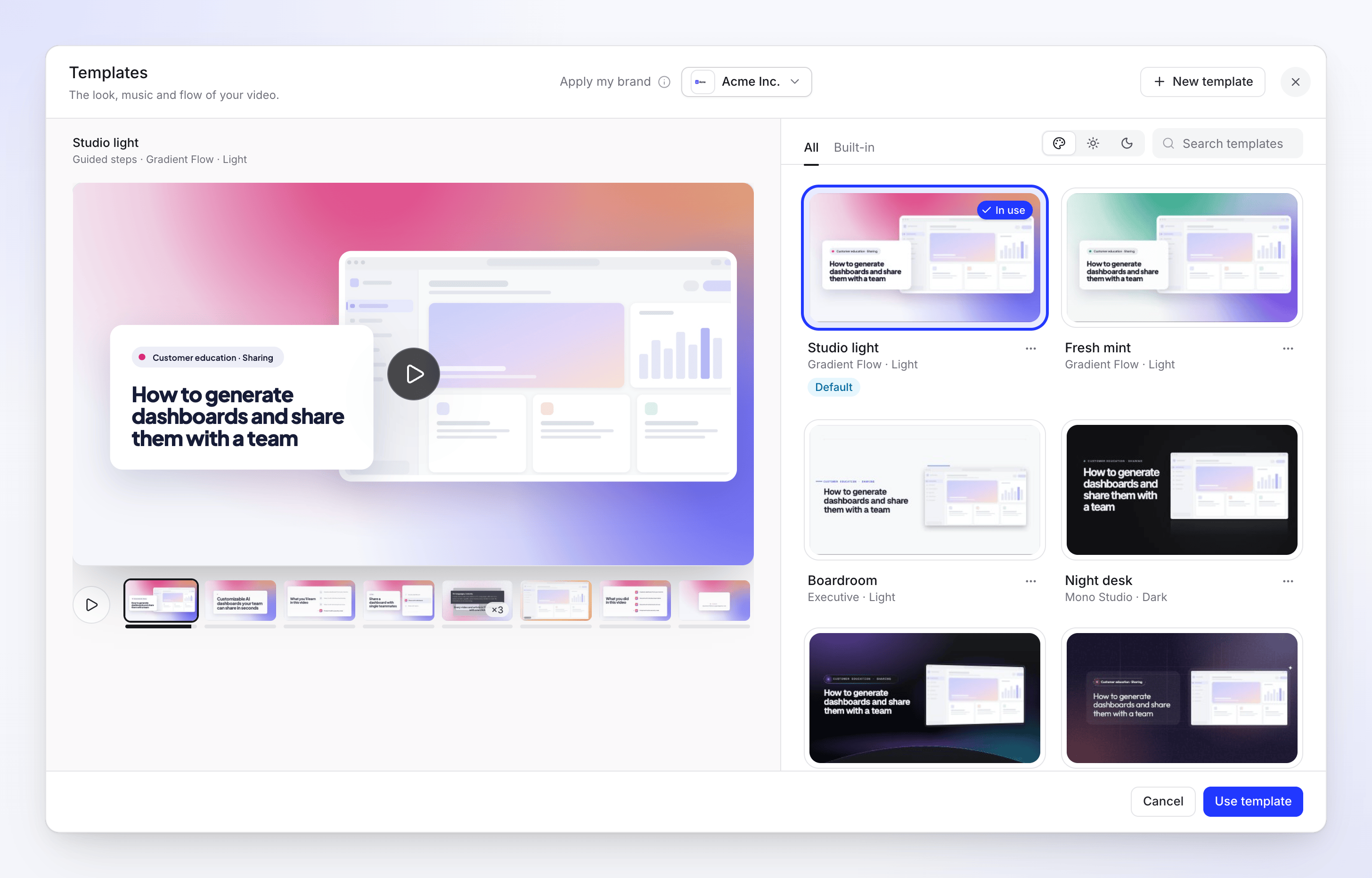
Pada templat milikmu sendiri, kamu menentukan seberapa banyak Merek yang akan digunakan:
| Di studio | Opsi Merek |
|---|---|
| Warna | Merek kamu: warnanya disesuaikan dengan Gaya, disesuaikan di tempat yang teksnya sulit dibaca. |
| Gaya → Font | Merek: font judul dan isi. Font yang tidak dapat dimuat akan diganti dengan yang paling mirip. |
| Logo | Logo Merek, digambar dalam versi yang dibuat untuk latar belakang terang atau gelap. Jika tidak ada, unggah ke Merek dari sana. |
Lihat Gunakan templat untuk video panduan dan demo.
Klip sosial
Pada halaman Buat klip sosial, buka pil Tampilan. Untuk di bagian atas memilih Merek ("Pilih Merek untuk menggunakan logo, warna, Suara, dan Tombolnya."), dan chip menunjukkan apa yang dibawanya: Logo, Warna, Suara, dan Tombol. Edit Merek membuka halamannya.
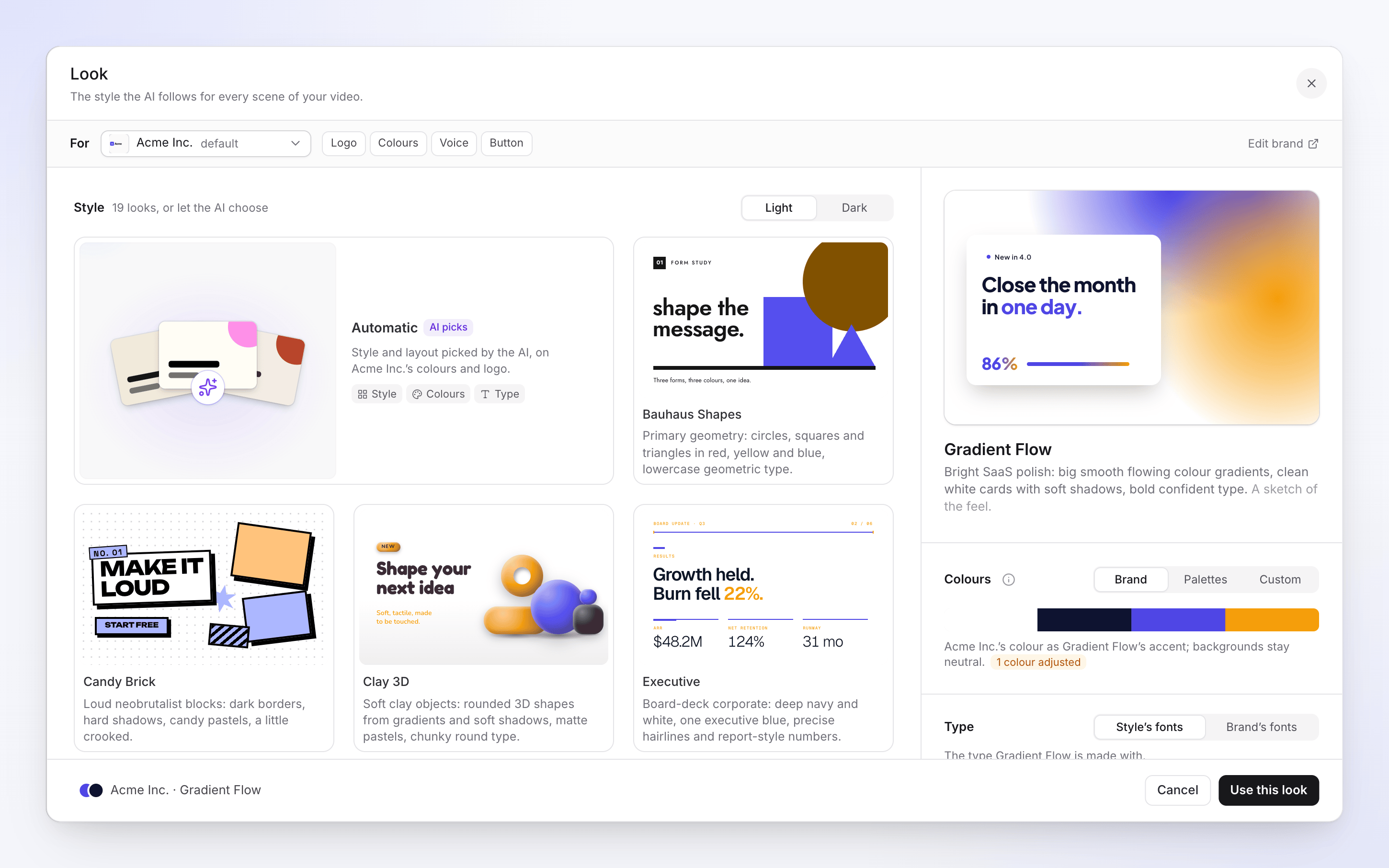
Dengan Merek yang dipilih:
- Warna → Merek menggunakan warna Merek sebagai aksen Gaya: "latar belakang tetap netral". Palet dan Kustom tetap menggantikannya jika kamu lebih suka.
- Jenis beralih antara Font Gaya dan Font Merek.
- Pada Otomatis, AI memilih Gaya dan tata letak "berdasarkan warna dan logo {brand}".
- Ajakan bertindak klip menggunakan kata-kata dari Tombol Merek kamu sendiri.
Lihat Pilih tampilan.
Autopilot
Tugas Autopilot yang membuat video, artikel, atau pusat bantuan dibuat untuk salah satu Merek kamu.
- Bangun pusat bantuan dari aplikasi saya menampilkan merek di formulir pengaturannya, di bawah Pusat bantuan. Dengan lebih dari satu merek, kamu memilihnya di bawah Merek ("Warna, logo, dan font situs berasal dari sini. Dipilih dari situs web kamu sampai kamu memilihnya."): sampai kamu memilih, ini adalah merek yang situs webnya cocok dengan yang kamu masukkan. Jika belum ada merek, formulir akan bertuliskan "Belum ada merek. Clevera mempelajarinya dari situs web kamu terlebih dahulu.", dan tugas tersebut mempelajarinya sebagai langkah pertamanya.
- Setiap tugas lainnya menggunakan Brand default di pengaturan Autopilot ("Tampilan, suara, dan situs web yang digunakan saat tugas tidak menyebutkan merek."), atau merek default ruang kerja jika tidak ada yang diatur di sana. Hanya pemilik ruang kerja atau admin yang dapat mengubah pengaturan Autopilot.
Lihat Memahami Autopilot dan Bangun pusat bantuan dengan Autopilot.
Apa yang tidak diubah oleh Merek
- Video yang sudah dibuat. Mengubah atau menghapus Merek tidak mengubah apa pun yang sudah dibuat.
- Kata-kata kamu di layar. Clevera menampilkan branding kamu (logo, warna, font, Tombol). Fakta yang dibacanya di situs web kamu, seperti angka atau nama pelanggan, menginformasikan AI tetapi tidak diletakkan di layar kecuali kamu memberikannya sebagai materi.
- Video polesan (Pembersihan, Ditata untuk dibagikan). Video ini menggunakan templat video sebelumnya, yang memiliki logo dan warnanya sendiri.