

Pilih jenis video di galeri Buat
Gunakan galeri Buat untuk memilih jenis video yang ingin kamu buat: lima keluarga kartu, papan gaya sosial dengan pratinjau sampel dan chip tujuan, Mulai dari awal dengan ringkasanmu sendiri, mengganti jenis di Tulis, dan alasan kartu terkunci.
Galeri Buat adalah tempat kamu memilih jenis video yang ingin dibuat. Galeri ini dimulai dengan lima keluarga. Video panduan, Demo produk, Artikel, dan Sempurnakan langsung membuka halaman Tulis, tempat kamu menambahkan sumber dan mengatur video. Sosial & promo membuka papan gaya dengan pratinjau sampel terlebih dahulu.
Buka galeri
Ada tiga cara untuk masuk:
- Klik Buat di header Beranda atau Konten. Halaman tersebut akan menanyakan Apa yang ingin kamu buat?
- Di Beranda, klik Telusuri semua format di bawah Atau mulai dari format. Kartu format lainnya melewati halaman ini: Video panduan, Demo produk, dan Artikel bantuan akan membuka Compose untuk kategori tersebut, dan Promo & sosial akan membuka papan gaya sosial.
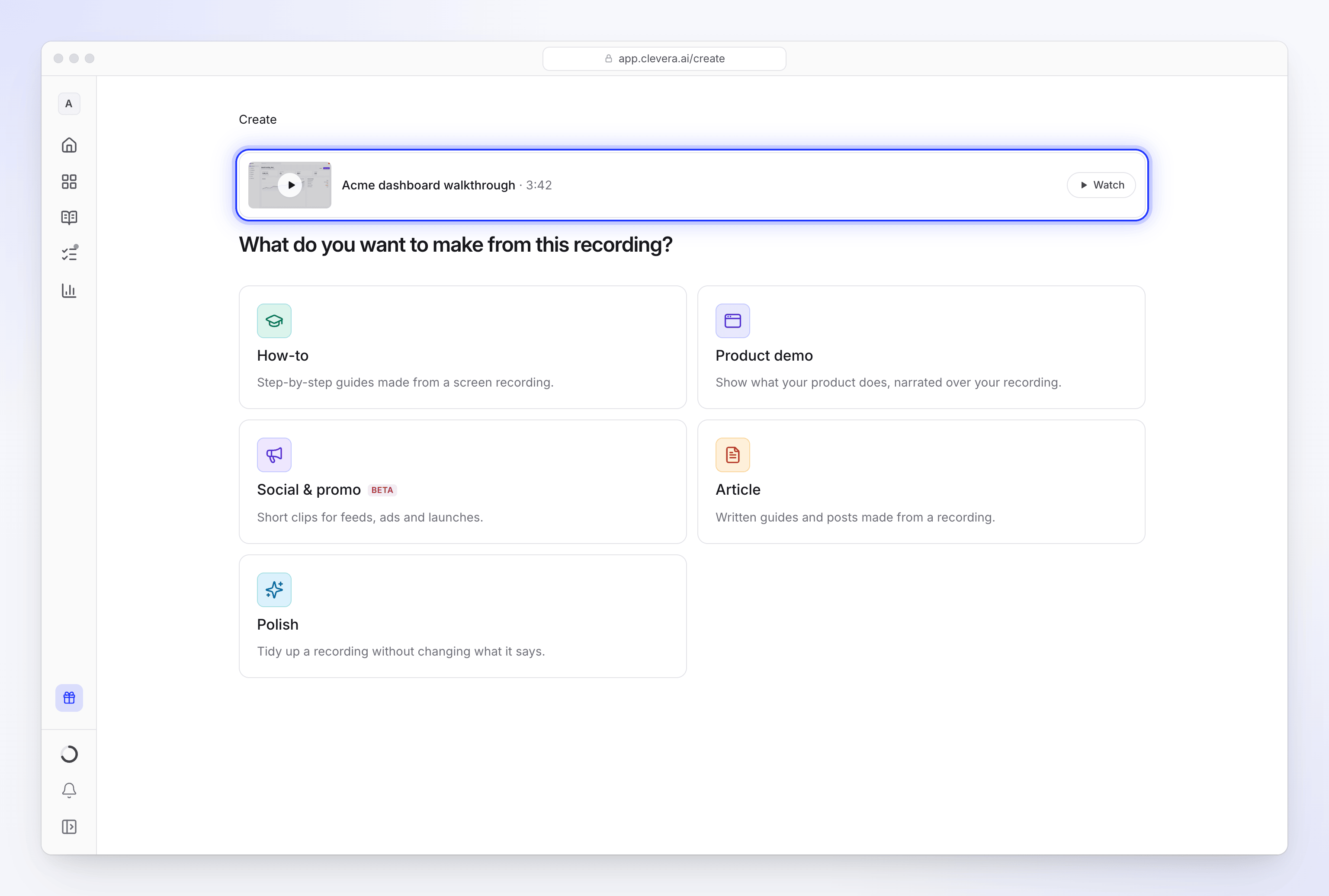
- Di Konten → Rekaman, buka menu ⋯ pada rekaman dan pilih Buat dari ini…. Galeri kemudian akan menampilkan Apa yang ingin kamu buat dari rekaman ini? dan menyematkan rekaman tersebut di bagian atas.
Editor tidak dapat membuat konten baru, jadi Buat dan Buat dari ini… dinonaktifkan untuk mereka, dengan tooltip "Peran kamu dapat mengedit konten yang ada tetapi tidak dapat membuat konten baru."
Pilih jenis
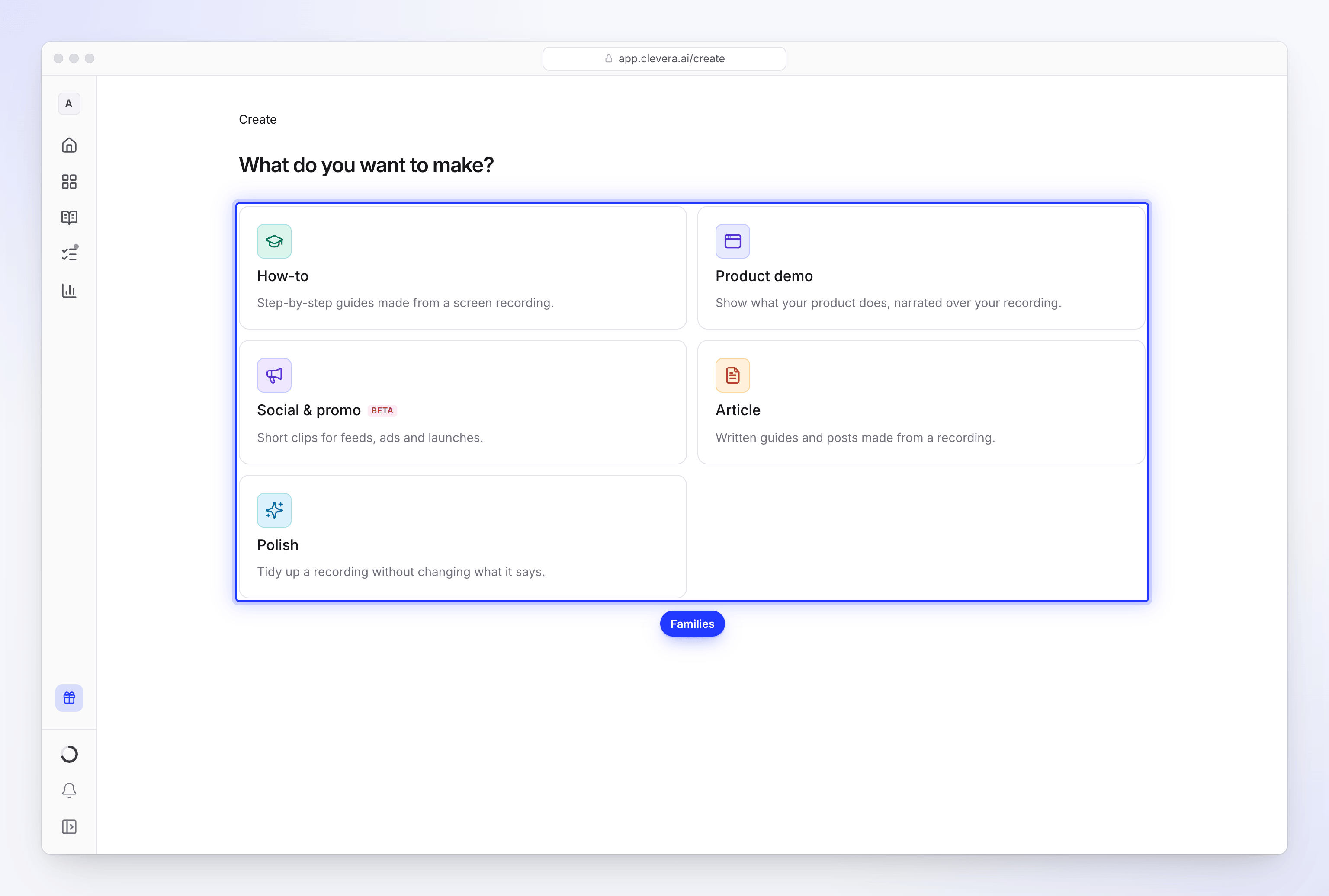
Pilih kategori
Klik salah satu dari lima kartu keluarga. Masing-masing menampilkan ikon keluarga, namanya, dan satu baris keterangan mengenai kegunaannya.
- Panduan, Demo produk, Artikel, dan Sempurnakan akan membuka Tulis pada tipe pertama keluarga tersebut, misalnya Panduan produk untuk Panduan. Anda dapat beralih ke tipe lain di Tulis (lihat Beralih tipe di Tulis).
- Promo & sosial akan membuka papan gaya sosial, karena setiap klip memiliki tampilan dan sampelnya sendiri.
Pilih gaya di papan sosial
Papan tersebut berjudul Sosial & promo, dengan Buat › Sosial & promo di atasnya. Setiap kartu adalah satu gaya, dengan sampel senyap yang diputar saat kamu mengarahkannya atau berpindah ke sana dengan keyboard. Untuk mendengar sampel, klik tombol speaker di sudut kanan atas (Suara pratinjau mati / Suara pratinjau nyala); Clevera akan mengingat pilihanmu. Tag kecil di atas setiap kartu menamai grupnya (misalnya Promo sosial, Peluncuran, atau Testimoni), dan lencana seperti 16:9 atau 1:1 menunjukkan bentuk yang berbeda dari 9:16 yang biasa.
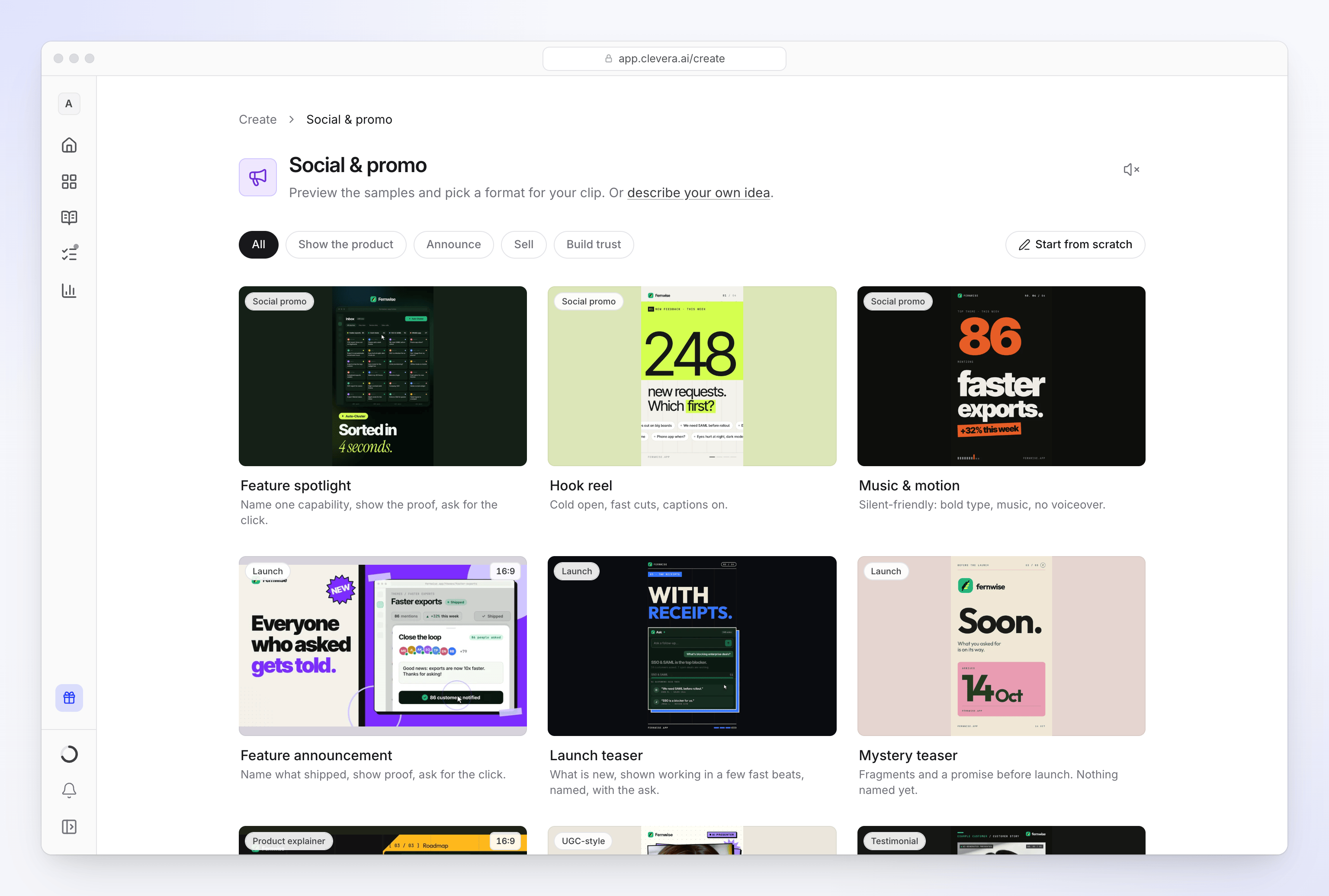
Chip tujuan memfilter gaya. Mulai dari awal berada di sebelah kanan chip. Chip tujuan mempersempit papan:
Chip Gaya yang ditampilkan Semua Semua gaya Tunjukkan produk Sorotan fitur, Hook reel, Musik & gerak, Tur produk Umumkan Pengumuman fitur, Teaser peluncuran, Teaser misteri Jual Promo penawaran, Promo acara Bangun kepercayaan Avatar AI, Cerita pelanggan, Film merek Chip Anda akan tetap tersimpan saat Anda pergi ke Tulis dan kembali lagi.
Klik kartu
Kartu tersebut membuka halaman Tulis untuk jenis itu, tempat kamu menambahkan sumber, menulis ringkasan atau instruksi AI, dan mengatur opsi. Lihat Atur opsi video dengan pil untuk tur halaman tersebut.
Pada paket Free, kartu sosial atau promo akan membuka jendela sebagai gantinya: "Buat video sosial dan promo", dengan tombol Get Starter.
Kategori dan jenisnya
| Keluarga | Kegunaan | Jenis |
|---|---|---|
| Panduan | Panduan langkah demi langkah yang dibuat dari rekaman layar. | Penjelasan produk, Memulai, Pemecahan masalah, Onboarding |
| Demo produk | Tunjukkan fungsi produkmu, dengan narasi di atas rekamanmu. | Ikhtisar produk, Fitur baru, Peluncuran produk, Versi baru, Pitch penjualan, Pitch investor |
| Sosial & promo (Beta) | Klip pendek untuk feed, iklan, dan peluncuran. Paket Starter ke atas. | Sorotan fitur, Hook reel, Musik & gerak, Pengumuman fitur, Teaser peluncuran, Teaser misteri, Tur produk, Avatar AI, Cerita pelanggan, Promo penawaran, Promo acara, Film merek |
| Artikel | Panduan tertulis dan postingan yang dibuat dari rekaman. | Artikel panduan, Pemecahan masalah, SOP, Postingan blog, Pembaruan produk |
| Sempurnakan | Merapikan rekaman tanpa mengubah isinya. | Pembersihan, Ditata untuk dibagikan |
Pitch investor ("Dek pitch kamu sebagai video untuk investor.") mengubah dek pitch menjadi video 16:9 yang dinarasikan. Ini berfungsi dari slide, PDF, atau rekaman.
Untuk mengetahui apa yang dihasilkan oleh setiap jenis, format defaultnya, dan apa yang dibutuhkan darimu, lihat Pilih jenis video yang tepat.
Beralih tipe di Tulis
Pada Tulis untuk Panduan, Demo produk, Artikel, atau Sempurnakan, jenis-jenisnya adalah bagian pertama halaman, dengan pertanyaan dan satu baris tentang apa yang diatur oleh pilihan tersebut:
| Keluarga | Pertanyaan | Apa yang diatur |
|---|---|---|
| Panduan | Jenis panduan apa? | "Mengatur skrip, tempo, dan struktur." |
| Demo produk | Jenis demo apa? | "Mengatur cerita, tempo, dan ajakan bertindak." |
| Artikel | Jenis artikel apa? | "Mengatur struktur dan nada tulisan." |
| Sempurnakan | Bagaimana sebaiknya kami memolesnya? | "Mempertahankan kontenmu; mengubah tampilannya." |
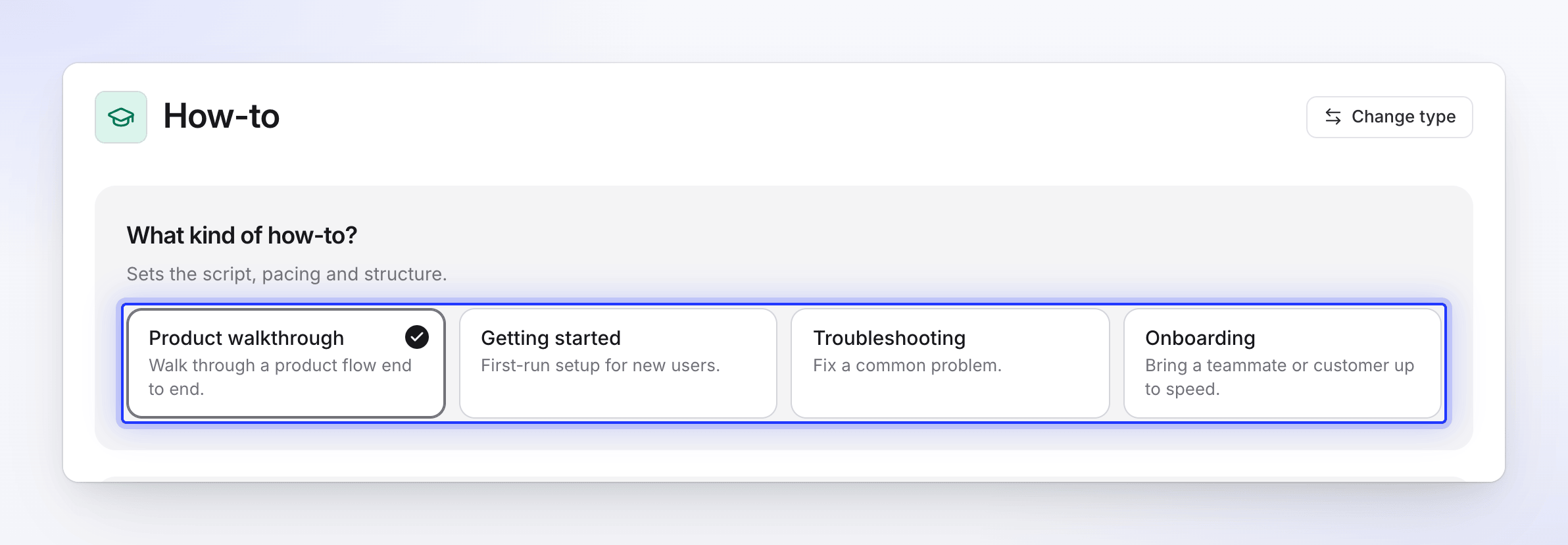
Setiap jenis adalah kartu dengan nama dan satu baris tentang apa yang dibuatnya; jenis yang saat ini dipilih memiliki tanda centang. Klik kartu lain dan Tulis akan memuat ulang untuk jenis tersebut, dengan tetap mempertahankan sumber, instruksi, dan pengaturanmu. Jenis yang tidak termasuk dalam paketmu akan tetap ada di halaman, redup, dengan lencana kunci dan tautan Tingkatkan.
Mulai dari awal
Jika tidak ada gaya sosial yang cocok, klik Mulai dari awal di papan sosial (arahkan kursor ke sana untuk "Katakan apa yang harus dikatakan, atau tempel tautan. Kami yang akan memilih gayanya."), atau tautan jelaskan ide Anda sendiri di bawah judul papan. Ini akan membuka brief bentuk bebas yang diubah oleh AI menjadi klip sosial, vertikal (9:16) dan berdurasi sekitar satu menit secara default. Kamu bisa mengubah keduanya sebelum melakukan generate.
Karena tidak ada jenis yang mendasarinya, brief tersebut membawa seluruh ide: brief memerlukan setidaknya 40 karakter, dan setidaknya 100 jika kamu tidak melampirkan apa pun. Lihat Tulis brief yang menghasilkan video bagus.
Buat sesuatu dari rekaman
Saat kamu membuka galeri dari rekaman, rekaman tersebut akan berada di strip di bagian atas dengan durasinya dan tombol Tonton.
- Di papan sosial, kartu gaya bertuliskan menggunakan rekaman Anda sebagai footage: sutradara AI akan memotong bagian-bagiannya menjadi klip yang dirancang.
- Semua hal lainnya dibuat dari rekaman itu sendiri.
- Jika rekaman masih diproses, strip akan bertuliskan "Memproses rekaman Anda. Pilih apa yang ingin dibuat sekarang; rekaman akan siap saat Anda membutuhkannya."
Rekaman dilampirkan saat Tulis terbuka, jadi kamu bisa langsung menuju ke pengaturan.
Kartu terkunci dan tersembunyi
| Apa yang kamu lihat | Mengapa | Apa yang harus dilakukan |
|---|---|---|
| Jendela "Buat video sosial dan promo" dengan tombol Get Starter | Video sosial dan promo tersedia untuk paket Starter ke atas, dan ruang kerjamu berada di paket Free. | Klik Get Starter, atau tutup jendela tersebut dan buat video panduan, demo, artikel, atau sempurnakan. |
| Untuk sementara tidak tersedia dengan alasan, seperti "Kami melihat lebih banyak kesalahan dari biasanya" atau "Pemeliharaan terjadwal" | Kami telah menjeda jenis tersebut untuk sementara waktu guna menjaga kualitas. Kartu keluarga yang tidak terbuka akan menampilkan label yang sama dan tidak bisa dibuka. | Coba lagi nanti, atau pilih jenis yang serupa. |
Lihat Ketahui apa saja yang termasuk dalam paket Free untuk setiap batasan paket Free.
Ubah jenis nanti
Pada Tulis, klik Ubah tipe di bagian atas untuk kembali ke pemilih tipe, atau Ubah gaya pada klip sosial untuk kembali ke papan. Ringkasan dan file yang dilampirkan akan ikut serta ke kartu mana pun yang Anda pilih berikutnya.