

Biarkan AI merekam produk kamu dengan Rekam dengan AI
Rekam dengan AI membuka situs atau aplikasi kamu di browser cloud dan merekam langkah-langkah yang kamu deskripsikan, sementara kamu menontonnya secara langsung. Pelajari cara memulai rekaman, fungsi setiap opsi, apa yang ditampilkan di halaman langsung, berapa lama waktu yang dibutuhkan, dan apa yang harus dilakukan jika rekaman tidak selesai.
Rekam dengan AI memfilmkan produk kamu untuk kamu. Kamu mendeskripsikan langkah-langkahnya, dan AI akan membuka situs atau aplikasi kamu di browser dalam cloud Clevera, mengerjakannya dalam satu kali rekaman, dan memberikan rekaman layar untuk video kamu. Kamu bisa menontonnya secara langsung, mengirim catatan, dan mengambil alih browser kapan pun kamu perlu.
Gunakan fitur ini saat kamu tidak punya waktu untuk merekam sendiri, tidak memiliki aplikasi desktop, atau menginginkan panduan yang bersih dan stabil dari aplikasi web.
Sebelum kamu mulai
- Kamu memerlukan alamat web yang bisa dibuka oleh AI: halaman publik
https://. Aplikasi desktop dan halaman di komputer atau jaringan perusahaan kamu tidak bisa direkam dengan cara ini. Gunakan aplikasi desktop untuk itu. - Jika langkah-langkahnya terjadi setelah masuk (sign-in), tentukan bagaimana AI akan masuk. Lihat Masuk atau ambil alih selama Rekam dengan AI.
- Gunakan akun demo atau uji coba jika memungkinkan. Semua yang ada di layar akan masuk ke dalam rekaman.
- Peran yang bisa membuat. Editor tidak bisa memulai Rekam dengan AI: opsi ini dimatikan dengan "Peran kamu bisa mengedit konten yang ada tetapi tidak bisa membuat konten baru."
- Hanya orang yang memulai rekaman, pemilik ruang kerja, dan admin yang bisa membuka halaman langsungnya, mengirim catatan, mengambil alih, atau menghentikannya.
- Rekam dengan AI menggunakan kredit berdasarkan durasi kerja AI. Lihat biayanya.
Memulai rekaman
Buka Rekam dengan AI
Pada halaman Tulis (Compose) untuk jenis video apa pun, klik + Tambah di kotak ringkasan dan pilih Rekam dengan AI di grup Dengan AI. Tip-nya berbunyi "Biarkan AI merekam situs atau aplikasi kamu di cloud."
Dialog Rekam otomatis dengan AI akan terbuka: "AI membuka situs kamu di browser cloud dan merekam langkah-langkah yang kamu deskripsikan."
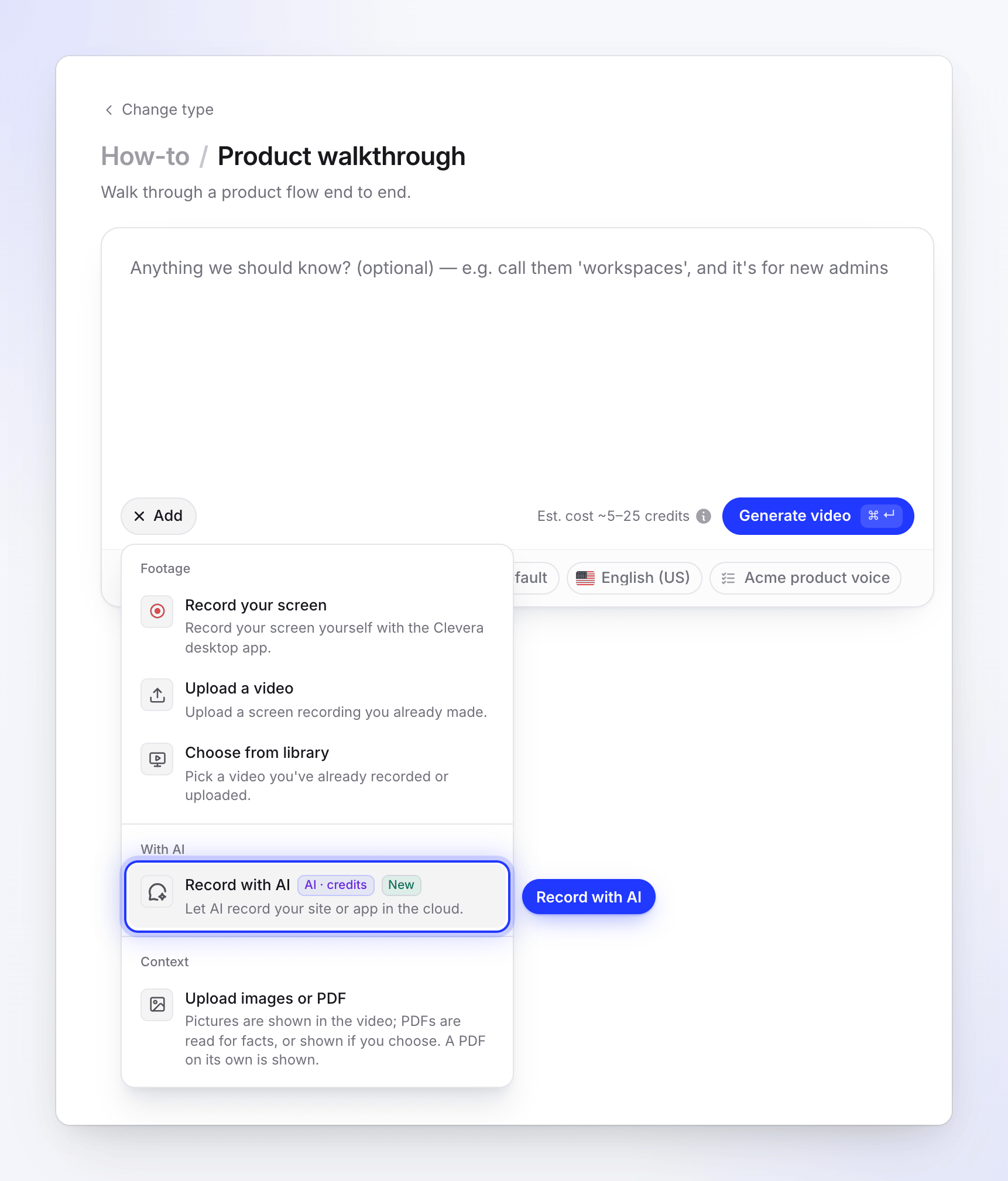
Rekam dengan AI ada di grup Dengan AI pada setiap jenis video. Deskripsikan apa yang harus ditampilkan
Di Apa yang harus ditampilkan AI?, tulis langkah-langkahnya secara berurutan, seperti saat kamu memberi instruksi kepada rekan kerja. Contoh: "Buka Proyek, buat proyek bernama Peluncuran Q3, lalu undang [email protected] sebagai editor." Kamu memiliki hingga 2.000 karakter.
AI hanya melakukan langkah-langkah ini, sesuai urutan, lalu berhenti. AI tidak akan menjelajahi halaman atau menu lain dengan sendirinya.
Tambahkan halaman awal
Di Halaman awal, masukkan halaman pertama yang harus dibuka AI, contohnya
https://app.acme.io/projects. "Hanya halaman https:// publik." Memulai di halaman yang tepat akan menghemat waktu dan kredit.Pilih cara AI masuk
Di bawah Masuk, pilih salah satu:
Opsi Apa yang terjadi tidak ada "Halaman terbuka tanpa masuk." Untuk halaman publik. Gunakan login "AI masuk dengan akun yang kamu berikan." Masukkan Email atau nama pengguna dan Kata sandi, lalu centang "Saya diizinkan memberikan akses Clevera ke akun ini." Saya akan mengetiknya sendiri "AI berhenti di halaman masuk; buka Tonton dan masuk di sana." Browser diserahkan kepada kamu di halaman masuk. Jika ruang kerja kamu memiliki login tersimpan untuk situs ini, dialog akan menampilkan "Menggunakan login tersimpan kamu untuk app.acme.io." dan AI akan mulai dalam keadaan sudah masuk. Detailnya ada di Masuk atau ambil alih selama Rekam dengan AI.
Kapan pun rekaman melakukan proses masuk, Jangan sertakan proses masuk dalam video akan muncul dan tercentang: "Video dimulai setelah kamu masuk." Hapus centang jika kamu ingin proses masuk menjadi bagian dari video.
Tentukan apakah AI boleh mengubah sesuatu
Izinkan perubahan ("Biarkan AI membuat atau mengedit sesuatu di aplikasi kamu") dimatikan secara default. Aktifkan jika langkah-langkah kamu membuat atau mengedit sesuatu, seperti proyek, catatan, atau pengaturan.
Saat dimatikan, AI hanya melihat-lihat: AI mungkin membuka, melihat, menggulir, mencari, memfilter, mengurutkan, berpindah tab, dan masuk, tetapi tidak akan membuat, mengedit, menghapus, mengirim, memublikasikan, mengundang, membeli, membayar, atau mengubah pengaturan, dan tidak akan mengonfirmasi dialog yang akan melakukannya. Jika salah satu langkah kamu memerlukan perubahan, AI akan menunjukkan di mana itu dilakukan, misalnya dengan membuka formulir atau menu, lalu berhenti sebelum menyimpan atau mengirim dan melanjutkan ke langkah berikutnya.
Saat langkah kamu mengubah sesuatu dan Izinkan perubahan dimatikan, halaman langsung akan memberi tahu segera setelah rekaman dimulai: "Beberapa langkah mengubah sesuatu dan Izinkan perubahan dimatikan. AI akan berhenti di sana dan bertanya kepada kamu." Jika AI menyerahkan browser kepada kamu pada langkah tersebut, klik Izinkan perubahan dan lanjutkan untuk membiarkannya melakukan perubahan.
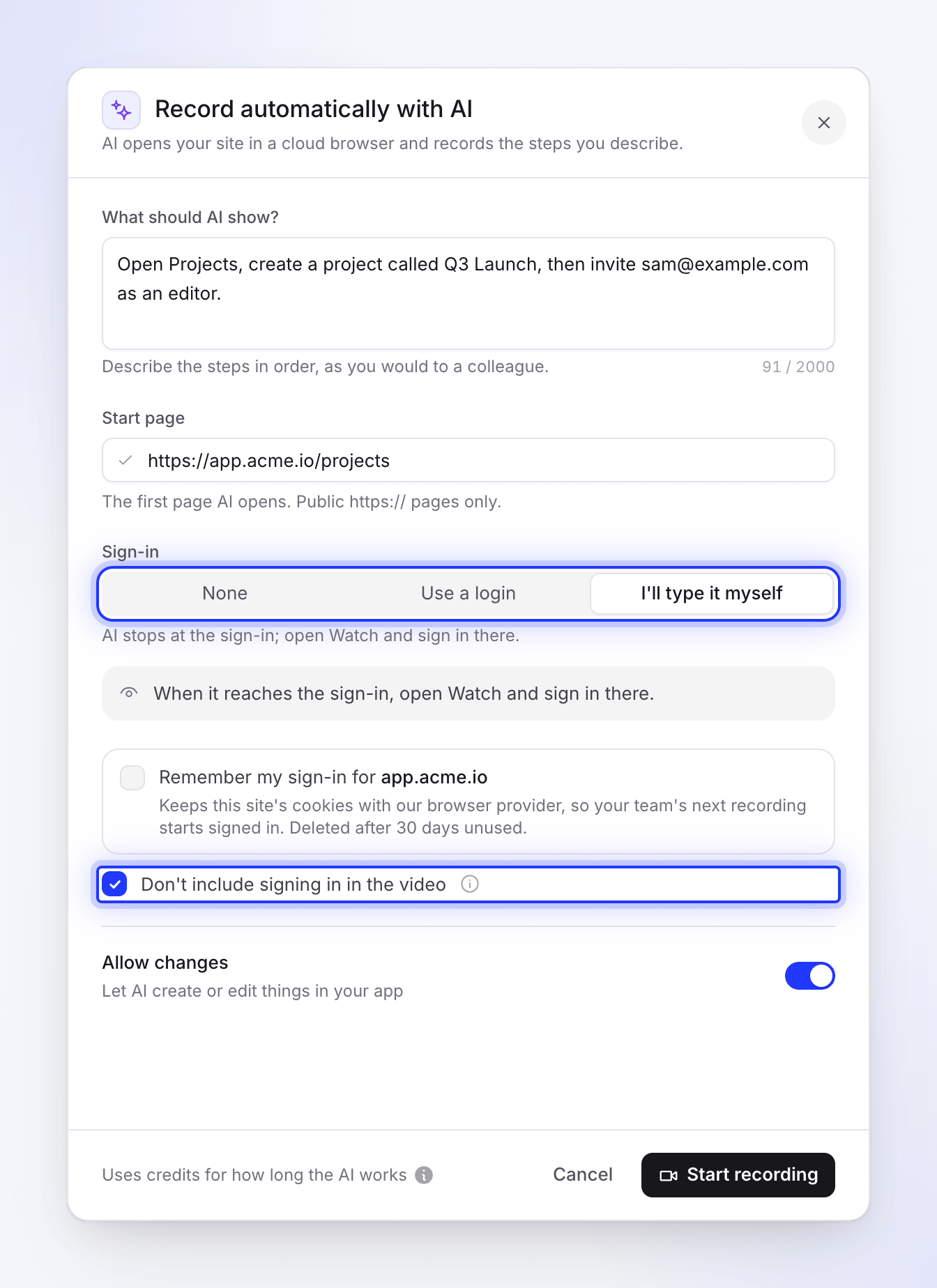
Deskripsikan langkah-langkah, atur halaman awal, pilih cara AI masuk, dan apakah proses masuk disertakan dalam video. Mulai merekam
Klik Mulai merekam. Ubin akan muncul di bawah ringkasan kamu dengan status Merekam… dan tombol Tonton.
Bagaimana rekaman dibuat
AI mengerjakan langkah-langkah kamu satu kali, dalam satu browser, dan proses itulah yang menjadi rekaman kamu. Sebelum dimulai, AI mengubah langkah kamu menjadi rencana singkat: tujuan dan langkah-langkah bernomor, yang bisa kamu buka di halaman langsung. Clevera kemudian membentuk film tersebut agar diputar seperti demo yang meyakinkan:
- Dimulai pada langkah pertama kamu. Membuka browser dan menunggu situs dimuat akan dihilangkan, begitu juga proses masuk saat Jangan sertakan proses masuk dalam video dicentang.
- Waktu berpikir AI dipotong. Saat AI membaca halaman atau memutuskan apa yang harus dilakukan selanjutnya, layar akan diam. Clevera menghapus bagian diam tersebut dan menyisakan jeda singkat sebelum setiap tindakan dan jeda yang mudah dibaca setelahnya, sehingga kamu melihat setiap klik, guliran, dan hasilnya. Film dibuka pada layar pertama kamu dan berakhir tak lama setelah hasil terakhir muncul, tanpa jeda yang lama.
- AI bertindak secara langsung. AI langsung menuju halaman yang alamatnya diketahui, menggulir halaman saat langkah meminta untuk menampilkannya, dan menunggu sejenak setelah setiap perubahan agar hasilnya ada di layar.
- Pengetikan terlihat di layar. AI mengetik ke dalam kolom huruf demi huruf, sehingga penonton bisa mengikuti apa yang dimasukkan, dan formulir yang terisi tetap ada di layar sejenak sebelum dikirim.
- Munculan dan iklan dibersihkan. AI menutup spanduk cookie dan persetujuan, munculan pendaftaran, gelembung obrolan, dan iklan yang menutupi segera setelah muncul, selalu dengan pilihan yang paling privat (seperti menolak pelacakan). AI tidak pernah mengeklik iklan. Iklan atau layar persetujuan yang menutupi halaman dan tidak dibuka oleh AI akan dipotong dari film.
- AI memperbaiki kesalahannya sendiri. Jika klik meleset atau formulir tidak terkirim, AI akan mencoba lagi dengan cara lain, dan aktivitas akan berbunyi "Langkah itu tidak berhasil. Mencoba lagi."
- Langkah yang macet dilewati. Setiap langkah mendapatkan dua kali jatah waktu kerjanya, antara 1,5 hingga 4 menit. Jika AI masih berada di satu langkah setelah itu dan belum membuat kemajuan dalam 45 detik terakhir, Clevera akan memindahkannya ke langkah berikutnya di browser yang sama. Langkah yang masih berjalan akan diberi waktu hingga 45 detik setelah tindakan terakhirnya, dan tidak pernah lebih dari satu setengah kali waktunya. Aktivitas kemudian akan berbunyi, misalnya, "Langkah 3 dari 5 memakan waktu terlalu lama dan dilewati." Jika itu terjadi pada langkah terakhir, rekaman berakhir di sana: "Langkah 5 dari 5 memakan waktu terlalu lama, jadi rekaman berakhir di sana." Apa yang sudah direkam hingga saat itu akan disimpan.
Karena bagian yang diam dipotong, rekaman akan sedikit melompat di tempat AI berhenti sejenak. Video kamu lebih pendek daripada waktu yang dihabiskan AI untuk bekerja.
Tonton secara langsung
Klik Tonton pada ubin rekaman untuk membuka halaman langsung. Browser akan mengisi sisi kiri. Panel di sebelah kanan diawali dengan tujuan AI (atau "Merekam app.acme.io" sebelum memiliki tujuan); arahkan kursor ke ⓘ di sampingnya untuk melihat "Apa yang kamu minta".
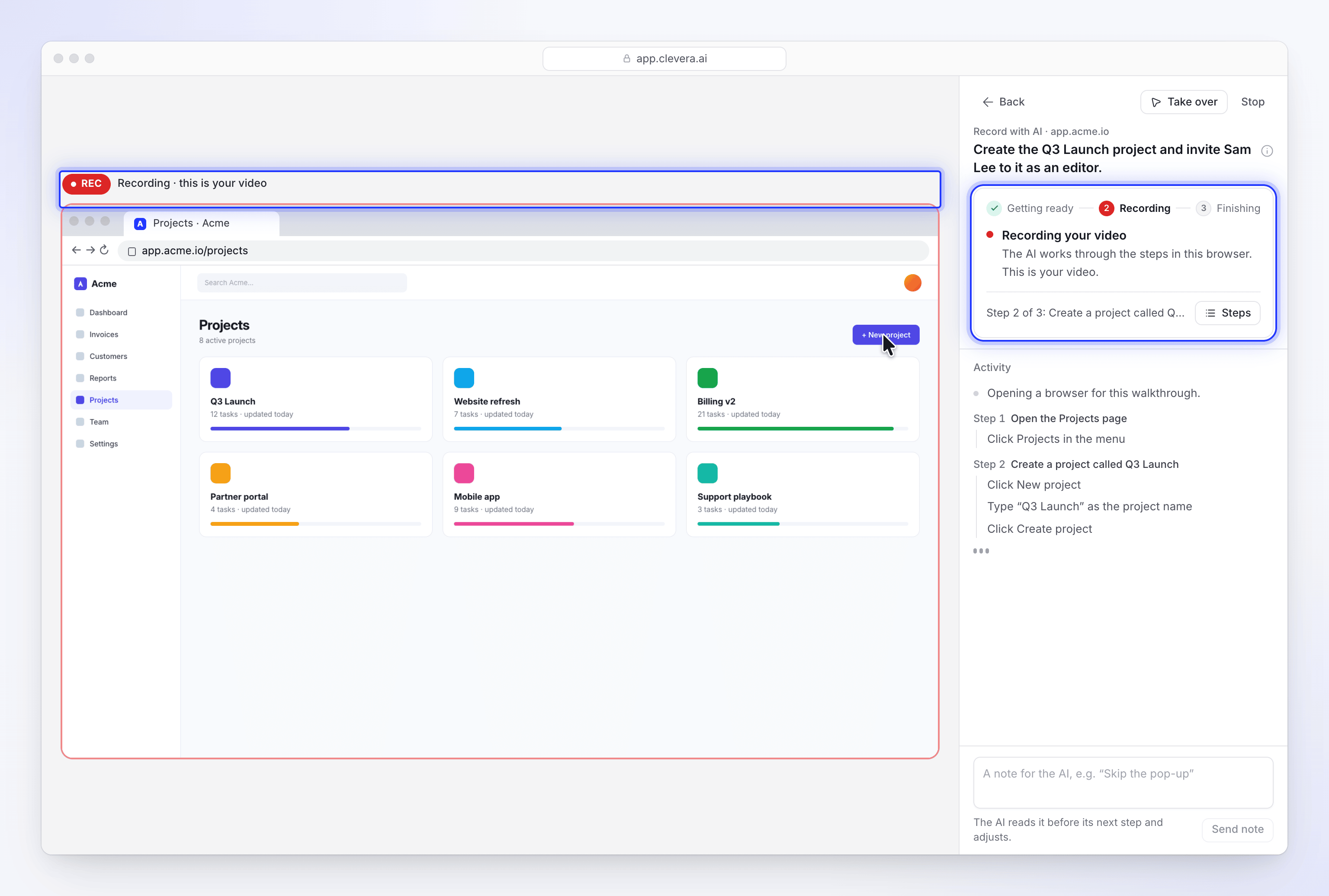
Di atas browser, satu baris menyatakan apakah yang kamu lihat sedang difilmkan:
| Kamu melihat | Apa artinya |
|---|---|
| Sedang menyiapkan | Browser sedang dibuka. Belum ada apa pun di video kamu. |
| Sedang masuk · Tidak di video kamu | AI (atau kamu) sedang masuk, dan Jangan sertakan proses masuk dalam video dicentang. Video kamu dimulai setelah ini. |
| REKAM · Rekaman · ini adalah video kamu | Semua yang ada di browser sekarang sedang difilmkan. |
| Anda memiliki browser · Masih merekam | Kamu mengambil alih. Apa yang kamu lakukan adalah bagian dari video kamu. |
| Anda memiliki browser · Tidak di video kamu | Kamu sedang masuk, dan proses masuk tidak disertakan. |
Di sebelah kanan, kartu menunjukkan tahapannya, Sedang menyiapkan → Rekaman → Menyelesaikan, dengan satu judul dan satu baris alasan:
| Judul | Apa artinya |
|---|---|
| Sedang menyiapkan browser | "Perekaman dimulai segera setelah situs terbuka." |
| Sedang masuk | "Anda meminta untuk tidak menyertakan proses masuk, jadi video Anda dimulai setelah ini." |
| Merekam video Anda | AI sedang mengerjakan langkah-langkah Anda di browser ini. |
| AI membutuhkan Anda | AI berhenti pada sesuatu yang hanya bisa Anda lakukan, seperti kode, dan menjelaskan alasannya dengan kata-katanya sendiri. Lihat ambil alih. |
| Anda memiliki browser | Anda mengambil alih. AI menunggu sampai Anda mengembalikannya. |
| Menyelesaikan rekaman Anda | "Sedang menyusun. Ini memakan waktu satu atau dua menit." |
| Rekaman Anda sudah siap | "Tonton di sebelah kiri, lalu kembali untuk membuat video Anda." Rekaman diputar menggantikan browser langsung. |
| Memulihkan rekaman Anda / Rekaman dipulihkan | Sesi terputus, dan Clevera sedang mengambil apa yang telah direkam. Lihat Jika sesi terputus. |
| Sesi ini tidak selesai | Tidak ada rekaman yang dibuat. Alasannya ditampilkan. |
| Anda menghentikan sesi ini / Sesi ini kedaluwarsa | "Tidak ada lagi yang direkam." |
Di bawah judul, sebuah baris menunjukkan langkah yang sedang dikerjakan AI, seperti "Langkah 2 dari 3: Buat proyek bernama Peluncuran Q3". Klik Langkah untuk membuka Rencana AI: tujuan, langkah-langkah Anda yang diberi nomor dengan tanda centang untuk setiap langkah yang selesai dan "Sedang melakukan ini" pada langkah saat ini, serta apa yang Perlu diingat oleh AI. Rencana tersebut dibuat berdasarkan permintaan Anda.
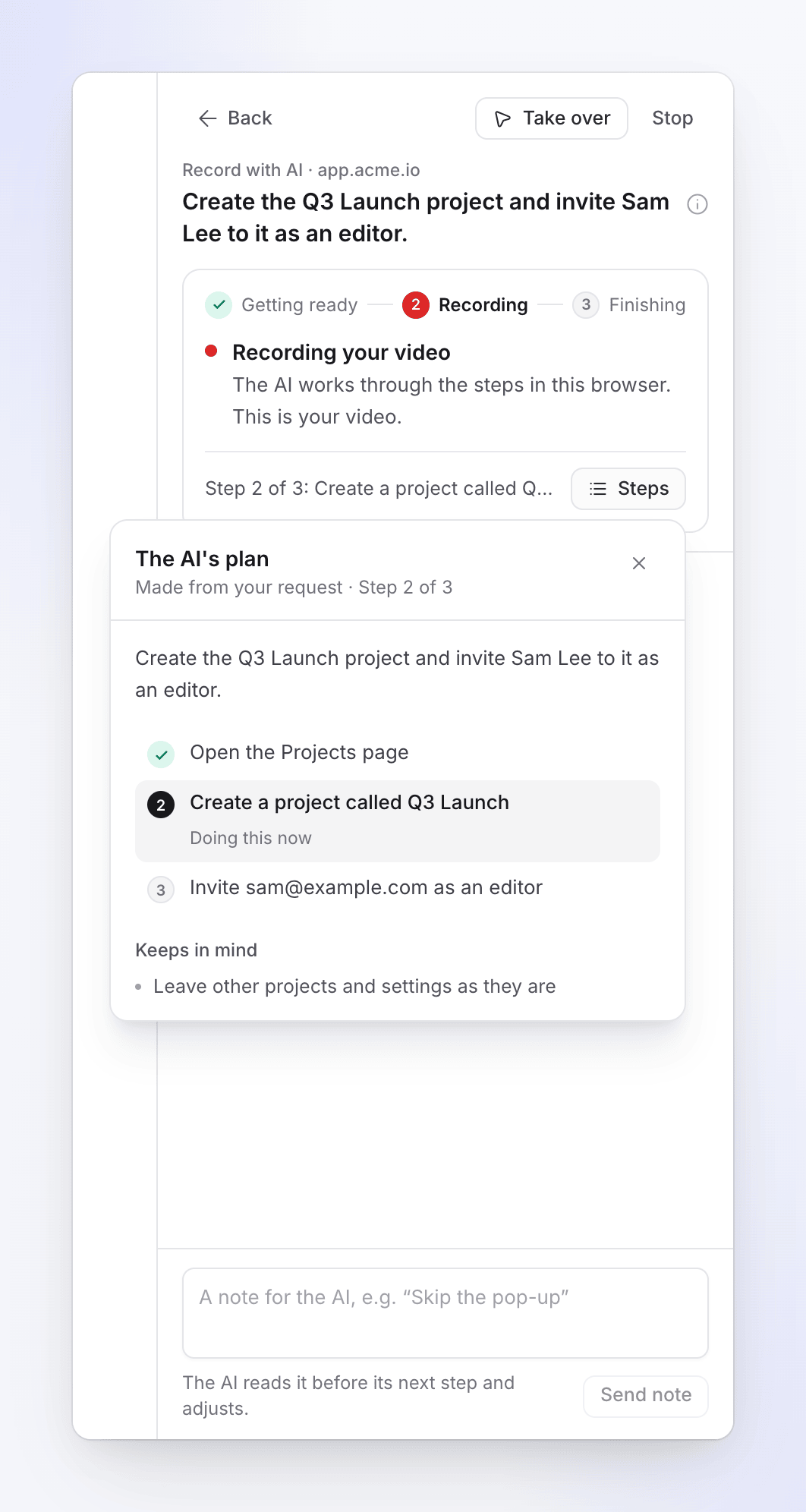
Di bawah kartu, Aktivitas mencantumkan apa yang dilakukan AI, dikelompokkan berdasarkan langkah yang dikerjakannya. Langkah yang panjang melipat baris sebelumnya di balik Tampilkan n sebelumnya. Jika Anda menggulir ke atas, tombol Aktivitas baru akan membawa Anda kembali ke bawah saat ada sesuatu yang baru muncul.
Anda tidak perlu menontonnya. Klik Kembali, lanjutkan mengerjakan ringkasan Anda, atau pergi ke tempat lain di Clevera: "AI terus berjalan. Anda dapat kembali ke halaman ini." Saat rekaman berjalan, tombol Rekaman AI Anda tetap ada di sudut halaman lain. Jika AI membutuhkan Anda, ia akan berbunyi, titik akan muncul di tab, dan tombol akan bertuliskan "Kami butuh satu jawaban cepat".
Kirim catatan ke AI
Saat AI bekerja, ketik catatan di kotak di kanan bawah, misalnya "Coba tab Laporan berikutnya", dan klik Kirim catatan (atau tekan Enter). "AI membacanya sebelum langkah berikutnya dan menyesuaikan diri." Catatan maksimal 280 karakter, dan catatan ini lebih diutamakan daripada langkah asli Anda.
Ambil alih atau berhenti
- Ambil alih memberikan browser kepada Anda, untuk mengetik sesuatu yang bersifat pribadi, memperbaiki kesalahan, atau mengatur halaman: "Gunakan browser sendiri. AI menunggu sampai Anda mengembalikannya." Klik Kembalikan ke AI setelah Anda selesai. Lihat Masuk atau ambil alih selama Rekam dengan AI.
- Berhenti mengakhiri rekaman. Klik Berhenti, lalu Hentikan sesi pada "Hentikan sesi ini?" ("AI berhenti dan sesi berakhir. Anda tidak dapat melanjutkannya lagi."), atau Lanjutkan untuk meneruskan. Tidak ada tombol jeda: untuk membuat AI menunggu, ambil alih. Rekaman yang Anda hentikan akan dikenakan biaya untuk waktu yang digunakan AI sebelum Anda menghentikannya.
Saat rekaman sudah siap, klik Kembali ke Tulis untuk kembali ke ringkasan Anda.
Apa yang Anda dapatkan
Saat rekaman sudah siap, petak (tile) di Tulis bertuliskan Siap, dan video Anda menggunakannya seperti rekaman layar lainnya:
- Video panduan, demo produk, polesan, dan artikel menggunakannya sebagai rekaman dasar pembuatan video.
- Klip sosial menggunakannya sebagai cuplikan produk, bersama dengan gambar dan tautan Anda. Ini dihitung sebagai salah satu dari 3 video yang diperlukan untuk sebuah klip.
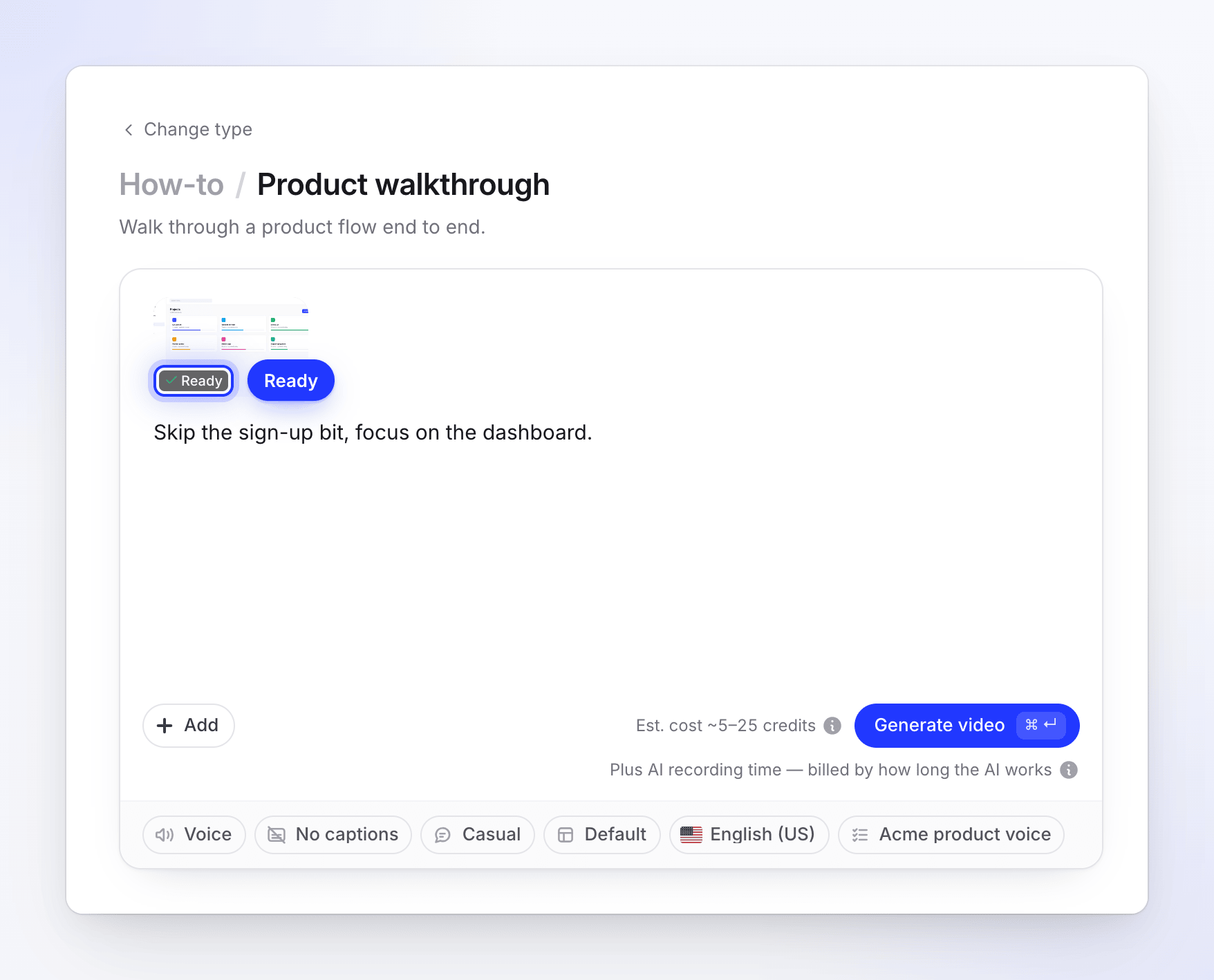
Rekaman diberi nama dengan judul singkat yang ditulis AI dari langkah-langkah Anda, 3–8 kata dalam bahasa yang Anda gunakan, bukan langkah-langkah itu sendiri. Anda melihatnya di petak dan di rekaman Anda.
Kursor digambar ulang dengan mulus dari klik asli AI, sehingga efek zoom dan klik berfungsi seperti pada rekaman yang Anda buat sendiri. Apa yang Anda lakukan saat memegang browser juga tetap ada dalam rekaman, kecuali saat masuk dengan opsi Jangan sertakan proses masuk dalam video dicentang.
Rekaman juga disimpan bersama rekaman ruang kerja Anda, sehingga Anda dapat menggunakannya lagi.
Menggunakannya dari obrolan pengaturan
Obrolan pengaturan dapat menyarankan untuk merekam produk Anda. Obrolan ini menampilkan kartu dengan Halaman awal, Apa yang seharusnya ditampilkan, Masuk (Tanpa masuk atau Saya akan masuk sendiri), dan kotak Ini mungkin membuat atau mengedit sesuatu, lalu Mulai merekam. Kotak tersebut berfungsi seperti Izinkan perubahan: secara default tidak dicentang, dan AI kemudian tetap dalam mode baca saja. Dengan Saya akan masuk sendiri, kartu tersebut juga memiliki Jangan sertakan proses masuk dalam video, yang dicentang secara default. Browser langsung terbuka di atas obrolan, dengan Ambil alih dan Berhenti (konfirmasi dengan Ya). "Di halaman masuk, browser menjadi milik Anda. Masuklah di sana, jangan pernah di obrolan." Untuk memberikan login ke AI, gunakan Rekam dengan AI dari Tulis.
Batasan
| Batasan | Nilai |
|---|---|
| Rekaman berjalan sekaligus | 1 per ruang kerja |
| Deskripsi langkah | 2.000 karakter |
| Waktu kerja AI | Sekitar 6 menit per rekaman, lebih lama untuk daftar langkah yang panjang (hingga 15 menit) |
| Waktu pada satu langkah | Dua kali lipat dari porsi waktu kerja yang sama, antara 1,5 dan 4 menit. Setelah itu, AI beralih ke langkah berikutnya setelah tidak ada kemajuan selama 45 detik, dan paling lambat pada satu setengah kali waktu tersebut. |
| Waktu Anda memegang browser | Hingga 15 menit secara total, di luar waktu AI |
| Pengambilalihan per rekaman | Hingga 6 |
| Catatan | Hingga 20 per rekaman, masing-masing 280 karakter |
| Halaman awal | Hanya halaman publik https:// |
Waktu yang Anda habiskan untuk memegang browser tidak mengurangi waktu kerja AI. Setelah Anda mengembalikannya, AI selalu mendapatkan setidaknya dua menit lagi.
Jika tidak selesai
Di Tulis, rekaman yang tidak selesai menunjukkan Belum selesai beserta alasannya, dan Buat mengatakan "Rekaman app.acme.io tidak selesai." Klik Coba lagi untuk membuka kembali formulir dengan langkah-langkah Anda yang sudah terisi, Hapus untuk menghapusnya, atau Lihat apa yang terjadi untuk membuka halaman langsung.
Jika rekaman gagal di pihak kami dan tidak dapat dipulihkan, setiap kredit yang digunakan akan dikembalikan ke jenis kredit asalnya, dan halaman Penggunaan akan menampilkan baris "Pengembalian dana untuk kegagalan · Rekaman layar AI". Rekaman yang Anda hentikan tetap dikenakan biaya untuk waktu yang digunakan AI.
| Pesan | Apa yang harus dilakukan |
|---|---|
| "Tidak dapat masuk dengan detail yang Anda berikan." | Periksa email dan kata sandi, atau pilih Saya akan mengetiknya sendiri. |
| "Masih di halaman masuk. Buka tampilan langsung, masuk, lalu coba lagi." | Mulai lagi dengan Saya akan mengetiknya sendiri, dan masuk saat browser diberikan kepada Anda. |
| "Halaman ini memerlukan proses masuk. Pilih Gunakan login atau Saya akan mengetiknya sendiri, lalu coba lagi." | Halaman awal memerlukan proses masuk. Pilih Gunakan login atau Saya akan mengetiknya sendiri dan mulai lagi. |
| "Detail masuk tidak tersedia. Coba lagi dan masukkan login di bawah Gunakan login." | Rekaman menunggu terlalu lama untuk dimulai, dan login Anda dihapus demi keamanan. Masukkan lagi dengan Gunakan login. |
| "Tidak ada yang mengambil alih browser tepat waktu, jadi rekaman ini berhenti di sana." | AI meminta bantuan dan tidak ada yang mengambil alih dalam waktu 15 menit. Mulai lagi dan perhatikan bunyinya. |
| "Panduan tidak menghasilkan rekaman." atau "AI tidak dapat merekam apa pun kali ini." | Tidak ada yang direkam. Periksa halaman awal dan buat langkah-langkah lebih jelas, lalu coba lagi. |
| "Rekaman dihentikan sebelum selesai." | Seseorang mengklik Berhenti. |
| "Rekaman kedaluwarsa sebelum selesai." | Menunggu terlalu lama untuk dimulai. Coba lagi. |
| "Pekerja rekaman tidak tersedia saat ini. Coba lagi nanti." atau "Layanan rekaman tidak diatur saat ini. Coba lagi nanti." | Masalah di pihak kami. Coba lagi dalam beberapa menit. |
| "Kami tidak dapat menyiapkan rekaman." | Rekaman telah dibuat tetapi tidak dapat diproses. Coba lagi, atau hubungi dukungan. |
| "Kami tidak dapat menemukan rekaman ini lagi. Rekam lagi." | Rekaman tidak lagi tersedia. Klik Coba lagi. |
Rekaman di mana satu langkah dilewati tetap selesai dan berstatus Siap. Tonton sebelum Anda membuat: jika langkah yang terlewat itu penting, rekam langkah tersebut secara terpisah dengan instruksi yang lebih jelas, atau ambil alih dan lakukan sendiri lain kali.
Pesan saat Anda memulai
| Pesan | Apa yang harus dilakukan |
|---|---|
| "Tell AI what to show." | Isi What should AI show?. |
| "Add the page we should open first." | Isi Start page. |
| "Enter a full web address, like https://app.acme.io." atau "Enter a public web address, like https://app.acme.io." | Ketik alamat lengkap halaman publik. |
| "Use an https:// address." | Gunakan versi https:// dari alamat tersebut. |
| "We can only open public internet pages over https." | Alamat bersifat pribadi (intranet, alamat lokal). Rekam menggunakan aplikasi desktop sebagai gantinya. |
| "Enter the sign-in for this account." | Isi Email atau nama pengguna dan Kata sandi, atau pilih opsi masuk lainnya. |
| "Confirm you're allowed to share this sign-in." | Centang kotak persetujuan. |
| "A recording is already running for your team. Wait for it to finish, or stop it, then try again." | Satu rekaman dalam satu waktu per ruang kerja. |
| "Another recording is being started for your team. Try again in a moment." | Seseorang di tim Anda baru saja memulainya. |
| "All our browsers are busy right now. Try again in a few minutes." | Coba lagi sebentar lagi. |
| "Recording with AI is switched off right now. Try again later." | Dijeda untuk pemeliharaan. Coba lagi nanti. |
| "We couldn't start that. Give it another go." | Coba lagi. |
| "We can't open this site." dengan "Clevera doesn't support sites with adult content.", "…gambling sites.", "…parked or for-sale domains.", "This address is on a public list of phishing sites." atau "It doesn't meet our acceptable use rules." | Clevera memeriksa setiap alamat awal sebelum dijalankan dan tidak akan merekam situs-situs tersebut. Jika menurut Anda ini kesalahan, hubungi dukungan. |
| "This page needs a login (it returned "401 Unauthorized"), so we can't open it. Check the address, or use a page that's public." | Mulai dari halaman masuk atau halaman publik lainnya, dan biarkan AI masuk. |
| "This page returned "404 Not Found", so the link may be wrong or the page may not be public…" | Periksa alamatnya. Halaman yang menjawab "tidak ditemukan" atau "hilang" tidak dapat digunakan. |
| "We couldn't reach this address. Check that it's typed correctly and that the site is online, then try again." | Periksa alamat dan pastikan situs aktif. Situs yang lambat tidak ditolak, hanya situs yang tidak merespons. |
| "YouTube links can't be used. If the video is yours, upload the file instead." | Halaman YouTube tidak dapat direkam. Unggah file video Anda sendiri sebagai gantinya. |
| "Only the person who started this session, or a workspace owner or admin, can open or control it." | Tanyakan kepada orang yang memulainya, atau pemilik atau admin ruang kerja. |
Jika sesi terputus
Terkadang rekaman terpotong karena masalah di pihak kami, misalnya saat browser cloud atau server yang menjalankan rekaman berhenti di tengah jalan. Browser cloud merekam semua yang ditampilkannya, jadi Clevera biasanya masih bisa mendapatkan kembali rekaman tersebut.
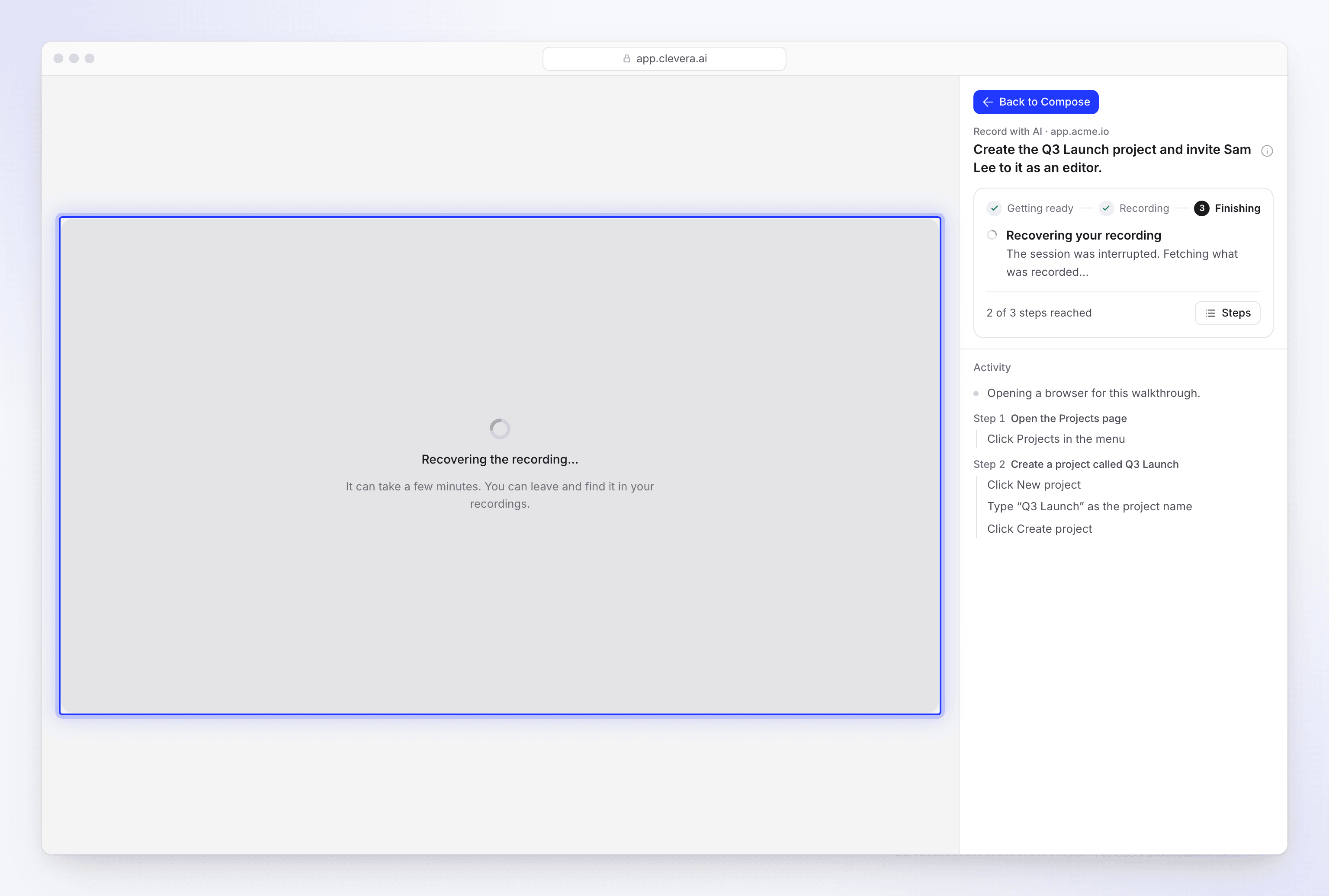
| Lokasi | Apa yang Anda lihat |
|---|---|
| Halaman langsung | Memulihkan rekaman Anda ("Sesi terputus. Mengambil apa yang direkam…") dan, di atas browser, "Memulihkan…": "Ini bisa memakan waktu beberapa menit. Anda dapat pergi dan menemukannya di rekaman Anda." |
| Compose | Ubin bertuliskan Memulihkan…. Generate menunggu prosesnya selesai: "Masih memulihkan rekaman app.acme.io… Anda dapat melakukan generate setelah selesai." |
| Saat kembali | Kartu bertuliskan Rekaman dipulihkan, ubin bertuliskan Siap, dan rekaman diputar di halaman langsung. |
Rekaman yang dipulihkan berfungsi seperti rekaman lainnya dan dipotong dengan cara yang sama: dimulai dari langkah pertama Anda, menghilangkan proses masuk yang Anda minta untuk dilewati, dan membuang waktu berpikir AI. Rekaman ini hanya berisi apa yang difilmkan sebelum gangguan. AI tidak melanjutkan langkah yang belum dicapainya, jadi tontonlah sebelum Anda melakukan generate. Jika langkah terakhir hilang, mulai rekaman baru dengan langkah Anda, atau hanya dengan langkah yang hilang. Bagaimanapun, rekaman yang dipulihkan tetap ada di pustaka Anda. Jika Anda telah mengambil alih browser dan tidak pernah mengembalikannya, bagian tersebut akan dipotong.
Rekaman yang dipulihkan ditagih seperti rekaman yang selesai, karena Anda mendapatkan rekamannya. Saat Clevera masih mencoba memulihkannya, kredit tetap terpakai; jika tidak bisa mendapatkan kembali rekamannya, proses tersebut dihitung gagal di pihak kami dan kreditnya dikembalikan.
Hanya gangguan di pihak kami yang dipulihkan. Rekaman yang Anda hentikan, rekaman yang tidak pernah melewati proses masuk, atau rekaman di mana AI tidak merekam apa pun akan berakhir dengan Belum selesai seperti biasa. Jika Clevera tidak bisa mendapatkan kembali rekamannya, halaman langsung akan menampilkan "Tidak ada rekaman untuk ditonton" ("Sesi ini tidak meninggalkan video. Anda masih bisa kembali.") dan ubin menampilkan Belum selesai. Klik Coba lagi untuk merekamnya kembali dengan langkah-langkah Anda yang sudah diisi.
Gunakan rekaman lagi
Setiap rekaman Record with AI yang selesai, termasuk yang dipulihkan, disimpan bersama rekaman ruang kerja Anda. Untuk membuat video lain darinya, Anda tidak perlu meminta AI merekam langkah yang sama lagi:
- Di halaman Compose, klik + Add dan pilih Choose from library ("Pilih video yang sudah Anda rekam atau unggah.").
- Atur filter sumber ke Browser AI ("Direkam untuk Anda oleh AI"), atau cari rekaman berdasarkan nama.
- Klik rekaman untuk melihat pratinjau, lalu klik Gunakan file ini.
Memilih rekaman sebelumnya tidak memulai sesi baru di browser cloud, sehingga tidak menambah waktu perekaman AI. Membuat video biayanya sama dengan rekaman lainnya. Siapa pun di ruang kerja Anda dapat memilihnya. Di Konten → Rekaman, rekaman tersebut ditandai Direkam untuk Anda di browser AI. Lihat Temukan dan gunakan kembali rekaman Anda.