

Gunakan sinkronisasi dan tempo untuk mencocokkan rekaman dengan narasi
Pilih bagian mana dari rekaman kamu yang diputar di bawah setiap langkah narasi, dan seberapa cepat: tambahkan dan potong klip, atur kecepatan dari 0,5× hingga 8×, tahan frame dengan freeze, dan baca bagaimana video dan narasi disesuaikan.
Edit sinkronisasi dan tempo menentukan bagian mana dari rekaman kamu yang diputar saat narasi langkah tersebut diucapkan, dan seberapa cepat. Gunakan fitur ini saat gambar dan suara tidak selaras: suara membahas tombol yang belum bisa dilihat penonton, pemuatan halaman yang lambat terasa berlarut-larut, atau video terus berjalan setelah narasi selesai.
Sebelum kamu mulai
- Edit sinkronisasi dan tempo tersedia di video panduan dan demo produk yang dibuat dari rekaman yang kamu ambil dengan aplikasi desktop Clevera, atau dari file video yang kamu unggah.
- Rekaman yang dibuat dengan versi aplikasi desktop yang lebih lama menggunakan Pengaturan acara sebagai gantinya. Lihat Ubah kecepatan dan visibilitas acara pada rekaman lama.
- Klip sosial bekerja secara berbeda: pilih rekaman layar di klip dan gunakan Segmen di opsinya. Lihat Edit klip sosial.
- Kamu memerlukan hak edit pada video tersebut. Mengubah sinkronisasi dan tempo tidak dipungut biaya; fitur ini tidak merekam ulang suara.
Cara menyusun sebuah langkah
Video panduan terdiri dari deretan Langkah. Setiap langkah memasangkan satu baris narasi dengan bagian rekaman kamu yang diputar saat narasi tersebut diucapkan. Bagian-bagian tersebut di sini disebut Klip.
Your recording (one long take)
0:00 ───────[ A ]──────────[ B ]────────[ C ]──────────── 4:12

Step 3 on the timeline
┌──────────────┬────────┬───────────┐
│ Clip A at 1× │ freeze │ Clip B 2× │      ← what viewers see
└──────────────┴────────┴───────────┘
"Click Invite, type Sam's email, then press Send."   ← narration
Tiga aturan menjelaskan semua fungsi jendela ini:
- Sebuah langkah berlangsung selama durasi terpanjang dari dua bagiannya: narasi, atau klip ditambah frame freeze. Tidak ada yang dipotong.
- Klip diputar sesuai urutan rekaman. Kamu memilih momen mana yang akan ditampilkan dan seberapa cepat, bukan urutannya. Klip yang kamu tambahkan akan ditempatkan sesuai posisinya di timeline rekaman.
- Setiap langkah memiliki klipnya sendiri. Mengedit langkah 3 tidak akan pernah mengubah rekaman pada langkah 2 atau langkah 4. Langkah setelahnya akan bergeser ke posisi lebih lambat atau lebih awal di timeline jika langkah 3 menjadi lebih panjang atau lebih pendek, dan zoom serta elemennya akan ikut bergerak bersama langkah tersebut.
Saat klip lebih pendek daripada narasi, frame terakhir akan ditahan hingga suara selesai. Saat klip pada kecepatan Normal sedikit terlalu panjang, Clevera akan mempercepatnya hingga maksimal 1,25× agar pas. Lebih dari itu, video akan berjalan melewati narasi dalam keheningan, dan langkah tersebut menjadi lebih panjang.
Langkah yang dibisukan tidak memiliki narasi untuk dicocokkan, sehingga durasinya tepat sama dengan klip dan frame freeze-nya.
Bagaimana AI menyesuaikan rekaman
Saat AI membuat video, AI memilih klip dan kecepatan setiap langkah dengan beberapa aturan, agar gambar dan suara tetap selaras:
- Sekitar 0,8 detik rekaman diputar sebelum setiap klik, sehingga penonton melihat ke mana arah penunjuk.
- Gerakan dan klik yang muncul setelah baris selesai mungkin diputar pada 2× (hingga 1,5× saat baris masih diucapkan).
- Gambar tidak pernah diam lebih dari sekitar satu detik di bawah suara.
- Potongan rekaman yang sangat pendek dihindari agar gambar tidak berkedip.
Aturan yang sama dijalankan kembali, hanya untuk langkah tersebut, saat panjang narasinya berubah: saat kamu merekam ulang baris, saat asisten menulis ulang, saat kamu mengubah suara, dan dalam setiap terjemahan. Zoom yang belum kamu sentuh akan bergerak mengikuti rekaman.
Buka jendela
Gunakan salah satu cara berikut:
- Di tab Skrip, arahkan kursor ke langkah (atau pilih langkah tersebut) dan klik Edit sinkronisasi dan tempo (ikon pengatur waktu).
- Pada timeline, klik dua kali langkah tersebut, atau klik kanan dan pilih Edit sinkronisasi dan tempo.
- Untuk adegan Klip atau Klip suara (termasuk klip dari video bahasa Polandia), klik dua kali pada timeline atau klik kanan dan pilih Edit sinkronisasi dan tempo.
Pertama kali kamu membukanya, tur tiga bagian akan menunjukkan rekaman, adegan, dan klip. Selesaikan atau tutup tur tersebut sebelum kamu Simpan ("Selesaikan tur terlebih dahulu").
Apa saja yang ada di dalam jendela
| Area | Apa yang ditampilkan |
|---|---|
| Pratinjau (kiri atas) | Video. Pratinjau menampilkan beralih antara Adegan ("Putar adegan seperti yang akan dilihat penonton") dan Rekaman ("Putar rekaman asli"). Mundur satu frame dan Maju satu frame untuk melangkahinya; Ruang untuk memutar. |
| Lajur Rekaman | Seluruh rekaman kamu, dengan total durasinya. Bagian yang sudah ada di langkah ini akan menyala dan diberi nomor. Dua penanda menunjukkan Adegan sebelumnya berakhir di sini dan Adegan berikutnya dimulai di sini, sehingga kamu bisa melihat rekaman langkah di sekitarnya. |
| Lajur Adegan | Langkah seperti yang dilihat penonton, dari kiri ke kanan, dengan durasinya di layar. Angka yang sama menghubungkan setiap blok ke bagian rekamannya. Bilah di bawahnya adalah narasi. Blok Tahan bergaris adalah penahanan frame terakhir otomatis. |
| Panel Pengaturan waktu (kanan) | Dua bilah, Narasi dan Video, serta baris yang memberi tahu kamu bagaimana keduanya cocok. |
| Panel pemilihan (kanan) | Klip atau frame freeze yang dipilih dan pengaturannya. Jika tidak ada yang dipilih, daftar Sedang mengedit singkat tentang cara mengedit. |
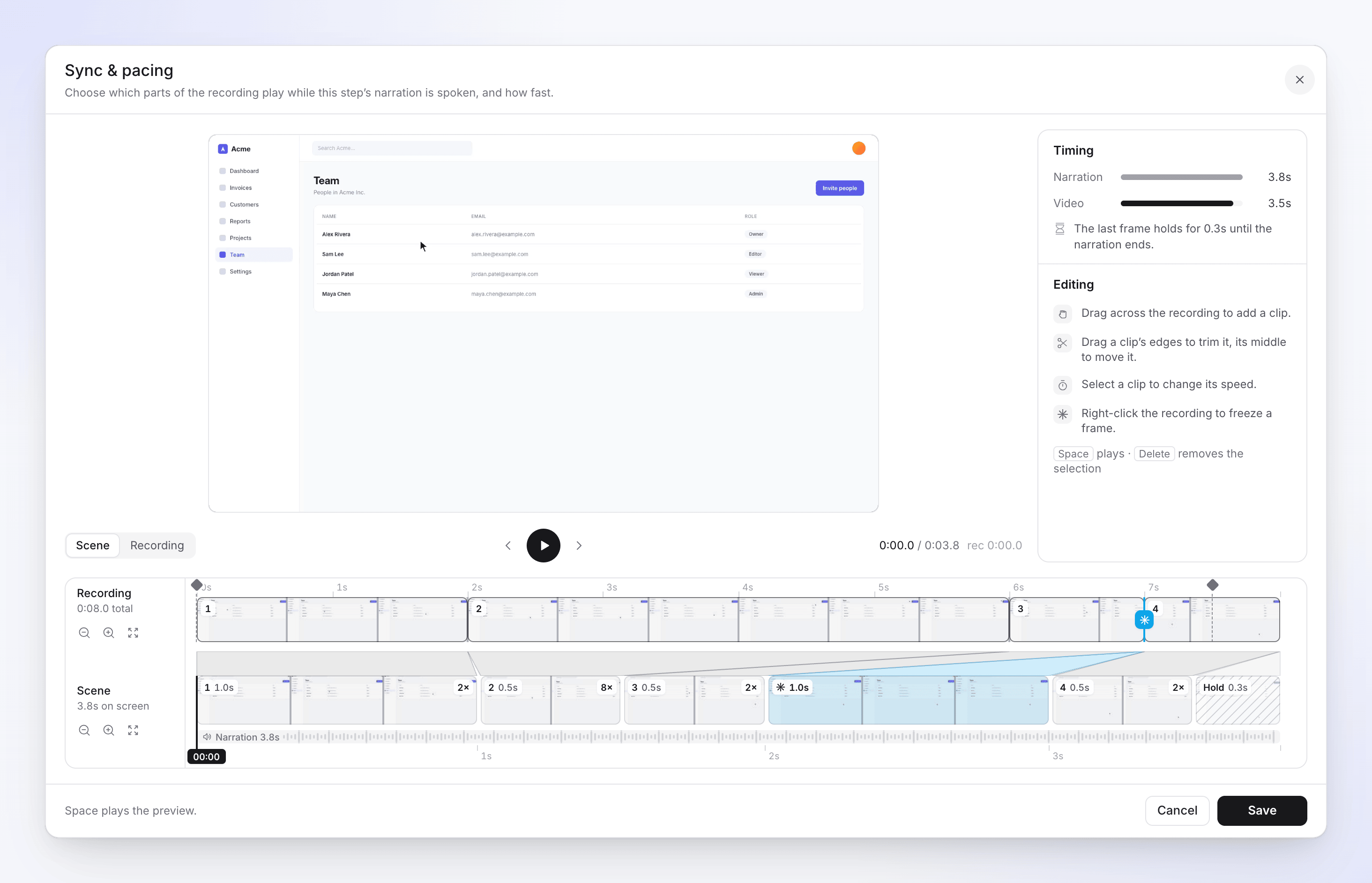
Setiap lajur memiliki Perkecil, Perbesar, dan tombol sesuaikan (Tampilkan seluruh rekaman pada lajur rekaman, Sesuaikan ke lebar pada lajur adegan).
Membaca panel pengaturan waktu
| Pesan | Apa artinya | Apa yang harus dilakukan |
|---|---|---|
| "Video mencakup narasi." | Gambar dan suara berakhir bersamaan. | Tidak ada. |
| "Frame terakhir ditahan selama 2,4 detik hingga narasi berakhir." | Klip habis lebih awal; frame terakhir tetap diam. | Bagus untuk penahanan singkat. Untuk penahanan lama, tambahkan klip atau perlambat. |
| "Video berjalan 3,0 detik melewati narasi. Potong klip atau percepat." | Gambar terus berjalan dalam keheningan setelah suara berhenti. | Potong klip, pilih kecepatan lebih cepat, atau hapus klip. |
| "Klip diatur ke 1× diputar pada 1,12× agar pas dengan narasi." | Clevera sedikit mempercepat klip Normal kamu agar pas. | Tidak ada, atau pilih kecepatan sendiri. |
| "Belum ada klip. Seret di sepanjang rekaman untuk menambahkannya." | Langkah tidak memiliki rekaman. | Tambahkan klip; Simpan tetap nonaktif sampai kamu melakukannya ("Tambahkan klip ke timeline adegan terlebih dahulu"). |
| "Ini berjalan selama durasi klipnya: 6,0 detik." | Adegan Klip tidak memiliki narasi, jadi durasinya mengikuti klipnya. | Tidak ada. |
Menambah, memotong, dan menghapus klip
| Untuk | Lakukan ini |
|---|---|
| Tambahkan klip | Seret di sepanjang rekaman yang redup pada lajur Rekaman. Kartu akan bertanya "Tambahkan klip ini ke adegan?" dengan rentang dan durasi. Klik Tambahkan klip. |
| Potong klip | Pilih klip, lalu seret tepi kiri atau kanannya (Seret untuk memotong awal / Seret untuk memotong akhir) pada lajur mana pun. |
| Pindahkan klip ke rekaman lain | Seret bagian yang menyala pada lajur Rekaman. |
| Hapus klip | Pilih klip dan tekan Hapus, atau buka Tindakan klip (⋯) dan pilih Hapus klip. |
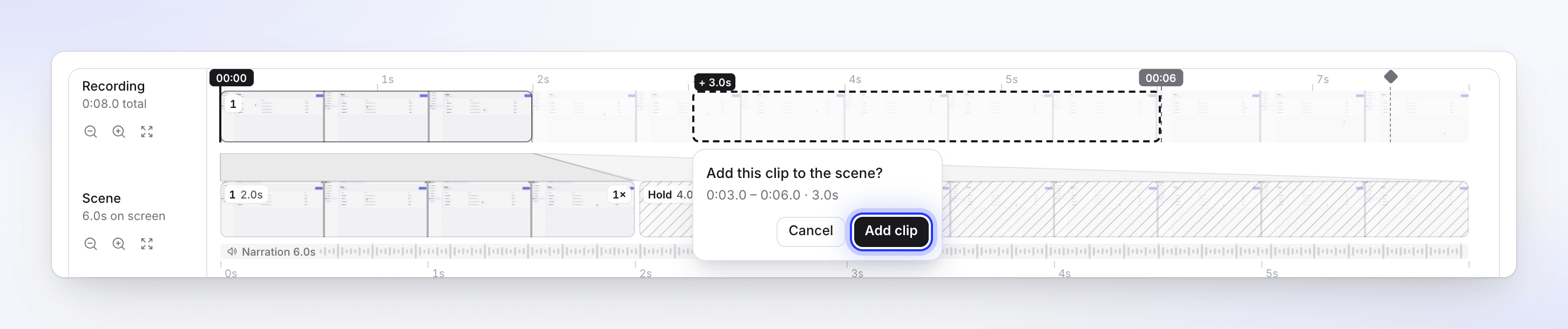
Klip tidak boleh tumpang tindih dengan rekaman yang sudah ada di langkah tersebut: "Rentang itu sudah dicakup oleh klip atau frame freeze." Sebuah langkah selalu menyimpan setidaknya satu klip, jadi Hapus klip nonaktif untuk klip terakhir. Klip berdurasi minimal 0,1 detik.
Mengubah kecepatan klip
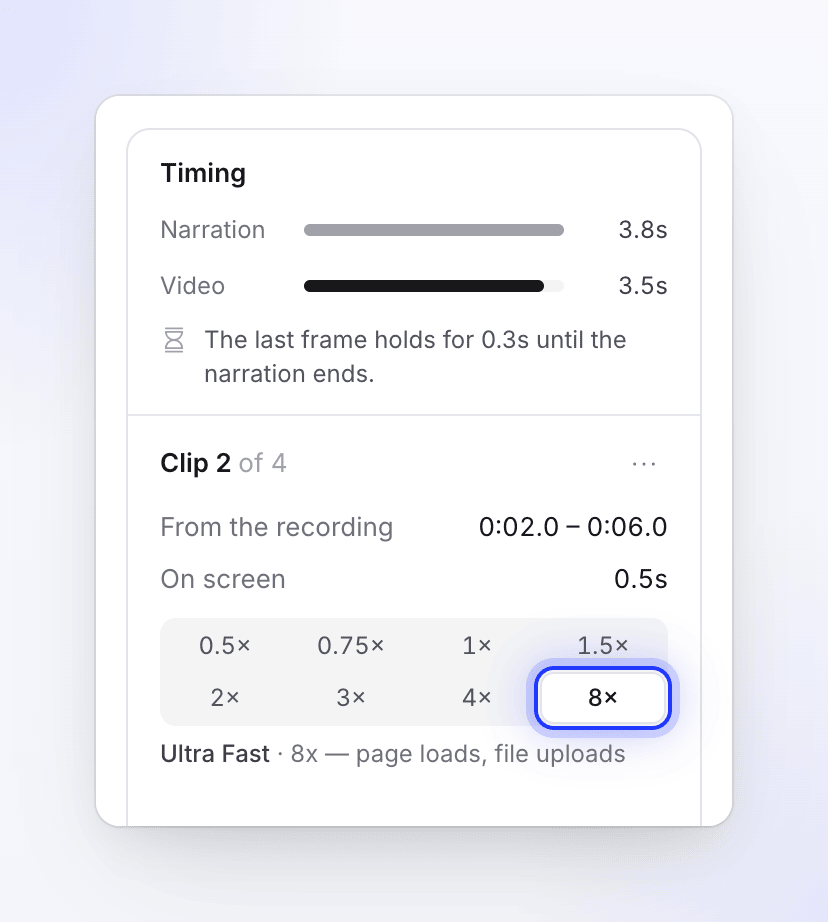
Pilih klip. Panel menampilkan Klip 2 dari 3, rentangnya Dari rekaman (misalnya "0:41.2 – 0:58.0"), durasinya Di layar, dan delapan kecepatan:
| Kecepatan | Label | Bagus untuk |
|---|---|---|
| 0,5× | Sangat Lambat | "menikmati detail kecil" |
| 0,75× | Lambat | "berlama-lama dengan lembut" |
| 1× | Normal (default) | "kecepatan sebenarnya" |
| 1,5× | Sedang | "sedikit lebih cepat dari normal" |
| 2× | Cepat | "UI repetitif yang dapat diprediksi" |
| 3× | Gesit | "navigasi cepat" |
| 4× | Sangat Cepat | "scroll panjang / pengisian formulir" |
| 8× | Ultra Cepat | "pemuatan halaman, unggahan file" |
Klip berdurasi 10 detik dalam rekaman membutuhkan 5 detik pada Cepat dan 1,25 detik pada Ultra Cepat. Tombol panah akan bergerak melalui pilihan kecepatan setelah pemilih memiliki fokus.
Dua klip yang berada tepat di sebelah satu sama lain dalam rekaman dan berakhir pada kecepatan yang sama akan bergabung menjadi satu klip.
Hanya klip Normal yang dipercepat secara otomatis agar pas dengan narasi. Klip yang kamu atur ke kecepatan lain akan tetap mempertahankan kecepatan tersebut secara tepat.
Menahan frame dengan frame freeze
Frame freeze menghentikan gambar pada satu frame selama durasi yang kamu atur, misalnya untuk membiarkan penonton membaca dialog sementara suara menjelaskannya.
Letakkan playhead pada frame
Putar atau langkahi pratinjau ke frame yang ingin kamu tahan.
Tambahkan freeze
Klik kanan lajur Rekaman pada titik tersebut. Kartu akan bertanya "Tambahkan frame freeze di sini?" ("Menahan frame pada 0:47.3"). Klik Tambahkan freeze. Atau pilih klip, buka Tindakan klip (⋯) dan pilih Frame freeze pada playhead; opsi itu hanya aktif saat playhead berada di dalam klip.
Atur berapa lama penahanan berlangsung
Freeze dipilih dan pratinjau beralih ke Adegan. Ubah Holds for (0,2–60 detik, default 1 detik), atau seret tepi blok freeze pada jalur adegan (Drag to change how long it holds).
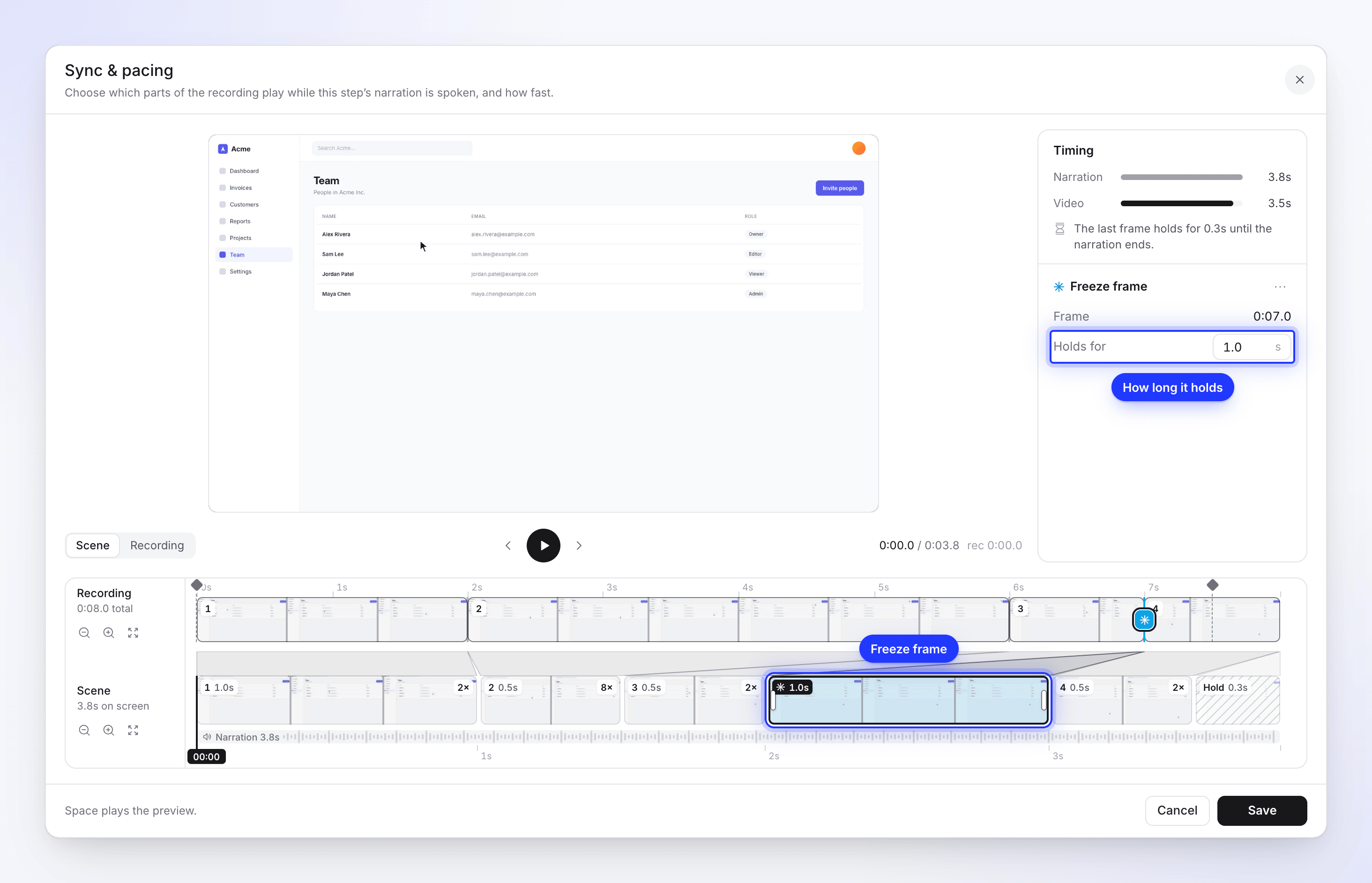
Freeze di tengah klip membaginya menjadi dua di sekitar bingkai yang dibekukan. Remove freeze frame (di menu ⋯ freeze, atau Hapus) akan menyatukan kembali kedua bagian tersebut. Bingkai freeze mengikuti urutan rekaman seperti klip: "Klip video dan bingkai freeze harus tetap dalam urutan rekaman."
Simpan atau urungkan perubahan kamu
- Simpan menulis langkah tersebut dan memuat ulang linimasa: "Bagian video adegan disimpan." Audio narasi tetap sama persis seperti sebelumnya.
- Atur ulang perubahan (kiri bawah, setelah kamu mengubah sesuatu) mengembalikan jendela ke kondisi saat kamu membukanya.
- Batal menutup tanpa menyimpan.
Urungkan di bilah atas tidak membatalkan perubahan sinkronisasi dan tempo yang telah disimpan: Urungkan mencakup zoom, elemen, dan trek lainnya, bukan langkah itu sendiri. Untuk kembali, buka Riwayat revisi dan pulihkan versi sebelumnya. Lihat Pulihkan versi video sebelumnya.
Sinkronisasi dan tempo adalah milik bahasa yang sedang kamu edit. Terjemahan yang dibuat kemudian dimulai dari langkah yang telah kamu edit; terjemahan yang dibuat sebelumnya tetap menggunakan versinya sendiri. Lihat Memahami versi bahasa.
Intro, outro, dan langkah khusus freeze
Beberapa langkah menahan satu bingkai selama narasi berlangsung alih-alih memutar rekaman: Pendahuluan dan Kesimpulan, serta sulih suara yang kamu tambahkan dengan Tambahkan freeze di bawah What viewers see. Untuk langkah tersebut, jendela terbuka dalam mode yang lebih sederhana: "Pilih bingkai rekaman yang tetap di layar saat narasi diputar." Klik atau seret pada rekaman untuk memilih bingkai, lalu Simpan ("Bingkai freeze disimpan."). Durasi langkah selalu mengikuti narasinya.
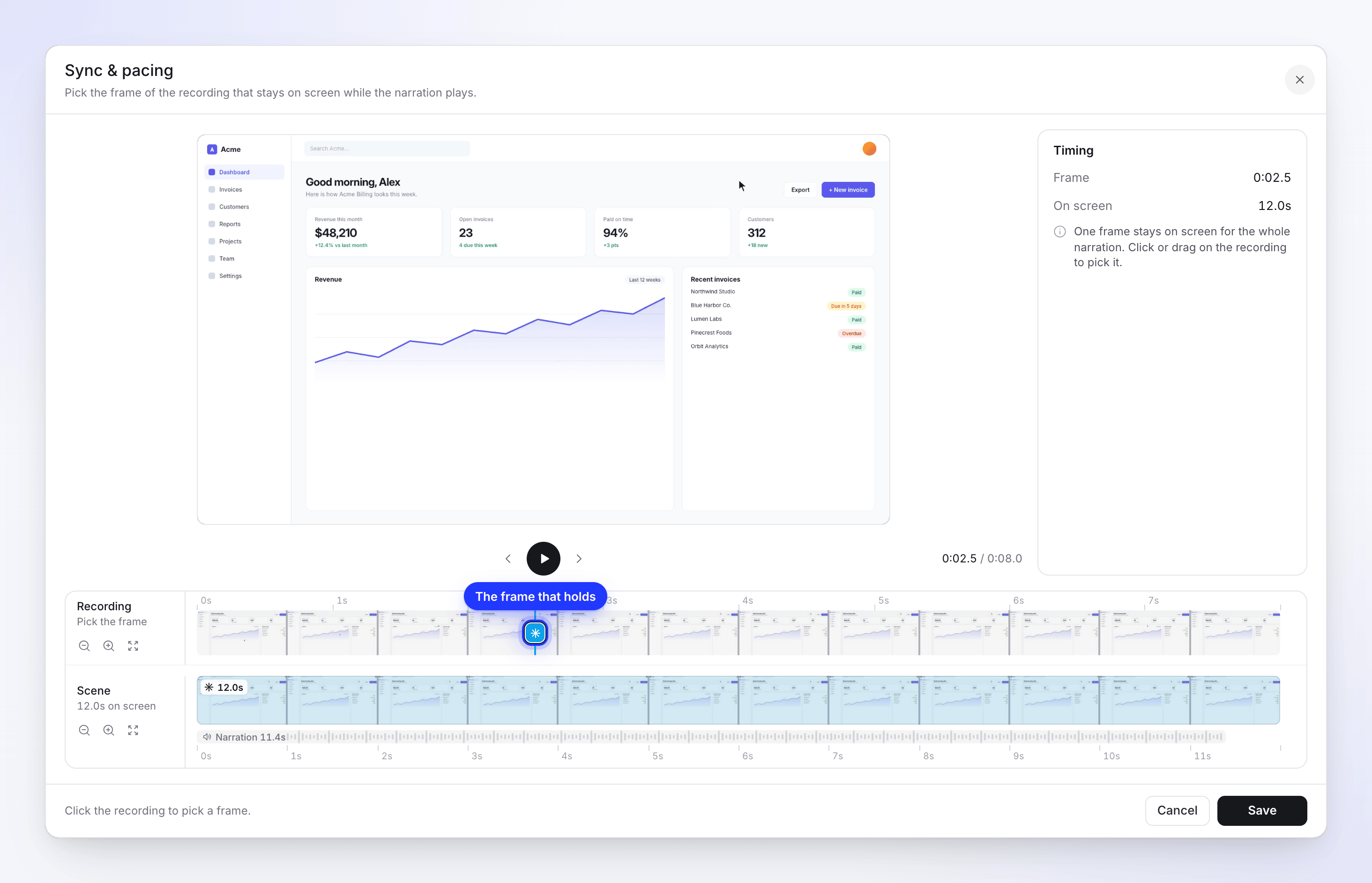
Pendahuluan yang dibuat sebagai pratinjau momen dari seluruh rekaman akan memutar klip sebagai gantinya, dan terbuka dalam mode normal.
Adegan Klip dan Klip suara
Sebuah Klip ("Klip senyap dari rekaman layar kamu.") dan Klip suara (dengan suara rekaman kamu sendiri, dalam video bahasa Polandia) tidak memiliki narasi AI, jadi durasinya hanyalah durasi klip tersebut. Jendela menampilkan "Pilih bagian rekaman mana yang diputar, dalam urutan apa, dan seberapa cepat." dan jalur bawahnya disebut Klip. Dalam Klip suara, suara rekaman kamu dipercepat atau diperlambat mengikuti gambar.
Adegan gambar (gambar) tidak memiliki rekaman untuk diedit: "Adegan gambar tidak memiliki rentang video untuk diedit. Ubah durasinya dari linimasa."
Contoh pengerjaan
Langkah 4 dari "Undang rekan tim ke Acme" berbunyi: "Buka Pengaturan, lalu Anggota, dan klik Undang." Narasinya berdurasi 6,0 detik. Satu klipnya memutar 0:40–0:54 dari rekaman, yaitu 14 detik, karena halaman Pengaturan membutuhkan 6 detik untuk dimuat (0:44–0:50).
- Buka Edit sinkronisasi dan tempo pada langkah 4. Panel menampilkan "Video berjalan 8,0 detik melewati narasi. Pangkas klip atau percepat klip."
- Pilih klip 1 dan seret tepi kanannya kembali ke 0:44, tempat halaman mulai dimuat.
- Seret melintasi 0:44–0:50 pada rekaman dan klik Tambahkan klip. Kemudian seret melintasi 0:50–0:54 dan tambahkan itu juga. Langkah tersebut sekarang memiliki tiga klip.
- Pilih klip 2 (pemuatan) dan pilih Ultra Fast (8×). Enam detik pemuatan sekarang memakan waktu 0,75 detik.
- Panel menampilkan "Video berjalan 2,8 detik melewati narasi." Pilih klip 1 dan pilih Cepat (2×), lalu lakukan hal yang sama untuk klip 3. Panel sekarang menampilkan "Bingkai terakhir ditahan selama 1,3 detik hingga narasi berakhir."
- Klik kanan jalur Rekaman pada 0:53, tempat tombol Undang terlihat, klik Tambahkan freeze, dan biarkan Holds for pada 1 detik agar penonton melihat tombol tersebut sebelum diklik. Freeze membagi klip 3 menjadi dua, sehingga langkah tersebut sekarang menampilkan empat klip bernomor dengan freeze di antara dua klip terakhir.
- Panel menampilkan "Bingkai terakhir ditahan selama 0,3 detik hingga narasi berakhir." Itu sudah cukup dekat. Klik Simpan.
Langkah 4 sekarang berdurasi 6 detik, bukan 14, dan langkah 5 hingga 8 maju 8 detik lebih awal, beserta zoom dan elemennya.
Pemecahan masalah
| Pesan | Apa yang harus dilakukan |
|---|---|
| "Rekaman tidak tersedia" | Klik Muat ulang. Jika tetap muncul, file rekaman tidak dapat ditemukan; hubungi dukungan. |
| "Thumbnail tidak dapat dibaca dari video ini, tetapi pengaturan waktu dan pengeditan tetap berfungsi." | Edit seperti biasa; hanya strip gambar yang hilang. |
| "Klip ini terlalu pendek untuk dibagi." | Pindahkan playhead lebih jauh dari tepi klip sebelum menambahkan bingkai freeze. |
| "Segmen 2 terlalu pendek. Panjang minimum adalah 100 ms." | Perpanjang atau hapus klip tersebut. |
| "Bingkai freeze 1 terlalu pendek. Panjang minimum adalah 200 ms." | Tingkatkan Holds for menjadi setidaknya 0,2 detik. |
| Edit sinkronisasi dan tempo hilang pada suatu langkah | Rekaman berasal dari aplikasi desktop lama (gunakan Pengaturan acara), langkah tersebut adalah kartu atau gambar, atau kamu tidak memiliki hak edit. |