

Menyiapkan header dan footer situs dokumentasi
Bangun menu situs dokumentasi di Navigasi: tautan header, menu dropdown, tombol dan kolom pencarian, kolom footer, tautan legal, tautan sosial, dan teks footer. Termasuk target tautan, batas per paket, dan menerjemahkan label.
Navigasi adalah tempat kamu membangun menu yang dilihat pembaca di setiap halaman situs dokumentasi kamu: header dengan tautan, menu dropdown, tombol, dan kolom pencarian, serta footer dengan kolom tautan, tautan legal, tautan sosial, dan baris teks. Artikel muncul di sidebar secara otomatis; menu adalah cara pembaca mengakses hal lainnya, seperti halaman situs kamu, log perubahan, atau situs web kamu sendiri.
Sebelum kamu mulai
- Pemilik, admin, dan editor dapat mengubah menu. Pengguna lain akan melihat "Hanya admin dan editor yang dapat mengubah menu."
- Situs yang dijeda bersifat hanya-baca: "Situs ini dijeda. Lanjutkan situs untuk mengubah menunya."
- Berapa banyak tautan, menu, dan tombol yang bisa kamu tambahkan bergantung pada paket kamu. Lihat Batas per paket.
Edit menu
Buka Navigasi
Buka situs dokumentasi kamu dan buka Navigasi di bawah Situs. Halaman ini memiliki kartu Header, kartu Catatan kaki, dan Pratinjau langsung. "Perubahan akan muncul di pratinjau saat kamu mengedit."
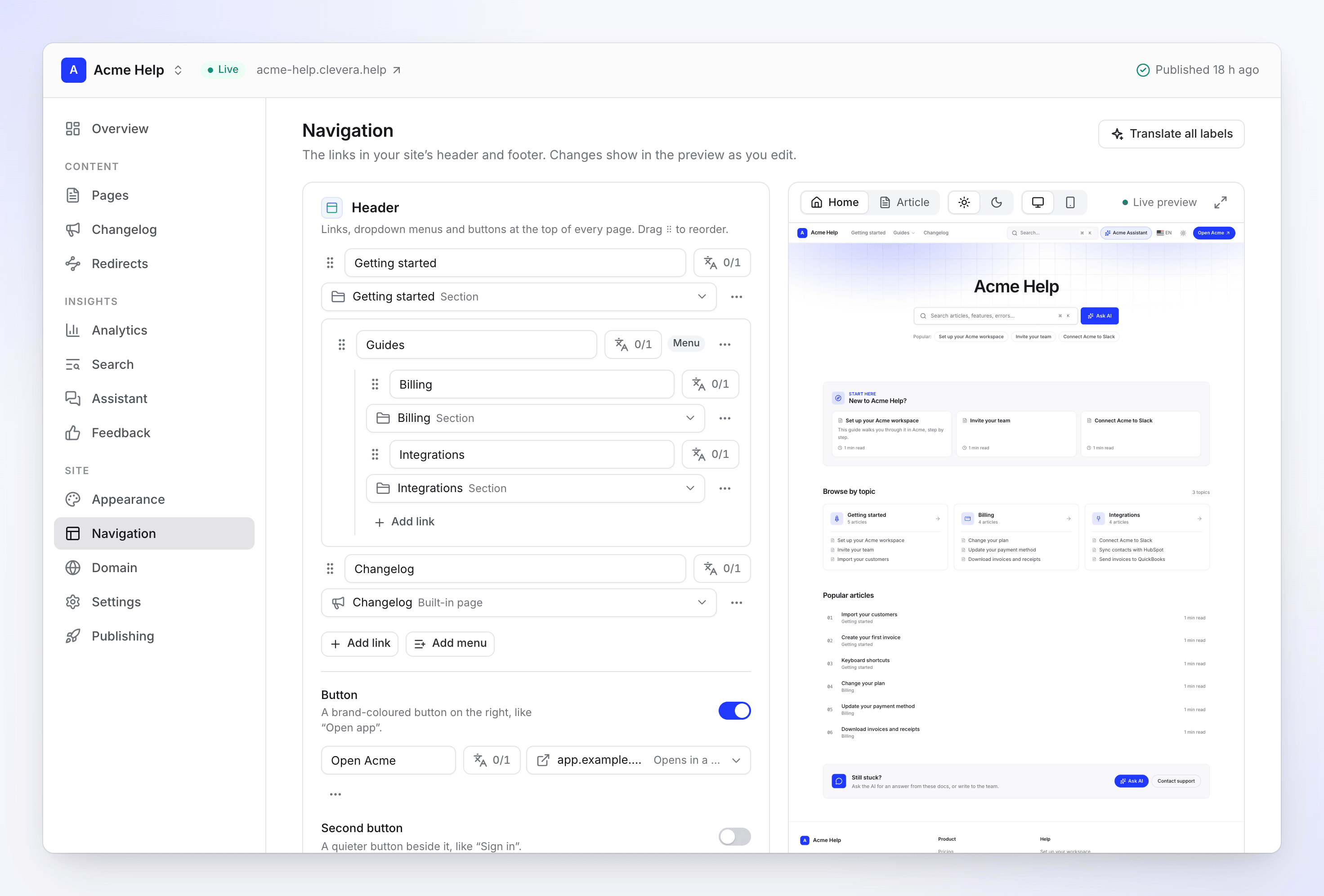
Layar Navigasi dengan pratinjau langsungnya Tambahkan dan atur tautan
Tambahkan tautan, menu, dan kolom seperti yang dijelaskan di bawah. Seret gagang ⠿ untuk menyusun ulang apa pun.
Arahkan setiap tautan ke suatu tempat
Berikan label pada setiap tautan, lalu klik targetnya untuk memilih ke mana tautan tersebut mengarah. Lihat Target tautan.
Simpan dan publikasikan
Klik Simpan di bar Perubahan belum disimpan (atau Buang untuk membatalkan). Kemudian publikasikan situs untuk menayangkan menu secara langsung.
Jika tautan tidak memiliki target atau alamatnya salah, bar tersebut akan menampilkan, misalnya, "Perbaiki 2 tautan untuk menyimpan."
Header
"Tautan, menu dropdown, dan tombol di bagian atas setiap halaman."
| Bagian | Apa itu |
|---|---|
| Tambahkan tautan | Tautan teks di header |
| Tambahkan menu | Dropdown dengan Label menu (seperti "Produk") dan tautan di dalamnya. "Menu kosong tidak ditampilkan kepada pembaca." |
| Tombol | "Tombol berwarna merek di sebelah kanan, seperti "Buka aplikasi"." |
| Tombol kedua | "Tombol yang lebih tenang di sampingnya, seperti "Masuk"." Tersedia setelah tombol pertama ditambahkan. |
| Cari di header | "Kolom pencarian di sebelah tautan (⌘K berfungsi di kedua cara)." Aktif secara default. |
Tanpa tautan header, "Pembaca tetap mendapatkan logo, pencarian, dan pengalih bahasa kamu."
Untuk memindahkan tautan ke dalam menu, buka Tindakan tautan dan pilih Pindahkan ke dalam "Produk"; pilih Pindahkan keluar dari menu untuk mengembalikannya. Hapus menu dan tautannya akan menghapus menu beserta semua isinya.
Catatan kaki
"Kolom tautan, tautan legal, dan tautan sosial di bagian bawah setiap halaman."
| Bagian | Apa itu |
|---|---|
| Kolom | Kelompok tautan, masing-masing dengan Judul kolom (seperti "Perusahaan"). Tambahkan kolom untuk menambahkannya. "Kolom kosong tidak ditampilkan kepada pembaca." |
| Tautan legal | "Baris bawah: privasi, ketentuan, cookie, imprint." Tambahkan tautan hukum untuk menambahkannya. |
| Tautan sosial | Ikon untuk profil kamu. Lihat Tautan sosial. |
| Teks di bawah logo | Hingga 200 karakter. "Kosong berarti menggunakan subjudul halaman beranda kamu." |
| Garis bawah | Garis kecil di bagian paling bawah, hingga 160 karakter. Kosong berarti menampilkan "© 2026 Acme Help" dengan tahun dan nama situs kamu. |
Target tautan
Klik target tautan ("Tautan ke: belum ada" pada tautan baru) untuk membuka Pilih ke mana ini akan ditempatkan:
| Grup | Target |
|---|---|
| Halaman | Artikel atau halaman situs apa pun. Cari berdasarkan nama. |
| Bagian | Bagian dari sidebar. Bagian yang disembunyikan ditandai Disembunyikan. |
| Halaman situs | Halaman Tentang, landing, legal, dan halaman situs lainnya |
| Halaman bawaan | Beranda (/), Kontak (/contact), Log perubahan (/changelog), Cari (/search) |
| Tautan eksternal… | Alamat lain: "Gunakan alamat lengkap (https://…), mailto: atau tel:." Aktifkan Buka di tab baru jika kamu ingin tautan terbuka secara terpisah. |
Tautan ke halaman akan mengikuti halaman tersebut: jika kamu mengganti nama halaman atau mengubah alamatnya, tautan akan tetap berfungsi.
| Tautan menampilkan | Apa artinya |
|---|---|
| "Pembaca belum melihat tautan ini: tujuan tautan belum dipublikasikan." | Halaman ada tetapi belum tayang. Halaman akan muncul setelah dipublikasikan. |
| "Tautan rusak: tujuan tautan sudah tidak ada, jadi pembaca tidak akan melihatnya. Pilih target lain." | Halaman atau bagian telah dihapus. Pilih target baru atau hapus tautan. |
Tautan sosial
Klik Tambahkan tautan sosial dan tempel alamat profil. "Tempel tautan dan kami akan memilih platformnya." Clevera mengenali sekitar 90 platform, mulai dari LinkedIn, X (Twitter), YouTube, GitHub, dan Discord hingga WhatsApp, WeChat, dan Trustpilot. Jika platform yang dipilih salah, pilih yang lain di bawah Platform. Gunakan Situs web untuk situs kamu sendiri atau Alamat email untuk tautan email.
| Kamu melihat | Apa yang harus dilakukan |
|---|---|
| "Ini terlihat seperti tautan LinkedIn." | Alamat cocok dengan platform lain selain yang dipilih. Klik untuk menggunakannya. |
| "Gunakan tautan lengkap, seperti https://example.com/you." | Tautan sosial memerlukan alamat https:// lengkap. |
| "Gunakan alamat email, seperti [email protected]." | Platform Alamat email memerlukan alamat email. |
Kamu dapat menambahkan hingga 12 tautan sosial di setiap paket. Susun ulang dengan Pindahkan ke atas dan Pindahkan ke bawah.
Menerjemahkan label menu
Saat situs kamu memiliki lebih dari satu bahasa, setiap label bisa berbeda di setiap bahasa. Klik Terjemahkan semua label di bagian atas: ini akan "Mengisi bahasa yang belum dimiliki setiap label. Tinjau, lalu simpan." Saat semuanya sudah diterjemahkan, akan muncul "Setiap label sudah dalam setiap bahasa."
Setelah dijalankan: "Label diterjemahkan. Tinjau, lalu simpan." Menerjemahkan label gratis dan tidak memakan kredit. Ruang kerja dapat menjalankannya 60 kali per jam; setelah itu kamu akan melihat "Kamu telah menerjemahkan banyak dalam satu jam terakhir. Coba lagi nanti." Label yang kamu biarkan kosong dalam suatu bahasa akan menampilkan teks bahasa default.
Batas per paket
| Gratis | Starter | Pro, Business, Custom | |
|---|---|---|---|
| Item header (tautan dan menu) | 3 | 6 | 6 |
| Menu dropdown | Tidak ada | 3 | 3 |
| Tautan di setiap menu | 8 | 8 | 8 |
| Tombol | 1 | 2 | 2 |
| Kolom footer | 4 | 5 | 5 |
| Tautan di setiap kolom | 8 | 10 | 10 |
| Tautan legal | 6 | 6 | 6 |
| Tautan sosial | 12 | 12 | 12 |
Saat mencapai batas, tombol tambah akan dinonaktifkan dan catatan seperti "Hingga 3 item." akan muncul dengan lencana kunci jika paket yang lebih tinggi mengizinkan lebih banyak. Lihat Paket dan batas situs dokumentasi.
Pemecahan masalah
| Kamu melihat | Apa yang harus dilakukan |
|---|---|
| "Perbaiki 2 tautan untuk menyimpan." | Dua tautan tidak memiliki target atau alamat yang tidak diizinkan. Perbaiki tautan yang ditandai merah. |
| "Perbaiki tautan sosial untuk menyimpan" | Tautan sosial bukan alamat https:// lengkap atau email yang valid. |
| "Tidak dapat menyimpan menu. Coba lagi." | Tidak ada yang tersimpan. Coba lagi sebentar lagi. |
| "Tidak ada terjemahan yang kembali. Coba lagi." | Terjemahan label tidak menghasilkan apa-apa. Jalankan Terjemahkan semua label lagi. |
| Menu atau kolom hilang di situs langsung | Kosong, atau perubahan belum dipublikasikan. Tambahkan tautan dan publikasikan. |
| "Belum ada pratinjau" | "Pratinjau muncul setelah situs memiliki halaman untuk ditampilkan. Menu kamu tetap tersimpan." |