

Bersihkan atau ubah gaya rekaman dengan Sempurnakan
Sempurnakan mempertahankan suara dan konten Anda sendiri. Pembersihan memotong pengisi, pengambilan ulang, dan waktu kosong; Digayakan untuk dibagikan memangkas jeda diam secara halus dan membingkai rekaman dalam templat Anda dengan kartu judul. Keduanya dapat menambahkan keterangan dari suara Anda sendiri.
Sempurnakan merapikan rekaman tanpa mengubah apa yang dikatakan. Tidak ada sulih suara AI: suara Anda sendiri, jika Anda berbicara, tetap ada dalam video, dan dapat diberi keterangan. Pilih Pembersihan untuk memotong pengambilan ulang dan waktu kosong, atau Digayakan untuk dibagikan untuk mempertahankan rekaman apa adanya dan membingkainya dalam merek Anda.
Pembersihan atau Digayakan untuk dibagikan?
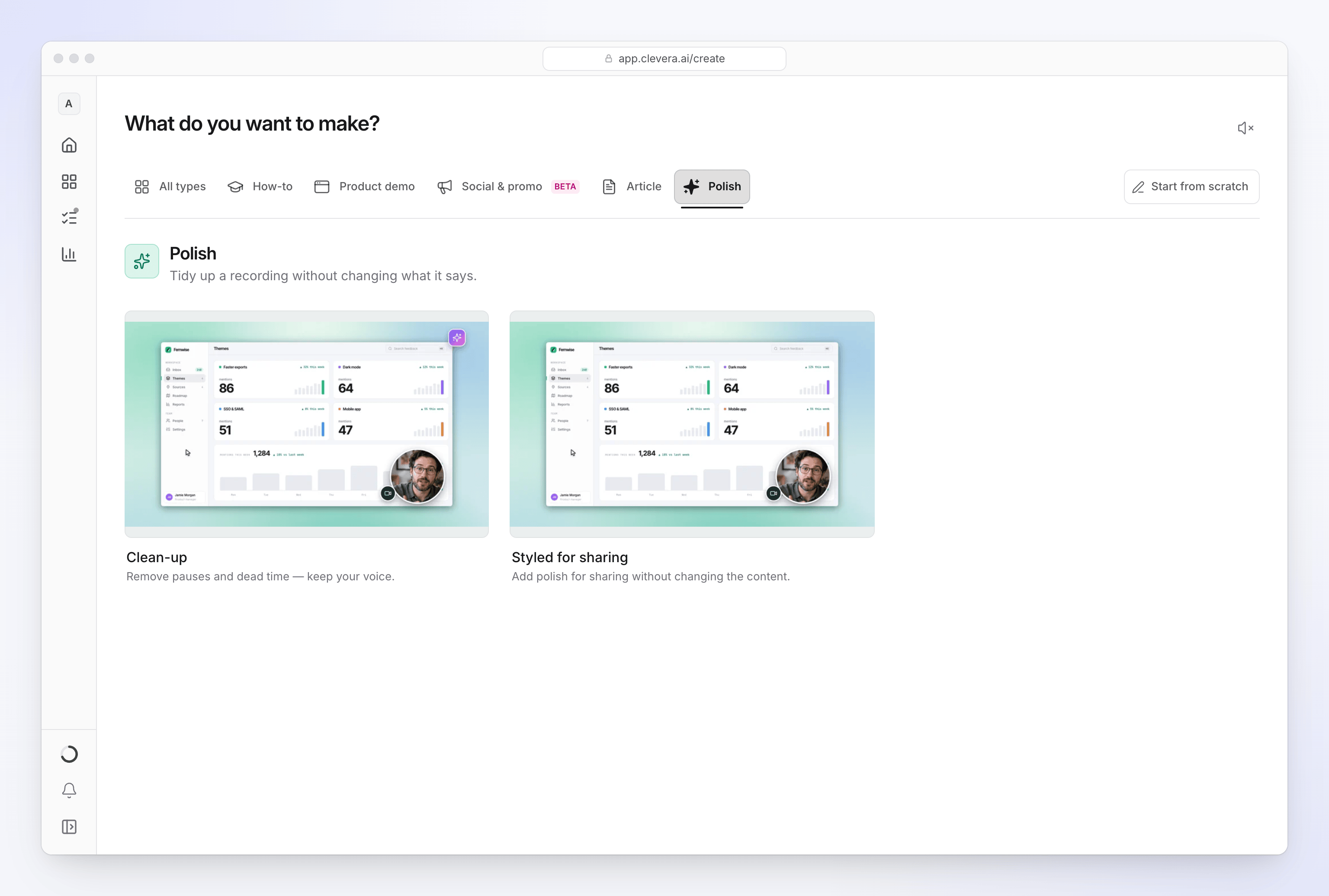
| Pembersihan | Digayakan untuk dibagikan | |
|---|---|---|
| Pada kartu | "Hapus jeda dan waktu kosong — pertahankan suara Anda." | "Tambahkan sentuhan akhir untuk dibagikan tanpa mengubah konten." |
| Apa yang berubah | AI memotong kata pengisi, awal yang salah, pengambilan ulang, bagian di luar topik, dan keheningan yang lama, serta mempercepat pemuatan yang sunyi. | Hanya jeda diam yang dipangkas, secara halus. Tidak ada yang Anda katakan atau tunjukkan yang dibuang. |
| Suara Anda | Dipertahankan pada kecepatan normal, tidak pernah dipercepat. | Dipertahankan seperti saat direkam. |
| Keterangan | Nonaktif pada awalnya; aktifkan dengan pil Keterangan. | Aktif pada awalnya. |
| Tampilan | Latar belakang dan musik templat Anda, ditambah judul yang ditulis AI. | Latar belakang dan musik templat Anda, kartu intro dengan judul Anda, transisi, dan pengungkapan logo. |
| Zum | Ditambahkan secara otomatis. | Ditambahkan secara otomatis ke rekaman aplikasi desktop; tidak untuk video yang diunggah. |
| Anda butuh | Sebuah rekaman. | Sebuah rekaman dan sebuah Judul. |
| Kredit | Biasanya 5–25 kredit untuk rekaman hingga 5 menit. | Biasanya 1–5 kredit untuk rekaman aplikasi desktop hingga 5 menit, untuk proses zum otomatis. 0 kredit untuk video yang diunggah. |
Keduanya mempertahankan bentuk rekaman Anda kecuali Anda memilih yang lain di pil Format, dan keduanya berfungsi pada satu video saja. Gambar, PDF, dan tautan tidak digunakan: jika Anda telah menambahkannya, Compose akan menghapusnya dengan pemberitahuan "Gambar, PDF, dan tautan dihapus — jenis video ini hanya berfungsi pada video Anda."
Sempurnakan rekaman
Pilih Sempurnakan
Klik Buat, buka keluarga Sempurnakan dan pilih Pembersihan atau Digayakan untuk dibagikan.
Tambahkan rekaman
Klik + dan pilih Rekam layar Anda, Unggah video (MP4 hingga 250 MB) atau Pilih dari pustaka. Video baru akan menggantikan video saat ini.
Beri judul (Digayakan untuk dibagikan)
Digayakan untuk dibagikan menampilkan kolom Judul di atas kotak, yang diisi dengan nama rekaman Anda. Edit menjadi apa yang harus dilihat pemirsa pada kartu intro. Kolom ini menampung hingga 255 karakter, dan AI mempertahankannya seperti yang Anda ketik. Jika kosong, Buat video akan menampilkan "Beri judul pada video."
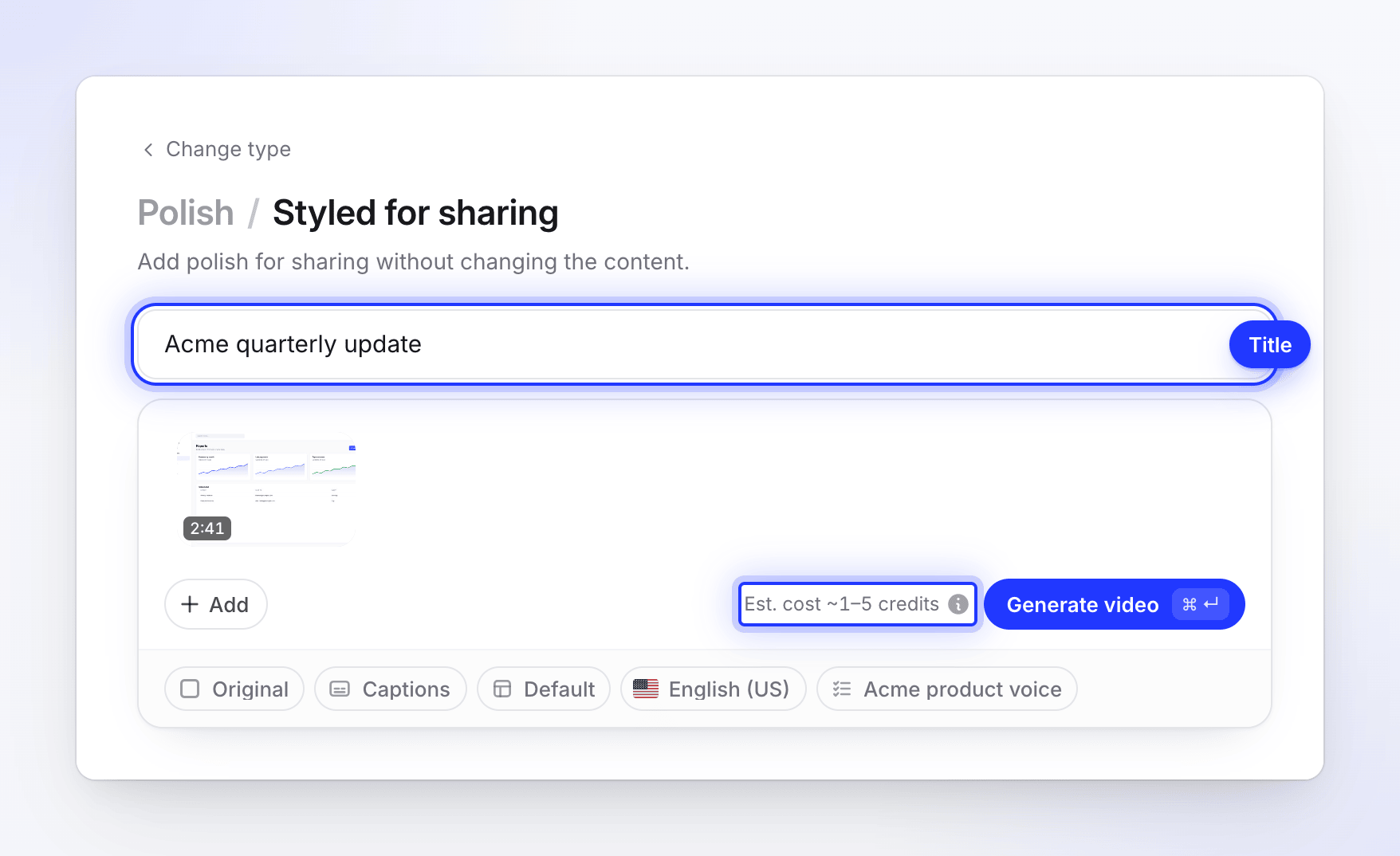
Judul muncul di kartu intro; perkiraan mencakup proses zum otomatis. Periksa opsi
Sempurnakan memiliki pil berikut:
Pil Apa yang diatur Templat Latar belakang, musik, kartu intro, dan judul. Format Bentuk video. Lihat Format. Keterangan Keterangan dari suara Anda sendiri. Pembersihan dimulai dengan nonaktif, Digayakan untuk dibagikan dimulai dengan aktif. Bahasa Bahasa video. Aturan AI Aturan ruang kerja Anda untuk AI. Tidak ada pil suara atau nada, karena Sempurnakan tidak pernah menambahkan suara.
Buat video
Periksa perkiraan kredit di samping Buat video, lalu klik. Halaman pembuatan menunjukkan progres; Anda dapat menutup tab tersebut.
Format
| Format | Gunakan untuk |
|---|---|
| Asli (default) | "Mempertahankan bentuk rekaman video Anda" |
| Vertikal · 9:16 | TikTok, Reels, Shorts, Stories |
| Potret · 4:5 | Postingan feed Instagram dan LinkedIn |
| Persegi · 1:1 | Postingan feed yang berfungsi di mana saja |
| Layar lebar · 16:9 | YouTube, situs Anda, dan email |
| Klasik · 4:3 | Presentasi dan lanskap klasik |
| Tegak · 3:4 | Presentasi potret dan yang berkaitan dengan cetak |
Anda masih dapat mengubah rasio aspek di editor setelahnya.
Apa yang dipotong Pembersihan
AI mengamati rekaman, membaca transkrip dari apa yang Anda katakan, dan membagi video menjadi segmen-segmen terpisah yang dipertahankan, biasanya satu segmen per hal yang Anda katakan. Di antaranya, AI menghapus:
- pengisi ("um", "uh") di antara kata, awal yang salah, dan koreksi diri,
- pengambilan ulang kalimat atau tindakan yang sama, dengan mempertahankan pengambilan yang paling bersih,
- jeda diam saat Anda tidak berbicara dan tidak ada perubahan di layar,
- bagian di luar topik.
Potongan terjadi di jeda antar kata, tidak pernah di tengah kata. Bagian sunyi yang menunjukkan sesuatu terjadi di layar akan dipertahankan, tidak dipotong sebagai jeda diam. Tunggu sunyi yang tidak dapat dipotong, seperti pemuatan halaman atau pengunggahan file, akan dipercepat. Bagian saat Anda berbicara selalu diputar pada kecepatan normal, karena ucapan yang dipercepat terdengar tidak wajar.
Tidak ada suara dalam rekaman? Pembersihan tetap berfungsi. AI mempertahankan setiap tindakan bermakna pada kecepatan normal, mempersingkat atau mempercepat jeda antar tindakan, serta membuang bagian diam yang sangat lama dan percobaan ulang.
Kartu judul jarang muncul: tidak ada dalam video di bawah 3 menit, maksimal satu dalam video berdurasi 3–8 menit, dan maksimal dua dalam video yang lebih panjang, hanya pada perubahan topik yang jelas.
Apa yang ditambahkan Digayakan untuk dibagikan
Digayakan untuk dibagikan ditujukan untuk rekaman yang sudah tepat dan hanya perlu terlihat selesai:
- pemangkasan halus jeda diam; apa yang Anda katakan dan tunjukkan tetap ada,
- latar belakang templat Anda di belakang rekaman, dengan bantalan, sudut, dan bayangannya,
- kartu intro dengan judul Anda, dalam desain kartu intro templat (atau desain kartu judulnya jika templat tidak memiliki kartu intro),
- transisi templat setelah intro dan pengungkapan logo di akhir,
- musik templat di bawah suara Anda,
- keterangan dari suara Anda sendiri (aktif secara default),
- zum pada klik Anda, untuk rekaman yang dibuat dengan aplikasi desktop.
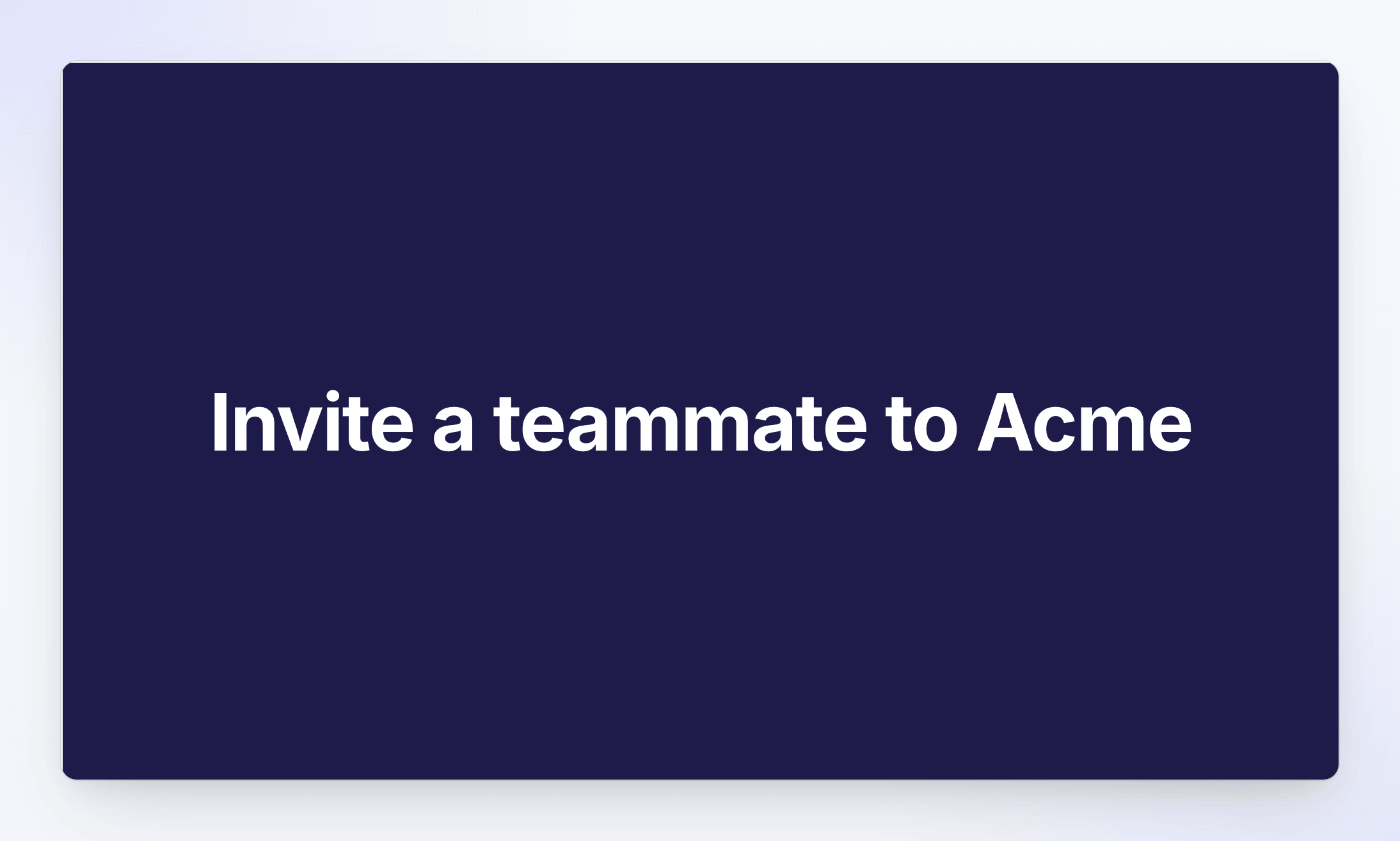
Tidak ada suara yang ditulis, jadi proses zum otomatis adalah satu-satunya bagian yang menggunakan kredit. Itulah sebabnya ia memiliki perkiraan sendiri yang lebih kecil di samping Buat video: 1–5 kredit untuk rekaman aplikasi desktop hingga 5 menit. Rekaman yang lebih panjang menyesuaikan rentang dengan durasinya, dan perkiraan tidak pernah menunjukkan lebih dari 6 kredit. Video yang diunggah tidak mendapatkan proses zum, jadi diperkirakan dan dikenakan 0 kredit. Seperti pembuatan lainnya, Anda memerlukan saldo untuk menutupi batas bawah perkiraan agar dapat dimulai, dan Anda dikenakan biaya sesuai dengan apa yang benar-benar digunakan oleh proses zum. Lihat Ketahui kapan kredit dikenakan.
Keterangan dari suara Anda sendiri
Kedua jenis Sempurnakan dapat memberi keterangan pada apa yang Anda katakan. Keterangan dibuat dari kata-kata dan waktu Anda sendiri, dan dibangun kembali saat potongan atau pangkasan mengubah waktu. Aktifkan atau nonaktifkan dengan pil Keterangan sebelum Anda membuat, atau nanti di Gaya → Keterangan di editor. Lihat Ubah gaya dan keterangan.
Setelah dibuat
Buka video di editor untuk menyesuaikannya. Tab Skrip tidak muncul, karena tidak ada sulih suara AI, dan video Sempurnakan tidak memiliki asisten. Anda masih dapat mengubah latar belakang dan mengaktifkan atau mengubah gaya keterangan suara Anda di Gaya, volume musik dan rekaman di Suara, zum di Zum, serta menambahkan elemen. Jika Anda merekam kamera dengan aplikasi desktop, atur gelembungnya di Gaya → Overlay kamera.
Klip video yang Anda tambahkan ke video Sempurnakan masuk sebagai klip suara yang mempertahankan audio aslinya.
Pemecahan masalah
| Pesan | Apa yang harus dilakukan |
|---|---|
| "Unggahan Anda masih disiapkan. Harap tunggu sebentar dan coba lagi." | Clevera masih menarik audio dari unggahan Anda. Tunggu sebentar, lalu tekan Buat video lagi. |
| "Beri judul pada video." | Isi kolom Judul (Digayakan untuk dibagikan). |
| "Sempurnakan hanya berfungsi pada video Anda. Hapus gambar, PDF, dan tautan lalu coba lagi." | Hapus file tambahan dari kotak. |
| "Jenis ini hanya berfungsi pada video Anda — gambar dan PDF tidak digunakan." | Anda menjatuhkan file selain video ke dalam kotak. Hanya video yang digunakan. |
| "Ini membutuhkan sekitar N kredit dan Anda memiliki M tersisa. Beli lebih banyak kredit atau tingkatkan paket Anda di Penagihan untuk melanjutkan." | Saldo Anda tidak menutupi batas bawah perkiraan. Lihat Kredit saya habis. |