

Gunakan templat untuk video Panduan dan demo
Pilih, pratinjau, dan sesuaikan templat untuk video Panduan atau Demo produk: adegan animasi, gaya, warna, logo, dan musiknya. Buat templatmu sendiri, tetapkan sebagai default ruang kerja, atau terus gunakan templatmu sebelumnya.
Templat menentukan bagaimana tampilan, suara, dan alur video Panduan atau demo produk: adegan animasi di sekitar rekaman kamu (sampul, apa yang akan dipelajari, penanda langkah, rekap, logo penutup), gaya dan warnanya, terang atau gelap, logo kamu, musik, serta latar belakang di balik rekaman. Pilih satu untuk setiap video di jendela Templat, buat templat kamu sendiri dari templat Bawaan mana pun, dan atur sebagai bawaan untuk ruang kerja kamu.
Templat di jendela ini ditujukan untuk video Panduan dan Demo produk. Pembersihan dan Digayakan untuk dibagikan (Polish) masih menggunakan templat video sebelumnya; lihat Templat untuk video Polish. Jika ruang kerjamu membuat video panduan atau demo dengan templat sebelumnya, kamu bisa terus menggunakannya; lihat Terus gunakan templatmu sebelumnya. Klip sosial menggunakan Tampilan sebagai gantinya; lihat Pilih tampilan.
Apa saja yang diatur oleh templat
| Bagian | Apa yang ditentukan | Tempat mengubahnya |
|---|---|---|
| Cerita | Adegan animasi apa yang didapatkan video dan dalam urutan apa, misalnya sampul, apa yang akan dipelajari, penanda bernomor sebelum setiap langkah, rekap, dan logo. | Tab Cerita |
| Gaya | Tampilan setiap adegan animasi: tata letak, jenis, gerakan, dan bingkai di sekitar rekaman kamu. 12 gaya. | Tab Gaya |
| Mode | Terang atau Gelap. | Tab Gaya |
| Warna | Warna gaya itu sendiri, salah satu set warnanya, warna merek kamu, atau warna kamu sendiri. | Tab Warna |
| Font | Font gaya tersebut, atau font merek kamu. | Tab Gaya (perlu merek) |
| Logo | Logo merek kamu, logo ruang kerja kamu, atau tidak ada. | Tab Logo |
| Musik | Trek templat itu sendiri, trek yang kamu pilih, atau tidak ada. | Tab Selengkapnya |
| Latar belakang | Apa yang menjadi dasar rekaman di antara adegan animasi. | Tab Selengkapnya |
| Keterangan | Apakah video dimulai dengan keterangan aktif. | Tab Selengkapnya |
Kata-kata dalam adegan (judul, langkah, rekap) dan sulih suaranya ditulis oleh AI untuk setiap video berdasarkan rekaman kamu. Templat hanya mengatur bagaimana tampilannya dan dalam urutan apa adegan tersebut muncul.
Pilih templat untuk video
Buka jendela Templat
Pada halaman Buat video Panduan atau demo produk, bagian Templat ("Tampilan, musik, dan alur video kamu.") menampilkan templat yang akan digunakan video, dengan adegan-adegannya diputar di sampul. Klik Jelajahi templat, atau klik sampulnya.
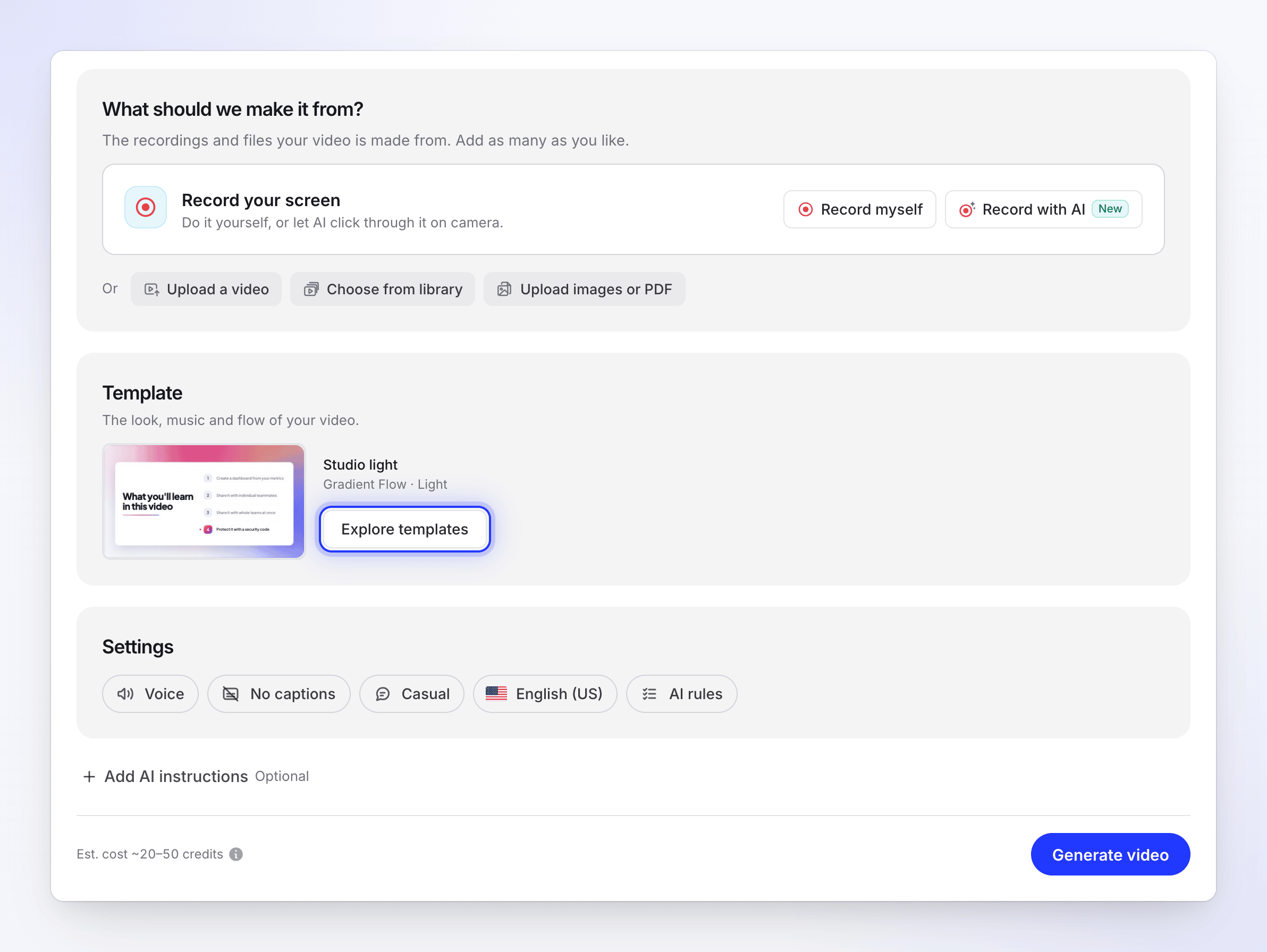
Bagian Templat berada di atas Pengaturan pada video Panduan dan demo. Pilih merek
Di bagian atas, Terapkan merek saya menampilkan setiap templat yang dibuat untuk merek tersebut: logo dan font-nya pada semua templat, serta warnanya pada templat yang diatur ke warna merek (templat lainnya tetap menggunakan warna aslinya). Pilih Tanpa merek untuk melihat templat sebagaimana adanya. Perlu merek terlebih dahulu? Lihat Tambahkan merek kamu.
Telusuri dan pratinjau
Klik kartu untuk melihat pratinjaunya di sebelah kiri. Pratinjau akan memutar cerita templat dengan judul video kamu, dan strip di bawahnya menampilkan setiap adegan; klik adegan untuk melompat ke sana, dan tekan Spasi untuk memutar atau menjeda. Filter dengan tab (Semua, Bawaan, Disimpan), ikon mode (apa saja, terang, gelap) dan, dengan lebih dari 6 templat, Cari templat.
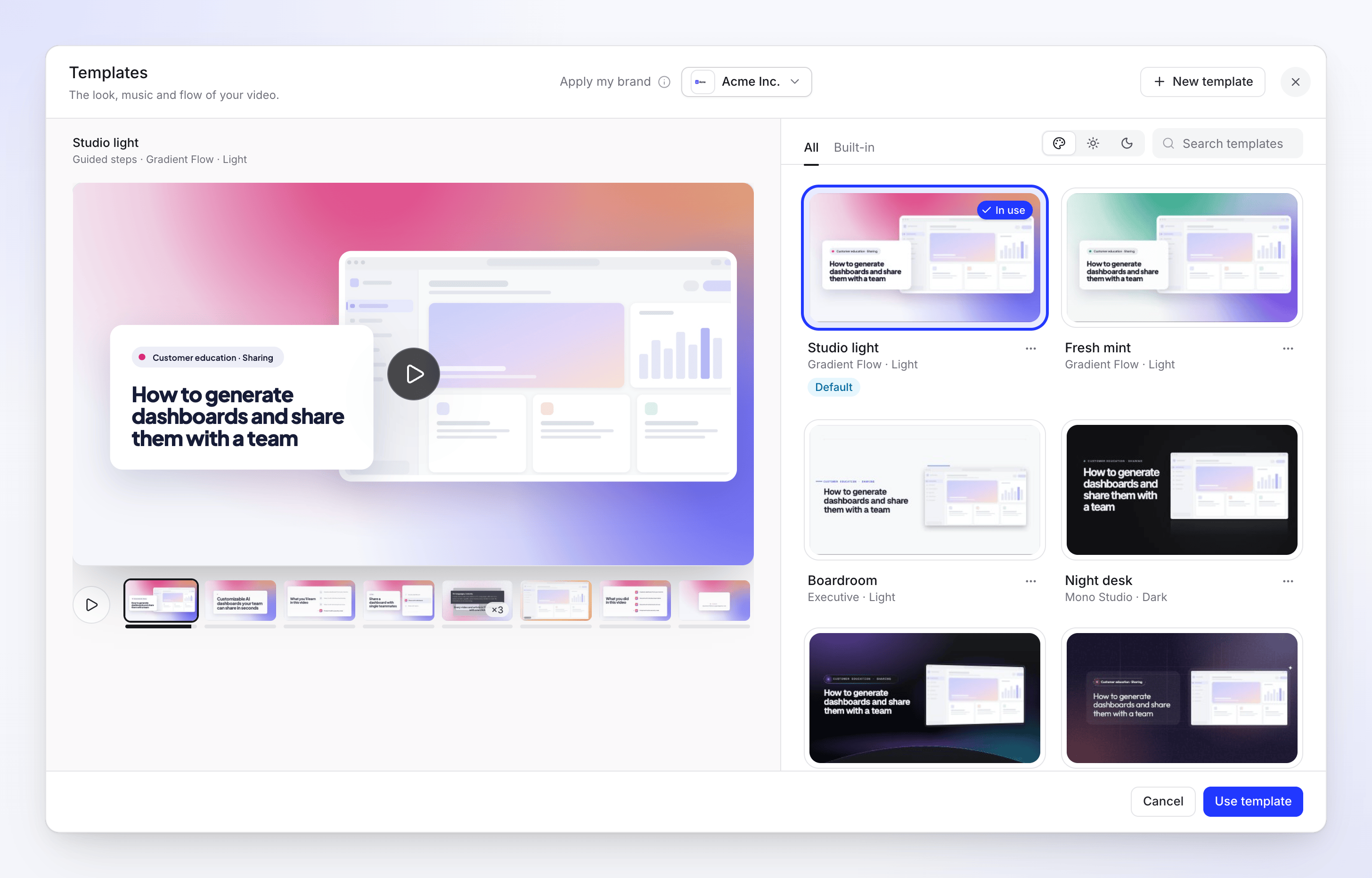
Kartu yang ditandai Sedang digunakan adalah kartu yang dimiliki video kamu saat ini. Gunakan templat
Klik Gunakan templat. Templat dan merek yang kamu pilih akan diterapkan pada video, dan jendela akan tertutup. Batal tidak akan mengubah apa pun.
Setiap kartu menyebutkan gaya dan modenya, misalnya Gradient Flow · Terang, dan mungkin menampilkan Bawaan, Hanya saya, atau Diimpor (templat yang dibawa dari templat video kamu sebelumnya: musik dan latar belakangnya). Pada layar berukuran ponsel tidak ada pratinjau: mengeklik kartu akan langsung menggunakannya.
Templat yang digunakan video baru saat dimulai: templat yang terakhir kamu gunakan untuk jenis video tersebut, dengan merek yang sama. Pertama kali, templat bawaan ruang kerja kamu; jika tidak ada, templat bawaan Clevera untuk jenis tersebut.
Terus gunakan templatmu sebelumnya
Sebelum akhir Oktober 2026, video panduan dan demo produk dibuat dengan templat video sebelumnya: kartu intro, kartu judul sebelum setiap bab, pengungkapan logo, latar belakang, musik, dan transisi. Jika videomu menggunakan salah satu templat tersebut, kamu bisa terus membuat video panduan dan demo baru dengannya.
Buka Templat lama
Pada halaman Buat video panduan atau demo produk, klik Jelajahi templat untuk membuka jendela Templat. Klik Templat lama di kiri bawah.
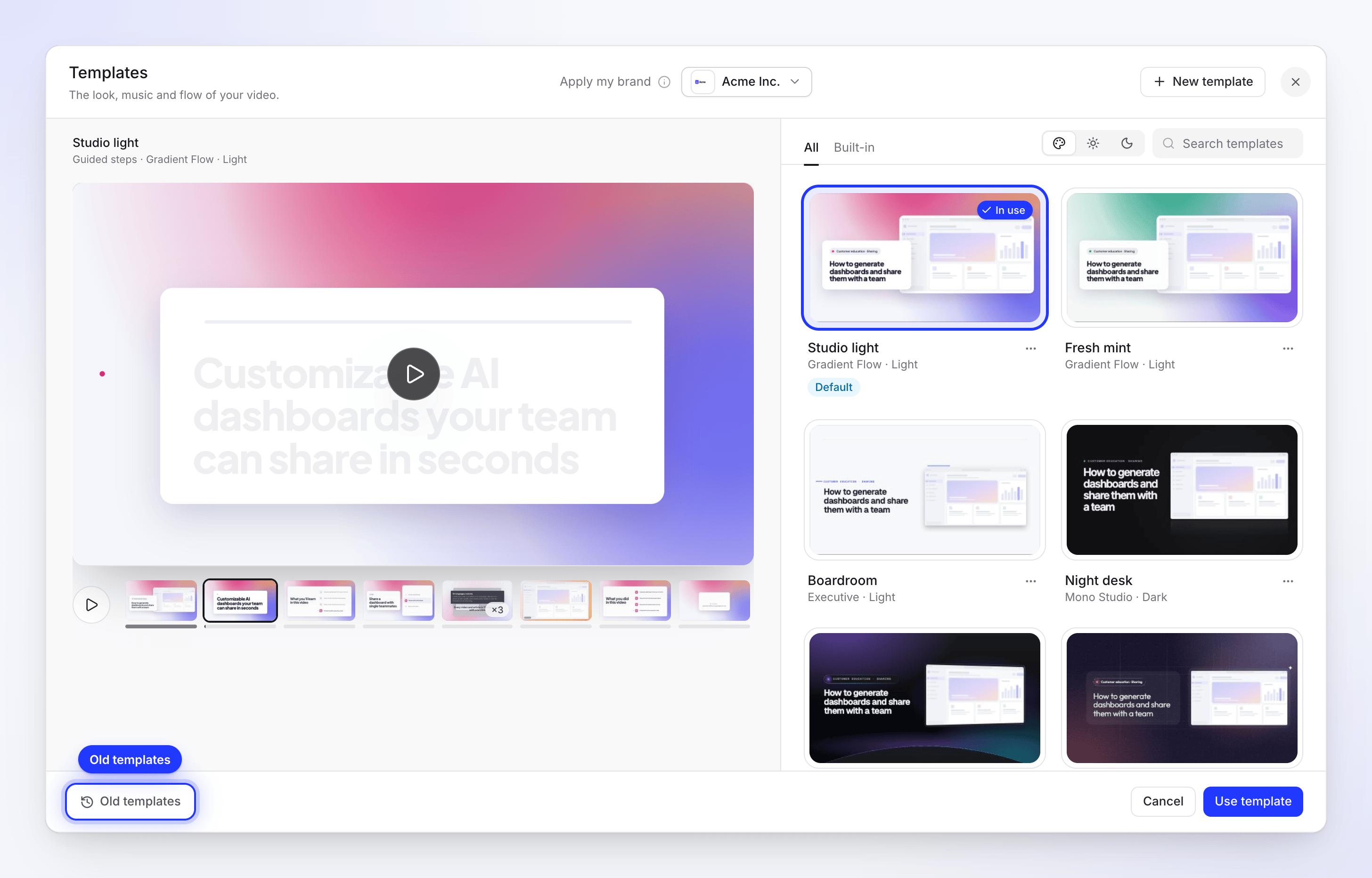
Templat lama berada di kiri bawah jendela Templat. Pilih templatmu
Jendela templat sebelumnya terbuka ("Latar belakang, musik, kartu intro, dan judul videomu."), menampilkan templat bawaan dan templat yang dibuat timmu. Arahkan kursor ke kartu dan klik Gunakan, atau buka kartu tersebut dan klik Gunakan templat ini.
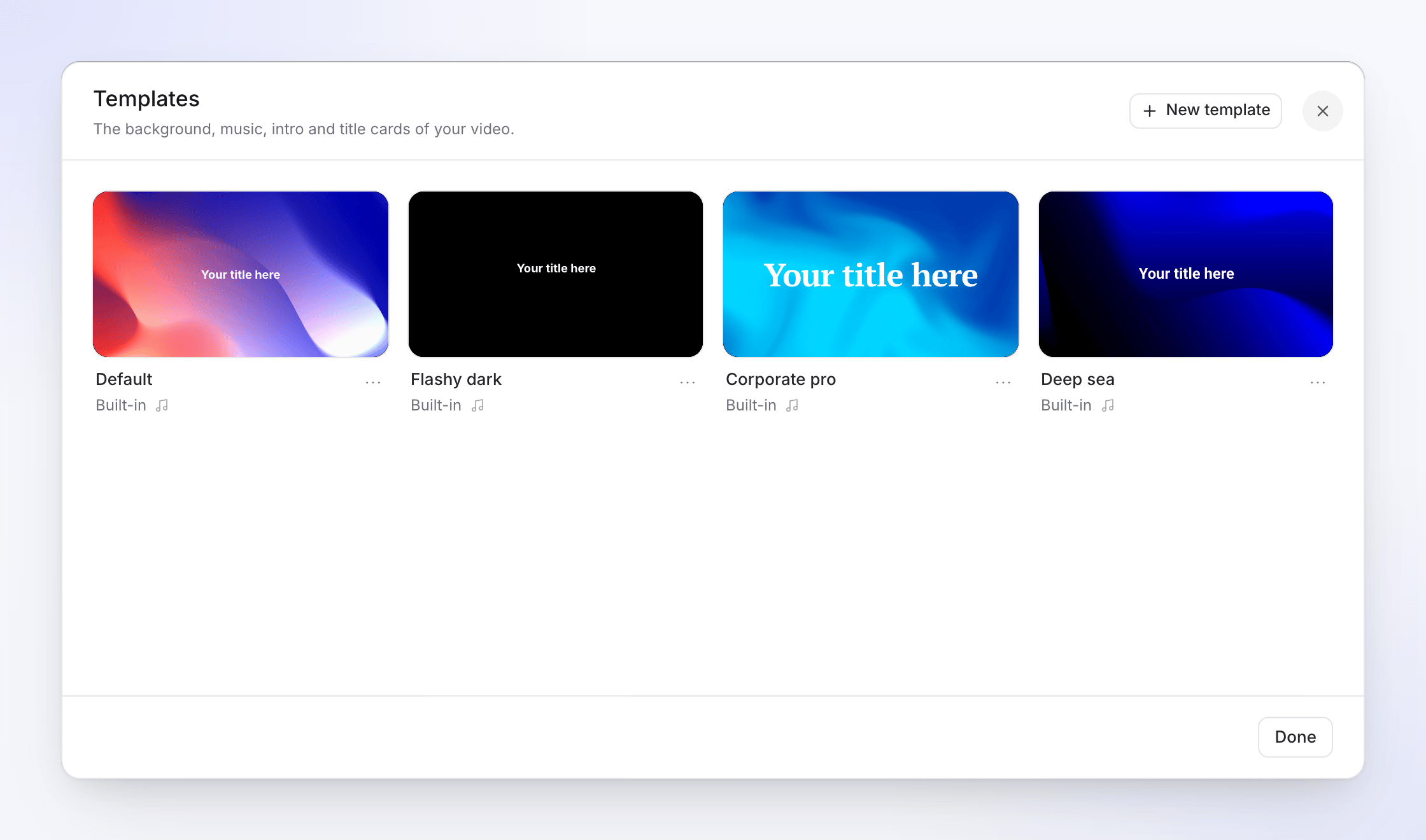
Periksa bagian Templat
Kembali ke halaman Buat, bagian Templat menampilkan templat dengan lencana Templat lama. Ubah templat akan membuka kembali templat sebelumnya; Gunakan templat baru akan mengalihkan video kembali dan membuka jendela Templat.
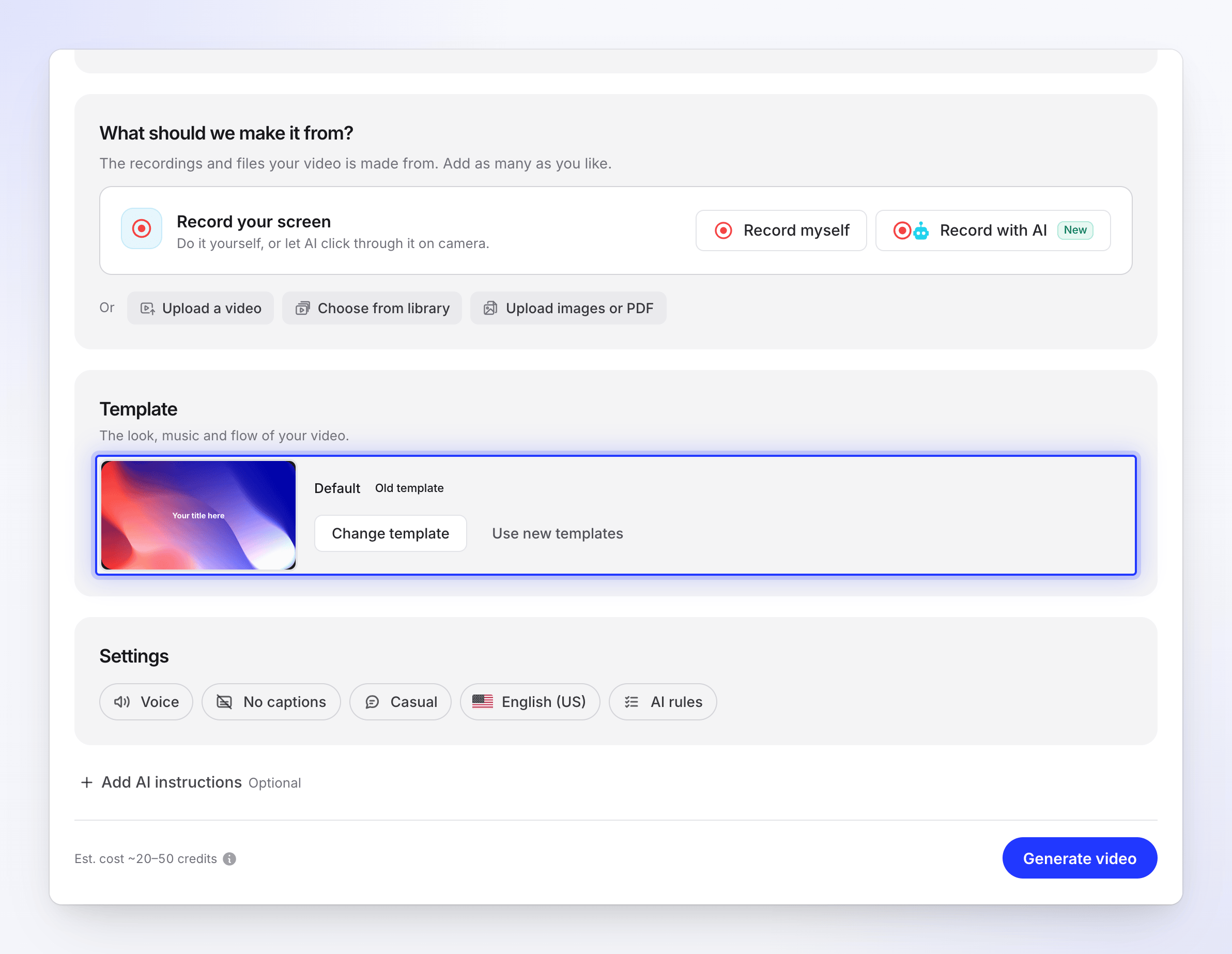
Video dibuat dengan templat sebelumnya sampai kamu mengeklik Gunakan templat baru.
Perbedaan video dengan templat sebelumnya
| Templat sebelumnya | Templat baru | |
|---|---|---|
| Sekitar rekamanmu | Kartu intro dengan judul video, kartu judul sebelum setiap bab, dan pengungkapan logo di akhir, dengan transisi templat di antaranya. | Adegan animasi dari ceritanya (sampul, apa yang akan dipelajari, penanda langkah, rekap, logo penutup). |
| Tampilan, musik, latar belakang | Milik templat itu sendiri. | Gaya, warna, musik, dan latar belakang templat. |
| Logo | Logo yang diatur dalam Pengungkapan logo templat. | Logo brand atau ruang kerjamu. Terapkan brand saya tidak berlaku untuk templat sebelumnya. |
| Durasi demo produk | Peluncuran produk 30–60 detik, fitur baru 45–90 detik; demo lain seperti biasa. | Lihat Buat demo produk. |
| Pengeditan setelahnya | Intro, kartu judul, dan pengungkapan logo diedit di editor seperti kartu lainnya; lihat Edit adegan dan kartu. | Lihat Edit adegan animasi. |
AI tetap menulis narasi, bab, dan judul dari rekamanmu, serta terjemahan, ekspor, dan agen bekerja pada video ini seperti sebelumnya.
Templat yang digunakan video berikutnya: setelah kamu membuat video dengan templat sebelumnya, panduan atau demo berikutnya akan dimulai dengan templat yang sama. Klik Gunakan templat baru untuk kembali.
Untuk membuat atau mengubah templat sebelumnya, gunakan Templat baru, atau Edit / Duplikat di menu ⋯ kartu. Ini akan membuka editor yang sama dengan Templat untuk video Polish. Templat sebelumnya hanya ditawarkan di halaman Buat: video yang dibuat oleh agen Clevera, Autopilot, atau dari aplikasi AI menggunakan templat baru.
Templat bawaan
Clevera memiliki 60 templat bawaan untuk video Panduan dan 60 untuk demo, tersebar di 12 gaya dalam versi terang dan gelap, masing-masing dengan latar belakang dan musiknya sendiri. Templat ini tidak dapat diubah, tetapi kamu dapat memulai templat kamu sendiri dari salah satunya.
| Gaya | Nuansa |
|---|---|
| Gradient Flow | Poles SaaS cerah: gradien warna yang mengalir, kartu putih bersih, jenis huruf tebal. |
| Executive | Korporat papan atas: biru tua dan putih, satu biru eksekutif, garis tipis, angka gaya laporan. |
| Mono Studio | Peluncuran produk minimal: hampir monokrom, jenis huruf besar yang presisi, satu aksen tenang. |
| Midnight Gradient | Teknologi premium gelap: hampir hitam diterangi cahaya ungu-ke-sian, kartu bertepi gradien. |
| Soft Aura | Gradien terang yang lapang, bola warna buram, kaca buram. |
| Ink & Ember | Editorial poster protes: jenis huruf kecil yang masif, satu aksen panas. |
| Blueprint | Bingkai netral: dasar arang atau pucat, garis tipis putih halus, tanda potong, satu aksen tertahan. |
| Moss & Rose | Editorial tenang: nada dalam, aksen lembut, kertas pucat. |
| Signal Grid | Satu aksen sinyal pada warna netral yang tenang, jenis huruf bersih besar pada kisi yang terlihat. |
| Poster Punch | Energi punk-zine pada kisi Swiss: huruf kapital berat, batas gelap, aksen panas. |
| Candy Brick | Blok neobrutalis yang mencolok: batas gelap, bayangan keras, pastel permen. |
| Zine collage | Kolase buatan tangan yang mencolok pada kisi modernis yang ketat. |
Buat templat kamu sendiri
Mulai dari templat yang ditampilkan
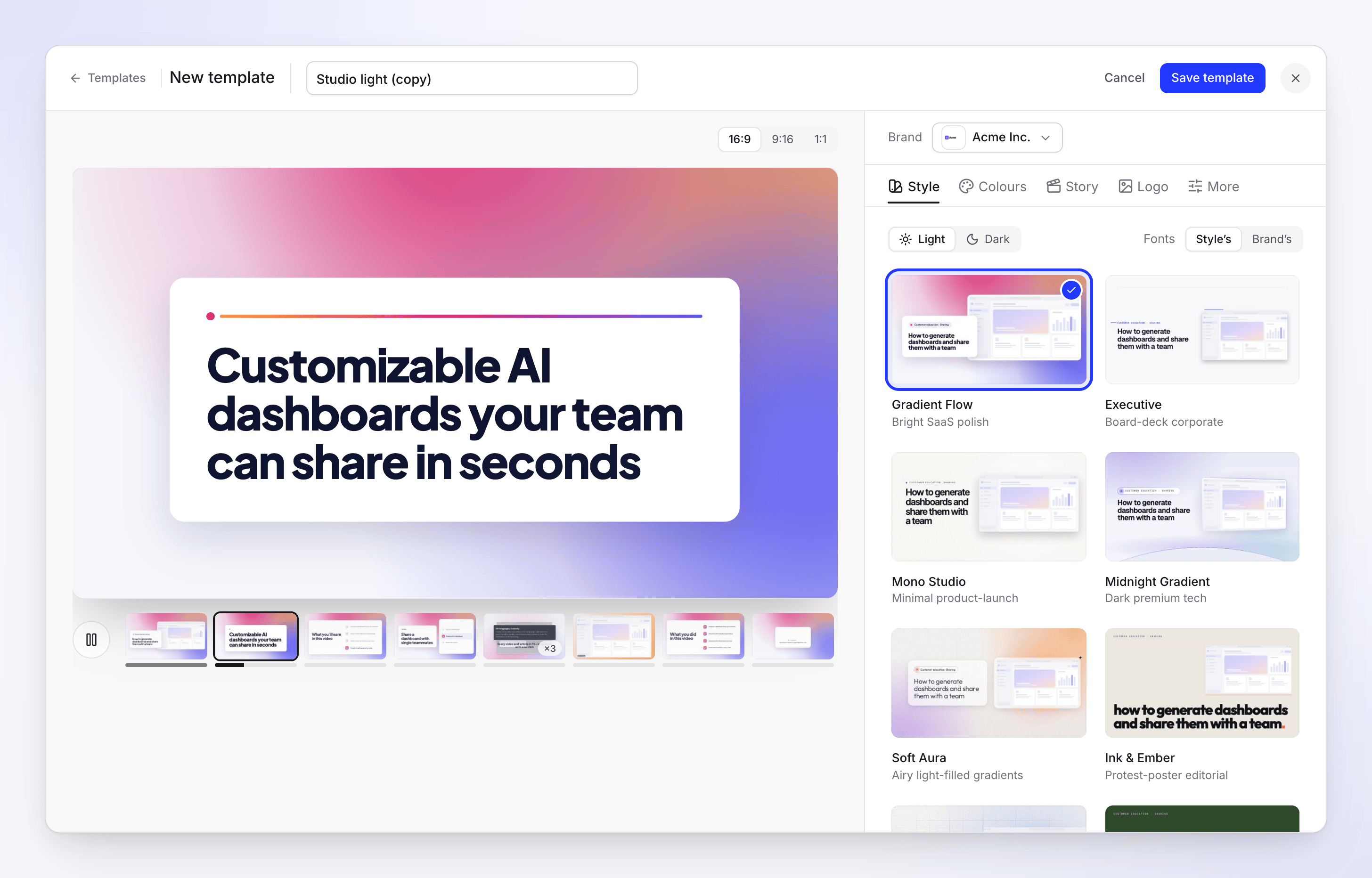
Di jendela Templat, pratinjau templat yang paling mendekati keinginan kamu dan klik Templat baru (atau pilih Templat baru dari ini di menu ⋯ kartu bawaan). Templat kamu dimulai sebagai salinannya, yang dibuat untuk merek yang kamu pilih. Studio terbuka dengan pratinjau langsung di sebelah kiri dan pilihan di sebelah kanan.
Beri nama
Ketik nama di bagian atas. Jika dikosongkan, templat akan dinamai berdasarkan gaya dan modenya, misalnya "Mono Studio · Gelap" ("Mono Studio · Gelap 2" jika nama tersebut sudah digunakan).
Pilih gaya dan mode
Pada Gaya, pilih Terang atau Gelap dan salah satu dari 12 gaya. Setiap ubin menampilkan adegan pembuka kamu dalam gaya tersebut. Dengan merek yang dipilih, Font beralih antara font Gaya dan font Merek; font merek yang tidak dapat dimuat akan diganti dengan yang paling mendekati, dan keterangan alat akan memberi tahu yang mana.
Atur warna
Pada Warna, pilih salah satu:
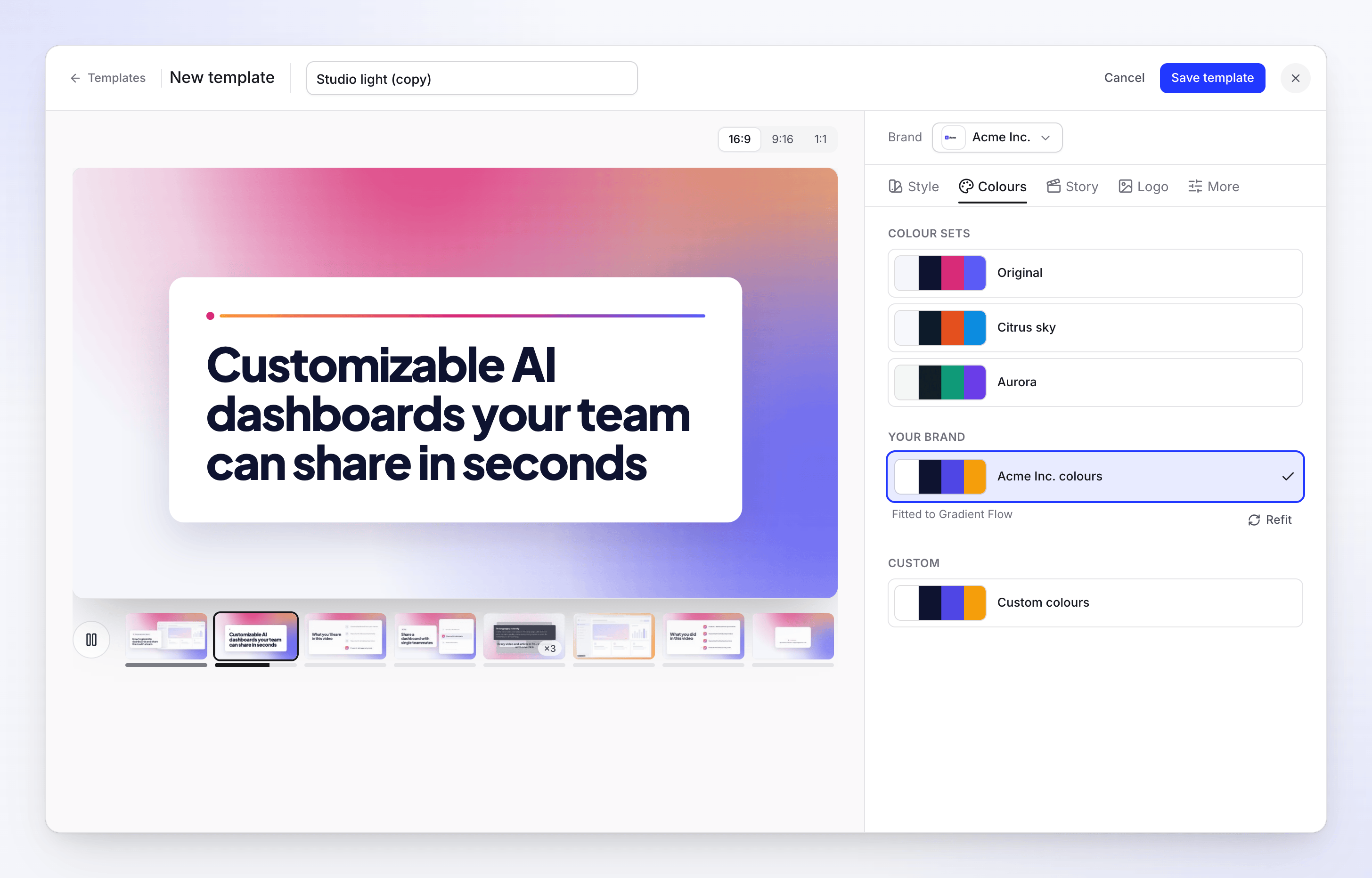
- Asli, warna gaya itu sendiri, atau salah satu Set warna lainnya.
- Merek kamu: warna merek kamu, yang disesuaikan dengan gaya ("Disesuaikan dengan Gradient Flow"). Sesuaikan ulang akan menyesuaikannya lagi setelah kamu mengubah merek.
- Warna kustom: klik contoh warna untuk mengatur setiap warna sendiri. Reset ke warna gaya akan membatalkannya.
Jika suatu warna membuat teks sulit dibaca, Clevera akan menyesuaikannya dan memberi tahu ("Kami menyesuaikan satu warna agar teks tetap terbaca."); arahkan kursor ke Apa yang kami sesuaikan untuk melihat perubahannya. Beberapa gaya tetap menggunakan warnanya sendiri: "Gaya ini tetap menggunakan warnanya sendiri."
Pilih cerita
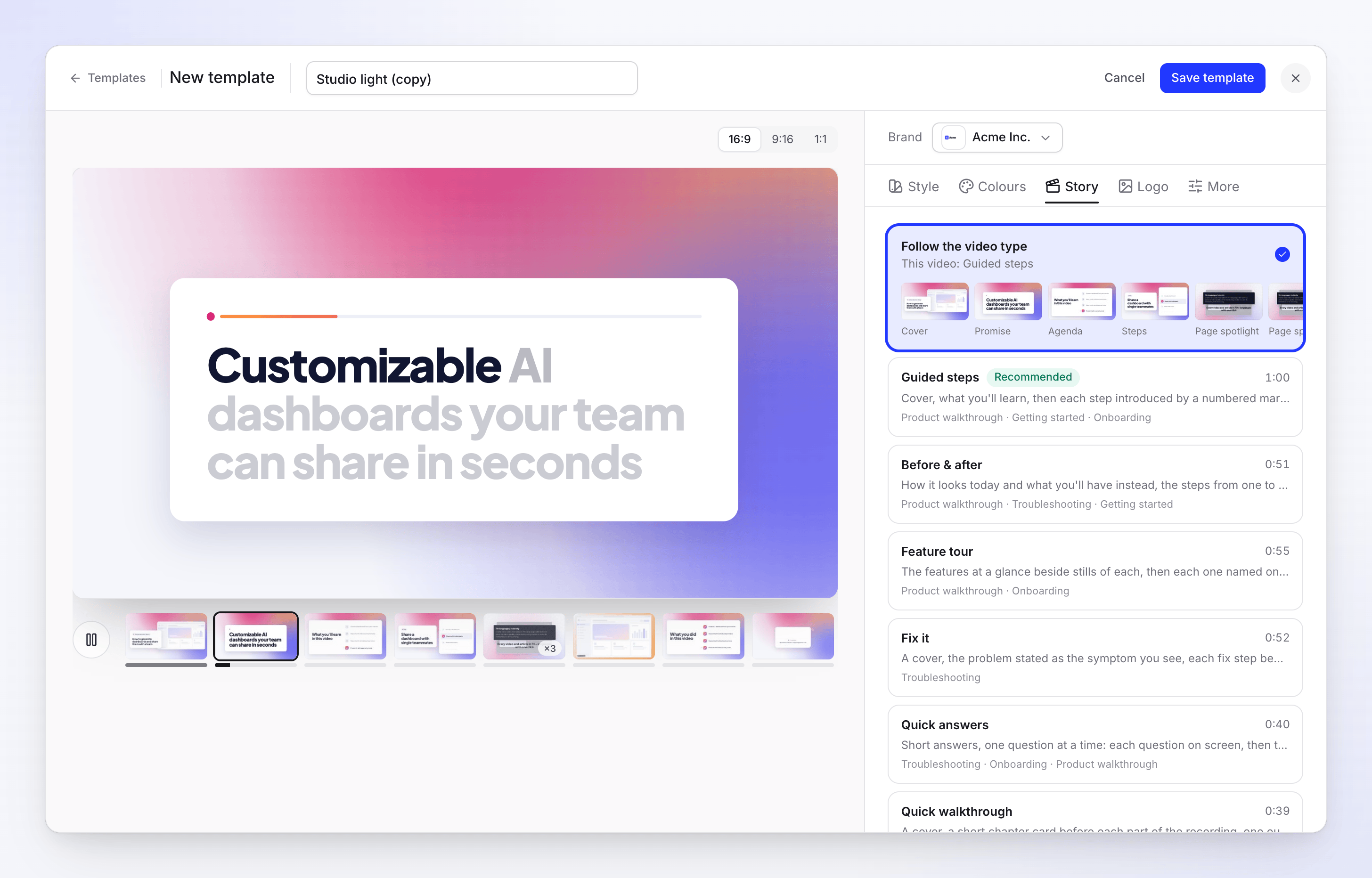
Pada Cerita, tetap gunakan Ikuti jenis video (bawaan: setiap video mendapatkan cerita yang direkomendasikan untuk jenisnya, ditampilkan sebagai "Video ini: Langkah terpandu") atau sematkan satu cerita untuk setiap video yang dibuat dengan templat ini. Setiap cerita mencantumkan adegannya, jenis video yang cocok, dan durasi contoh. Lihat Cerita.
Atur logo, musik, dan lainnya
- Logo: Logo merek, Logo ruang kerja, atau Tanpa logo. Jika merek tidak memiliki logo yang dibutuhkan latar belakang gelap atau terang, tab akan memberi tahu ("Acme Inc. tidak memiliki logo untuk latar belakang gelap.") dan memungkinkan kamu Unggah satu ke merek tersebut. Belum punya merek? Pilih merek atau Tambahkan merek.
- Selengkapnya → Musik: Templat (trek yang disertakan dengan templat), Pilih (pilih trek dari pustaka musik), atau Tanpa musik.
- Selengkapnya → Latar belakang: "Apa yang menjadi dasar rekaman di antara adegan animasi": wallpaper, warna, atau gambar kamu sendiri.
- Selengkapnya → Keterangan: "Mengatur Keterangan video saat kamu menggunakan templat ini."
- Selengkapnya → Siapa yang bisa menggunakannya: Semua orang di ruang kerja atau Hanya saya, dan Atur sebagai bawaan untuk video Panduan (atau video demo). Hanya templat yang dibagikan yang bisa menjadi bawaan.
Simpan templat
Klik Simpan templat. Templat disimpan, diterapkan pada video kamu, dan dipratinjau dalam daftar. Keluar dengan perubahan akan menanyakan "Buang perubahan pada templat ini?"; pilih Lanjutkan mengedit untuk kembali.
Pratinjau dapat beralih antara 16:9, 9:16, dan 1:1 untuk memeriksa templat dalam setiap bentuk; video kamu tetap mempertahankan format aslinya.
Cerita
Cerita adalah urutan adegan animasi di sekitar rekaman kamu. Ikuti jenis video memilih yang direkomendasikan untuk jenis video yang kamu pilih di Buat.
| Cerita | Untuk | Direkomendasikan untuk |
|---|---|---|
| Langkah panduan | Sampul, apa yang akan dipelajari, setiap langkah di balik penanda bernomor, rekap, dan logo. | Panduan produk |
| Panduan pengaturan | Apa yang akan kamu miliki setelah selesai, setiap langkah pengaturan di balik penanda, momen saat siap, dan ke mana harus pergi selanjutnya. | Memulai |
| Perbaiki | Masalah sebagai gejala yang kamu lihat, setiap langkah perbaikan, masalah yang ditunjukkan telah diperbaiki, rekap. | Pemecahan masalah |
| Tur selamat datang | Sambutan hangat, rencana sekilas, setiap bagian di balik lencana bernomor, daftar periksa apa yang dipelajari. | Onboarding |
| Panduan cepat | Sampul, kartu bab singkat sebelum setiap bagian, satu baris hasil di atas penutup. | — |
| Sebelum & sesudah | Tampilan hari ini, apa yang akan kamu miliki sebagai gantinya, langkah-langkah di antaranya. | — |
| Tur fitur | Fitur sekilas, lalu masing-masing diberi nama pada kartu dan ditampilkan. | — |
| Jawaban cepat | Satu pertanyaan sekaligus di layar, lalu rekaman yang menjawabnya. | — |
| Alur kerja | Satu proses dari awal hingga akhir, setiap tahap di balik kartu singkat. | — |
| Apa yang baru | Rilis, perubahan yang tercantum, setiap perubahan ditampilkan, daftar periksa apa yang baru. | Versi baru |
| Cerita produk | Kait dan masalah, produk, setiap fitur diberi nama lalu ditampilkan, ajakan pada tombol merek kamu. | Ikhtisar produk |
| Film peluncuran | Nilai terlebih dahulu, produk, fiturnya, janji, tombol, dan logo kamu. | Peluncuran produk |
| Sorotan fitur | Satu fitur secara mendalam: mengapa itu penting, cara kerjanya, janji, dan ajakan. | Fitur baru |
| Pitch penjualan | Masalah pembeli, produk sebagai jawaban, setiap klaim dibuktikan di layar, ajakan. | Pitch penjualan |
| Pitch investor | Berbasis dek: masalah, perusahaan, traksi, pasar, kompetisi, tim, dan ajakan. | Pitch investor |
| Cara lama vs baru, Cerita kasus penggunaan, integrasi, Cuplikan | Bentuk demo lain yang bisa kamu sematkan. | — |
Sepuluh yang pertama adalah cerita how-to, sisanya adalah cerita demo (Apa yang baru termasuk keduanya). Templat hanya mencantumkan cerita untuk jenis videonya.
Kelola templat
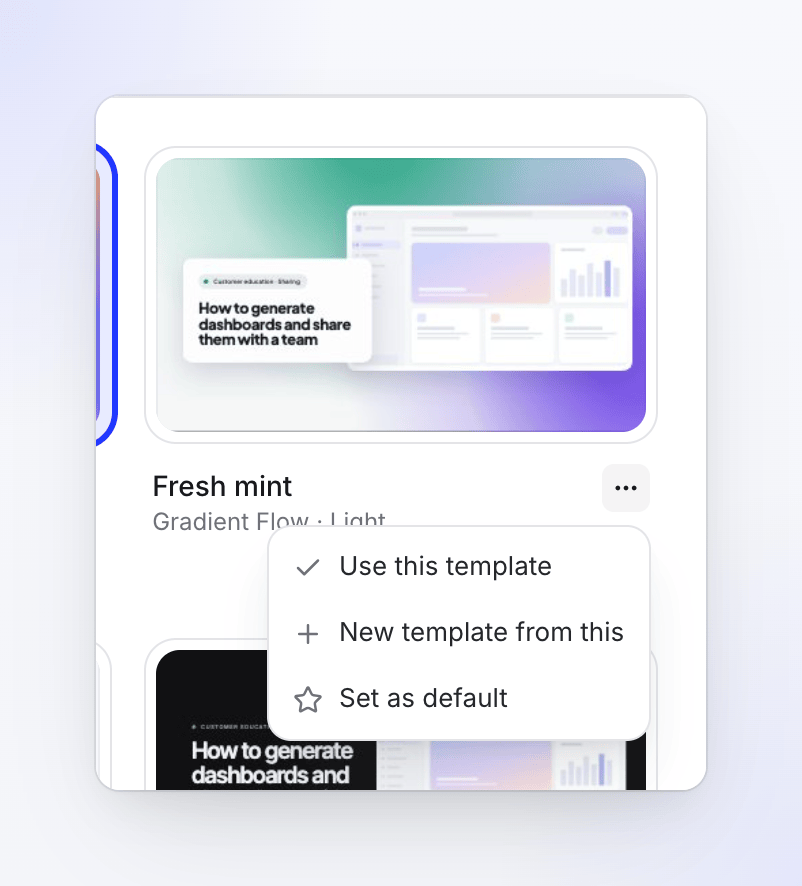
Setiap kartu memiliki menu ⋯:
| Item | Fungsinya |
|---|---|
| Gunakan templat ini | Langsung menerapkannya pada video. |
| Edit | Membuka templat kamu sendiri di studio. Pada templat bawaan, tulisannya adalah Templat baru dari ini. |
| Duplikat | Membuat salinan templat kamu sendiri. |
| Setel sebagai default / Hapus default | Default workspace untuk jenis video ini (how-to atau demo). Hanya untuk templat bersama dan bawaan. |
| Hapus | Menghapus templat kamu setelah "Hapus "nama"?": "Video yang sudah dibuat dengannya tetap mempertahankan gayanya. Video baru tidak dapat lagi menggunakannya. Ini tidak dapat dibatalkan." Default yang dihapus akan dibersihkan. |
Siapa yang bisa melakukan apa
| Tindakan | Siapa |
|---|---|
| Gunakan templat bawaan atau bersama apa pun | Semua orang di workspace |
| Membuat, menduplikasi, atau menghapus templat, menyetel default, mengunggah logo | Pemilik, admin, dan Pembuat Konten |
| Mengubah templat bersama yang ada | Juga Editor |
| Mengubah templat Hanya saya, atau siapa yang bisa menggunakan templat | Hanya orang yang membuatnya |
| Mengubah templat bawaan | Tidak ada; mulai templat baru darinya |
Templat gratis untuk dibuat dan digunakan di setiap paket. Merek memiliki batas per paket; lihat Tambahkan merek kamu.
Templat untuk video Polish
Pembersihan dan Digayakan untuk dibagikan mempertahankan templat video sebelumnya. Pada halaman Buat, klik pil Templat: jendela ("Latar belakang, musik, kartu intro, dan judul video kamu.") memiliki tab Semua, Bawaan, dan Tim Anda. Menu ⋯ kartu memiliki Lihat detail, Gunakan templat ini, Edit, Duplikat, Setel sebagai default / Hapus sebagai default, dan Hapus…; klik Selesai saat footer menampilkan "Menggunakan {name}". Templat baru (atau Duplikat untuk mengedit pada bawaan) membuka editor templat:
| Bagian | Apa yang disetel |
|---|---|
| Umum | Nama dan Siapa yang bisa menggunakannya (Semua orang di workspace atau Hanya saya). |
| Latar belakang | Wallpaper, Warna, atau Gunakan gambar kamu sendiri, dengan Padding, Sudut, Bayangan, dan Buram. |
| Musik | Trek dari pustaka musik dan Volume-nya, atau tidak sama sekali. |
| Lapisan teks | Gaya default lapisan teks. |
| Transisi | Transisi yang diatur AI di antara adegan. |
| kartu intro, kartu judul, ketukan teks, daftar, pengungkapan logo | Desain kartu. Logo berada di pengungkapan logo (Pilih logo). |
Default yang disetel di sini hanya untuk jenis Polish tersebut. Lihat Bersihkan atau ubah gaya rekaman dengan Polish.
Pemecahan masalah
| Apa yang kamu lihat | Apa yang harus dilakukan |
|---|---|
| "Templat tidak dapat dimuat. Silakan coba lagi." | Klik Coba lagi. |
| Simpan templat berwarna abu-abu dengan "Gaya ini tidak tersedia." atau "Cerita ini belum tersedia." | Pilih gaya atau cerita lain. |
| "Kamu belum memiliki brand. Tambahkan satu dengan logo dan warnamu, lalu pilih di sini." | Klik Tambahkan brand; halaman Brand akan terbuka. Kembali ke jendela tersebut, daftar akan diperbarui secara otomatis. Lihat Tambahkan brand-mu. |
| "Kami tidak dapat menyesuaikan brand ini. Silakan coba lagi." | Klik Sesuaikan ulang, atau pilih brand lagi. |
| "Templat ini tidak dapat diubah. Duplikat untuk membuat milikmu sendiri." | Ini adalah templat bawaan atau templat pribadi milik seseorang. Gunakan Templat baru dari ini. |
| "Bagikan dengan ruang kerja untuk menjadikannya default." | Atur Siapa yang bisa menggunakannya ke Semua orang di ruang kerja. |
| Tidak ada tombol Templat lama. | Tombol ini hanya ada untuk ruang kerja dengan paket berbayar yang pernah membuat panduan atau demo dengan templat sebelumnya. Gunakan templat baru, atau hubungi dukungan jika ruang kerjamu memang menggunakan templat sebelumnya. |
| "Templat lama tidak tersedia untuk ruang kerja ini." | Ruang kerjamu tidak memenuhi syarat (lihat di atas). Pilih templat dari jendela Templat. |