

Instal dan gunakan Clevera di Linux
Instal Clevera untuk Linux (Intel/AMD atau ARM64), selesaikan penyiapan singkat dengan ekstensi GNOME, lalu rekam layar, suara, dan kamera kamu. Mencakup persyaratan, teks yang diketik, pintasan, pembaruan, dan pemecahan masalah.
Clevera untuk Linux merekam layar, klik, dan suara kamu di komputer Linux serta mengunggah rekaman tersebut ke ruang kerja Clevera kamu, tempat kamu mengubahnya menjadi video panduan, demo produk, atau artikel. Artikel ini membahas apa yang kamu perlukan, cara menginstal aplikasi, penyiapan singkat saat pertama kali membukanya, dan perbedaan perekaman di Linux dibandingkan dengan aplikasi Mac dan Windows.
Sebelum kamu mulai
- Akun Clevera dan peran yang dapat merekam: pemilik ruang kerja, Administrator, dan Pembuat Konten. Editor tidak dapat memulai rekaman. Lihat Memahami ruang kerja, peran, dan kursi pembuat.
- Koneksi internet. Clevera perlu menjangkau ruang kerja kamu untuk memulai rekaman. Unggahan yang kehilangan koneksi nantinya akan menunggu dan dilanjutkan secara otomatis.
- Akun pengguna kamu sendiri. Clevera tidak berjalan sebagai root. Jika kamu memulainya sebagai root, aplikasi akan menampilkan "Clevera tidak dapat berjalan sebagai root. Buka sebagai pengguna kamu sendiri."
Persyaratan sistem
| Persyaratan | Linux |
|---|---|
| Prosesor | 64-bit Intel atau AMD (x86_64), atau 64-bit ARM (ARM64, disebut juga aarch64). Masing-masing memiliki unduhan sendiri. |
| Desktop | Linux desktop terkini dengan GNOME 46 atau lebih baru atau KDE Plasma 6, di Wayland atau X11. Clevera diuji di Ubuntu dengan GNOME. |
| Paket | Satu file AppImage. Tidak diperlukan manajer paket dan hak administrator. |
| Internet | Diperlukan untuk memulai rekaman dan mengunggahnya |
Tidak yakin prosesor apa yang kamu miliki? Buka terminal dan jalankan uname -m. Perintah ini akan mencetak x86_64 untuk Intel atau AMD dan aarch64 untuk ARM64.
Unduh dan instal aplikasi
Unduh Clevera untuk Linux
Unduh file untuk prosesor kamu:
- Intel atau AMD (x86_64):
https://app.clevera.ai/download/app/linux - ARM64 (aarch64):
https://app.clevera.ai/download/app/linux?arch=aarch64
File yang berakhiran
.appimageakan diunduh.- Intel atau AMD (x86_64):
Pindahkan ke folder di direktori home kamu
Pindahkan file ke folder di dalam folder home kamu, misalnya
~/Applications, dan simpan di sana. Clevera memperbarui dirinya sendiri dengan mengganti file ini, jadi aplikasi tidak dapat memperbarui dari folder yang hanya bisa dibaca (read-only) atau stik USB.Izinkan aplikasi untuk berjalan
Di File, klik kanan file tersebut, pilih Properti, dan aktifkan Dapat dieksekusi sebagai Program. Di terminal, kamu bisa menjalankan
chmod +xpada file tersebut sebagai gantinya.Buka Clevera
Klik dua kali file tersebut. Saat pertama kali dimulai, Clevera akan menambahkan dirinya ke daftar aplikasi kamu, sehingga lain kali kamu bisa membukanya dari sana seperti aplikasi lainnya. Jendela Penyiapan Clevera akan terbuka.
Selesaikan penyiapan saat pertama kali
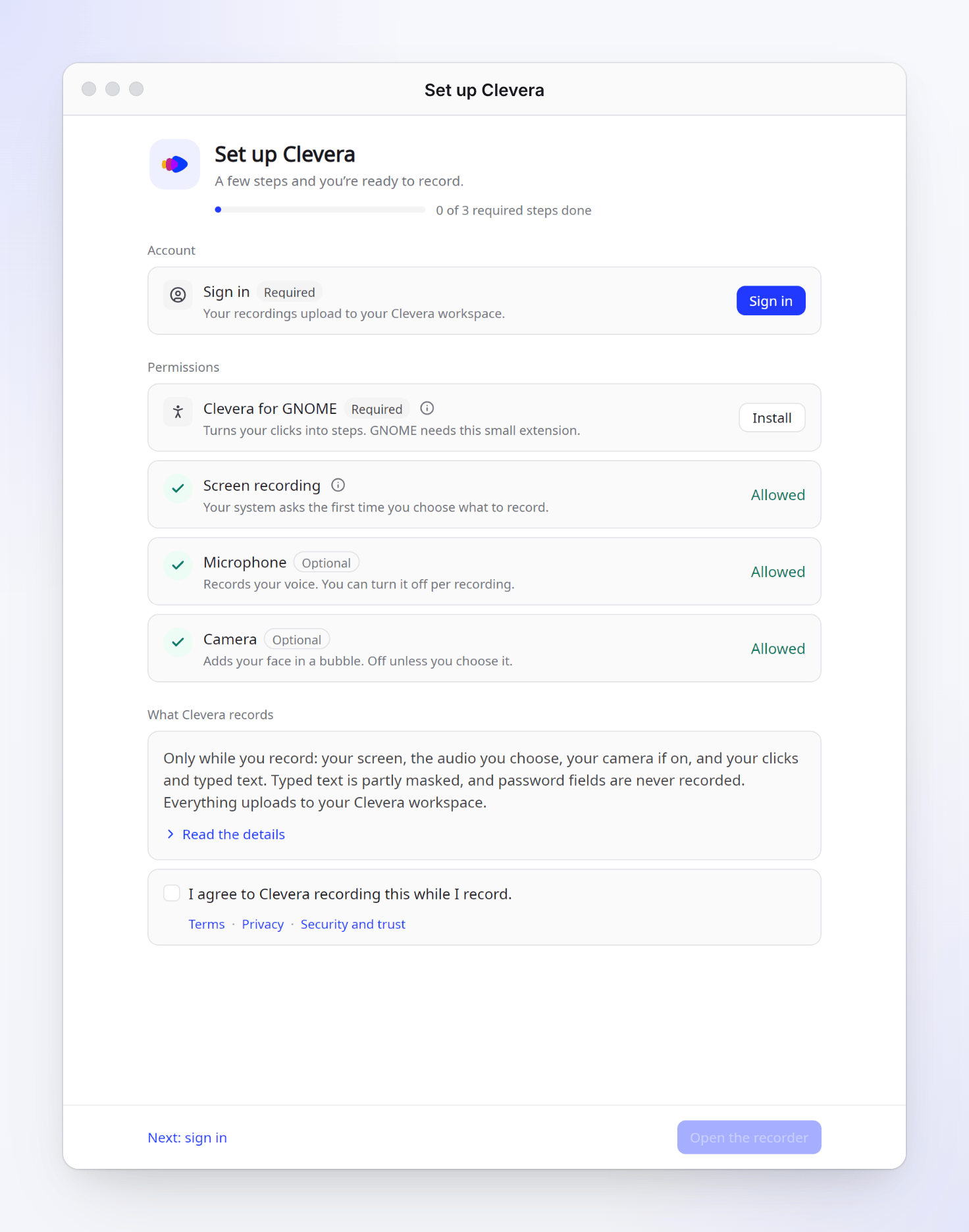
Jendela Penyiapan Clevera ("Beberapa langkah lagi dan kamu siap merekam.") mencantumkan semua yang dibutuhkan Clevera. Garis progres menunjukkan berapa banyak langkah wajib yang telah selesai, dan bagian bawah menyebutkan langkah berikutnya, misalnya Berikutnya: Masuk.
| Baris | Apa yang kamu lakukan | Wajib |
|---|---|---|
| Masuk | Klik Masuk dan selesaikan di browser kamu. Jika browser meminta untuk membuka Clevera, pilih Buka. Lihat Masuk ke aplikasi desktop. | Ya |
| Clevera untuk GNOME | Klik Instal. Ekstensi GNOME Shell kecil ini "mengubah klik kamu menjadi langkah" dan menjaga bilah rekaman agar tidak muncul di video kamu. GNOME memuatnya setelah kamu keluar dan masuk kembali satu kali: baris tersebut bertuliskan "Terinstal. Keluar dan masuk kembali untuk menyelesaikan." dan menawarkan Keluar…. | Ya, di GNOME |
| Rekaman layar | Tidak ada yang perlu dilakukan sekarang. "Sistem kamu akan bertanya saat pertama kali kamu memilih apa yang akan direkam." | Ya |
| Mikrofon, Kamera | Izinkan jika kamu ingin merekam suara atau kamera kamu. | Opsional |
| Teks yang diketik | Klik Aktifkan untuk menambahkan apa yang kamu ketik ke panduan kamu. Clevera mengaktifkan dukungan aksesibilitas desktop kamu, yang digunakan aplikasi untuk membagikan apa yang kamu ketik. Mulai ulang browser dan aplikasi terbuka lainnya setelahnya. | Opsional |
| Apa yang direkam Clevera | Baca ringkasannya (atau Baca detailnya) dan centang Saya setuju Clevera merekam ini saat saya merekam. Lihat Memahami apa yang ditangkap aplikasi desktop. | Ya |
Setelah setiap langkah wajib selesai, bagian bawah akan bertuliskan Kamu siap merekam. Klik Buka perekam. Pertama kali, tur singkat akan diputar; kamu bisa menontonnya lagi dari Pengaturan → Lanjutan → Tur.
Jika kamu menutup jendela lebih awal, perekam akan mencantumkan apa yang kurang di bawah Selesaikan penyiapan Clevera. Kamu bisa menjalankan seluruh penyiapan lagi dari Pengaturan → Lanjutan → Penyiapan → Jalankan penyiapan lagi.
Rekam
Buka perekam
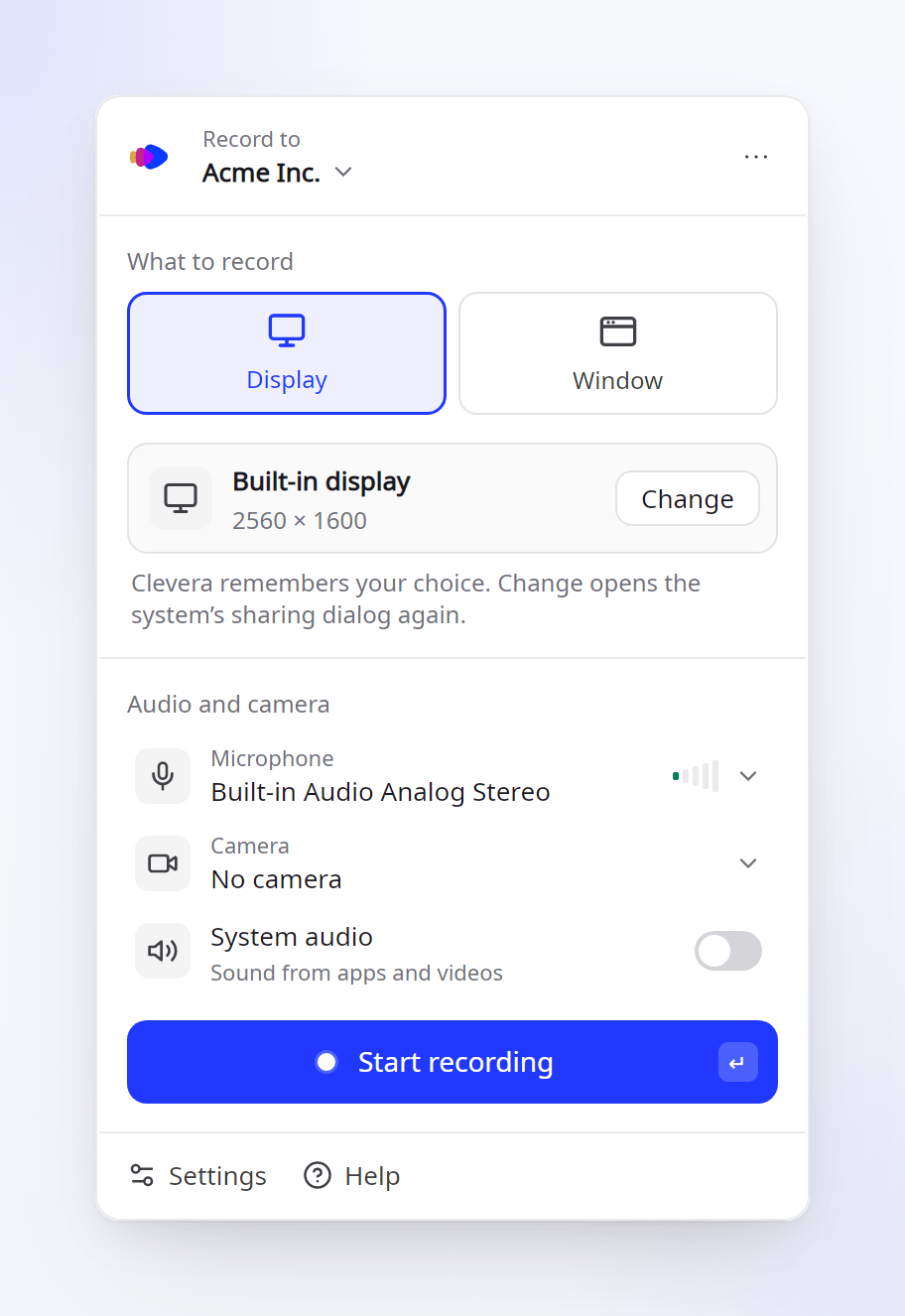
Buka Clevera dari daftar aplikasi kamu. Jika desktop kamu menampilkan ikon baki (Ubuntu melakukannya), kamu juga bisa mengeklik ikon Clevera dan memilih Rekaman baru, atau menekan pintasan setelah kamu menambahkannya (lihat Pintasan keyboard).
Pilih ke mana rekaman disimpan dan apa yang akan direkam
Di bawah Rekam ke, pilih ruang kerja. Di bawah Apa yang akan direkam, pilih Tampilan atau Jendela. Pertama kali, dialog berbagi desktop kamu akan menanyakan tampilan atau jendela mana yang akan dibagikan. Clevera mengingat pilihan kamu, jadi kamu tidak akan ditanya lagi; klik Ubah untuk memilih yang lain.
Pilih audio dan kamera kamu
Di bawah Audio dan kamera, pilih Mikrofon dan Kamera kamu, lalu aktifkan Audio sistem untuk suara dari aplikasi dan video. Gunakan headphone saat merekam audio sistem agar mikrofon kamu tidak menangkap suara yang sama. Lihat Tambahkan mikrofon, kamera, atau audio sistem kamu.
Mulai rekaman
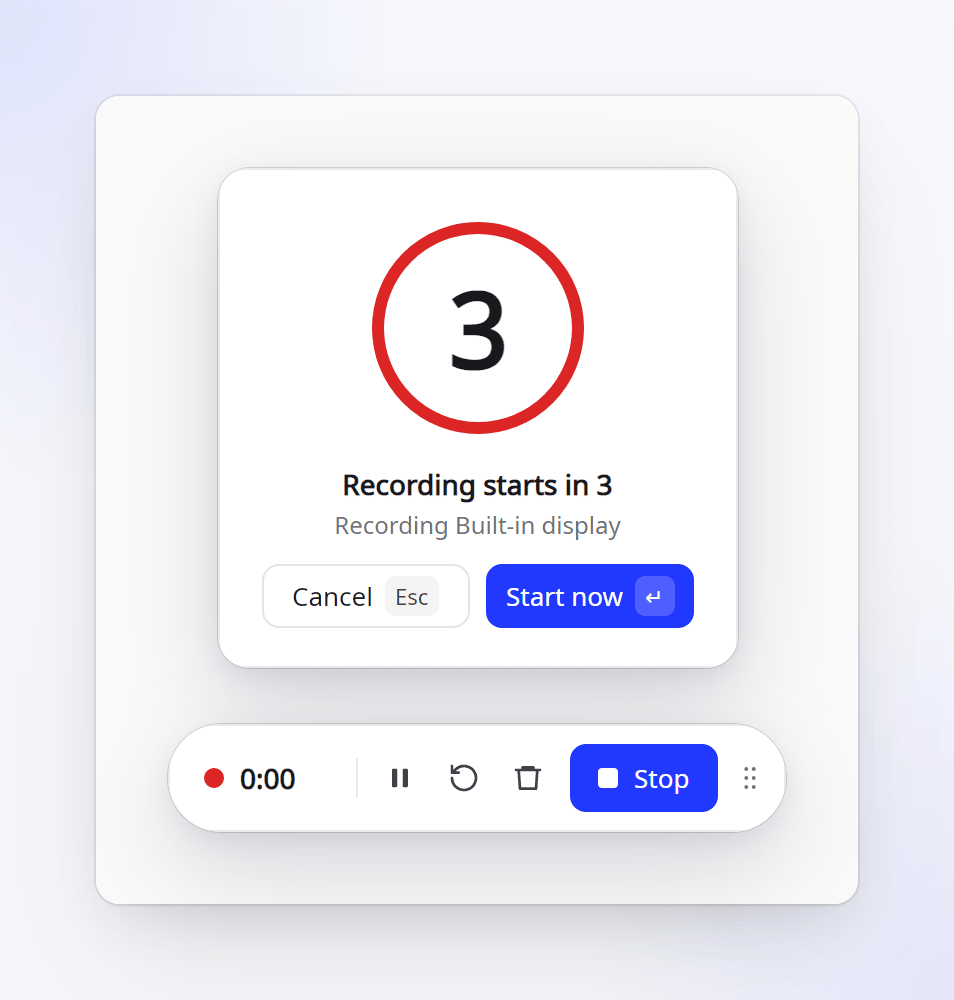
Klik Mulai rekaman. Hitung mundur akan muncul ("Rekaman dimulai dalam 3"); klik Mulai sekarang untuk melewatinya atau Batal untuk berhenti.
Saat kamu merekam, bilah rekaman akan menampilkan waktu dan memiliki tombol Jeda, Mulai ulang…, Hapus…, dan Berhenti. Di GNOME, bilah ini digambar oleh ekstensi Clevera, jadi tidak akan pernah muncul di video kamu. Rekaman akan berhenti dan diunggah pada menit ke-60, dengan peringatan 5 menit sebelumnya. Lihat Jeda, mulai ulang, atau batalkan rekaman.
Setelah kamu mengeklik Berhenti
Clevera menyimpan rekaman di komputer kamu terlebih dahulu, kemudian mengunggahnya. Kartu di sudut layar kamu menunjukkan progres dan sisa waktu. Saat bertuliskan Diunggah, klik Buka di Clevera untuk membukanya di browser kamu.
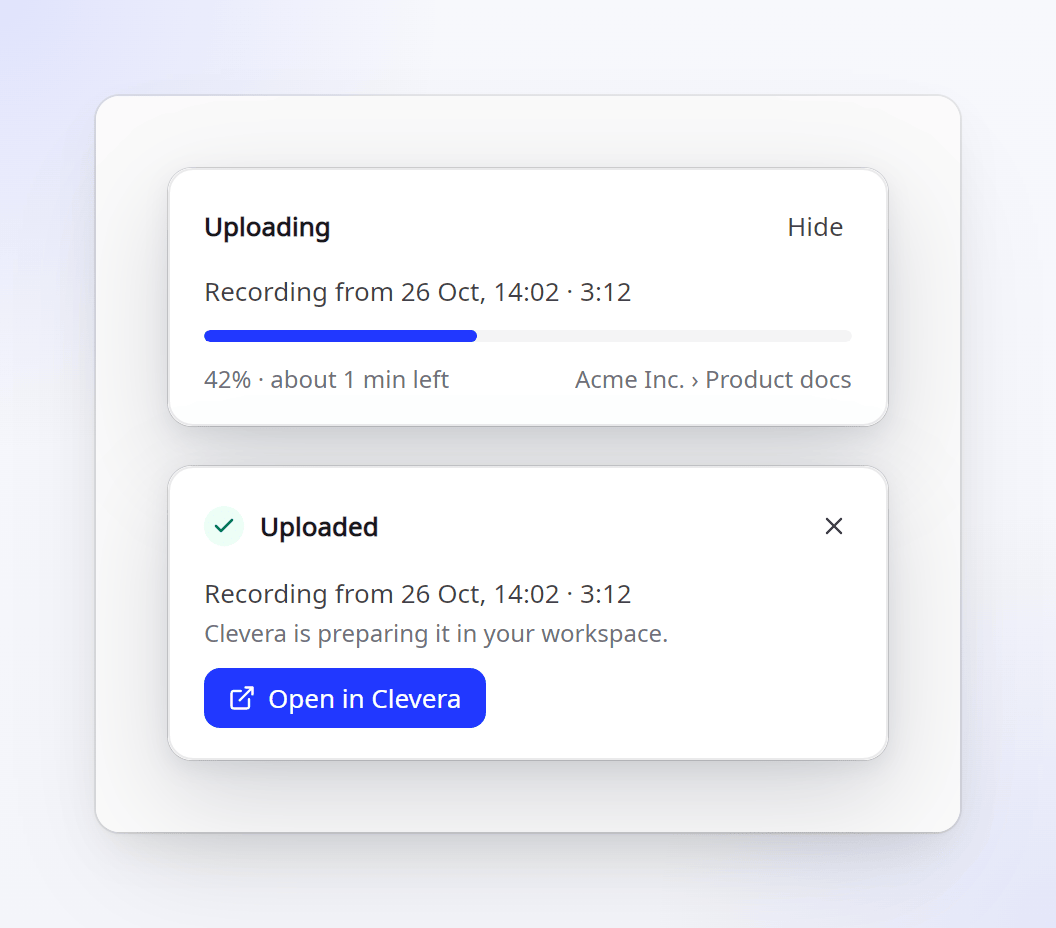
- Salinan lokal dihapus hanya setelah unggahan selesai. Jika koneksi terputus, Clevera tertutup, atau komputer kamu mati, rekaman tetap disimpan dan akan diunggah saat Clevera dimulai kembali. Lihat Memulihkan rekaman yang gagal diunggah.
- Pengaturan → Umum → Buka rekaman di Clevera saat diunggah aktif secara default. Nonaktifkan jika kamu ingin tetap berada di tempat kamu berada.
- Lihat Temukan rekaman kamu setelah diunggah.
Apa yang ditangkap Clevera di Linux
| Apa | Di Linux |
|---|---|
| Layar kamu | Tampilan atau jendela yang kamu pilih di dialog berbagi desktop kamu |
| Klik dan aplikasi yang fokus | Di GNOME, melalui ekstensi Clevera untuk GNOME. Klik tersebut menjadi langkah panduan kamu dan menggerakkan zoom otomatis. |
| Teks yang diketik | Hanya dengan Teks yang diketik diaktifkan. Teks yang diketik sebagian disamarkan sebelum diunggah, dan kolom kata sandi tidak pernah direkam. Di GNOME dengan Wayland, tombol yang tidak mengetik apa pun (Enter, pintasan) tidak dapat ditangkap. |
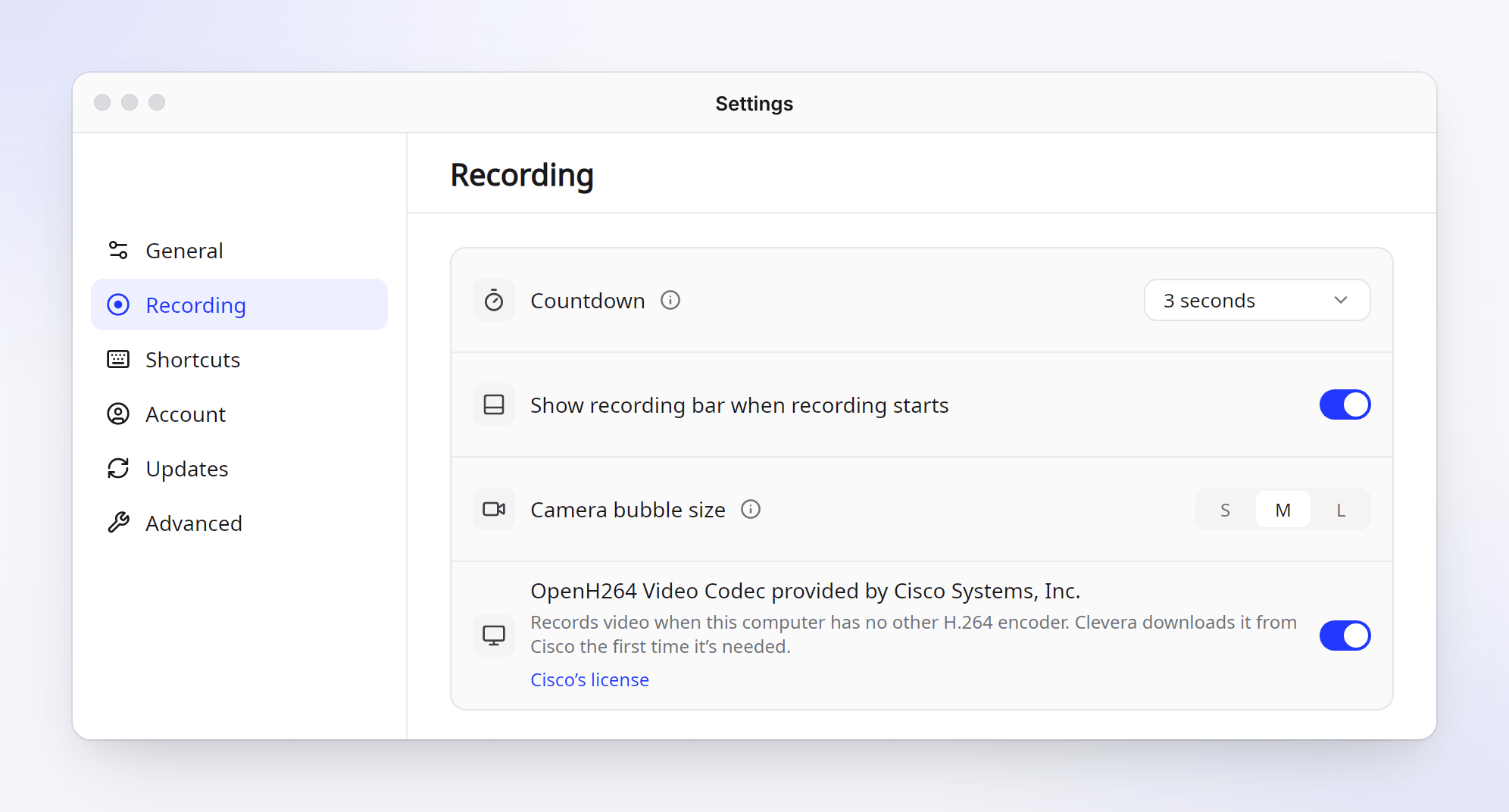
| Mikrofon, kamera, audio sistem | Hanya saat kamu mengaktifkannya. Kamera muncul sebagai gelembung yang bisa kamu buat kecil, sedang, atau besar (Pengaturan → Rekaman → Ukuran gelembung kamera). |
Tidak ada yang dikumpulkan saat kamu tidak merekam. Lihat Memahami apa yang ditangkap aplikasi desktop.
Pengodean video
Clevera merekam video dengan kartu grafis kamu jika memungkinkan. Jika komputer kamu tidak memiliki encoder H.264 lain, Clevera akan mengunduh codec OpenH264 Cisco saat pertama kali diperlukan. Kamu bisa menonaktifkannya di Pengaturan → Rekaman.
Pintasan keyboard
Pintasan disimpan oleh desktop kamu, bukan oleh Clevera. Buka Pengaturan → Pintasan dan klik Tambahkan pintasan…. Desktop kamu akan bertanya sekali sebelum Clevera dapat menggunakannya; setelah itu, kamu mengubah tombol di pengaturan desktop kamu sendiri.
| Tindakan | Default |
|---|---|
| Buka perekam / mulai (tekan lagi untuk mulai merekam) | Alt+Shift+R |
| Berhenti dan unggah | Alt+Shift+S |
| Jeda / lanjutkan | Alt+Shift+P |
| Tampilkan / sembunyikan bilah rekaman | Alt+Shift+H |
| Mulai ulang rekaman, Hapus rekaman | Tidak diatur |
Pintasan Rekaman hanya berfungsi saat kamu merekam, jadi pintasan tersebut tidak mengambil tombol dari aplikasi lain. Jika desktop kamu tidak mengizinkan aplikasi menambahkan pintasan, Pengaturan → Pintasan mencantumkan perintah untuk setiap tindakan yang dapat kamu ikat di pengaturan papan ketik desktop kamu. Lihat Gunakan pintasan papan ketik.
Pembaruan
Clevera memeriksa pembaruan di latar belakang dan menginstalnya saat tidak digunakan, tidak pernah saat perekaman atau pengunggahan berlangsung. Pembaruan ditandatangani, setiap prosesor mendapatkan build-nya sendiri, dan jika versi baru tidak dimulai, Clevera kembali ke versi yang berfungsi. Pengaturan → Pembaruan menampilkan versi kamu dan memiliki Periksa sekarang. Lihat Perbarui aplikasi desktop.
Pemecahan masalah
| Apa yang kamu lihat | Apa yang harus dilakukan |
|---|---|
| Tidak ada yang terjadi saat kamu mengeklik dua kali file tersebut | Jadikan file tersebut dapat dieksekusi: Properti → Dapat dieksekusi sebagai Program, atau chmod +x. |
| "Clevera tidak dapat memperbarui dirinya sendiri dari folder ini." | Pindahkan AppImage ke folder di direktori home kamu, seperti ~/Applications, dan buka dari sana. |
| "Terinstal. Keluar dan masuk kembali untuk menyelesaikan." | GNOME memuat ekstensi setelah kamu keluar dan masuk kembali satu kali. Klik Keluar… atau keluar dari menu sistem. |
| "Keluar dan masuk kembali agar bilah rekaman tidak muncul di video kamu." | Sama seperti di atas: ekstensi belum dimuat. |
| Teks yang diketik hilang dari rekaman | Periksa apakah Teks yang diketik aktif di Pengaturan → Rekaman, lalu mulai ulang peramban kamu dan aplikasi tempat kamu mengetik. |
| "Tidak ada keyring yang berjalan, jadi kamu harus masuk lagi saat Clevera dimulai berikutnya." | Desktop kamu tidak menjalankan keyring kata sandi. Clevera tetap berfungsi, tetapi kamu harus masuk setiap kali aplikasi dimulai. |
| "Kamu sedang offline." di perekam | Sambungkan ke internet. Clevera tidak dapat memulai rekaman tanpa koneksi. |
Untuk mengirimkan detail tentang masalah kepada kami, gunakan Pengaturan → Lanjutan → Laporkan masalah. Lihat Laporkan masalah dari aplikasi desktop.