

Tambahkan materi: rekaman, rekaman video, gambar, PDF, dan tautan
Berikan AI bahan untuk dikerjakan: rekam layar Anda, unggah atau gunakan kembali video, tambahkan gambar dan PDF, atau biarkan AI merekam aplikasi Anda atau melakukan riset situs web. Termasuk setiap batas per jenis video.
Materi adalah bahan yang digunakan AI untuk bekerja: rekaman layar, rekaman video lainnya, gambar, PDF, situs web, atau rekaman yang dibuatkan AI untuk Anda. Anda menambahkannya dengan tombol + di kotak Tulis. Jenis materi yang dapat Anda tambahkan, dan jumlahnya, bergantung pada jenis videonya.
Apa yang dapat digunakan setiap jenis
| Jenis video | Video | Gambar | Situs web | |
|---|---|---|---|---|
| Klip sosial (setiap jenis Sosial & promo dan Mulai dari awal) | Hingga 3 | Hingga 40 | Hingga 3 | Hingga 10 |
| Panduan dan Demo produk | Hingga 3, diputar sesuai urutan yang Anda atur | Hingga 20 | Hingga 3 | Tidak ada |
| Sempurnakan (Pembersihan, Ditata untuk dibagikan) | 1 | Tidak ada | Tidak ada | Tidak ada |
| Artikel | 1 | Tidak ada | Tidak ada | Tidak ada |
Klip sosial juga dapat menggunakan satu video sampel: referensi untuk gaya, yang tidak pernah ditampilkan dalam klip.
Klip sosial dapat dibuat dari campuran materi ini, atau hanya dari ringkasan saja. Panduan dan Demo produk memerlukan setidaknya satu video, atau gambar atau halaman PDF yang menggantikannya: AI kemudian membuat tayangan slide bernarasi yang menampilkan setiap gambar untuk bagian narasinya, dengan total hingga 20 gambar dan halaman PDF gabungan. Sempurnakan dan Artikel dibuat dari satu video dan tidak ada yang lain.
Tambahkan materi
Buka menu +
Klik + di kiri bawah kotak Tulis. Menu tersebut memiliki hingga tiga grup:
- Rekaman: Rekam layar Anda, Unggah video, Pilih dari pustaka.
- Dengan AI: Rekam dengan AI dan Riset situs web. Ini membawa label AI · kredit karena AI melakukan pekerjaan berbayar untuk hal tersebut.
- Konteks: Unggah gambar atau PDF, dan pada klip sosial Unggah video sampel.
Baris yang tidak dapat Anda gunakan untuk jenis ini, atau yang sudah penuh, tidak akan muncul.
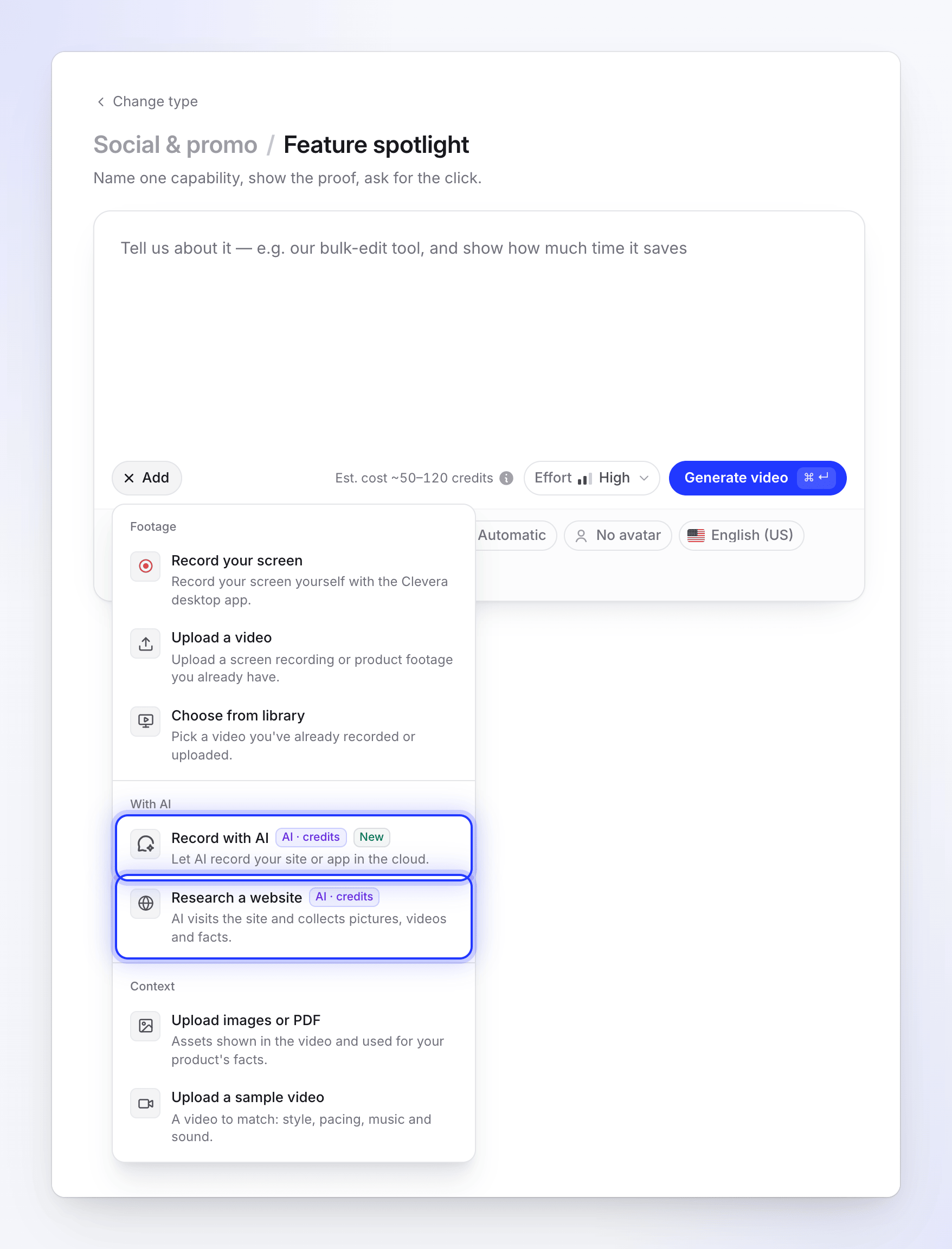
Baris yang diberi label AI · kredit memulai pekerjaan AI berbayar. Editor tidak dapat menambahkan materi atau mengunggah file, karena peran mereka adalah mengedit konten yang ada tetapi tidak dapat membuat konten baru.
Pilih apa yang akan ditambahkan
Setiap baris membuka jendelanya sendiri. Bagian di bawah ini menjelaskan masing-masing baris. Anda juga dapat langsung menjatuhkan file ke dalam kotak ("Jatuhkan untuk menambahkan").
Periksa ubin
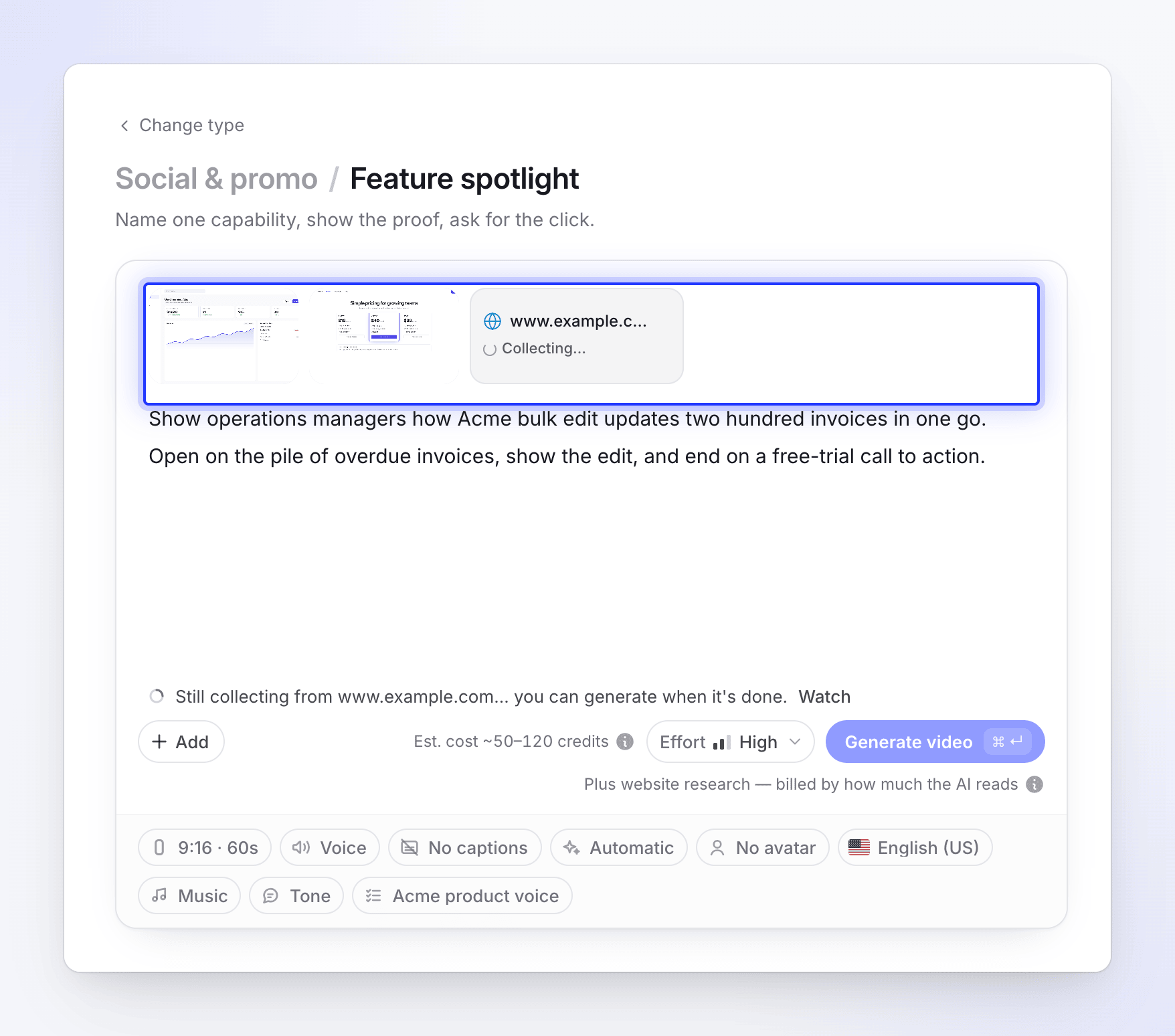
Semua yang Anda tambahkan muncul sebagai ubin di dalam kotak, beserta progresnya. Anda dapat terus menulis saat file sedang diunggah.
Buat saat semuanya sudah siap
Unggahan, rekaman, dan riset harus selesai sebelum video dapat dimulai. Jika ada sesuatu yang masih dalam proses, Buat akan memberi tahu, misalnya "Masih mengumpulkan dari example.com… Anda dapat membuat saat sudah selesai."
Rekaman
Rekam layar Anda
Membuka aplikasi desktop Clevera agar Anda dapat merekam sekarang. Halaman ini menampilkan Lanjutkan dari aplikasi desktop Clevera ("Beralih ke aplikasi Clevera dan klik Mulai merekam.") dengan Buka aplikasi Clevera dan Unduh aplikasi jika Anda belum memilikinya. Rekaman yang sudah selesai diunggah ke pustaka Anda, dan Anda menambahkannya di sini dengan Pilih dari pustaka. Lihat Instal aplikasi desktop Clevera.
Aplikasi desktop merekam klik dan gerakan kursor secara terpisah dari gambar, yang memungkinkan Clevera menambahkan zoom halus yang mengikuti tindakan Anda. Jika Anda merekam dengan alat lain, unggah MP4 sebagai gantinya.
Unggah video
| Jenis video | Format | Ukuran per file |
|---|---|---|
| Panduan, Demo produk, Sempurnakan, Artikel | Hanya MP4 | Hingga 250 MB |
| Klip sosial | Hanya MP4 | Hingga 100 MB |
Setiap video yang Anda unggah juga masuk ke pustaka Anda, sehingga Anda dapat menggunakannya lagi dari Pilih dari pustaka. File dalam format lain, seperti MOV atau WebM, akan ditolak segera setelah Anda memilihnya, dengan alasan: "Hanya video .mp4 yang didukung — file ini adalah .mov. Konversi ke .mp4 dan unggah lagi." Ekspor atau konversi ke MP4, lalu unggah lagi. .mp4 yang disimpan oleh perekam layar Mac diterima apa adanya.
Pada klip sosial, Anda dapat menambahkan beberapa video sekaligus. Video tersebut diunggah satu per satu: ubin video berikutnya bertuliskan Menunggu… sampai video sebelumnya selesai.
Anda dapat menutup jendela unggahan saat sedang mengunggah: "Anda dapat menutup ini; unggahan tetap berjalan di halaman." Jika gagal, gunakan Coba lagi pada jendela atau pada ubin video tersebut.
Video besar diunggah dalam beberapa bagian, dan bagian yang gagal akan dicoba lagi secara mandiri. Jika jaringan Anda memblokir unggahan langsung, seperti yang dilakukan beberapa firewall perusahaan dan VPN, Clevera beralih mengirim file melalui servernya sendiri. Jika unggahan tetap tidak berhasil, ubin akan bertuliskan Unggahan gagal dengan alasan singkat, seperti Koneksi terhenti, Koneksi terputus, atau Penyimpanan tidak dapat dijangkau. Arahkan kursor ke ubin untuk melihat pesan lengkapnya.
Pilih dari pustaka
Pilih rekaman yang sudah Anda buat atau unggah. Anda dapat mencari berdasarkan nama dan memfilter berdasarkan siapa yang membuatnya. Rekaman yang masih diproses dapat dipilih; Tulis akan menampilkannya sedang diproses dan Buat akan menunggunya.
Rekaman yang tidak digunakan oleh video apa pun selama 15 hari akan dihapus secara otomatis, jadi buatlah sesuatu dari rekaman segera setelah Anda merekamnya. Rekaman Anda juga tercantum di Konten → Rekaman, di mana rekaman yang tidak digunakan akan menampilkan tanggal penghapusannya ("Tidak digunakan · dihapus" dan tanggal). Lihat Temukan dan gunakan kembali rekaman Anda.
Beberapa video dalam satu panduan atau demo
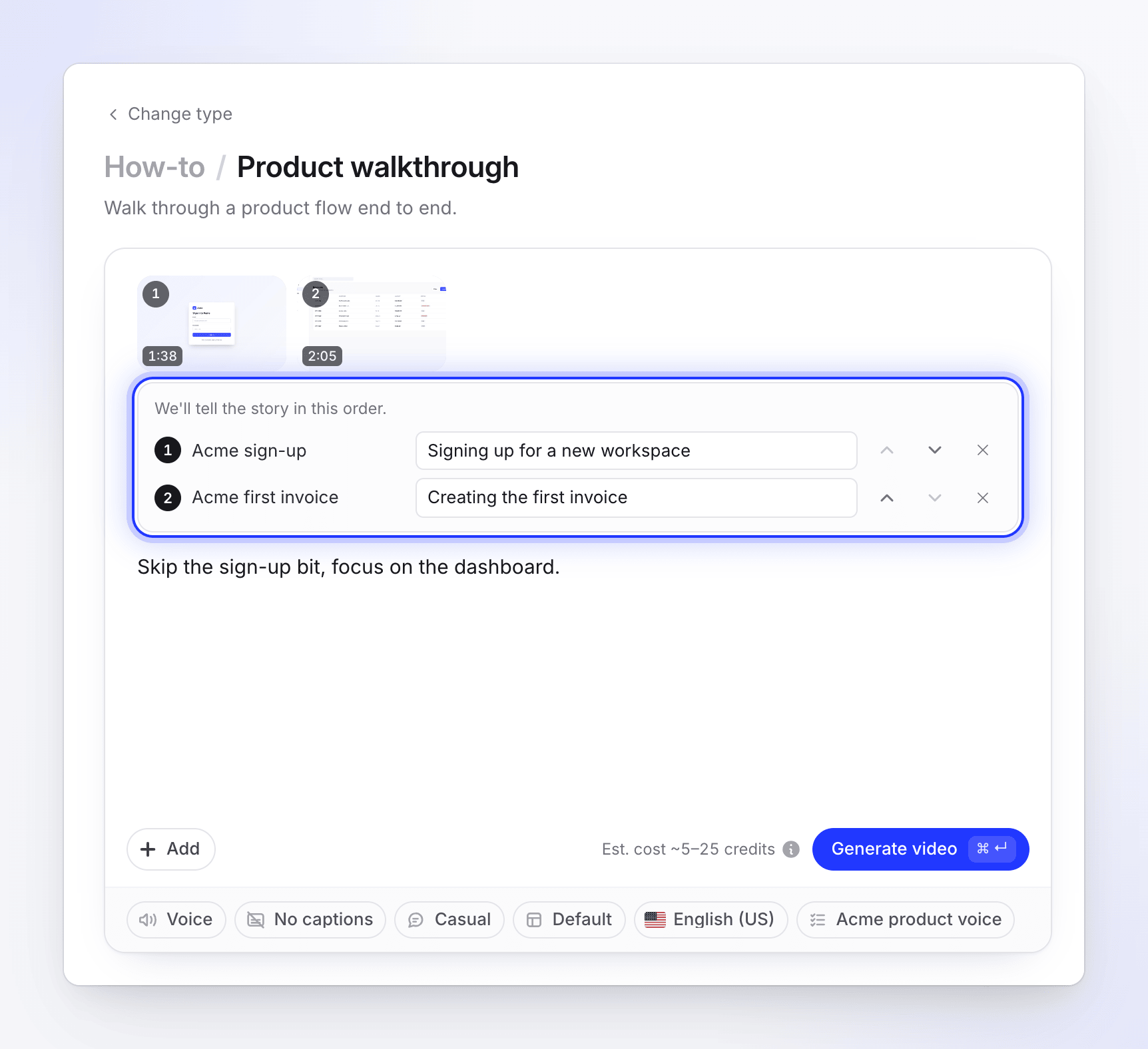
Pada Panduan dan Demo produk, video diputar sesuai urutan yang ditampilkan di bawah Kami akan menceritakan kisahnya dalam urutan ini. Gunakan Putar lebih awal dan Putar nanti untuk menyusun ulang, dan tambahkan Apa yang ditampilkan (opsional) agar narasi memperkenalkan masing-masing video dengan benar. Lihat Gunakan beberapa rekaman, gambar, dan PDF dalam satu video.
Dengan AI
| Baris | Apa yang dilakukan | Biaya |
|---|---|---|
| Rekam dengan AI (lencana baru) | "Biarkan AI merekam situs atau aplikasi Anda di cloud." Anda mendeskripsikan apa yang akan ditampilkan; AI menjalankan browser dan merekamnya. Hasilnya dihitung sebagai salah satu video Anda. | Ditagihkan berdasarkan berapa lama AI bekerja, di luar estimasi. |
| Riset situs web (hanya klip sosial) | "AI mengunjungi situs dan mengumpulkan gambar, video, dan fakta." Anda dapat mengatakan apa yang harus dilihat. | Ditagihkan berdasarkan seberapa banyak situs yang dibaca AI, di luar estimasi. |
Sebelum salah satunya dimulai, Clevera memeriksa alamatnya. Alamat YouTube, situs dengan konten dewasa, situs perjudian, domain yang diparkir atau dijual, alamat dalam daftar phishing publik, dan halaman yang merespons dengan dinding login atau "tidak ditemukan" akan ditolak, dengan pesan yang menjelaskan alasannya. Lihat Mengapa Clevera tidak dapat membuka tautan.
Keduanya memakan waktu beberapa menit dan Anda dapat menontonnya secara langsung. Lihat Biarkan AI merekam produk Anda dan Riset situs web untuk klip sosial.
Video sampel
Pada klip sosial, Unggah video sampel ("Video untuk dicocokkan: gaya, tempo, musik, dan suara.") menambahkan satu video yang gayanya diikuti oleh sutradara AI: tempo, kamera dan jenis, suasana warna, musik, dan suara. "Ini hanya referensi; tidak pernah ditampilkan dalam video Anda." Sutradara tidak pernah menyalin konten atau mereknya.

- Hanya MP4, satu per klip. Mengunggah yang lain akan menggantikannya.
- Ubinnya memiliki lencana Sampel.
- Jika masih diunggah saat Anda menekan Buat, Tulis akan mengatakan "Tunggu video sampel selesai diunggah."
Lihat Gunakan video sampel untuk mengatur gaya klip.
Gambar dan PDF
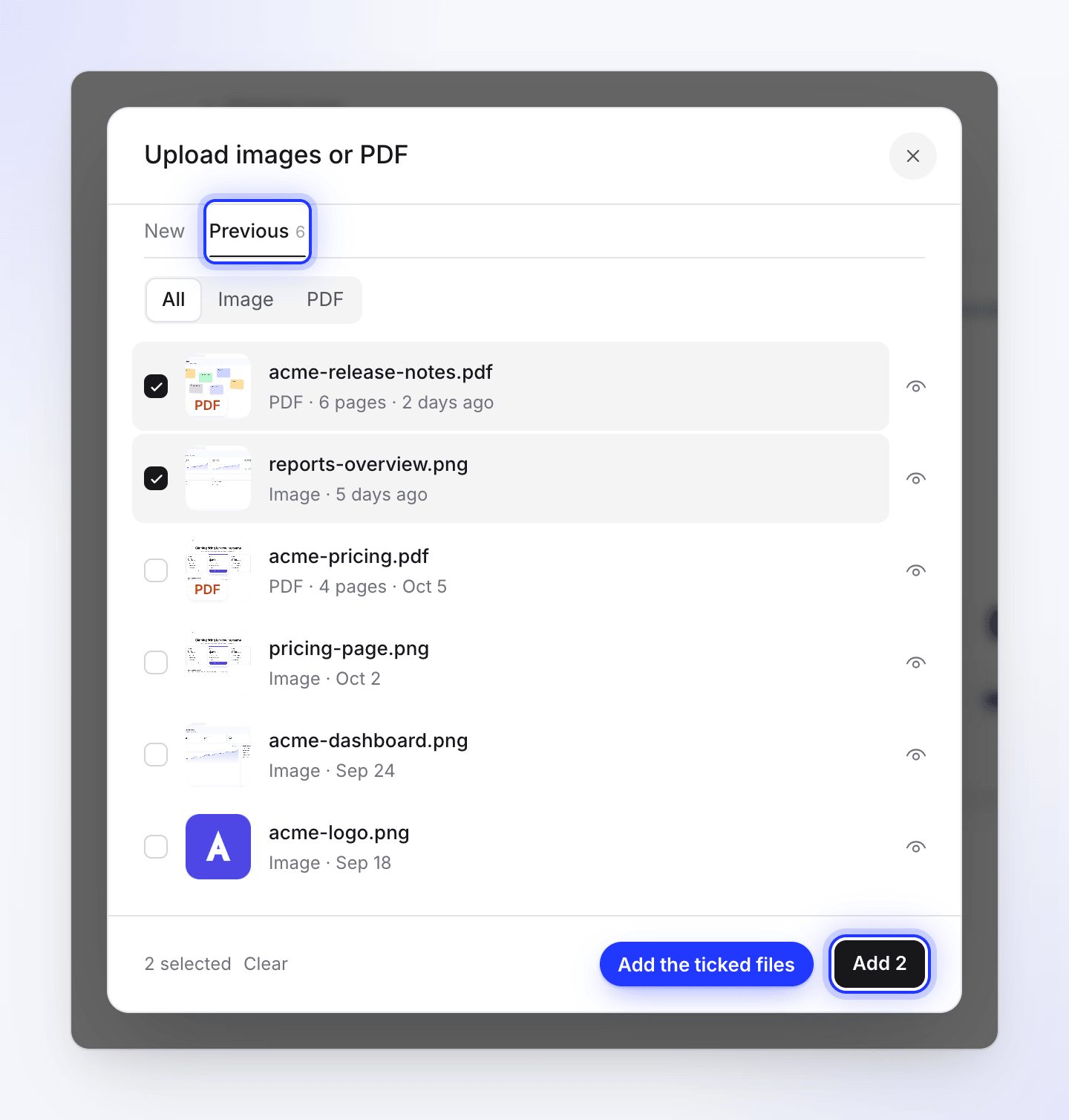
Pilih Unggah gambar atau PDF. Jendela tersebut memiliki dua tab:
- baru: jatuhkan file atau telusuri file. Gunakan gambar JPG, PNG, atau WebP. File SVG dapat diunggah, tetapi tidak dapat ditampilkan dalam video.
- Sebelumnya: semua yang pernah Anda unggah di sini sebelumnya, dengan filter Jenis file dan pencarian. "Gambar yang Anda unggah di sini juga muncul untuk video berikutnya." Centang file dan klik Tambahkan.
| Batas | Nilai |
|---|---|
| Ukuran gambar | Hingga 8 MB masing-masing |
| Ukuran PDF | Hingga 40 MB masing-masing |
| Halaman PDF | Hingga 30 halaman masing-masing |
| Teks PDF yang dibaca | Hingga 20.000 karakter per PDF |
| Halaman PDF yang digunakan sebagai gambar dalam klip sosial | Hingga 10 per PDF; AI memilih yang paling berguna |
Bagaimana AI menggunakannya bergantung pada jenisnya:
- Klip sosial: "Aset yang ditampilkan dalam video dan digunakan untuk fakta produk kamu." Sutradara AI memutuskan gambar mana yang muncul dan di mana.
- Cara kerja dan Demo produk: "Gambar ditampilkan dalam video; PDF dibaca untuk mendapatkan fakta, atau ditampilkan jika kamu memilihnya." Kamu dapat mengubahnya per file, menambahkan catatan, dan memilih halaman PDF mana yang akan ditampilkan. Lihat Beri tahu AI cara menggunakan gambar atau PDF.
Pesan yang mungkin kamu lihat
| Pesan | Apa artinya |
|---|---|
| "You've added the most images we can use." | Kamu telah mencapai batas gambar untuk tipe ini. Hapus satu untuk menambahkan yang lain. |
| "We'll take the first N — that's all the images we can add." | Kamu menjatuhkan lebih banyak file daripada ruang yang tersedia; file pertama telah ditambahkan. |
| "We can't use {file} here." | Tipe file tidak diterima di jendela ini. |
| "{file} is larger than 8 MB." | File melebihi batas ukuran. Kompres atau ubah ukurannya. |
| "Only .mp4 videos are supported — this file is .mov. Convert it to .mp4 and upload again." | Hanya video MP4 yang dapat diunggah. Konversi file ke MP4 dan unggah lagi. |
| "Your upload stalled: no data reached our storage for a minute." | Tidak ada data yang masuk selama satu menit. Periksa koneksi, VPN, atau firewall kamu, atau coba jaringan lain, lalu klik Coba lagi. |
| "This type works on your video alone — pictures and PDFs are not used." | Kamu menjatuhkan gambar atau PDF pada halaman Polish atau Artikel. |
| "Pictures, PDFs and links were removed — this video type works on your video alone." | Kamu beralih ke Polish dengan materi lain yang terlampir. Materi tersebut dihapus. |
| "Links were removed — not supported for this video type." | Riset situs web hanya untuk klip sosial. |
| "Your PDF is still being read — one moment." | Generate menunggu hingga PDF selesai dibaca. |
| "This upload failed — try again or remove it." | Coba lagi tile tersebut, atau hapus untuk melanjutkan tanpanya. |
| "YouTube links can't be used. If the video is yours, upload the file instead." | Alamat YouTube ditolak di mana saja. Unggah file jika itu milik kamu. |
| "We can't open this site." (with the reason) | Alamat tersebut adalah jenis situs yang tidak didukung Clevera, atau tidak memenuhi aturan penggunaan yang dapat diterima. |
| "We couldn't reach this address. Check that it's typed correctly and that the site is online, then try again." | Situs tidak merespons. Periksa alamatnya. |
| "This page needs a login (it returned “401 Unauthorized”)…" or "This page returned “404 Not Found”…" | Gunakan halaman publik sebagai gantinya. |