

Pilih tampilan: gaya, palet, dan warna
Tampilan mengatur gaya visual setiap adegan dalam klip sosial. Buatlah untuk merek kamu, biarkan pada **Otomatis**, atau pilih satu dari 19 gaya dalam skin terang atau gelap, dengan warna merek kamu, palet, atau hingga lima warna pilihan kamu sendiri.
Tampilan menentukan bagaimana klip sosial terlihat dari adegan pertama hingga terakhir: tata letak, citra, gerakan, warna, dan jenisnya. Buatlah untuk merek kamu, biarkan pada Otomatis dan biarkan AI yang memilih, atau pilih sendiri salah satu dari 19 gaya beserta warnanya.
Cara kerja Tampilan
| Bagian | Apa yang dikontrol | Pilihan kamu |
|---|---|---|
| Untuk | Merek yang digunakan untuk klip | Salah satu merek kamu, atau Tanpa merek |
| Gaya | Tata letak, citra, gerakan, dan jenis untuk setiap adegan | Otomatis, atau salah satu dari 19 gaya |
| Skin | Latar belakang terang atau gelap | Terang atau Gelap |
| Warna | Warna yang digunakan oleh gaya | Warna merek kamu, warna asli gaya (asli), salah satu dari 10 palet, atau hingga 5 warna kustom |
| Jenis | Font | Font gaya tersebut, atau font merek kamu |
Pilih tampilan
Buka Tampilan
Pada halaman Buat, klik pil Tampilan. Pil ini bertuliskan Otomatis sampai kamu memilih gaya. Jendela Tampilan akan terbuka: "Gaya yang diikuti AI untuk setiap adegan video kamu."
Pilih merek
Untuk di bagian atas memilih merek ("Pilih merek untuk menggunakan logo, warna, suara, dan tombolnya."). Klip baru dimulai dengan merek default kamu. Chip menunjukkan apa yang dibawa oleh merek tersebut: Logo, Warna, Suara, dan Tombol. Edit merek akan membuka halamannya.
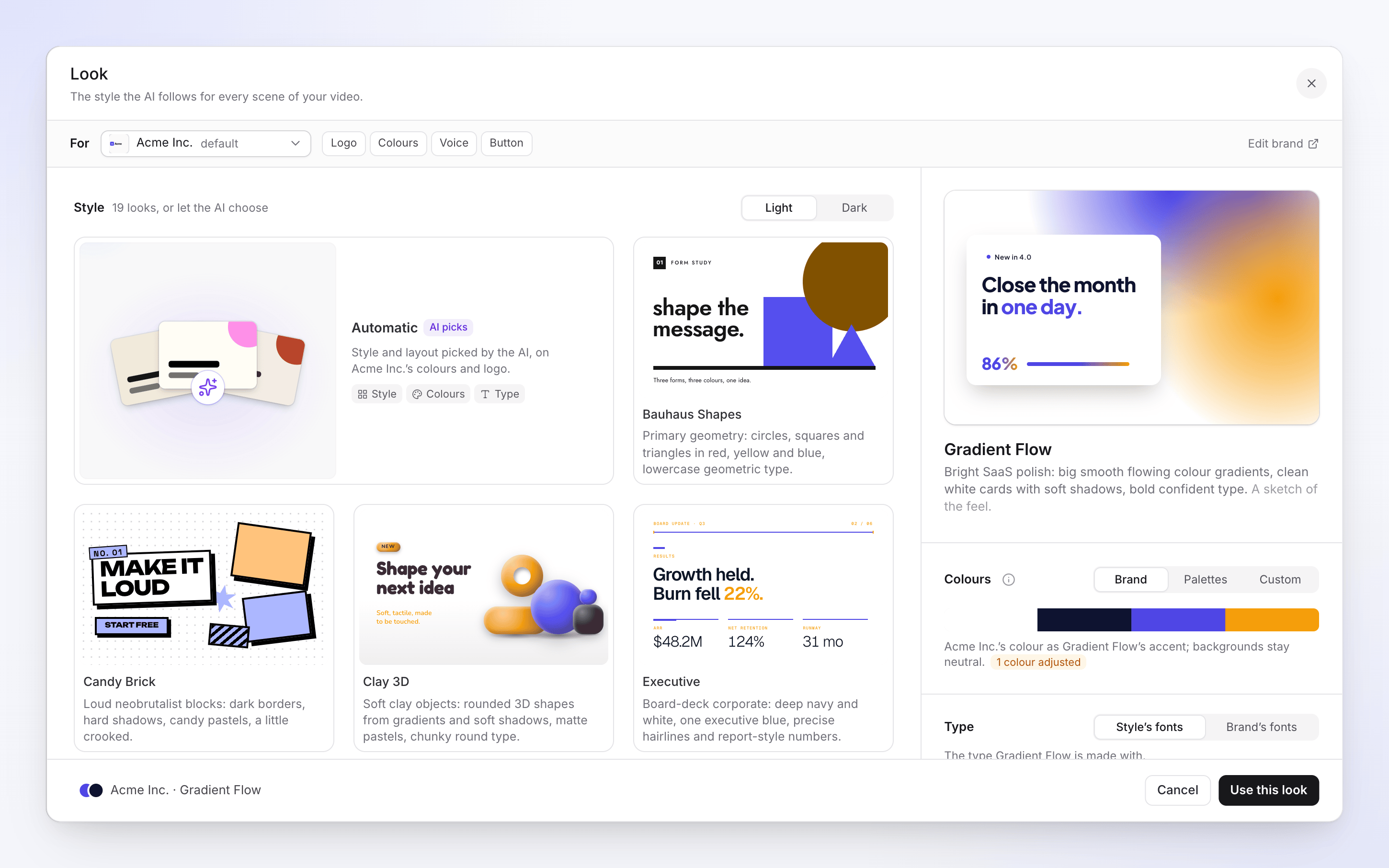
Dengan merek yang dipilih, setiap ubin ditampilkan dalam warnanya. Pilih gaya dan skin
Di bawah Gaya ("19 tampilan, atau biarkan AI yang memilih"), klik sebuah ubin. Arahkan kursor ke ubin untuk melihatnya bergerak. Alihkan Terang / Gelap untuk melihat setiap gaya pada latar belakang terang atau gelap. Panel di sebelah kanan menampilkan sketsa yang lebih besar tentang nuansa tersebut, beserta nama dan ringkasan gaya.
Pilih warna dan jenis
Setelah gaya dipilih, pilih Warna (lihat Warna) dan, dengan merek, pilih Jenis: Font gaya ("Jenis yang digunakan {style} untuk dibuat.") atau Font merek.
Gunakan tampilan
Klik Gunakan tampilan ini. Pil akan diperbarui, dan klip berikutnya yang kamu buat akan dimulai dengan tampilan yang sama. Klik Batal untuk mempertahankan apa yang sudah kamu miliki.
Gaya
| Gaya | Tampilannya seperti apa |
|---|---|
| Otomatis (AI memilih) | "Gaya, warna, dan jenis, dibaca dari materi dan merek kamu." Dengan merek: "Gaya dan tata letak dipilih oleh AI, pada warna dan logo {brand}." |
| Bauhaus Shapes | Geometri primer: lingkaran, persegi, dan segitiga dalam warna merah, kuning, dan biru, jenis geometris huruf kecil. |
| Candy Brick | Blok neobrutalis yang mencolok: batas gelap, bayangan keras, pastel permen, sedikit miring. |
| Clay 3D | Objek tanah liat lembut: bentuk 3D bulat, pastel matte, jenis bulat tebal. |
| Executive | Korporat dewan direksi: biru tua dan putih, satu biru eksekutif, garis rambut, dan angka gaya laporan. |
| Gradient Flow | Poles SaaS cerah: gradien mengalir halus, kartu putih bersih, jenis tebal. |
| Ink & Ember | Editorial poster protes: jenis huruf kecil masif, satu aksen panas, ruang negatif datar. |
| Kraft Diagram | Infografis editorial di atas kertas kraft: diagram tinta hitam, bentuk kertas potong, satu stempel merah. |
| Luxe Serif | Premium dan tenang: serif halus dengan huruf kapital kecil, bingkai garis rambut, emas sampanye di atas hitam pekat. |
| Midnight Gradient | Teknologi premium gelap: hampir hitam diterangi cahaya ungu ke cyan, kartu bertepi gradien. |
| Mono Studio | Peluncuran produk minimal: latar belakang hampir monokrom, jenis presisi besar, satu aksen tenang. |
| Moss & Rose | Editorial tenang: nada dalam, aksen lembut, kertas pucat. |
| Notebook Grid | Halaman buku catatan: kertas grafik, coretan pulpen, stabilo neon, catatan tempel. |
| Poster Punch | Energi punk-zine pada kisi Swiss: huruf kapital berat, batas gelap, empat aksen panas. |
| Retro Terminal | Sesi terminal CRT: jenis mono fosfor di atas hitam, kotak ASCII, kursor blok. |
| Signal Grid | Satu aksen sinyal pada warna netral yang tenang, jenis bersih besar pada kisi modular yang terlihat. |
| Sketch Notes | Catatan sketsa yang digambar tangan di atas kertas hangat: garis luar spidol, panah coretan, sorotan penanda. |
| Soft Aura | Gradien penuh cahaya yang lapang, bola warna buram, kaca buram. |
| Swiss Editorial | Gaya Tipografi Internasional: kisi ketat, grotesk rata kiri, angka besar, satu merah. |
| Zine collage | Kolase buatan tangan yang mencolok pada kisi modernis yang ketat. |
Setiap gaya hadir dalam skin terang dan gelap. Dengan Otomatis dipilih, sisi kanan menunjukkan Apa yang dipilih Otomatis: gaya ("Tata letak, citra, dan gerakan yang sesuai dengan cerita kamu."), warna, dan jenisnya.
Warna
"Warna merek kamu, palet, atau warna kamu sendiri menggantikan warna gaya." Bagian Warna memiliki hingga tiga tab.
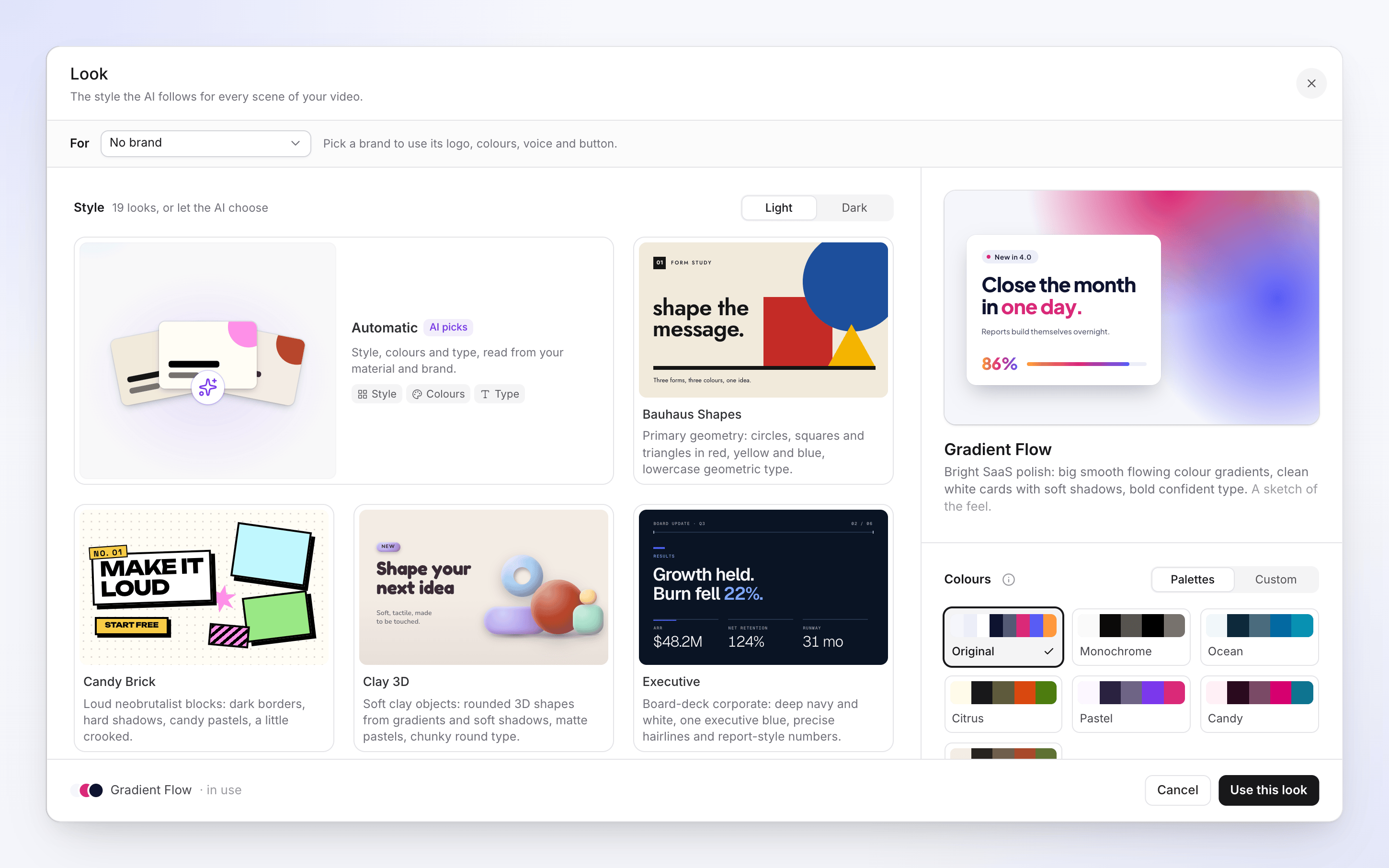
Merek
Dengan merek yang dipilih: "Warna {brand} sebagai aksen {style}; latar belakang tetap netral." Gaya mempertahankan latar belakangnya dan menggunakan warna merek kamu di tempat ia menaruh aksennya. Jika suatu warna sulit dibaca, warna tersebut akan disesuaikan, dan tab akan memberi tahu berapa banyak ("1 warna disesuaikan").
Palet
Baris pertama adalah asli, warna asli gaya tersebut. Sepuluh lainnya adalah palet bersama, masing-masing ditandai Latar belakang terang atau Latar belakang gelap:
| Palet | Latar |
|---|---|
| Monokrom | Terang |
| Tengah malam | Gelap |
| Samudra | Terang |
| Hutan | Gelap |
| Matahari terbenam | Gelap |
| Jeruk nipis | Terang |
| Pastel | Terang |
| Permen | Terang |
| Bumi | Terang |
| Neon | Gelap |
Kustom
Beralih ke Kustom untuk mengatur warna kamu sendiri. Daftar dimulai dari warna asli gaya tersebut:
- Klik contoh warna (Warna 1, Warna 2…) untuk mengubahnya.
- Klik Tambahkan warna untuk menambahkannya, hingga 5 warna secara keseluruhan. Hapus satu dengan ✕.
- "Digunakan sebagai pengganti warna {style}. AI menempatkan masing-masing warna." Kamu memilih warnanya; AI memutuskan mana yang menjadi latar belakang, teks, dan aksen.
"Pilih gaya untuk menentukan warnanya sendiri." Palet dan warna kustom memerlukan gaya, karena mereka mewarnai ulang gaya tersebut.
Apa yang tidak diubah oleh tampilan
Tampilan bersifat visual, ditambah suara dan tombol merek kamu saat merek dipilih. Ringkasan kamu, jenis klip, format, suara, musik, dan upaya adalah pengaturan terpisah. Tampilan yang sama juga tidak berarti adegan yang identik: sutradara AI merancang setiap klip baru di dalam gaya tersebut.
Untuk memasukkan logomu ke dalam klip, lihat Masukkan logomu ke dalam klip sosial.
Pemecahan masalah
| Apa yang kamu lihat | Apa yang harus dilakukan |
|---|---|
| "Kami tidak dapat memuat gaya" / "Periksa koneksi kamu dan coba lagi." | Klik Coba lagi. Gunakan tampilan ini tetap tidak tersedia sampai gaya dimuat. |
| Pemilih Untuk hanya menampilkan Tanpa merek | Ruang kerja kamu belum memiliki merek. Klik Tambahkan merek; lihat Tambahkan merek kamu. |
| Font merek tidak dapat dipilih: "Merek belum memiliki font." | Tambahkan font di halaman merek; lihat Tinjau dan edit merek. |
| Warna tidak berada di tempat yang kamu harapkan | Warna kustom ditempatkan oleh AI. Minta agen di editor untuk mengubah warna dalam adegan. Lihat Edit klip sosial. |