

Hubungkan WordPress atau Ghost untuk mengirim draf blog
Hubungkan WordPress dengan kata sandi aplikasi atau Ghost dengan kunci Admin API di Koneksi Autopilot, lalu kirim postingan blog dari pustaka Konten kamu sebagai draf. Saat ini tidak ada resep Autopilot yang mengirim draf blog.
Hubungkan blog WordPress atau Ghost milikmu di Koneksi Autopilot, dan kamu bisa mengirim postingan blog apa pun dari pustaka Konten kamu ke sana sebagai draf. Clevera hanya membuat dan memperbarui draf di sana; kamu yang memublikasikannya di blogmu.
Sebelum kamu mulai
- Autopilot harus terbuka di ruang kerjamu, dan kamu harus menjadi pemilik ruang kerja atau admin untuk menghubungkan blog.
- Kamu harus bisa membuat kredensial di blogmu. Untuk WordPress, gunakan akun dengan peran Penulis atau yang lebih tinggi.
- Alamat blogmu harus bersifat publik dan dimulai dengan
https://. - Apa yang kamu kirim adalah Postingan blog: artikel yang dibuat dengan tipe Postingan blog di Buat.
Hubungkan WordPress
Buat kata sandi aplikasi di WordPress
Di WordPress, buka Pengguna → profil. Di bawah Kata Sandi Aplikasi, ketik nama seperti "Clevera" dan klik Tambahkan Kata Sandi Aplikasi Baru. Salin kata sandi yang ditampilkan WordPress. Itu bukan kata sandi masuk kamu, dan WordPress hanya menampilkannya satu kali.
Buka Koneksi
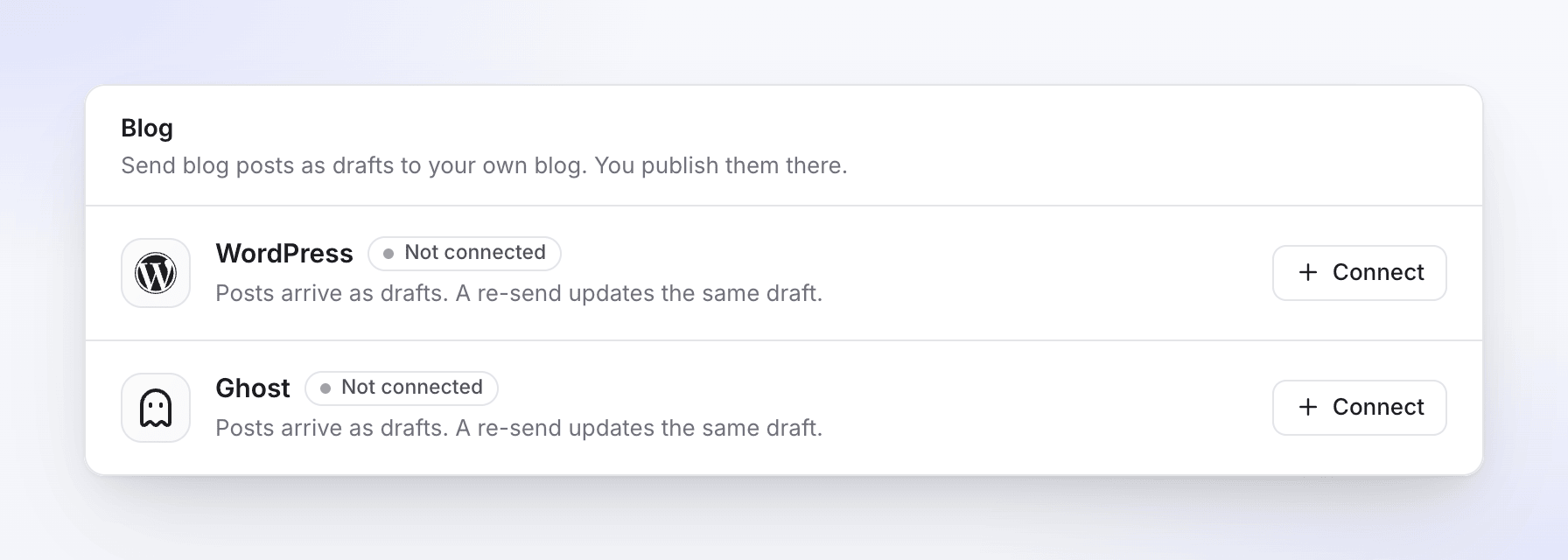
Di Autopilot, buka Koneksi di bawah Penyiapan. Di kartu Blog, klik Hubungkan di sebelah WordPress.
Isi formulir
Bidang Apa yang harus dimasukkan Alamat situs Alamat lengkap situs kamu, contohnya https://example.comNama pengguna Nama pengguna WordPress kamu Kata sandi aplikasi Kata sandi yang baru saja kamu salin 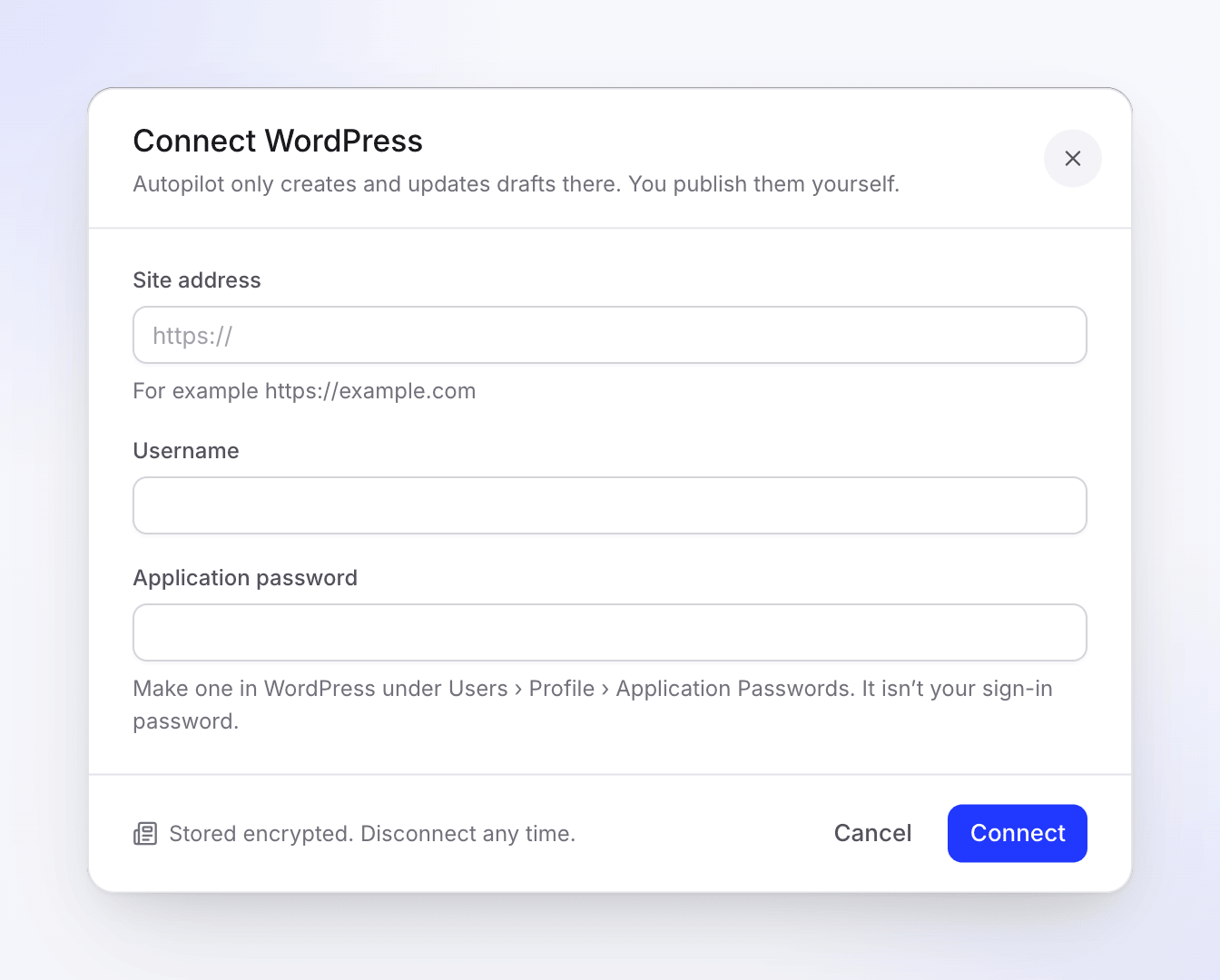
Klik Hubungkan. Clevera memeriksa login sebelum menyimpan apa pun.
| Pesan | Apa yang harus dilakukan |
|---|---|
| "Pengguna WordPress ini tidak bisa menulis postingan. Gunakan akun dengan peran Penulis atau yang lebih tinggi." | Gunakan akun dengan hak akses lebih tinggi, atau naikkan peran akun ini. |
| "Tidak ada situs WordPress yang merespons di alamat ini. Periksa alamatnya dan coba lagi." | Periksa alamatnya dan pastikan situs tersebut bersifat publik. |
| "WordPress tidak menerima login. Jika nama pengguna dan kata sandi aplikasi sudah benar, situs atau host-mu memblokir kata sandi aplikasi: minta host-mu untuk mengizinkannya (header Otorisasi)." | Minta host-mu untuk mengizinkan kata sandi aplikasi. |
| "Masukkan alamat lengkap situsmu, dimulai dengan https://." | Tambahkan https:// ke alamat tersebut. |
Hubungkan Ghost
Buat integrasi di Ghost
Di Ghost, buka Pengaturan → Integrasi dan klik Tambahkan integrasi kustom. Beri nama, contohnya "Clevera", dan salin URL API serta kunci Admin API-nya.
Buka Koneksi
Di Autopilot, buka Koneksi. Di kartu Blog, klik Hubungkan di sebelah Ghost.
Isi formulir
Tempel URL API dan seluruh kunci Admin API (dua bagian yang digabungkan dengan titik dua), lalu klik Hubungkan.
Jika kunci terpotong, kamu akan melihat "Tempel seluruh kunci Admin API, kedua bagian dengan titik dua."
Kedua formulir menyatakan "Disimpan terenkripsi. Putuskan sambungan kapan saja." dan "Autopilot hanya membuat dan memperbarui draf di sana. Kamu memublikasikannya sendiri." Setelah tersambung, blog akan menampilkan Tersambung, beserta namanya dan kapan terakhir kali digunakan. Hubungkan lainnya akan menambahkan blog kedua.
Kirim postingan ke blog kamu
- Di Konten, temukan postingan blog tersebut. Buka menu ⋯-nya, atau buka postingan tersebut dan gunakan menu ⋯ di bilah atasnya.
- Klik Kirim sebagai draf dan pilih blognya. Kamu akan melihat "Mengirim ke WordPress sebagai draf" (atau Ghost), lalu postingan akan menampilkan Dikirim ke WordPress · draf.
- Buka blogmu dan publikasikan draf tersebut di sana.
| Apa yang kamu lihat | Apa artinya |
|---|---|
| Dikirim ke blogmu · draf | Postingan tersebut adalah draf di blogmu. |
| Perbarui draf (di sebelah blog dalam menu) | Kamu sudah mengirimnya sebelumnya. Mengirim lagi akan memperbarui draf yang sama. Jika kamu sudah memublikasikannya di blogmu, postingan tersebut tetap terpublikasi. |
| Dipublikasikan di blogmu | Kamu sudah memublikasikannya di sana. |
| Tidak dikirim ke blogmu | Pengiriman gagal. Coba lagi. |
Menu yang sama memiliki Ekspor sebagai Markdown dan Ekspor sebagai HTML jika kamu lebih suka menempelnya sendiri, dan Hubungkan blog saat belum ada blog yang tersambung. Gambar akan disertakan bersama postingan: maksimal 4, dengan gambar utama di urutan pertama.
Jika koneksi berhenti berfungsi
Jika blogmu berhenti menerima kata sandi atau kunci, misalnya karena kamu menghapusnya, blog akan menampilkan Akses dicabut dan kamu akan menerima pemberitahuan di kotak masuk. Buat kata sandi atau kunci baru dan hubungkan kembali. Blog yang lambat atau terkena pembatasan kecepatan akan menampilkan Dijeda sebentar, mencoba lagi dan tidak memerlukan tindakan apa pun darimu.
Putuskan sambungan blog
- Buka Koneksi di menu Autopilot.
- Klik ⋯ pada blog, lalu Putuskan sambungan.
- Konfirmasi. "Autopilot berhenti mengirim draf ke sana. Draf yang sudah dikirim tetap ada di blog kamu."
Memutuskan sambungan akan menghapus kredensial dari Clevera dan tidak menghapus apa pun dari blogmu. Hapus juga kata sandi aplikasi atau integrasi di WordPress atau Ghost agar tidak bisa digunakan lagi.