

Mempublikasikan log perubahan dan pengalihan situs dokumentasi
Tulis, jadwalkan, dan terjemahkan entri log perubahan dengan umpan RSS, serta pastikan alamat lama tetap berfungsi dengan pengalihan otomatis dan manual di situs dokumentasi kamu.
Setiap situs dokumentasi memiliki log perubahan untuk memberi tahu pembaca tentang apa yang baru dirilis, lengkap dengan halamannya sendiri dan umpan RSS. Artikel ini membahas cara menulis, menjadwalkan, dan menerjemahkan entri, serta layar Pengalihan yang menjaga alamat lama tetap berfungsi saat halaman dipindahkan.
Sebelum kamu mulai
- Log perubahan dan pengalihan tersedia di setiap paket. Penjadwalan entri untuk tanggal mendatang tersedia di paket Starter ke atas, dan paket kamu membatasi jumlah pengalihan yang ditambahkan secara manual (lihat Paket).
- Entri baru dapat ditulis oleh pemilik ruang kerja, admin, dan Pembuat Konten; editor dapat mengubah entri yang sudah ada. Pengalihan dapat diubah oleh pemilik, admin, dan editor.
- Entri dan pengalihan akan sampai ke pembaca pada publikasi situs berikutnya. Dengan publikasi otomatis aktif, hal ini terjadi dengan sendirinya beberapa menit setelah kamu berhenti mengedit.
Menulis entri log perubahan
Buka log perubahan
Buka situs dokumentasi kamu dan klik Log perubahan di grup Konten. Kemudian klik Entri baru.
Tulis entri
Isi Judul ("Apa yang dirilis?"), Ringkasan opsional untuk daftar dan umpan RSS, serta Isi. Ketik
/di bagian isi untuk judul, daftar, dan gambar, atau tempel Markdown atau gambar secara langsung. Pembaca akan melihat entri seperti yang terlihat di sini.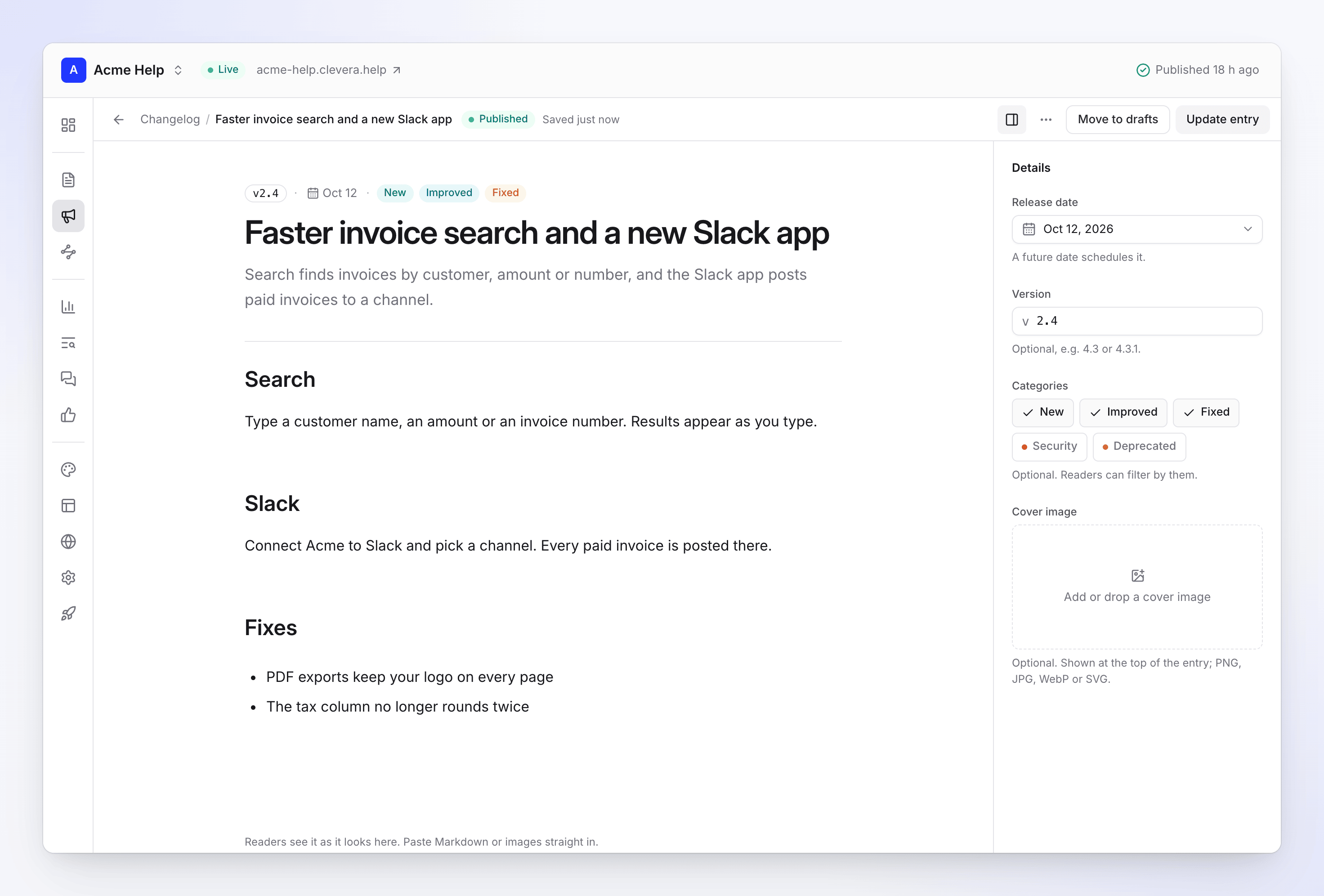
Editor entri log perubahan Tambahkan detail
Klik Detail untuk mengatur Tanggal rilis, Versi opsional (misalnya 4.3 atau 4.3.1), hingga lima Kategori, dan Gambar sampul.
Simpan atau publikasikan
Klik Simpan draf untuk terus mengerjakannya, atau Publikasikan entri untuk menampilkannya di log perubahan. Entri tersebut akan muncul di situs langsung pada publikasi situs berikutnya.
Bidang entri
| Bidang | Fungsi | Batasan |
|---|---|---|
| Judul | Judul entri. Wajib diisi. | Hingga 200 karakter |
| Ringkasan | Baris singkat untuk daftar log perubahan dan umpan RSS. Opsional. | Hingga 500 karakter |
| Isi | Apa yang berubah, dengan judul, daftar, gambar, dan tautan. | — |
| Tanggal rilis | Tanggal yang ditampilkan pada entri. Tanggal mendatang akan menjadwalkannya. | Starter ke atas untuk tanggal mendatang |
| Versi | Nomor versi yang ditampilkan bersama entri. Opsional. | Hingga 50 karakter |
| Kategori | baru, Ditingkatkan, Diperbaiki, Keamanan, Usang. Pembaca dapat memfilter berdasarkan kategori ini. Opsional. | Hingga 5 |
| Gambar sampul | Ditampilkan di bagian atas entri. Opsional. | PNG, JPG, WebP, atau SVG |
Editan kamu disimpan di browser saat kamu mengetik. Jika kamu keluar tanpa menyimpan, editor akan menawarkannya kembali saat kamu membukanya lagi: "Perubahan yang belum disimpan dipulihkan". Tekan ⌘S (Ctrl S di Windows) untuk menyimpan tanpa mengubah status entri.
Status entri
| Status | Arti |
|---|---|
| Draf | Tidak ada di situs langsung. |
| Terjadwal | Dipublikasikan dengan tanggal rilis mendatang. Entri akan muncul pada tanggal tersebut, dengan publikasi berikutnya setelahnya. Clevera memeriksa setiap beberapa menit dan mempublikasikan situs saat entri terjadwal tiba waktunya. |
| Dipublikasikan | Ada di log perubahan setelah publikasi situs berikutnya. |
Di layar Log perubahan, filter berdasarkan status (Semua, Draf, Dipublikasikan, Terjadwal) atau cari berdasarkan judul atau versi.
Edit, batalkan publikasi, atau hapus entri
- Buka entri untuk mengeditnya, lalu klik Perbarui entri.
- selengkapnya → Pindahkan ke draf akan menghapusnya dari log perubahan pada publikasi berikutnya.
- selengkapnya → Riwayat mencantumkan setiap penyimpanan entri, terbaru dulu: dibuat, dipublikasikan, dipindahkan ke draf, diedit, beserta siapa yang melakukannya.
- selengkapnya → Hapus entri akan menghapusnya. Entri tersebut akan hilang dari log perubahan dan umpan RSS pada publikasi berikutnya.
- Buka di situs akan membuka entri di situs langsung kamu.
Terjemahkan entri
Tulis entri dalam bahasa default situs. Pada situs dengan lebih banyak bahasa, mempublikasikan entri akan meminta kamu untuk mengonfirmasi: "Entri ini akan diterjemahkan ke dalam bahasa berikut:", beserta daftarnya. Tombol tersebut kemudian akan bertuliskan Publikasikan dan terjemahkan (atau Perbarui dan terjemahkan, Jadwalkan dan terjemahkan).
- Clevera menerjemahkan entri ke dalam setiap bahasa situs yang dipublikasikan di latar belakang. Kamu akan melihat "Menerjemahkan ke dalam 2 bahasa." saat proses dimulai.
- Saat kamu memperbarui entri, hanya bagian yang diubah yang akan diterjemahkan kembali.
- Menerjemahkan menggunakan kredit, yang ditampilkan sebagai AI Artikel di aktivitas kredit kamu. Jika ruang kerja kamu kehabisan kredit, entri hanya akan dipublikasikan dalam bahasa default dan terjemahan akan dicoba kembali pada publikasi berikutnya.
- Sampai terjemahan siap, pembaca dalam bahasa tersebut akan melihat "Belum tersedia dalam" bahasa mereka.
Lihat Tambahkan bahasa ke situs dokumentasi untuk bahasa situs.
Apa yang dilihat pembaca
- Log perubahan berada di
/changelogdi situs kamu (bahasa lain di bawah awalan bahasa mereka). Entri diurutkan dari yang terbaru, dengan tanggal, versi, dan kategori, serta pembaca dapat memfilter berdasarkan kategori. - Setiap entri memiliki halamannya sendiri.
- Umpan RSS ada di
/changelog/rss.xml(setiap bahasa memiliki umpan sendiri). Salin alamatnya dengan Umpan RSS di layar Log perubahan dan bagikan, atau tambahkan ke catatan kaki kamu sebagai tautan sosial.
Pengalihan
Pengalihan mengirim pembaca dan mesin pencari dari alamat lama ke alamat baru. Buka Pengalihan di grup Konten.
Pengalihan otomatis
Saat kamu memindahkan atau mengganti nama halaman yang sudah dipublikasikan, Clevera menambahkan pengalihan permanen (301) dari alamat lama, dalam setiap bahasa situs. Ini ditampilkan sebagai Otomatis ("Ditambahkan saat alamat halaman berubah.").
- Rantai pengalihan diciutkan: jika halaman dipindahkan dua kali, alamat pertama akan langsung mengarah ke alamat terbaru.
- Alamat halaman yang dihapus akan dialihkan ke bagiannya (atau halaman beranda) mulai publikasi berikutnya.
- Halaman yang belum pernah dipublikasikan tidak mendapatkan pengalihan; tidak ada yang memiliki tautan lama tersebut.
- Pengalihan otomatis tidak dapat diedit dan tidak dihitung terhadap batas paket kamu.
Tambahkan pengalihan secara manual
Gunakan pengalihan manual untuk tautan lama dari tempat lain, seperti pusat bantuan sebelumnya atau halaman yang tidak pernah ada di sini.
- Klik Pengalihan baru.
- Di Dari, masukkan jalur lama di situs ini, seperti
/old-page. - Di Ke, masukkan jalur di situs ini (
/new-page) atau alamathttps://lengkap. - Pilih Jenis: 301 Permanen ("Halaman dipindahkan secara permanen. Mesin pencari memindahkan peringkatnya.") atau 302 Sementara ("Alamat lama akan kembali nanti. Mesin pencari tetap mengindeksnya.").
- Klik Buat pengalihan. Pengalihan akan berfungsi mulai publikasi berikutnya.
Cara jalur dicocokkan
- Jalur dicocokkan tanpa huruf kapital, string kueri (
?…), jangkar (#…), dan garis miring di akhir./Old-Page/?ref=maildan/old-pageadalah jalur yang sama. - Dari tidak boleh berupa halaman beranda, jalur yang sudah dialihkan, atau jalur tempat halaman berada saat ini ("path adalah halaman di situs ini. Pindahkan atau hapus halaman tersebut terlebih dahulu.").
- Pengalihan tidak boleh mengarah ke dirinya sendiri atau membuat perulangan.
- Tidak ada karakter pengganti (wildcard); setiap pengalihan adalah satu jalur.
Kelola pengalihan
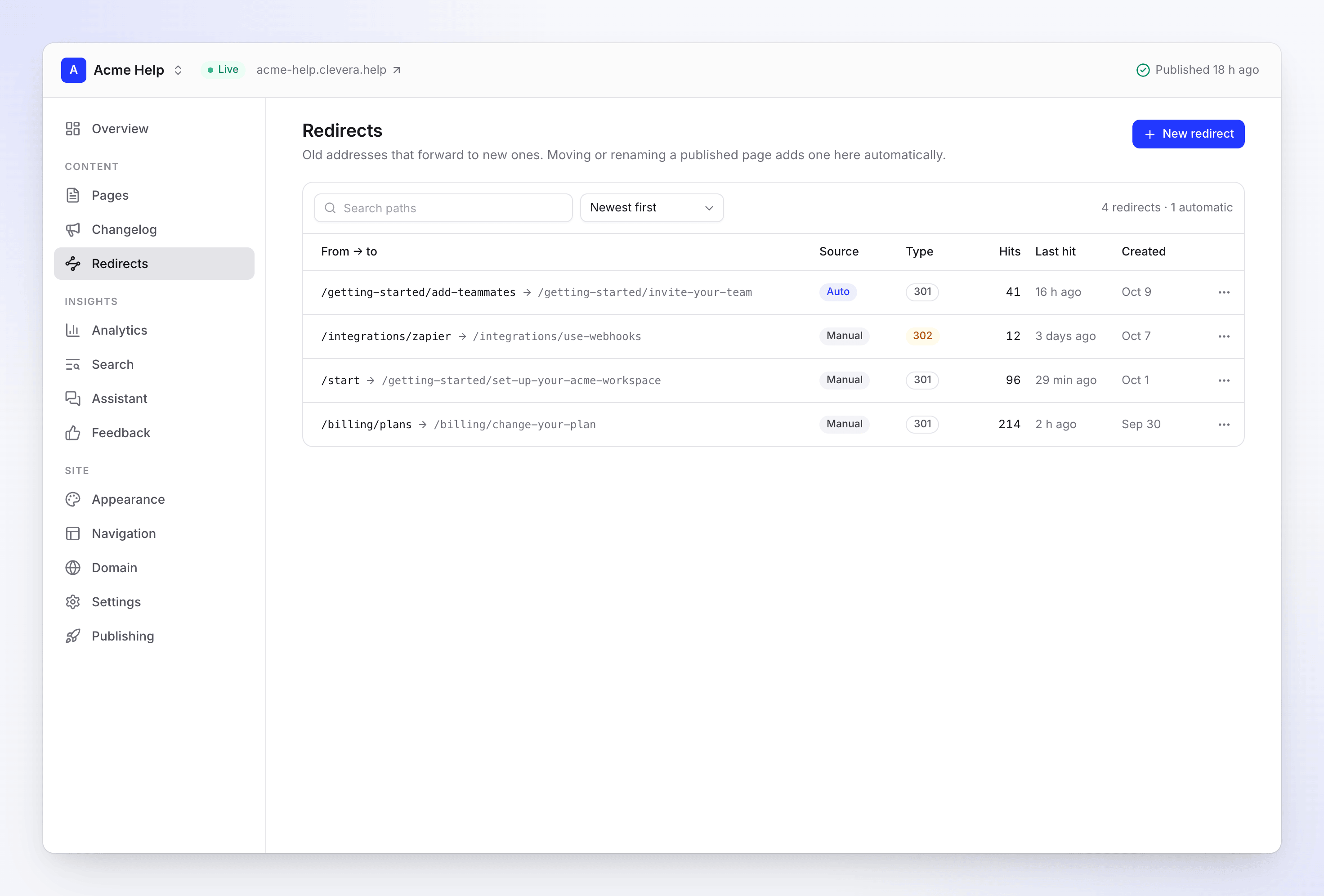
- Urutkan berdasarkan Terbaru dulu, Paling banyak dikunjungi, atau Jalur A–Z, dan cari jalur.
- Kunjungan menunjukkan berapa banyak pembaca yang diteruskan oleh setiap pengalihan, diperbarui setiap jam, dan Kunjungan terakhir menunjukkan kapan terakhir kali digunakan.
- Uji pengalihan membuka jalur lama di situs langsung kamu.
- Edit dan Hapus ada di menu setiap baris.
Paket
| Gratis | Starter | Pro, Business, Custom | |
|---|---|---|---|
| Log perubahan | Ya | Ya | Ya |
| Jadwalkan entri untuk tanggal mendatang | Tidak | Ya | Ya |
| Pengalihan manual per situs | 20 | 500 | Tanpa batas (hingga 2.000) |
| Pengalihan otomatis | Tanpa batas | Tanpa batas | Tanpa batas |
Layar Pengalihan menunjukkan berapa banyak pengalihan manual yang kamu gunakan, seperti "12 dari 20 manual". Saat mencapai batas, "Paket kamu mencakup hingga 20 pengalihan per situs." akan memberi tahu paket mana yang mencakup lebih banyak.
Jika ruang kerja kamu pindah ke paket dengan batas yang lebih rendah, pengalihan manual terlama kamu hingga batas baru akan tetap berfungsi. Sisanya disimpan tetapi ditandai Tidak aktif ("Melebihi batas pengalihan paket kamu: disimpan, tidak dipublikasikan.") sampai kamu meningkatkan paket atau menghapus beberapa. Entri yang dijadwalkan sebelum penurunan paket akan tetap mempertahankan tanggalnya.
Pemecahan masalah
| Kamu melihat | Apa yang harus dilakukan |
|---|---|
| "Penjadwalan publikasi tersedia di paket Starter ke atas." | Atur tanggal hari ini atau tanggal sebelumnya, atau tingkatkan paket. |
| "Beri judul pada entri." | Tambahkan judul sebelum menyimpan. |
| Entri atau pengalihan tidak ada di situs langsung | Publikasikan situs. Periksa Sedang mempublikasikan untuk publikasi yang gagal. |
| "path sudah dialihkan ke tempat lain." | Edit pengalihan yang sudah ada sebagai gantinya. |
| "Ini akan membuat perulangan: …" | Arahkan Ke ke alamat akhir. |
| "Halaman beranda tidak dapat dialihkan." | Pilih jalur lain. |
| "Kamu memiliki 2.000 pengalihan manual, jumlah maksimal untuk sebuah situs. Hapus satu untuk menambahkan yang lain." | Hapus pengalihan yang tidak mendapatkan kunjungan. |