

Memperbarui aplikasi desktop
Aplikasi desktop Clevera memperbarui dirinya sendiri di latar belakang dan tidak pernah saat perekaman atau pengunggahan berlangsung. Lihat status pembaruan di Pengaturan, apa arti pembaruan wajib, dan cara menginstal ulang jika pembaruan gagal.
Aplikasi desktop Clevera selalu memperbarui dirinya sendiri. Aplikasi ini mengunduh versi baru di latar belakang dan menginstalnya saat kamu tidak sedang merekam atau mengunggah, jadi kamu tidak perlu melakukan apa pun. Artikel ini menjelaskan apa yang kamu lihat, apa arti pembaruan wajib, dan apa yang harus dilakukan jika pembaruan gagal.
Cara kerja pembaruan otomatis
- Memeriksa setiap jam. Clevera memeriksa versi baru sesaat setelah dibuka dan kemudian setiap jam.
- Mengunduh di latar belakang. Tanpa perintah dan tanpa jendela unduhan.
- Menginstal saat Clevera tidak aktif. Clevera menginstal pembaruan dan membuka kembali dirinya sendiri saat tidak ada aktivitas: bukan saat perekaman dimulai, menghitung mundur, berjalan atau disimpan, dan bukan saat pengunggahan berjalan. Jika kamu menutup Clevera terlebih dahulu, pembaruan akan terinstal saat kamu keluar.
- Menyimpan semuanya. Masuk, pengaturan, pintasan, catatan, izin, dan rekaman apa pun yang menunggu untuk diunggah akan tetap ada.
Tidak ada pengaturan untuk mematikan pembaruan. Di Windows, pembaruan terinstal untuk akun Windows kamu tanpa meminta hak administrator.
Periksa status pembaruan
Buka Pengaturan → Pembaruan. Ini menampilkan versimu ("Clevera" diikuti dengan nomor versi), "Clevera memperbarui dirinya sendiri di latar belakang." dan tautan Apa yang baru ke log perubahan.
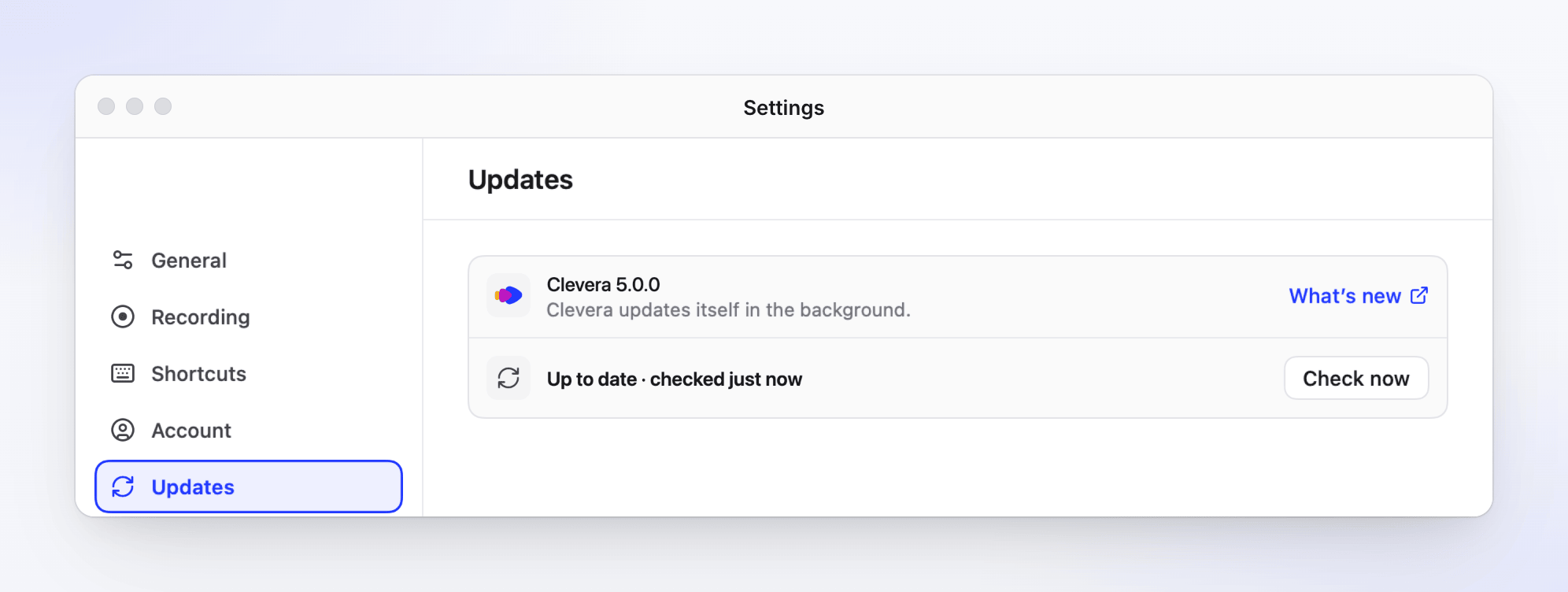
| Status | Apa artinya |
|---|---|
| Belum diperiksa | Clevera belum memeriksa sejak dibuka. |
| Memeriksa pembaruan… | Pemeriksaan sedang berjalan. |
| Versi terbaru · diperiksa 5 menit yang lalu | Kamu memiliki versi terbaru. |
| Mengunduh pembaruan… 42% | Versi baru sedang diunduh. |
| Pembaruan siap. Akan diinstal saat Clevera tidak aktif. | Pembaruan telah diunduh dan menunggu momen tenang. |
| Menginstal pembaruan… | Clevera sedang menginstal dan akan terbuka kembali sebentar lagi. |
| "Kami tidak dapat memeriksa pembaruan. Kami akan Coba lagi nanti." | Pemeriksaan gagal, biasanya karena koneksi. Clevera akan mencoba lagi secara otomatis. |
Klik Periksa sekarang untuk memeriksa segera. Fitur ini tidak tersedia saat kamu offline. Di Windows, Periksa sekarang membuka jendela pembaruan, yang menampilkan "Kamu memiliki versi terbaru" saat tidak ada yang baru.
Saat pembaruan siap, kamu dapat menginstalnya segera: klik Mulai ulang untuk memperbarui di Pengaturan → Pembaruan, atau pilih Mulai ulang untuk memperbarui dari menu Clevera di bilah menu. Item menu hanya muncul saat tidak ada yang diunggah.
Tidak ada tombol mulai ulang: Clevera menginstal pembaruan saat berikutnya tidak aktif selama beberapa detik, atau saat kamu menutupnya.
Saat pembaruan wajib
Terkadang versi lama tidak dapat lagi merekam, misalnya saat server Clevera berubah. Clevera kemudian mendapatkan pembaruan segera dan membuka jendela Clevera perlu diperbarui — "Versi Clevera ini tidak lagi didukung. Kamu dapat merekam lagi setelah pembaruan diinstal. Pengunggahan tetap berjalan."
| Apa yang kamu lihat | Apa artinya |
|---|---|
| Mengunduh pembaruan… | Versi baru sedang diunduh. |
| Menginstal. Clevera akan dimulai ulang sebentar lagi. | Clevera ditutup, diinstal, dan dibuka kembali. |
| Pembaruan siap. Clevera akan dimulai ulang untuk menginstal saat rekamanmu selesai diunggah. | Clevera menunggu pengunggahanmu selesai terlebih dahulu. |
| "Clevera tidak dapat memperbarui. Periksa koneksi internetmu." — "Clevera akan Coba lagi setiap menit." | Unduhan gagal. Clevera terus mencoba sendiri. Di Mac, kamu juga dapat mengklik Coba lagi. |
Sampai pembaruan diinstal, perekam menampilkan Clevera perlu pembaruan untuk merekam. — "Pembaruan diinstal secara otomatis. Kamu dapat melihat progresnya." — dan Mulai merekam bertuliskan "Perbarui Clevera untuk merekam." Klik Tampilkan pembaruan untuk membuka jendela pembaruan. Rekaman yang sudah diunggah akan tetap berjalan.
Jika kamu mencoba masuk dengan aplikasi yang terlalu lama, browser akan menampilkan Perbarui Clevera untuk masuk dengan Unduh versi terbaru.
Instal versi terbaru secara manual
Jika pembaruan terus gagal, instal versi terbaru di atasnya. Masuk, pengaturan, dan rekaman yang menunggu akan tetap tersimpan.
- Klik ikon Clevera di bilah menu dengan tombol kanan mouse dan pilih Keluar dari Clevera.
- Unduh versi terbaru dari
https://app.clevera.ai/download/app/mac. - Buka gambar disk dan seret Clevera ke Aplikasi. Pilih Ganti saat diminta.
- Buka Clevera.
@tab Windows
- Klik kanan ikon Clevera di area notifikasi dan pilih Keluar dari Clevera.
- Unduh versi terbaru dari
https://app.clevera.ai/download/app/windows. - Buka file ZIP dan jalankan
CleveraSetup-<version>.exe. Ini akan mengganti versi yang terinstal. - Buka Clevera.
Pemecahan masalah
| Apa yang kamu lihat | Apa yang harus dilakukan |
|---|---|
| Status tetap pada Pembaruan siap | Clevera menunggu sampai kamu tidak merekam atau mengunggah. Selesaikan pengunggahan, atau keluar dan buka kembali Clevera. Di Mac, klik Mulai ulang untuk memperbarui. |
| "Kami tidak dapat memeriksa pembaruan. Kami akan Coba lagi nanti." | Periksa koneksi internetmu. VPN atau firewall perusahaan dapat memblokir unduhan pembaruan. |
| Clevera perlu diperbarui terus menampilkan "Clevera tidak dapat memperbarui." | Periksa koneksimu, atau instal versi terbaru secara manual (di atas). |
| Di Mac, pembaruan tidak terinstal | Pastikan Clevera berjalan dari folder Aplikasi milikmu, bukan dari gambar disk atau Unduhan. |