

Mengubah pengaturan ekstensi Chrome
Setiap pengaturan ekstensi Chrome Clevera dan bawaannya: hitung mundur, audio tab, Mikrofon dan Kamera, pintasan, akun dan keluar, panduan selamat datang, pengiriman log, serta versi.
Pengaturan ekstensi Chrome menyimpan default rekaman, pintasan papan tik, akun, dan bantuan kamu. Artikel ini mencantumkan setiap pengaturan, nilai default-nya, serta cara membuka kembali panduan selamat datang atau mengirim log ke Clevera.
Buka Pengaturan
- Klik ikon Clevera, lalu Pengaturan di bagian bawah popup. Saat popup terbuka, kamu juga bisa menekan ⌘, di Mac atau Ctrl+, di perangkat lain.
- Di dalam popup, ⋯ → Laporkan masalah… akan membuka Pengaturan di bagian Bantuan.
Pengaturan terbuka di tab tersendiri, Pengaturan Clevera, dengan lima bagian di sebelah kiri. Perubahan akan langsung disimpan. Pengaturan dan popup mengikuti tampilan terang atau gelap sistem kamu serta bahasa Chrome.
Rekaman
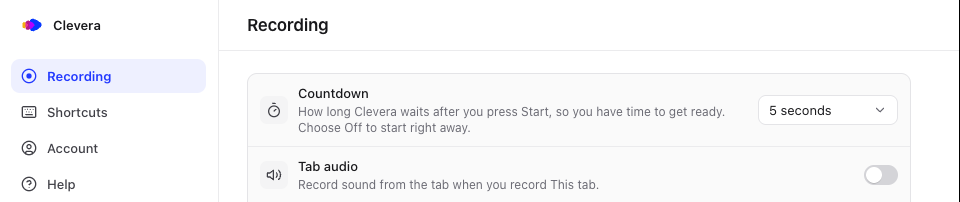
| Pengaturan | Fungsi | Bawaan |
|---|---|---|
| Hitung mundur | Berapa lama Clevera menunggu setelah kamu menekan Mulai, agar kamu punya waktu untuk bersiap. Mati, 3, 5, atau 10 detik. | 3 detik |
| Audio tab | Merekam suara dari tab saat kamu merekam Tab ini. Tombol yang sama ada di popup; di Windows dan ChromeOS, ini juga mengaktifkan Audio komputer untuk Layar. | Mati |
| Mikrofon | Mikrofon yang kamu gunakan untuk merekam ("Merekam suaramu bersama layar."), atau Tanpa mikrofon. | Mikrofon bawaan Chrome, setelah kamu mengizinkannya |
| Kamera | Kamera yang kamu gunakan untuk merekam ("Direkam sebagai video tersendiri. Clevera menempatkannya di editor."), atau Tanpa kamera. | Kamera bawaan Chrome, setelah kamu mengizinkannya |
Sebelum kamu mengizinkan mikrofon atau kamera, baris tersebut akan menampilkan tombol Izinkan. Kamu juga bisa mengubahnya di popup Clevera sebelum setiap rekaman. Lihat Mikrofon dan kamera.
Pintasan
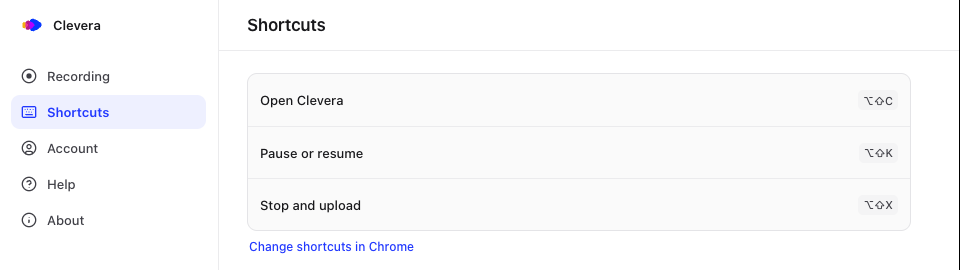
| Pintasan | Mac | Windows, Linux, dan ChromeOS |
|---|---|---|
| Buka Clevera | ⌥⇧C | Alt+Shift+C |
| Jeda atau lanjutkan | ⌥⇧K | Alt+Shift+K |
| Berhenti dan unggah | ⌥⇧X | Alt+Shift+X |
Chrome mengelola pintasan ekstensi. Untuk mengubahnya, klik Ubah pintasan di Chrome, yang akan membuka chrome://extensions/shortcuts. Pintasan yang belum ditetapkan akan menampilkan Belum diatur.
Akun
| Item | Fungsi atau informasi yang ditampilkan |
|---|---|
| Akun Clevera | Email yang kamu gunakan untuk masuk, dan "Merekam ke" ruang kerja kamu. |
| Keluar | Menanyakan Keluar? ("Kamu perlu masuk kembali untuk merekam."). Rekaman di browser ini tetap tersimpan sampai diunggah. Tidak tersedia saat kamu merekam ("Tersedia setelah rekaman selesai."). |
Saat kamu keluar, bagian ini menampilkan Kamu belum masuk dengan tombol Masuk. Untuk merekam ke ruang kerja lain, lihat Masuk.
Bantuan
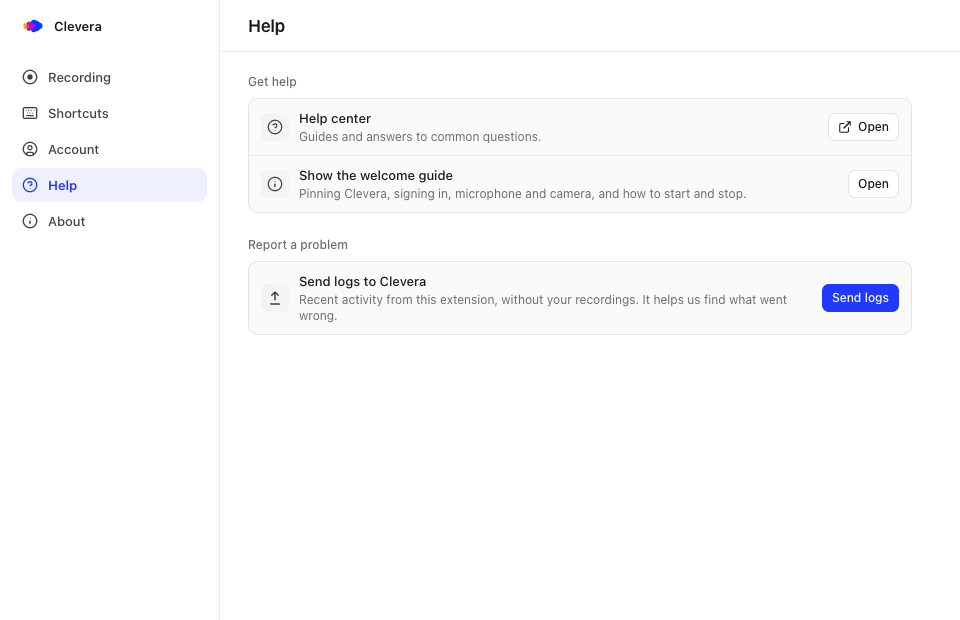
| Item | Fungsi |
|---|---|
| Pusat bantuan | Membuka pusat bantuan ini. |
| Tampilkan panduan selamat datang | Membuka kembali panduan selamat datang: menyematkan Clevera, masuk, mikrofon dan kamera, serta cara memulai dan berhenti. Lihat Panduan selamat datang. |
| Kirim log ke Clevera | Mengirim aktivitas terbaru dari ekstensi ini, tanpa rekaman kamu, agar tim dukungan bisa menemukan masalahnya. Klik Kirim log; sistem akan menampilkan "Terkirim. Terima kasih, kami akan memeriksanya." Kamu harus dalam keadaan masuk. |
Log akan sampai ke Clevera bersama akun kamu. Untuk memberi tahu kami apa yang terjadi dan kapan, silakan juga hubungi dukungan.
Tentang
Menampilkan Clevera untuk Chrome beserta versi dan nomor build-nya, contohnya "Versi 1.0.0 (12)", dengan tautan ke Kebijakan privasi dan Ketentuan layanan.