

Gunakan video referensi untuk mengatur gaya klip
Tunjukkan video yang kamu sukai kepada sutradara AI, dan ia akan membuat klip media sosialmu dengan gaya tersebut: tempo, musik, dan suaranya. Video referensi hanyalah panduan; video tersebut tidak akan pernah muncul di klipmu, dan konten serta mereknya tidak akan pernah disalin.
Jika lebih mudah untuk menunjukkan gaya yang kamu inginkan daripada menjelaskannya, tambahkan video referensi ke klip media sosial. Sutradara AI akan mempelajarinya dan membuat klipmu sesuai dengan gaya tersebut: tempo, kamera, jenis, warna, efek, serta musik dan suaranya. Video referensi hanyalah panduan. Video tersebut tidak akan pernah muncul di klipmu, dan sutradara tidak akan pernah menyalin konten atau mereknya.
Sebelum kamu mulai
- Hanya untuk klip sosial. Kartu ini muncul di Buat untuk klip sosial, bukan untuk video panduan, demo produk, Poles, atau artikel.
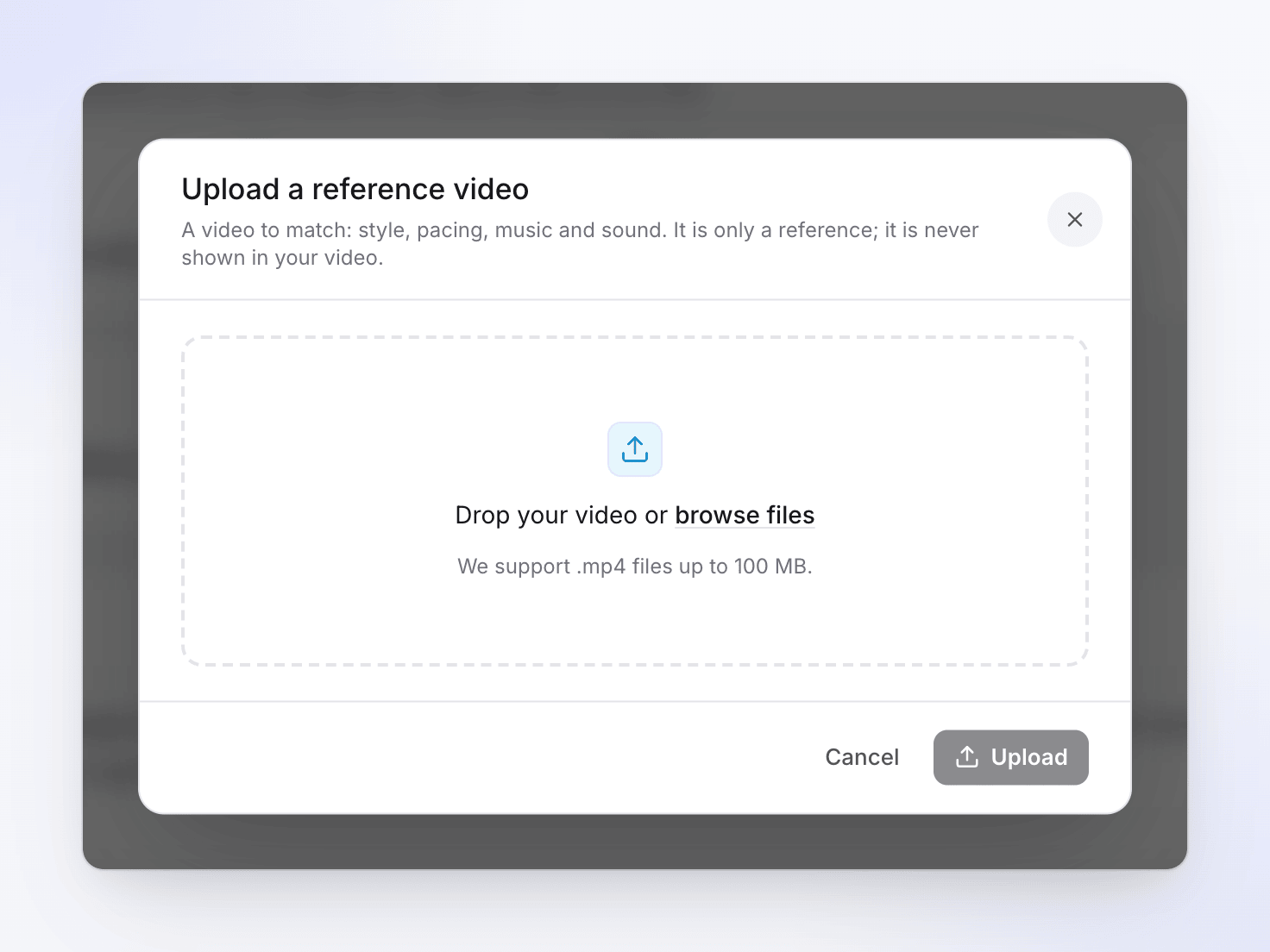
- File .mp4. Dialog unggah menampilkan batas ukuran (100 MB untuk klip sosial).
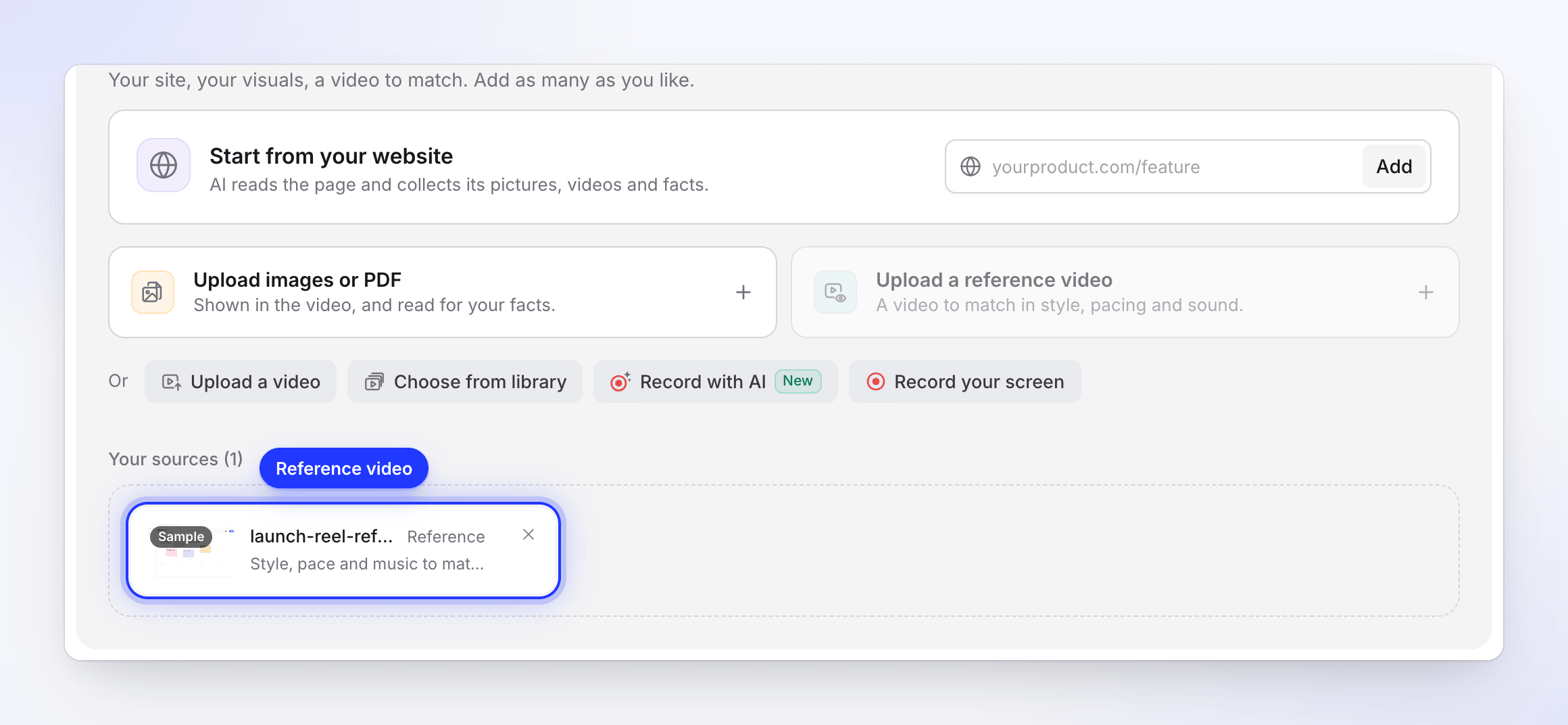
- Satu video referensi per klip. Setelah satu video ditambahkan, kartunya akan berubah menjadi abu-abu dan keterangan alatnya bertuliskan "Video contoh ditambahkan". Hapus video dari Sumber Anda untuk menambahkan yang lain.
Menambahkan video referensi
Klik Unggah video referensi
Di Buat, di bawah Apa yang harus kami buat?, klik kartu Unggah video referensi ("Video untuk disesuaikan gaya, tempo, dan suaranya."). Kartu ini berada di samping Unggah gambar atau PDF, di bawah Mulai dari situs web Anda.
Unggah video
Jatuhkan file ke dalam dialog atau pilih file tersebut. Dialog akan bertuliskan "Video untuk dicocokkan: gaya, tempo, musik, dan suara. Ini hanya sebagai referensi; video ini tidak akan pernah ditampilkan di videomu." Saat pengunggahan selesai, akan muncul tulisan "Videomu akan mengikuti panduan dari video ini."
Periksa kartunya
Video tersebut muncul di bawah Your sources dengan lencana Sample, peran Reference, dan baris "Style, pace and music to match · not shown in the video". Klik untuk membukanya kembali, atau hapus dengan tombol ×.
Buat
Tekan Buat seperti biasa. Jika video masih diunggah, Compose akan menampilkan "Wait for the sample video to finish uploading." dan menunggu prosesnya selesai.
Apa yang diambil AI dari video tersebut
| Diambil dari video referensi | Tidak pernah diambil |
|---|---|
| Tempo dan seberapa sering potongan dilakukan | Subjek, kata-kata, atau klaimnya |
| Pergerakan kamera, jenis, dan gaya tata letak | Logo, nama merek, atau warna mereknya sebagai milikmu |
| Suasana warna dan efek | Rekaman videonya: tidak pernah muncul di klipmu |
| Nuansa musiknya (tempo, energi, di mana musik memuncak) dan penggunaan efek suaranya |
Klipmu tetap tentang produkmu, dibuat dari brief, situs web, gambar, dan materi lainnya, dalam format, durasi, dan upaya yang kamu pilih. Video referensi tidak mengubah tingkat upaya atau rentang estimasi.
Tips
- Pilih video yang mendekati format Anda. Reel vertikal adalah panduan yang lebih baik untuk klip 9:16 daripada iklan layar lebar.
- Tetap fokus pada produk Anda. Jelaskan apa yang harus dikatakan dalam ringkasan dan biarkan referensi menentukan gayanya. Menulis "buat seperti referensi" tidak diperlukan.
- Pilihan musik tetap berlaku. Jika kamu mengatur Musik ke Tanpa musik, klip tidak akan memiliki musik, apa pun yang ada pada referensi.
- Merek Anda tetap milik Anda. Untuk menyertakan logo dan warna Anda, buat klip untuk Merek Anda di pil Tampilan, bukan melalui referensi. Lihat Sertakan logo Anda ke dalam klip sosial.
Jika AI tidak dapat mempelajari video tersebut (misalnya, file tidak dapat dibaca), klip tetap dibuat, hanya saja tanpa referensi.