

Simpan info masuk aplikasi untuk Autopilot
Simpan login akun uji, dan Autopilot akan menjelajahi serta merekam saat masuk ke aplikasi kamu secara mandiri. Tambahkan satu dari Login aplikasi atau bagian Masuk di kartu penyiapan; login dan kunci autentikator dienkripsi dan tidak akan pernah ditampilkan lagi.
Login aplikasi adalah akun uji yang digunakan Clevera untuk masuk ke aplikasi kamu saat Autopilot menjelajah atau merekamnya. Simpan satu, dan tugas akan masuk dengan sendirinya, jadi tidak perlu ada orang di sana. Tanpa login, Clevera hanya melihat halaman publik aplikasi kamu.
Sebelum kamu mulai
- Kamu harus menjadi pemilik ruang kerja atau admin untuk menambah, mengubah, atau menghapus login aplikasi. Orang lain hanya akan melihat daftarnya ("Hanya pemilik ruang kerja atau admin yang dapat menambah atau mengubah login aplikasi."), dan di kartu penyiapan, Tambahkan sign-in… dinonaktifkan untuk mereka dengan alasan yang sama.
- Gunakan akun demo atau staging, bukan login asli: "AI akan masuk sebagai akun ini dan mengeklik aplikasi kamu, jadi apa pun yang dapat dilihat akun tersebut bisa muncul di rekaman. Berikan data sampel dan hanya akses yang dibutuhkan video kamu." Clevera tidak bisa membedakan akun demo dari akun asli, jadi ia tidak akan menghentikanmu.
- Jika akun meminta kode saat masuk, kamu memerlukan kunci penyiapan autentikatornya (atau gambar kode QR). Kode melalui email, SMS, atau push tidak dapat digunakan.
Tambahkan sign-in
Kamu bisa menambahkannya di dua tempat:
- Autopilot → Login aplikasi (di bawah Penyiapan): klik Tambahkan sign-in.
- Saat menyiapkan tugas: di bagian Masuk pada kartu penyiapan, pilih Gunakan sign-in, buka daftar, dan pilih Tambahkan sign-in…. Login baru akan dipilih untuk tugas tersebut setelah disimpan. Lihat Siapkan tugas Autopilot.
Keduanya akan membuka dialog Tambahkan sign-in aplikasi: "Gunakan akun demo atau staging. AI akan masuk sebagai akun tersebut saat merekam."
Aplikasi
Masukkan Alamat aplikasi, contohnya
app.example.com. Login ini juga berfungsi pada subdomainnya, sepertilogin.example.com. Jika aplikasi kamu meminta pengguna masuk di domain lain, tambahkan di bawah Alamat masuk lainnya (opsional), dipisahkan dengan koma; Clevera mungkin memintamu mengonfirmasi "Alamat ini milik aplikasi ini: masukkan login di sana juga". Berikan Nama (opsional): "Ditampilkan dalam daftar. Jika dikosongkan, nama akan menjadi alamatnya." Klik Berikutnya.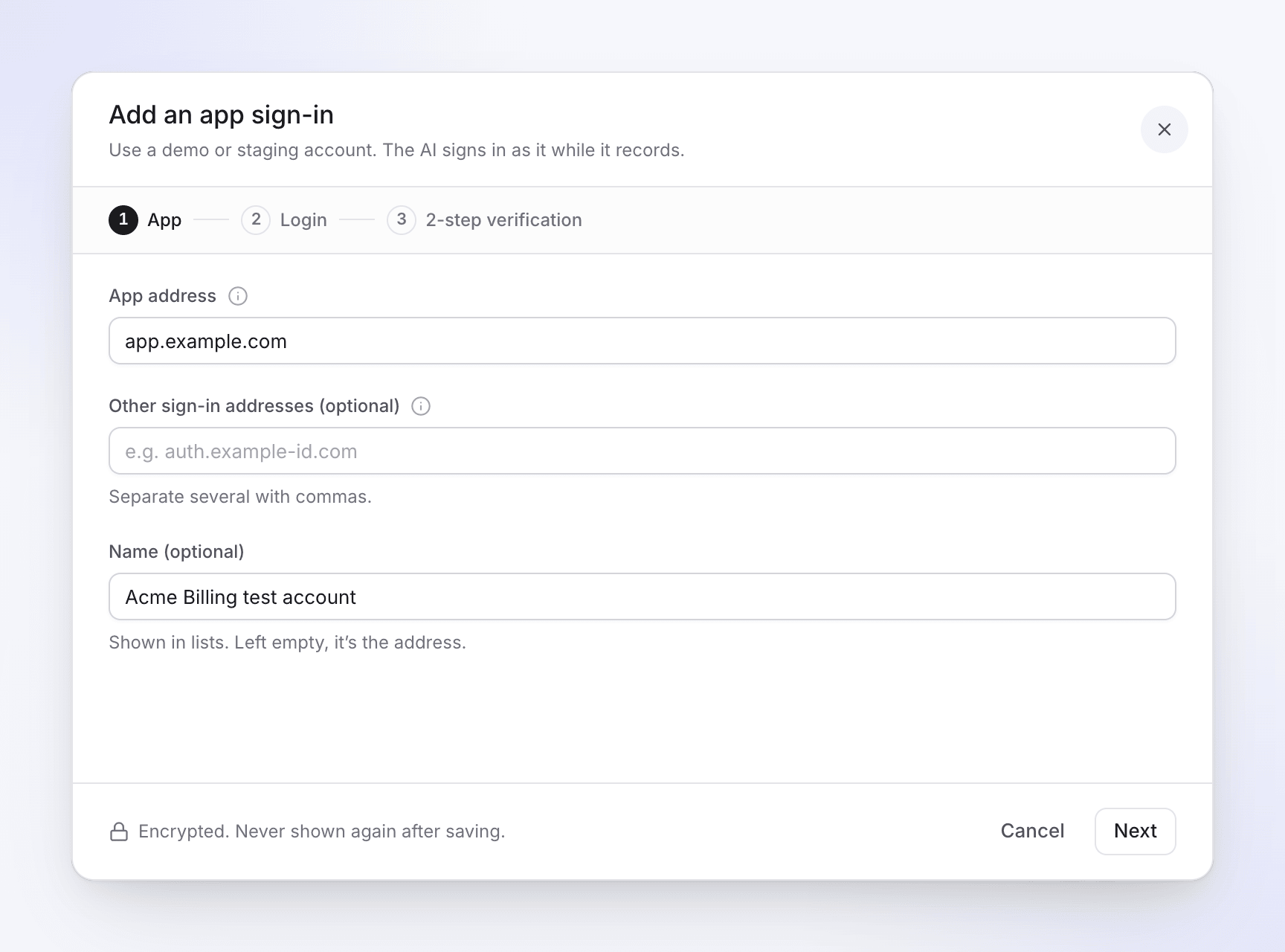
Login
Masukkan Email atau nama pengguna dan Kata sandi yang digunakan AI untuk masuk. Langkah ini juga menunjukkan bagaimana proses masuk ditangani, termasuk kotak berlabel Recording provider (lihat Bagaimana Clevera menyimpannya). Klik Berikutnya.
Verifikasi 2 langkah
Jawab "Apakah aplikasi meminta kode saat akun ini masuk?":
- Tidak meminta kode — "Akun masuk hanya dengan kata sandinya."
- Aplikasi autentikator — "Ponsel kamu tetap berfungsi: Clevera membuat kode yang sama dari kunci yang sama." Tempel Kunci penyiapan (atau tautan penyiapan), atau tambahkan Gambar QR. Kemudian ketik kode yang ditampilkan aplikasi autentikator kamu di Masukkan kode yang ditampilkan: "kunci disimpan hanya jika kodenya cocok."
Sudah disiapkan di ponsel kamu? Di Google Authenticator, gunakan Transfer akun → Ekspor, pilih hanya akun ini, dan tambahkan tangkapan layar kode QR tersebut. Di aplikasi autentikator lain, siapkan kembali verifikasi 2 langkah dan pindai kode QR baru dengan ponsel kamu dan di sini.
Simpan
Klik Simpan info masuk. Clevera akan meminta kata sandi Clevera kamu terlebih dahulu: "Demi keamanan, masukkan kata sandi Clevera kamu untuk menyimpan login atau kunci."
Bagaimana tugas menggunakannya
- Dalam kartu pengaturan, Masuk memiliki dua jawaban: Use a sign-in ("Clevera masuk dan melihat produk kamu seperti yang dilihat pelangganmu.") atau My product doesn’t need a sign-in ("Clevera hanya akan melihat halaman publikmu."). Clevera tidak pernah menjawab ini untukmu.
- Saat tepat satu login yang disimpan cocok dengan alamat aplikasi, login tersebut dipilihkan untukmu. Daftar tersebut menampilkan login untuk alamat itu ("Menampilkan login untuk app.example.com."), dan memberikan peringatan jika login yang kamu pilih ditujukan untuk alamat lain.
- Rekaman memilih login yang alamatnya cocok dengan aplikasi.
- Kesalahan dalam kartu: "Choose a sign-in, or say your product doesn’t need one." dan "Pick a sign-in, or add one."
- Jika penjelajahan tidak dapat masuk dengan login yang dipilih, tugas akan menampilkan "The explore couldn’t sign in to … with the chosen sign-in. Check it in Autopilot’s App sign-ins, then ask for changes to try again." Periksa statusnya di halaman Login aplikasi (di bawah), perbaiki dengan Edit, lalu klik Minta perubahan pada tugas tersebut.
Saat tugas menemui halaman masuk
Jika penjelajahan berjalan tanpa login dan menemukan halaman masuk, tugas akan berhenti dan menampilkan Menunggu sign-in: "Clevera menemukan halaman masuk tetapi tidak memiliki login, jadi ia hanya melihat situs publik. Tambahkan login untuk menjelajah lagi, atau lanjutkan dengan halaman publik saja." Kamu juga akan menerima pemberitahuan "… sedang menunggu sign-in" melalui email dan di kotak masuk.
- Add a sign-in membuka dialog yang sama. Setelah disimpan, Clevera akan menjelajah lagi dengan login tersebut. Hanya pemilik ruang kerja atau admin yang dapat melihat tombol ini.
- Go ahead with public pages merencanakan berdasarkan apa yang dapat dilihat Clevera tanpa perlu masuk.
Pengguna lain akan melihat Go ahead with public pages dan "Only the workspace owner or an admin can add a sign-in. Ask one of them to add it, or go ahead with the public pages."
Kamu juga bisa menjawab di obrolan tugas dengan agen. Selengkapnya di Jelajahi aplikasi kamu dengan Autopilot.
Bagaimana Clevera menyimpannya
| Apa | Bagaimana |
|---|---|
| Login, kata sandi, dan kunci autentikator | Dienkripsi dengan kunci yang hanya digunakan untuk masuk. Tidak pernah ditampilkan lagi setelah disimpan, bahkan kepadamu, dan tidak ada seorang pun di Clevera yang dapat membacanya di aplikasi. Saat rekaman dijalankan, data tersebut didekripsi di server kami dan diketikkan ke dalam aplikasimu. |
| Recording provider | Di beberapa situs, Clevera merekam di browser yang dijalankan oleh penyedia rekaman kami. Saat melakukannya, penyedia menerima login, kata sandi, dan kode sekali pakai saat diketik, dapat melihat layar, dan menyimpan profil browser yang sudah masuk. Informasi masuk dipotong dari videomu. Hapus login kapan saja: login, kata sandi, kunci, dan profil browser yang disimpan akan dihapus, baik di sini maupun di penyedia rekaman kami. |
| Profil browser yang disimpan | Setelah rekaman dengan status masuk, cookie-nya disimpan agar rekaman berikutnya dimulai dalam kondisi sudah masuk. Data tersebut tetap terenkripsi di server kami, atau di penyedia rekaman kami jika mereka yang menjalankan rekaman. Dihapus setelah 30 hari tidak digunakan. |
| Login yang tidak digunakan | Dihapus setelah 90 hari tanpa penggunaan; menggunakannya akan memulai hitungan kembali. Login tersebut kemudian akan menampilkan Kedaluwarsa ("Unused for 90 days: enter the login again."). |
Halaman Login aplikasi
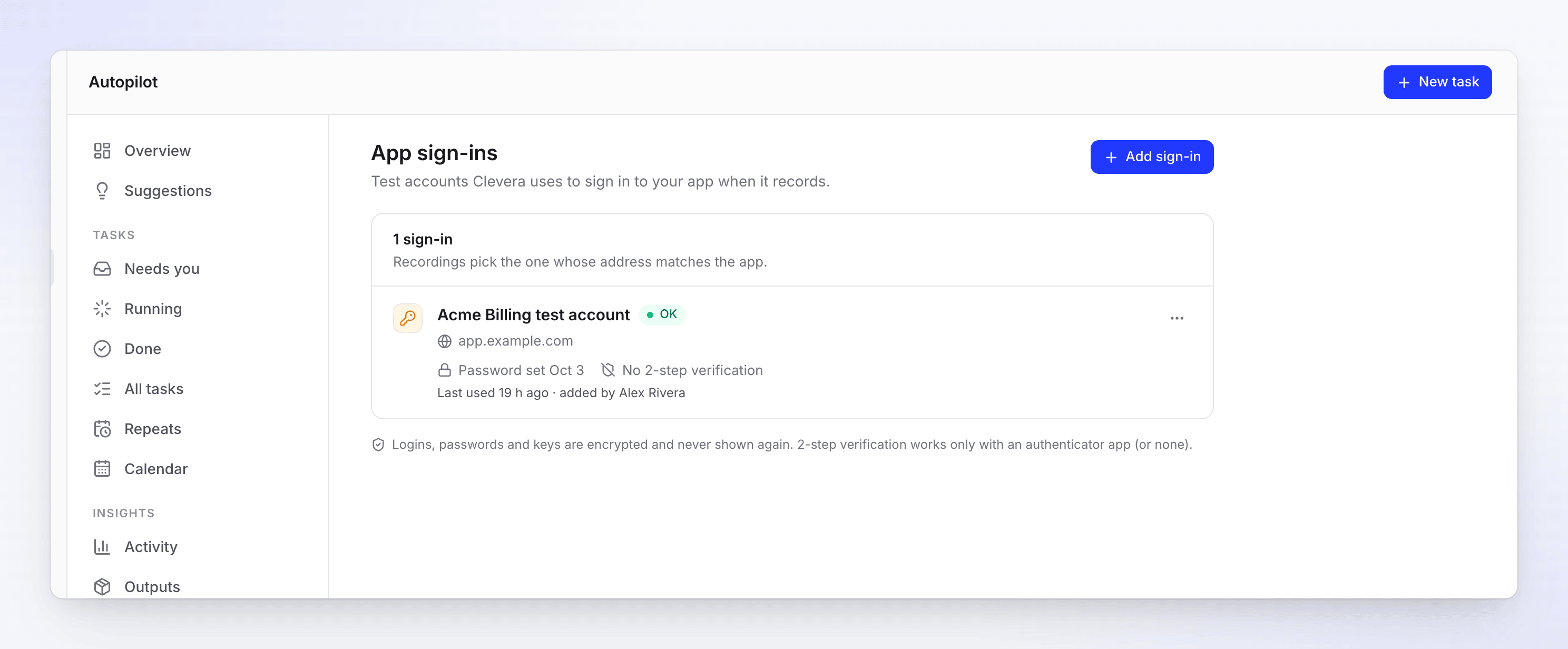
Setiap login menampilkan alamatnya, kapan kata sandi dan kuncinya diatur (atau Tanpa verifikasi 2 langkah), profil browser tersimpannya, Terakhir digunakan, dan siapa yang menambahkannya, ditambah status:
| Status | Apa artinya |
|---|---|
| Belum digunakan | Belum ada rekaman yang menggunakannya. |
| Oke | Login terakhir berhasil. |
| Kata sandi salah | Aplikasi menolak kata sandi. Edit dan ganti kata sandinya. |
| Perlu autentikator | Aplikasi meminta kode yang tidak bisa dibuat oleh login tersebut. Tambahkan kunci autentikator. |
| Kode ditolak | Aplikasi menolak kodenya. Ganti kuncinya. |
| Diblokir | Aplikasi memblokir login tersebut. |
| Perlu perhatian | Ada yang salah terakhir kali. Buka untuk melihat alasannya. |
| Kedaluwarsa | Tidak digunakan selama 90 hari. Masukkan login lagi. |
Edit atau hapus sign-in
Klik ⋯ pada login, lalu Edit atau Hapus sign-in.
- Edit menampilkan bagian Aplikasi, Masuk, dan Verifikasi 2 langkah sekaligus. Nilai yang tersimpan bertuliskan "Disimpan — disembunyikan demi keamanan"; gunakan Ganti login, Ganti kata sandi, Ganti kunci, atau Hapus kunci untuk mengubahnya, lalu Simpan perubahan.
- Hapus sign-in akan menanyakan "Hapus “Akun uji Acme Billing”?" — "Login, kata sandi, kunci, dan profil browser tersimpannya akan dihapus. Tugas yang menggunakannya tidak dapat masuk sampai kamu menambahkannya lagi."