

Simpan video ke OneDrive
Hubungkan OneDrive pribadi atau kantor dan simpan video Clevera yang sudah selesai sebagai MP4 ke dalam folder Clevera, dengan nama sesuai judul video, serta subfolder untuk koleksinya. Tidak ada yang diposting atau dibagikan.
Simpan video Clevera yang sudah selesai ke OneDrive kamu sebagai file MP4. Fitur ini berfungsi dengan akun Microsoft pribadi serta akun kantor atau sekolah. Clevera menamai file tersebut sesuai judul video dan menempatkannya di subfolder yang dinamai sesuai koleksi video tersebut. Tidak ada yang diposting atau dibagikan.
Untuk mengetahui cara kerja publikasi di setiap platform, lihat Publikasikan video ke platform kamu.
Apa yang tersimpan di mana
| Tempat penyimpanan | Clevera / <collection name> / <video title>.mp4 di OneDrive milikmu secara default. Kamu bisa memilih folder lain. |
| Berbagi | Tidak ada. File bersifat pribadi bagimu kecuali jika folder tersebut dibagikan. |
| Apa yang diisi Clevera | Nama file (judul video) dan Subfolder (koleksi). Tidak ada penulisan AI. |
| Biaya | Tidak ada biaya per pengiriman. |
| Setelah kamu mengirim | Status akan langsung berubah menjadi Saved to OneDrive. Open in OneDrive akan membuka file tersebut. |
Sebelum kamu mulai
- Paket. Publikasi adalah bagian dari paket Profesional ke atas.
- Peran. Hanya pemilik dan admin ruang kerja yang dapat menghubungkan atau memutuskan sambungan akun. Siapa pun yang dapat mengedit video dapat menyimpan ke akun yang sudah terhubung.
- Akun. Akun Microsoft pribadi, atau akun kantor atau sekolah dengan OneDrive. Clevera menyimpan ke OneDrive kamu sendiri; situs SharePoint dan pustaka bersama tidak didukung.
- Akun kantor. Beberapa organisasi tidak mengizinkan pengguna menyetujui aplikasi sendiri. Jika Microsoft menampilkan Perlu persetujuan admin, minta admin IT kamu untuk menyetujui Clevera bagi organisasi kamu, lalu hubungkan kembali.
Hubungkan OneDrive
Buka Integrasi
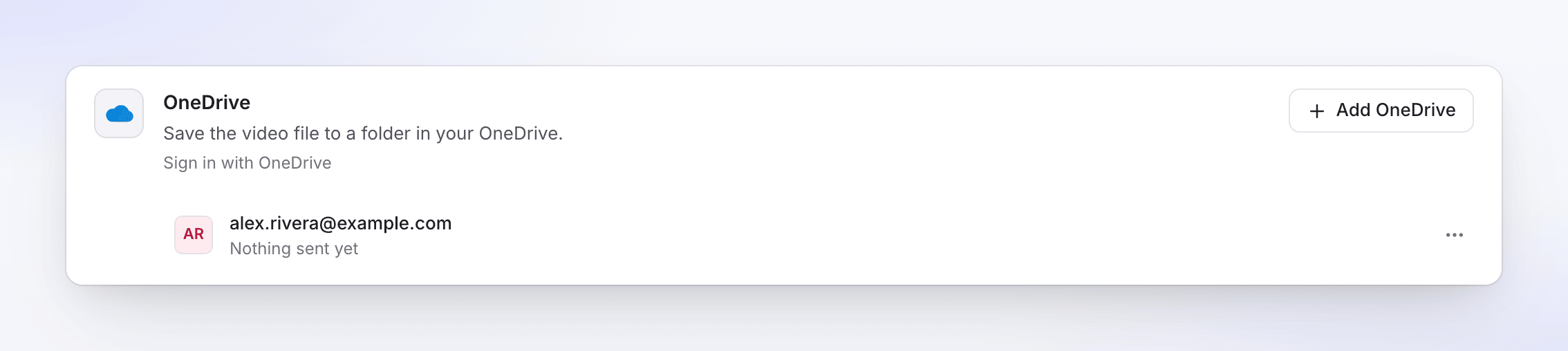
Buka Integrations dari sidebar. OneDrive ada di bawah Storage, dan barisnya bertuliskan Sign in with Microsoft.

Masuk dengan Microsoft
Klik Hubungkan. Microsoft meminta kamu memilih akun, sehingga kamu bisa memilih antara akun pribadi dan akun kantor. Kemudian, Microsoft akan menampilkan apa yang diminta oleh Clevera:
- Memiliki akses penuh ke file kamu, terbatas pada OneDrive kamu sendiri. Clevera memerlukannya untuk membuat folder Clevera, mencantumkan folder kamu di pemilih, dan mengunggah video.
- Masuk dan membaca profil kamu, untuk menampilkan akun di Clevera.
- Mempertahankan akses ke data yang telah kamu berikan aksesnya, agar kamu tidak perlu masuk lagi setiap jam.
Clevera tidak meminta akses ke file orang lain atau ke SharePoint.
Terima
Klik Terima. Kamu akan kembali ke Integrasi dengan akun yang tertera di kartu OneDrive.
Jika akun belum pernah menggunakan OneDrive, proses menghubungkan akan gagal dengan pesan "Akun Microsoft ini tidak memiliki OneDrive. Buka OneDrive sekali untuk mengaturnya, lalu hubungkan kembali."
Simpan video ke OneDrive
Buka tab Publikasikan
Buka video, klik Bagikan, lalu Publikasikan. Klik Publikasikan… (atau Publikasikan lagi).
Centang akun OneDrive
Di bawah Kirim ke → penyimpanan, centang akun OneDrive.
Periksa nama file dan folder
Detail sudah terisi. Ubah jika kamu mau; perubahan akan tersimpan saat kamu mengetik. Pratinjau menampilkan jalur lengkapnya.
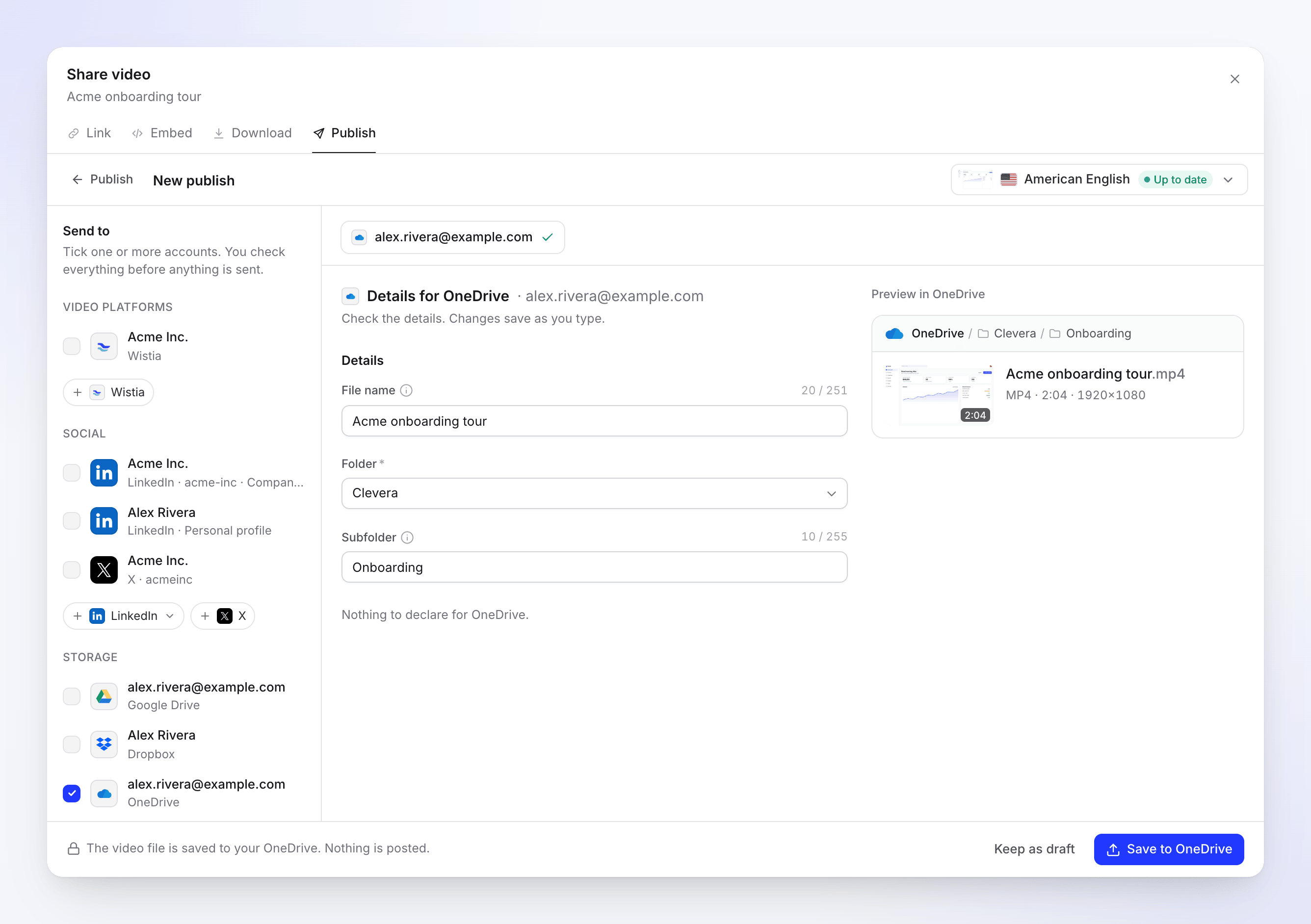
Pratinjau menampilkan jalur: OneDrive / Clevera / Onboarding / Acme onboarding tour.mp4. Simpan
Klik Simpan ke OneDrive. Catatan menyatakan "File video disimpan ke OneDrive kamu. Tidak ada yang diposting." Untuk menyelesaikan nanti, klik Simpan sebagai draf.
Nama file dan folder
Nama file dimulai sebagai judul video, dalam bahasa render yang dipilih. Biarkan kosong untuk menggunakan judul. Clevera selalu menambahkan .mp4.
Folder menentukan ke mana file pergi:
| Pilihan | Ke mana file pergi |
|---|---|
| Clevera (default) | Folder bernama Clevera di bagian atas OneDrive kamu. Clevera menggunakannya jika ada dan membuatnya jika tidak ada. |
| OneDrive | Bagian atas OneDrive kamu. |
| Folder lain | Folder tingkat atas kamu dan folder di dalam Clevera, diurutkan berdasarkan nama. |
Subfolder dimulai sebagai nama koleksi video dan dibuat di dalam folder yang dipilih jika belum ada. Kosongkan untuk menyimpan langsung ke dalam folder. Video yang tidak ada dalam koleksi tidak memiliki subfolder.
Daftar folder diperbarui sekitar satu jam sekali, jadi folder yang baru saja kamu buat mungkin memerlukan waktu selama itu untuk muncul.
Bidang dan batas
| Bidang | Batas | Catatan |
|---|---|---|
| Nama file | 251 karakter (255 dengan .mp4) |
Opsional. Penghitung menampilkan karakter, contohnya "20 / 251". Emoji dihitung sebagai 2, jadi saat mendekati batas, akan muncul catatan "An emoji counts as 2." |
| Folder | Salah satu folder yang terdaftar, wajib diisi | Diingat per akun untuk penggunaan berikutnya. |
| Subfolder | 255 karakter | Opsional. Dibuat jika tidak ada. Dihitung dengan cara yang sama. |
Nama yang terlalu panjang akan ditandai "Too long: the limit is 251 characters (an emoji counts as 2)." (255 untuk subfolder).
OneDrive tidak mengizinkan " * : < > ? / \ | dalam nama. Clevera menggantinya saat menyimpan: " menjadi ' dan yang lainnya menjadi -. Clevera juga menangani nama yang dicadangkan OneDrive: nama seperti CON atau desktop.ini akan ditambahkan garis bawah, dan ~$ di awal akan dihapus.
OneDrive juga membatasi seluruh jalur (folder ditambah nama file) hingga 400 karakter. Gunakan nama folder yang singkat jika kamu membuat banyak tingkatan folder.
Nama yang sama dua kali? Clevera tidak pernah menimpa file. Jika nama sudah digunakan, OneDrive akan menyimpan keduanya dan menambahkan angka pada file baru.
Persyaratan video
| Batas | |
|---|---|
| Ukuran file | Hingga 250 GB |
| Format | MP4 |
Status yang akan kamu lihat
| Status | Apa artinya |
|---|---|
| Waiting for render | Disimpan segera setelah render selesai. Status ini berada di bawah Sends after the render, di atas Sent. |
| Queued / Uploading N% | File sedang dalam perjalanan ke OneDrive. |
| Saving to OneDrive | File baru saja tiba dan sedang disimpan. Status ini mungkin muncul sebentar; tidak ada langkah pemrosesan terpisah. |
| Saved to OneDrive | "Saved to your OneDrive." Open in OneDrive akan membuka file tersebut. |
| Failed | Tidak ada yang tersimpan, atau penyimpanan tidak selesai. Pesan akan menjelaskan alasannya. |
| Removed | File telah dihapus di OneDrive. |
Di OneDrive setelahnya
File tersebut adalah MP4 normal di OneDrive kamu. Bagikan, pindahkan, atau ganti namanya di sana. Clevera tidak membuat tautan berbagi dan tidak mengubah file setelah menyimpannya.
Pemecahan masalah
| Pesan | Apa yang harus dilakukan |
|---|---|
| Need admin approval (di halaman Microsoft) | Organisasimu mewajibkan admin untuk menyetujui aplikasi. Minta admin IT kamu untuk menyetujui Clevera, lalu hubungkan kembali. Hubungi dukungan jika adminmu memerlukan tautan persetujuan langsung. |
| "This Microsoft account has no OneDrive. Open OneDrive once to set it up, then connect again." | Buka onedrive.com dengan akun tersebut satu kali, lalu hubungkan kembali. |
| "Too long: the limit is 251 characters (an emoji counts as 2)." | Persingkat nama file (atau subfolder, batas 255). |
| "There isn't enough free space in your OneDrive. Free some up, then retry." | Kosongkan ruang atau tambahkan penyimpanan, lalu klik Retry. |
| "OneDrive didn't accept some of the details. Check them and send again." | Folder telah dihapus atau kamu kehilangan akses ke folder tersebut, file sudah menggunakan nama subfolder yang sama, atau jalurnya terlalu panjang. Pilih folder lain atau persingkat nama, lalu simpan kembali. |
| "Reconnect your OneDrive account to send this." | Koneksi terputus, misalnya setelah kamu menghapus Clevera dari akun Microsoft-mu. Klik Reconnect, lalu Retry. |
| "OneDrive rejected the video: the file is larger than allowed." | Render dengan resolusi yang lebih rendah. |
| "The upload was interrupted. Retry to carry on from where it stopped." | Klik Retry. |
| "Something went wrong while sending this to OneDrive. Please try again. Reference: …" | Klik Retry. Jika masih gagal, hubungi dukungan dengan menyertakan referensi tersebut. |
Putuskan sambungan OneDrive
- Buka Integrasi, temukan akun pada kartu OneDrive dan klik ⋯ → Putuskan sambungan.
- Konfirmasi. Penyimpanan yang sedang berlangsung akan berhenti, dan file yang sudah disimpan akan tetap ada di OneDrive kamu.
- Hapus Clevera di sisi Microsoft juga. Microsoft tidak menyediakan cara bagi aplikasi untuk melepaskan aksesnya sendiri, jadi Clevera hanya melupakan proses masuknya. Konfirmasi akan mengingatkan kamu: "Hapus juga Clevera dari aplikasi yang terhubung di pengaturan OneDrive kamu."
- Akun pribadi: buka
account.live.com/consent/Managedan hapus Clevera. - Akun kantor atau sekolah: buka
myapps.microsoft.com, temukan Clevera dan pilih untuk menghapusnya, atau minta admin IT kamu.
- Akun pribadi: buka
FAQ
Bisakah saya menyimpan ke situs SharePoint atau pustaka bersama? Tidak. Clevera hanya menyimpan ke OneDrive kamu sendiri.
Bisakah saya menghubungkan akun kantor dan akun pribadi? Ya. Klik Tambahkan akun dan pilih akun lainnya di halaman Microsoft. Masing-masing akan muncul sebagai barisnya sendiri.
Apakah Clevera membagikan file tersebut? Tidak. Bagikan dari OneDrive.
Apakah penyimpanan menggunakan kredit? Tidak. Tidak ada biaya per pengiriman untuk penyimpanan.
Mengapa file saya ada di subfolder? Subfolder adalah koleksi video tersebut. Kosongkan Subfolder sebelum menyimpan untuk menempatkannya langsung di dalam folder.