

Publikasikan artikel ke ClickUp
Hubungkan ClickUp dan publikasikan artikel Clevera sebagai ClickUp Docs di Workspace yang kamu pilih. Pelajari Workspace mana yang dapat digunakan Clevera, bagaimana tangkapan layar dan callout muncul, bagaimana pembaruan menimpa Doc yang sama, serta kesalahan umum.
Publikasikan artikel Clevera sebagai ClickUp Doc di salah satu Workspace ClickUp kamu. Doc tersebut memuat artikel lengkap sebagai satu halaman, dengan tautan ke tangkapan layar dan videonya.
Sebelum kamu mulai
- Di Clevera: workspace menggunakan paket Pro atau Kustom, dan kamu adalah pemilik atau admin untuk menghubungkan ClickUp. Setelah terhubung, siapa pun yang dapat mengedit artikel dapat mempublikasikannya. Lihat Publikasikan artikel ke alat kamu yang lain.
- Di ClickUp: paket apa pun dengan Docs. Akun ClickUp kamu harus dapat membuat Doc di Workspace tempat kamu mempublikasikan. Doc dibuat atas nama orang yang menghubungkan ClickUp.
- Sebuah artikel: buat artikelnya terlebih dahulu. Publikasi hanya mengirimkan artikelnya saja. Untuk menyertakan video, tempatkan di dalam artikel; lihat Tampilkan video dalam artikel.
Hubungkan ClickUp
Mulai dari Integrasi
Di Clevera, klik nama workspace kamu di bilah sisi, pilih Integrasi, temukan ClickUp, lalu klik Hubungkan.
Pilih Workspace
ClickUp akan menanyakan Workspace mana yang boleh digunakan oleh Clevera. Pilih setiap Workspace yang ingin kamu gunakan untuk mempublikasikan dan setujui.
Kembali ke Clevera
Kamu akan kembali ke Integrasi dengan pesan "ClickUp berhasil dihubungkan ke Acme Inc.!" (Workspace pertama yang kamu izinkan). Setiap Workspace yang kamu pilih akan tersedia saat kamu mempublikasikan.
Koneksi tidak akan kedaluwarsa. Untuk menambahkan Workspace nanti, buka menu ⋯ pada koneksi ClickUp, pilih Hubungkan kembali, lalu pilih Workspace tersebut di layar ClickUp.
Publikasikan artikel ke ClickUp
Buka tab Publikasikan
Di editor, klik Bagikan → Publikasikan dan klik ubin ClickUp di bawah Siap untuk dipublikasikan.
Pilih Workspace
Di bawah Tempat penyimpanan, daftar tersebut menampilkan Workspace yang telah kamu izinkan. Doc dibuat di Docs Workspace tersebut, bukan di dalam Space, Folder, atau List tertentu. Kamu bisa memindahkannya di ClickUp setelahnya jika mau.
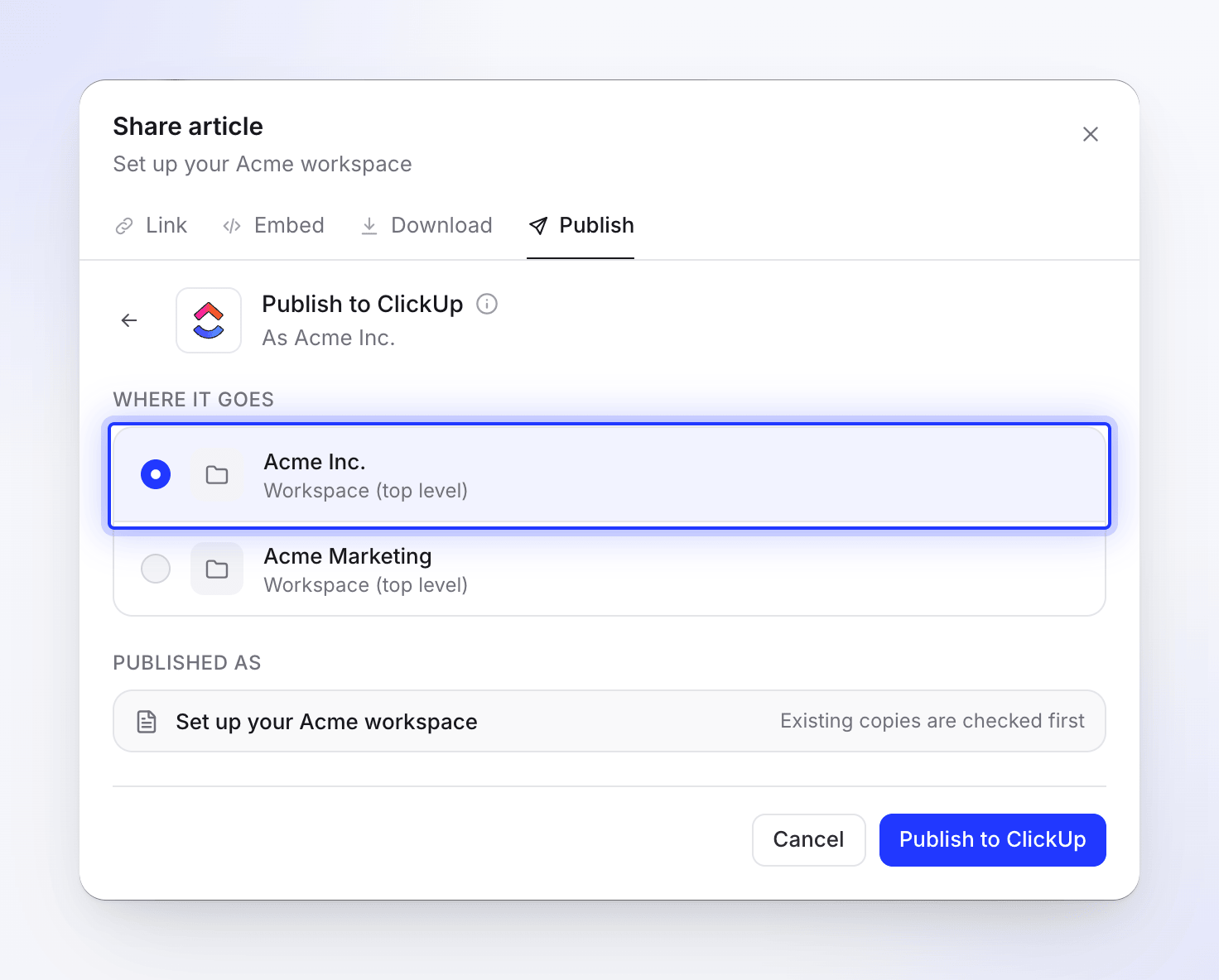
Publikasikan
Klik Publikasikan ke ClickUp. Clevera akan mencari salinan yang sudah ada terlebih dahulu; jika Doc dengan nama yang sama sudah ada di Workspace tersebut, pilih tindakan yang ingin dilakukan (lihat Perbarui Doc yang telah kamu publikasikan). Setelah selesai, kamu akan melihat "Berhasil dipublikasikan ke ClickUp." Klik Buka di ClickUp untuk melihat Doc tersebut.
Kamu dapat menutup jendela Bagikan saat proses berjalan; notifikasi akan memberi tahu kamu setelah selesai.
Seperti apa tampilan Doc tersebut
Doc dan halamannya dinamai sesuai dengan artikelnya. Halaman tersebut hanya memuat artikel: video asal artikel tersebut tidak ditambahkan.
| Di Clevera | Di ClickUp |
|---|---|
| Judul, paragraf | Judul (hingga level 4) dan teks |
| Tebal, miring, coret, kode inline, tautan | Dipertahankan |
| Sorotan, superscript, subscript | Teks biasa |
| Daftar poin dan bernomor | Daftar |
| Daftar periksa | Baris yang dimulai dengan ☐ atau ☑️ |
| Kutipan | Kutipan |
| Blok kode | Blok kode tanpa penyorotan warna; judul kode menjadi baris tebal di atasnya |
| Pemisah | Pemisah |
| Tabel | Tabel dengan teks dari setiap sel |
| Callout | Kutipan yang dimulai dengan ikon dan judul callout tebal: info ℹ️, tip 💡, peringatan ⚠️, catatan 📝, sukses ✅, bahaya 🚨 |
| Langkah bernomor | Daftar bernomor: judul setiap langkah tebal, kontennya bersarang di bawahnya |
| Tab | Label setiap tab tebal, diikuti oleh kontennya |
| Bagian yang dapat diciutkan | Judul tebal diikuti oleh kontennya, selalu terbuka |
| Kartu | Daftar tautan dengan deskripsinya; ikon kartu dihilangkan |
| Persamaan | Teks TeX-nya |
| Tangkapan layar | Tautan 🖼️ per tangkapan layar, dengan keterangan di bawahnya |
| Video dan sematan dalam artikel | Tautan ▶ dengan judul video. Video Clevera disertakan hanya jika tautan bagikan video tersebut aktif. |
File video yang diunggah ke dalam artikel tetap berupa tautan ke Clevera yang akan kedaluwarsa setelah beberapa waktu; publikasikan kembali untuk memperbaruinya.
Perbarui Doc yang telah kamu publikasikan
Publikasi hanya berjalan satu arah. Doc tidak diperbarui saat kamu mengedit artikel di Clevera, dan editan yang dibuat di ClickUp tidak akan pernah kembali ke Clevera. Setelah kamu mengedit artikel, publikasikan kembali ke Workspace yang sama. Clevera akan menemukan Doc dengan nama yang sama (huruf besar/kecil tidak masalah) dan menampilkan "Artikel ini sudah ada di ClickUp."
- Perbarui artikel yang ada akan menimpa halaman yang ditulis Clevera sebelumnya (atau halaman pertama Doc) dengan versi baru. Doc tetap menggunakan alamatnya. Perubahan yang dibuat di ClickUp pada halaman tersebut akan ditimpa; halaman lain dalam Doc tidak akan diubah. Klik Perbarui di ClickUp.
- Buat artikel baru akan membuat Doc kedua di bawah Judul baru yang kamu masukkan (Clevera menyarankan judul seperti "Siapkan penagihan (2)"). Klik Buat artikel baru.
Putuskan sambungan
Di Clevera, buka Integrasi, klik ClickUp, lalu Putuskan sambungan dan konfirmasi. Clevera akan menghapus akses yang tersimpan, dan Doc yang sudah kamu publikasikan akan tetap ada di ClickUp.
Pemecahan masalah
| Kamu melihat | Apa yang harus dilakukan |
|---|---|
| "No ClickUp workspaces found. Please ensure you have access to at least one workspace." | Kamu tidak memilih Workspace di layar ClickUp. Hubungkan kembali dan pilih satu. |
| "Connection failed: …" atau "Failed to connect to ClickUp: …" | Kamu membatalkan di layar ClickUp atau ditolak. Hubungkan kembali. |
| "No access token received from ClickUp." atau "Failed to connect to ClickUp. Please try again." | Hubungkan kembali. |
| Workspace tidak ada dalam daftar | Workspace tidak diizinkan saat menghubungkan. Pilih Hubungkan kembali dan pilih Workspace tersebut. |
| "Could not load your ClickUp workspaces. Please try again." | Klik Coba lagi. Jika berulang, hubungkan kembali ClickUp. |
| "Please select a workspace to publish to." | Pilih Workspace terlebih dahulu. |
| "Article content is empty or invalid." | Artikel belum memiliki konten. Buka, periksa, lalu publikasikan. |
| Pesan dari ClickUp tentang izin | Akun ClickUp kamu tidak dapat membuat Doc di Workspace tersebut. Tanyakan kepada admin ClickUp. |
| "ClickUp rejected the connection. Please reconnect ClickUp." | Akses Clevera dihapus di ClickUp. Klik Hubungkan kembali. |
| "The ClickUp doc to replace no longer exists." | Doc yang ingin kamu perbarui telah dihapus. Pilih Buat artikel baru. |
| "Failed to publish to ClickUp. Please try again." atau "Failed to update document in ClickUp. Please try again." | Klik Coba lagi. Jika terus gagal, hubungkan kembali. |