

Edit skrip dan sulih suara
Edit baris sulih suara pada langkah apa pun dalam video panduan atau demo produk dan Clevera akan merekamnya kembali dengan suara video tersebut. Tambahkan narasi di atas bingkai beku, klip, atau video kamu sendiri, bisukan atau hapus narasi tersebut, dan lihat biayanya.
Tab Skrip mencantumkan langkah-langkah narasi dari video panduan atau demo produk, masing-masing dengan baris sulih suaranya. Ubah baris dan Clevera akan merekamnya kembali dengan suara video tersebut; kamu juga dapat menambahkan, membisukan, menyembunyikan, atau menghapus narasi dan memilih bagian rekaman mana yang diputar di bawah setiap langkah.
Sebelum kamu mulai
- Tab Skrip ada di editor video untuk video panduan dan demo produk. Video polesan tidak memiliki sulih suara, jadi tidak memiliki tab Skrip. Untuk klip sosial, lihat Edit klip sosial.
- Siapa pun yang dapat membuka video dapat membaca skrip. Pengeditan memerlukan hak akses edit; tanpanya, tindakan baris tidak akan muncul.
- Merekam ulang baris menggunakan kredit. Lihat Berapa biayanya.
Membaca skrip
Header menampilkan total, misalnya "4 bab · 12 langkah · 3:54". Langkah-langkah dikelompokkan di bawah bab, sesuai urutan putar. Langkah pertama dan terakhir dapat ditandai sebagai Pendahuluan dan Kesimpulan. Sebuah langkah dapat menampilkan Dibisukan atau Disembunyikan.
Klik sebuah langkah untuk memilihnya dan memindahkan pemutar ke sana. Memilih langkah pada linimasa juga membukanya di sini.
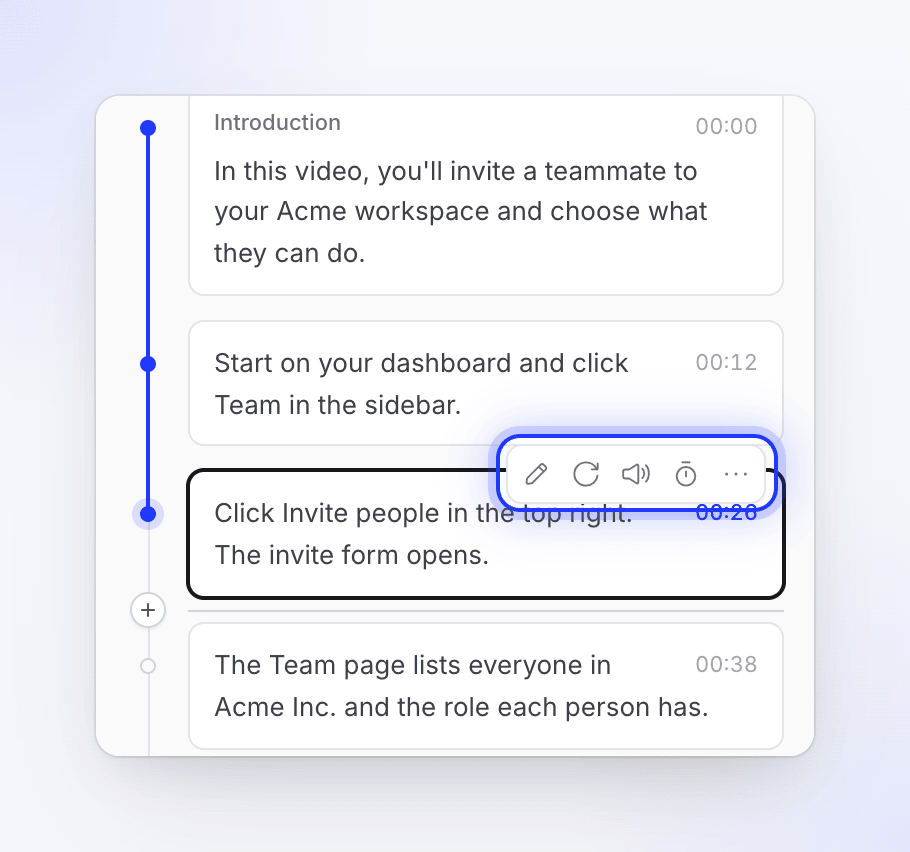
Arahkan kursor ke sebuah langkah (atau pilih langkah tersebut) untuk melihat tindakannya:
| Tindakan | Fungsi |
|---|---|
| Edit narasi | Membuka teks baris untuk diedit |
| Tambahkan sulih suara | Menambahkan narasi ke langkah yang tidak memilikinya |
| Buat ulang suara | Merekam kata-kata yang sama kembali |
| Bisukan narasi / Bunyikan narasi | Membungkam baris tanpa menghapusnya. Langkah yang dibisukan berlangsung selama durasi rekamannya alih-alih durasi narasinya, sehingga video biasanya menjadi lebih pendek. Tidak tersedia pada pendahuluan dan kesimpulan. |
| Edit sinkronisasi dan tempo | Memilih bagian rekaman mana yang diputar di bawah langkah tersebut, dan seberapa cepat |
| Pengaturan acara | Hanya rekaman lama: kecepatan dan visibilitas per klik atau acara yang direkam |
| ⋯ → Sembunyikan dari video / Tampilkan di video | Hanya pendahuluan dan kesimpulan. Langkah yang disembunyikan akan dikeluarkan dari video, beserta durasinya. |
| ⋯ → Hapus narasi | Menghapus baris dan sulih suaranya |
Mengedit baris sulih suara
Buka baris
Arahkan kursor ke langkah tersebut dan klik Edit narasi.
Ubah kata-katanya
Ketik baris baru. Baris tersebut harus terdiri dari 6 hingga 1.024 karakter. Untuk mengubah cara pengucapan sebuah kata, tambahkan tag suara: klik tombol tag (Tambahkan tag suara (atau ketik /)) atau ketik / dan pilih salah satu, seperti jeda singkat. "Setiap mesin suara membaca ini dengan caranya sendiri." Lihat Gunakan tag suara dalam narasi.
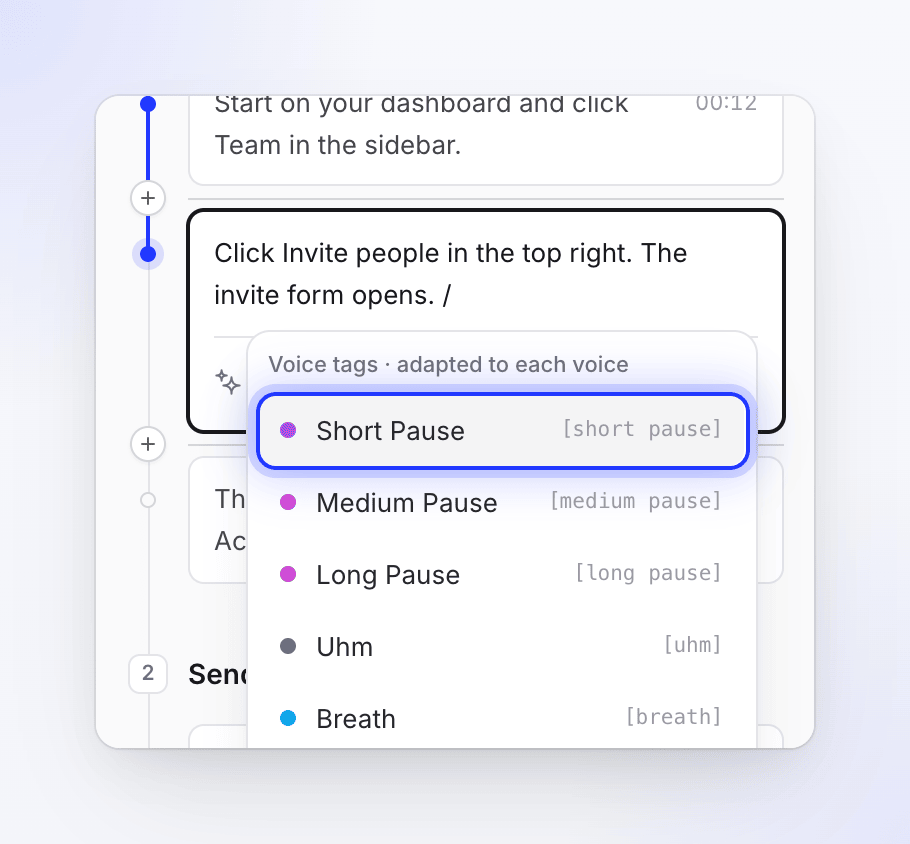
Ketik / untuk menambahkan jeda atau tag suara lainnya. Simpan
Klik Simpan, atau tekan ⌘ Enter (Mac) / Ctrl Enter (Windows). Tekan Esc atau Batal untuk keluar tanpa menyimpan.
Tunggu rekaman baru
Baris akan meredup dan berdenyut saat sulih suara barunya direkam di latar belakang. Saat sudah siap, rekaman langkah tersebut disesuaikan dengan panjang baru, menggunakan aturan yang sama yang digunakan AI saat membuat video (lihat Bagaimana AI menyesuaikan rekaman). Zoom yang tidak kamu sentuh akan ikut bergerak, dan keterangannya, jika ada, akan dibuat kembali. Jika kamu mengedit sinkronisasi dan tempo langkah secara manual, rekamannya akan tetap seperti yang kamu atur: periksa kembali setelah rekaman baru selesai.
Menyimpan juga akan membunyikan baris yang dibisukan. Jika kamu menyimpan kata-kata yang sama tanpa perubahan, tidak ada yang direkam. Jika rekaman baru gagal, rekaman sebelumnya akan kembali: "Pembaruan sulih suara gagal. Memulihkan sulih suara sebelumnya."
Untuk mengubah banyak baris sekaligus, misalnya "buat seluruh sulih suara terdengar lebih ramah", tanyakan pada asisten. Asisten juga dapat memotong atau mempercepat rekaman langkah. Perubahan pada lebih dari 5 baris akan menampilkan rencana dengan estimasi kredit terlebih dahulu.
Rekam ulang baris
Buat ulang suara merekam kata-kata yang sama kembali, misalnya setelah kamu mengubah suara atau jika sebuah kata terdengar kurang pas. Setiap pengambilan dapat terdengar sedikit berbeda.
Tambahkan narasi
Tambahkan langkah sulih suara
Gunakan tombol + di toolbar linimasa (Tambahkan ke linimasa pada playhead) dan pilih Sulih suara, atau klik Tambahkan sulih suara pada langkah tanpa narasi. Untuk rekaman layar, dialog Tambahkan sulih suara akan terbuka:
| Bidang | Fungsi |
|---|---|
| Apa yang dikatakan suara | Baris, minimal 6 karakter. Penghitung menampilkan "sekitar N d diucapkan". |
| Apa yang dilihat penonton | Bingkai beku: satu bingkai rekaman ditahan saat baris diputar; Ubah bingkai… memilih bingkai yang berbeda. Putar klip: pilih bagian rekaman untuk diputar dengan Pilih klip…. Unggah video: putar file video milikmu sendiri, dipilih dengan Pilih video…. |

Klik Tambahkan sulih suara (atau tekan ⌘ Enter). Langkah baru ditambahkan pada titik tersebut di skrip. Saat baris direkam, tombol akan bertuliskan Menambahkan….
Tombol tetap nonaktif sampai dialog memiliki apa yang diperlukan, dan memberi tahu apa yang kurang: "Pilih tempat di skrip untuk menambahkannya.", "Pilih klip untuk diputar." atau "Pilih video untuk diputar." Saat durasi video yang dipilih dibaca, tertulis "Membaca video…".
Pilih bingkai beku
Bingkai beku dimulai pada bingkai di titik tempat kamu menambahkan langkah. Untuk menahan bingkai yang berbeda, klik Ubah bingkai…. Jendela Pilih bingkai menampilkan rekaman dengan strip film di bawahnya.

| Untuk | Lakukan ini |
|---|---|
| Pilih bingkai | Klik atau seret sepanjang strip film |
| Pindah satu bingkai | ← / → |
| Pindah satu detik | Shift dengan ← / → |
| Lompat ke bingkai pertama atau terakhir | Beranda / End |
Klik Gunakan bingkai ini untuk menyimpannya, atau Batal untuk membiarkannya seperti semula.
Menarasikan video kamu sendiri
Unggah video menarasikan klip milikmu sendiri, seperti teaser produk. Klik Pilih video…, lalu pilih video dari pustaka media kamu atau unggah MP4 di sana. Saat kamu mengklik Tambahkan sulih suara, Clevera menambahkan langkah Video yang memutar file tersebut, dengan baris kamu direkam sebagai sulih suaranya, sekaligus.
Langkah tersebut berlangsung selama klip atau suara, mana pun yang lebih lama (suara mendapatkan awalan dan akhiran singkat). Suara yang lebih pendek tidak akan pernah memotong klip: klip diputar penuh dan suara diputar di atas awalnya. Jika suara lebih lama dari klip, langkah tersebut diperpanjang: klip menahan bingkai terakhirnya, atau terus berputar jika Putar ulang aktif. Saat suara berbicara, suara asli klip dikecilkan. Lihat Video untuk pengaturan langkah Video itu sendiri, termasuk Bisukan suara klip.
Kamu juga dapat menambahkan atau mengubah sulih suara nanti: buka langkah Video dan gunakan bagian Sulih suara-nya.
Tambahkan kartu intro
Klik Tambahkan kartu intro ("Layar judul sebelum langkah pertama") di bagian atas skrip untuk menempatkan layar judul sebelum langkah pertama. Kartu ini menghilang dari daftar setelah kamu memilikinya. Lihat Edit adegan dan kartu.
Pilih apa yang diputar di bawah langkah
Edit sinkronisasi dan tempo membuka jendela Sinkronisasi & tempo: "Pilih bagian rekaman mana yang diputar saat narasi langkah ini diucapkan, dan seberapa cepat." Ini tersedia untuk rekaman yang dibuat dengan aplikasi desktop saat ini dan untuk video yang diunggah. Kamu juga dapat mengeklik dua kali langkah tersebut pada linimasa.
Singkatnya:
| Untuk | Lakukan ini |
|---|---|
| Tambahkan bagian rekaman | Seret melintasi rekaman, lalu Tambahkan klip |
| Potong bagian | Pilih dan seret tepinya |
| Mempercepat atau memperlambat bagian | Pilih dan pilih kecepatan, dari Sangat Lambat (0.5×) hingga Sangat Cepat (8×) |
| Tahan satu bingkai | Klik kanan rekaman untuk menambahkan bingkai beku, lalu atur Tahan selama |
| Hapus bagian | Hapus klip atau Hapus bingkai beku |
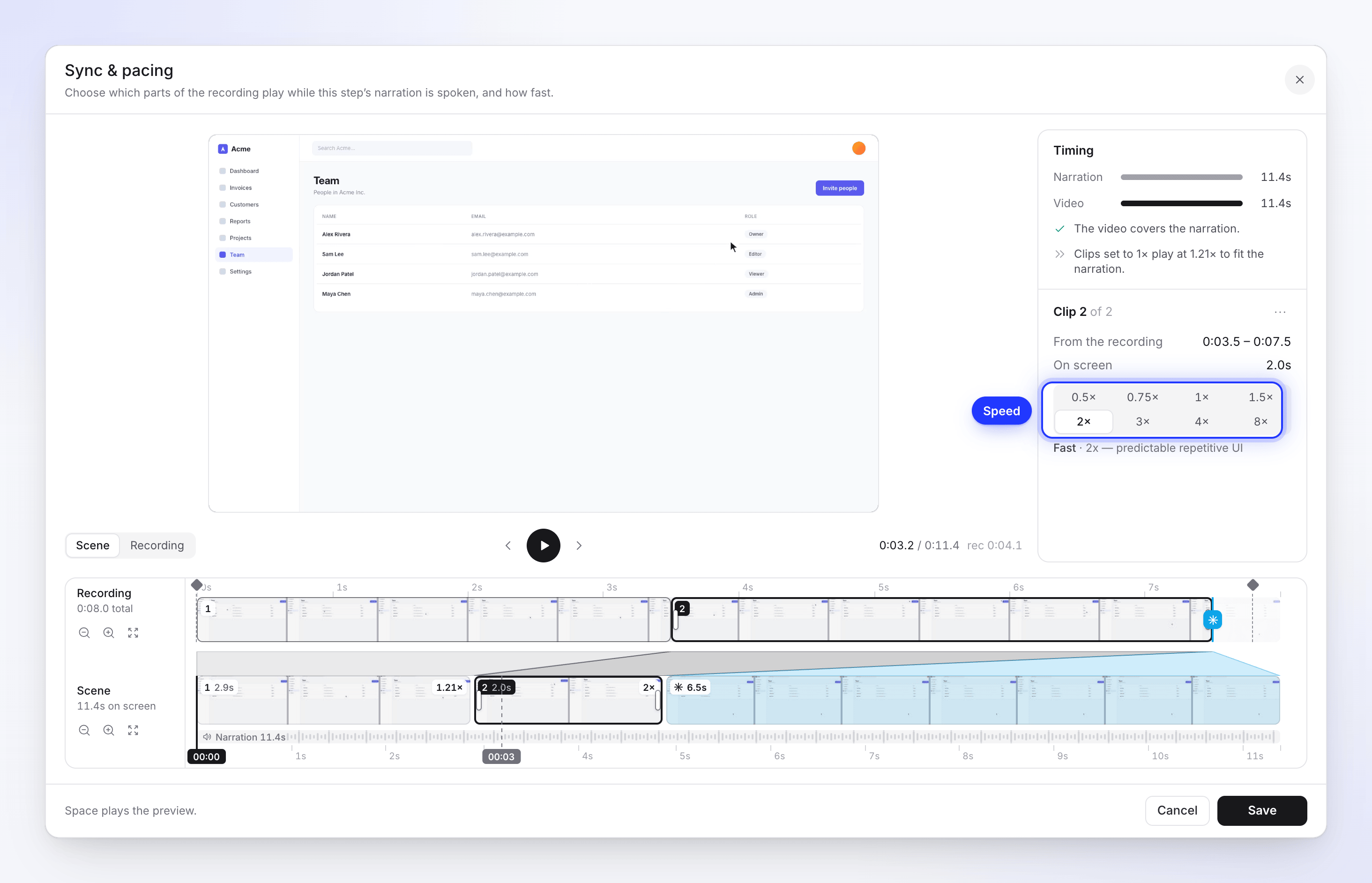
Panel pengaturan waktu memberi tahu kamu bagaimana video dan narasi disesuaikan, contohnya "Video mencakup narasi." atau "Video berjalan 3,0 detik melewati narasi. Pangkas klip atau percepat klip." Klik Simpan setelah selesai, atau Atur ulang perubahan untuk memulai dari awal. Narasi tidak direkam ulang, jadi ini gratis.
Untuk panduan lengkap, dengan setiap pesan dan contoh pengerjaan, lihat Gunakan sinkronisasi dan tempo untuk mencocokkan rekaman dengan narasi. Rekaman lama menggunakan Pengaturan acara sebagai gantinya: lihat Ubah kecepatan dan visibilitas acara pada rekaman lama.
Hapus narasi
Pilih ⋯ → Hapus narasi dan konfirmasi. "Sulih suara dan teksnya akan dihapus dari linimasa kamu." Jika langkah tersebut memiliki bagian rekaman yang terlampir, kamu memilih apa yang terjadi padanya:
- Pindahkan video ke sulih suara sebelumnya
- Pindahkan video ke sulih suara berikutnya
- Hapus video juga
Bab
Bab mengelompokkan langkah-langkah di bawah judul. Gunakan Ubah nama bab atau Hapus bab pada judul bab, atau seret untuk memindahkannya. Untuk menambahkannya, gunakan + di bilah alat linimasa dan pilih Bab. Menghapus bab akan tetap menyimpan langkah-langkah di dalamnya.
Biaya
| Perubahan | Kredit |
|---|---|
| Menyimpan baris yang diubah, atau Buat ulang suara | Menggunakan kredit untuk merekam baris tersebut lagi. Ditampilkan di halaman Penggunaan sebagai Sulih suara. |
| Baris dengan suara dari akun ElevenLabs milikmu sendiri | Tidak ada kredit Clevera; akun ElevenLabs kamu yang akan dikenakan biaya |
| Menambahkan langkah sulih suara, termasuk di atas video yang diunggah | Menggunakan kredit untuk merekam baris baru, seperti sulih suara lainnya |
| Membisukan, menyembunyikan, menghapus, sinkronisasi dan tempo, kecepatan, bab, memilih bingkai beku | Gratis |
Tidak ada estimasi sebelum kamu menyimpan. Satu baris biasanya memakan biaya yang sangat sedikit; biaya bertambah seiring dengan panjangnya baris. Jika ruang kerja kamu kehabisan kredit, menyimpan baris akan menampilkan "Kamu telah menggunakan semua kredit untuk periode penagihan ini…" dan tidak ada yang direkam.
Pemecahan masalah
| Pesan | Apa yang harus dilakukan |
|---|---|
| "Teks harus minimal 6 karakter" / "Teks tidak boleh lebih dari 1024 karakter" | Perpanjang atau bagi baris tersebut. |
| "Pembaruan sulih suara gagal. Sulih suara sebelumnya dipulihkan." | Coba Buat ulang suara lagi. |
| "Kesalahan ElevenLabs: …" | Pesan berasal dari ElevenLabs. Periksa kunci kamu di profil → Koneksi. |
| "Tidak dapat menambahkan sulih suara. Coba lagi." | Coba lagi; periksa koneksi kamu. |
| "Kami tidak dapat merekam sulih suara. Silakan coba lagi." | Ditampilkan saat kamu menyimpan langkah Video dengan sulih suara. Tidak ada yang disimpan; simpan lagi. |
| Tambahkan sulih suara nonaktif dan bertuliskan "Pilih video untuk diputar." | Klik Pilih video… dan pilih video terlebih dahulu. |
| "Buang perubahan kamu?" | Kamu menutup baris dengan editan yang belum disimpan. Pilih Lanjutkan mengedit untuk kembali. |