

Menemukan jalan di sekitar editor video
Tur editor video untuk video panduan, demo produk, dan video Polish: bilah atas, tab Naskah, Gaya, Audio, Zoom, dan Elemen, linimasa, siapa yang dapat mengedit, dan edit mana yang menggunakan kredit.
Editor video terbuka saat video kamu siap. Tur ini mencakup editor untuk video yang dibuat dari rekaman kamu (video panduan, demo produk, dan video Polish): bilah atas, lima tab panel samping, linimasa, dan apa yang dapat dilakukan setiap orang di tim kamu. Klip sosial menggunakan tata letak yang berbeda; lihat Edit klip sosial.
Tampilan pertama
Saat kamu membuka video tepat setelah dibuat, editor hanya menampilkan pemutar, dengan panel samping dan linimasa disembunyikan, sehingga kamu dapat menonton hasilnya terlebih dahulu. Bilah pemutar yang ramping di bawah video memutar dan menggeser video tersebut. Klik Edit di bilah atas untuk membuka panel samping dan linimasa.
Bilah atas

| Kontrol | Fungsinya |
|---|---|
| Beranda dan nama koleksi | Kembali ke konten kamu, atau ke koleksi tempat video berada |
| Judul | Klik untuk mengganti nama video (hingga 255 karakter). Enter untuk menyimpan, Esc untuk membatalkan. |
| ⓘ (Tentang video ini) | Siapa yang membuat video, dari apa, bahasanya, jumlah tayangan, dan kreditnya. Lihat Tentang video ini. |
| Status penyimpanan | Menyimpan…, Belum disimpan ("Perubahan kamu akan disimpan sebentar lagi") atau Disimpan ("Semua perubahan disimpan"). Editor menyimpan secara otomatis. |
| Video / Artikel | Beralih antara video dan artikelnya, untuk video yang memiliki keduanya |
| Urungkan / Ulangi | Melangkah mundur dan maju melalui edit kamu pada zoom, elemen, musik, dan gaya (⌘ Z / ⇧ ⌘ Z, atau Ctrl Z / Ctrl Shift Z). Perubahan pada langkah dan adegan kembali melalui Riwayat revisi. |
| Tombol jam | Riwayat revisi (H): setiap versi sebelumnya. Lihat Pulihkan versi video sebelumnya. |
| Bantuan & dukungan (tanda tanya) | Membuka obrolan dukungan. Titik muncul saat dukungan telah membalas. |
| Bahasa | Bahasa yang sedang kamu edit, bahasa lainnya, dan Terjemahkan…. Tidak ditampilkan untuk video Polish. Setiap bahasa diedit secara terpisah; lihat Memahami versi bahasa video. |
| Asisten | Membuka obrolan yang mengubah video untuk kamu. Tidak tersedia untuk video Polish. Lihat Minta asisten untuk mengubah video kamu. |
| Bagikan | Tautan, sematan, publikasi, dan unduhan MP4 (unduhan MP4 tersedia pada paket berbayar). Menampilkan "Mengekspor N%" selama ekspor. Lihat Ekspor video sebagai MP4. |
| ⋯ | Analitik, Tambahkan ke koleksi (atau Ubah koleksi), Lihat rekaman sumber, Konten terkait, Hapus bahasa terjemahan (dalam terjemahan), Pindahkan ke sampah |
Di ponsel, Urungkan, Ulangi, Riwayat revisi, dan bahasa berpindah ke menu ⋯, dan Bantuan & dukungan menjadi baris di sana.
Tentang video ini
Tombol ⓘ di sebelah judul membuka Tentang video ini (Tentang klip sosial ini atau Tentang artikel ini untuk hal tersebut): segala sesuatu tentang karya tersebut dalam satu kartu. Siapa pun yang dapat membuka video dapat melihatnya. Tekan Esc atau klik di luar untuk menutupnya.
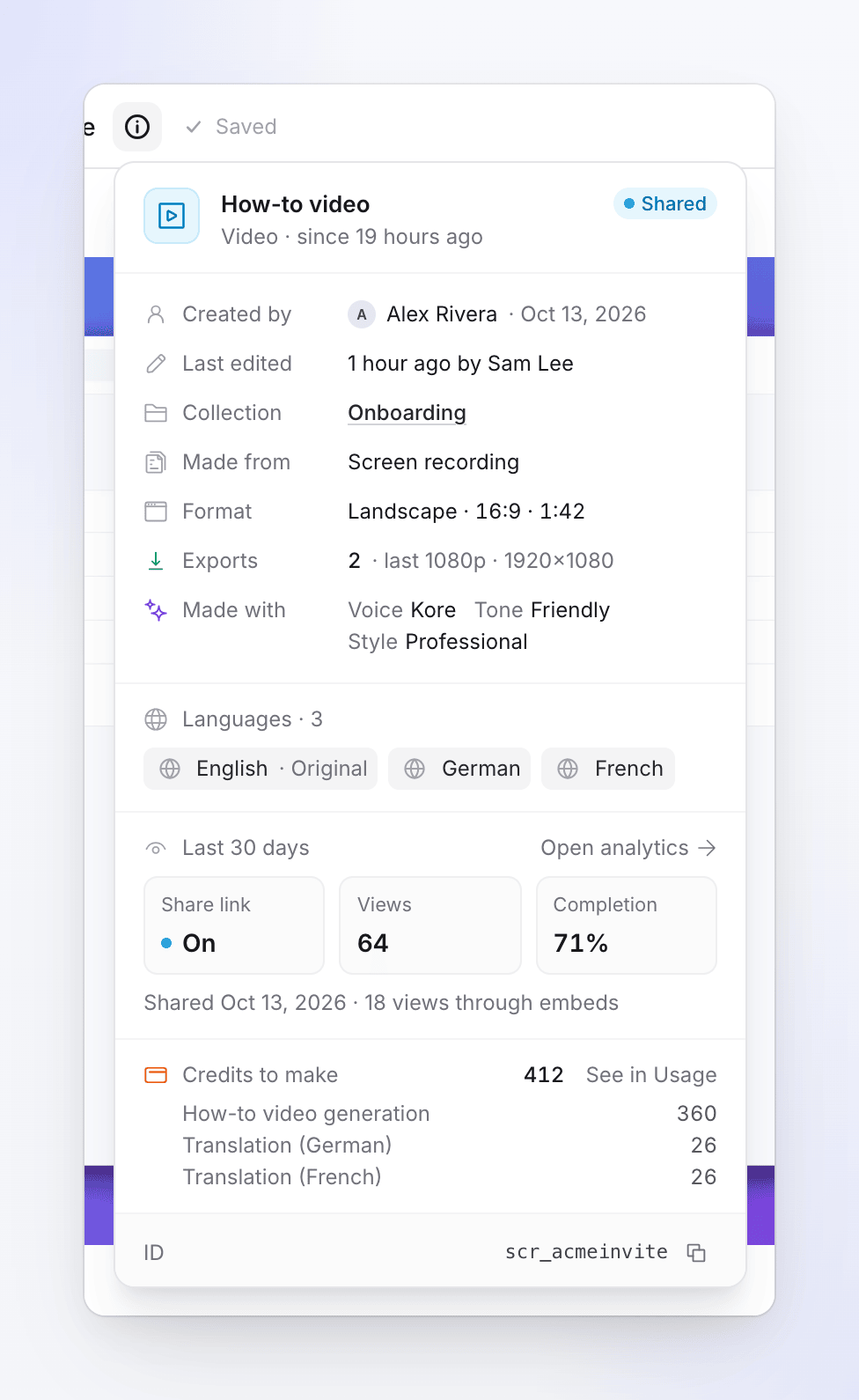
| Bagian | Apa yang ditampilkan |
|---|---|
| Header | Jenis video, seperti "Video panduan", dan statusnya: Draf, Sedang membuat, Siap, Dibagikan (tautan baginya aktif) atau Gagal, dengan durasi status tersebut |
| Dibuat oleh | Siapa yang membuatnya, dan tanggalnya |
| Terakhir diedit | Kapan terakhir diubah, dan oleh siapa jika diketahui |
| Koleksi | Koleksi tempat video berada, sebagai tautan (tidak ada jika tidak ada dalam koleksi) |
| Dibuat dari | Sumbernya: Rekaman layar, Video yang diunggah, Rekaman AI, atau materi yang diberikan pada klip sosial, seperti Situs web atau Dokumen |
| Format | Bentuk dan durasi, seperti "Lanskap · 16:9 · 1:42" |
| Ekspor | Berapa banyak ekspor MP4 yang selesai, dan resolusi terakhir, atau Tidak diekspor |
| Dibuat dengan | Pilihan yang digunakan saat membuatnya, seperti Suara, Nada, dan Gaya (klip sosial: Suara, Nada, Tampilan, dan Karakter) |
| Bahasa / bahasa | Bahasa asli dan setiap terjemahan. Klik salah satu untuk membukanya di editor; titik berdenyut berarti masih dalam proses penerjemahan. |
| 30 hari terakhir | Tautan bagikan (Aktif, Nonaktif, atau Tidak dibagikan), Tayangan ("Pemirsa yang menonton setidaknya 25%") dan Penyelesaian ("Tayangan yang mencapai akhir"), ditambah tayangan melalui sematan. Buka analitik membuka analitik lengkap. |
| Kredit untuk membuat | Kredit yang telah digunakan video ini sejauh ini, dibagi berdasarkan kegunaannya (pembuatan, terjemahan, dan sebagainya). Lihat di Penggunaan membuka halaman Penggunaan kamu yang difilter ke video ini. Hanya orang yang dapat melihat penagihan ruang kerja yang melihat baris ini. |
| ID dan ID Rekaman | ID video dan ID rekamannya, masing-masing dengan tombol salin. Dukungan mungkin memintanya. |
Jika detail tidak dimuat, kartu akan menampilkan "Tidak dapat memuat detail." dengan Coba lagi.
Tab panel samping
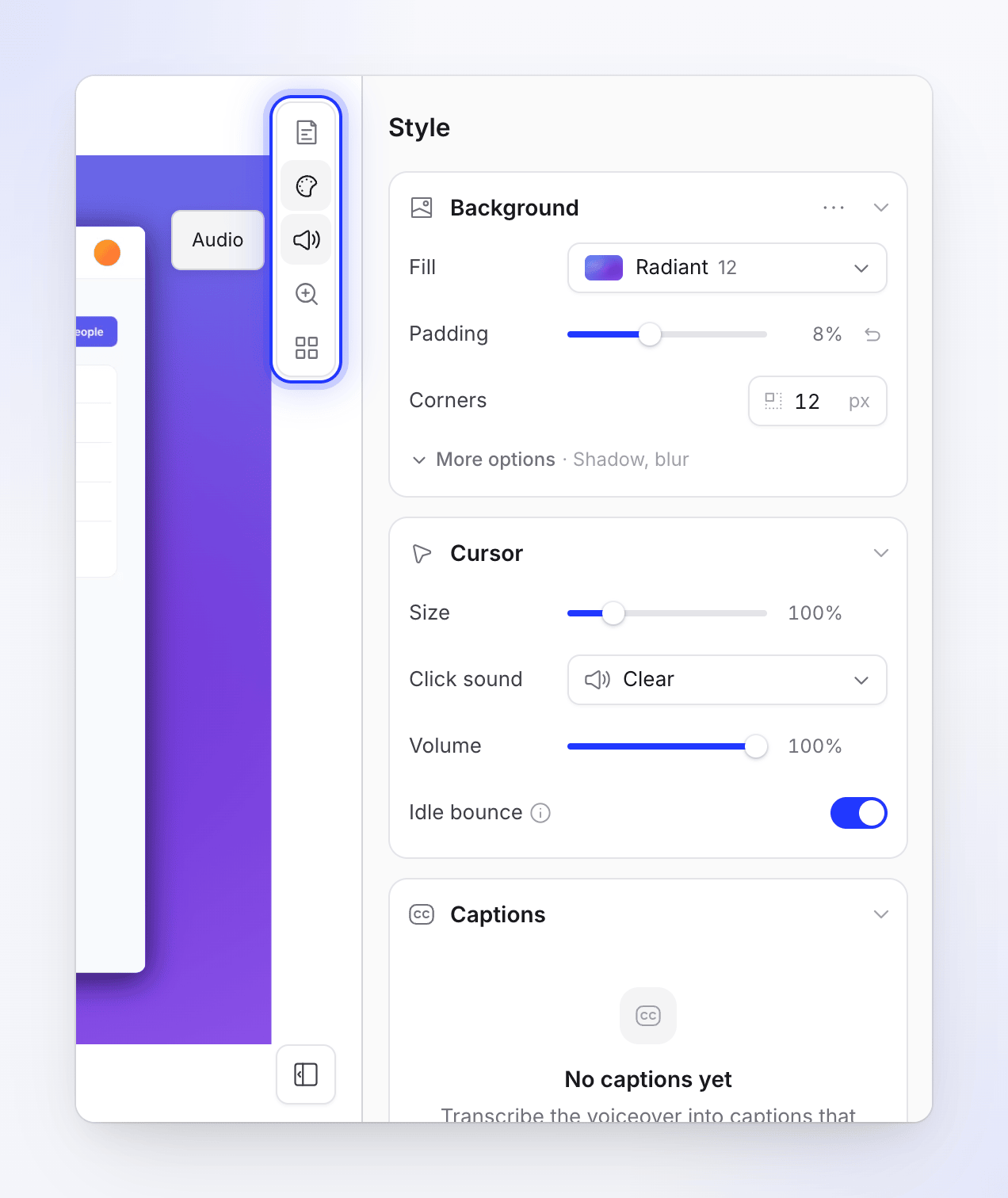
Panel samping berada di sebelah kanan, dengan deretan ikon untuk beralih tab. Memilih sesuatu di linimasa akan membuka tab yang mengeditnya.
| Tab | Apa yang kamu ubah di sana | Ditampilkan untuk |
|---|---|---|
| Naskah | Langkah narasi dan baris sulih suara, kartu intro, bab, dan bagian rekaman mana yang diputar di bawah setiap langkah | Video panduan dan demo produk |
| Gaya | Latar belakang, kursor, teks keterangan, dan hamparan kamera | Semua |
| Audio | Suara, musik latar, dan suara rekaman kamu sendiri | Semua (bagian bervariasi) |
| Zoom | Zoom otomatis dan manual | Semua |
| Elemen | Teks, gambar, buram, sorotan, bentuk, emoji, dan suara di atas video | Semua |
Editor terbuka pada Naskah, atau pada Gaya untuk video Polish, yang tidak memiliki sulih suara. Klik Sembunyikan panel samping untuk memberi ruang lebih pada pemutar.
Setiap tab memiliki artikelnya sendiri:
Linimasa
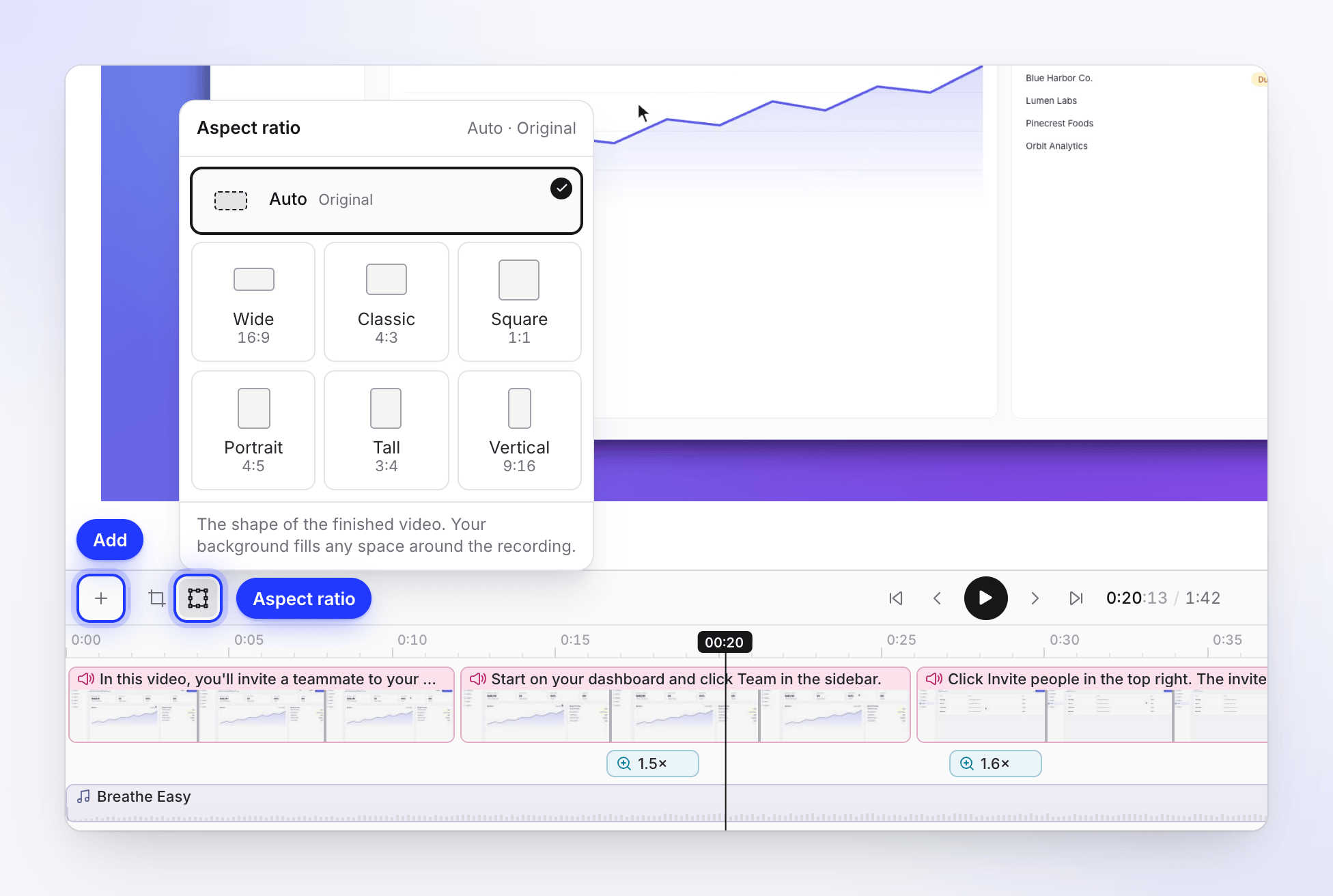
Linimasa di bawah pemutar menunjukkan setiap bagian video sesuai urutan waktu: langkah dan adegan, zoom, elemen, dan musik. Zoom dan elemen dapat diseret dan dipangkas. Langkah dan adegan tidak bisa: durasinya berasal dari narasi, rekaman, atau Durasi-nya. Klik dua kali langkah untuk membuka Sinkronisasi & tempo, kartu untuk membuka editornya, atau zoom untuk membuka pengaturannya. Lihat Memahami linimasa untuk setiap jalur dan apa yang bergerak dengan apa.
Bilah alat di atasnya:
| Tombol | Fungsinya | Tersedia untuk |
|---|---|---|
| + (Tambahkan ke linimasa di playhead) | Menambahkan sulih suara, kartu judul, video, pengungkapan logo, daftar, ketukan teks, klip atau gambar dari rekaman kamu, atau bab. Lihat Edit adegan dan kartu. | Semua |
| Pisahkan klip di playhead | Memotong rekaman menjadi dua di playhead | Video Polish |
| Pangkas video | "Simpan bagian rekaman yang ingin kamu tampilkan. Pemangkasan berlaku untuk setiap bahasa." Rasio: Bebas, Asli, 16:9, 1:1, 9:16, 4:5. | Rekaman dari aplikasi desktop dan video yang diunggah |
| Rasio aspek | Bentuk video: Otomatis (Asli), Lebar 16:9, Persegi 1:1, Klasik 4:3, Vertikal 9:16, Tinggi 3:4, Potret 4:5 | Semua |
| Kontrol putar | Putar / Jeda (Spasi), Ke awal, Bingkai sebelumnya, Bingkai berikutnya, Ke akhir | Semua |
| Tampilan | Bisukan, Perbesar (Ctrl + gulir) dan Perkecil pada linimasa, Sesuaikan seluruh video, Layar penuh, Ciutkan linimasa | Semua |
Di antara dua adegan, pil Tambahkan transisi akan menambahkan transisi (Pudar, Geser, Usap, dan lainnya).
Bilah pemutar ringkas
Saat linimasa diciutkan, satu bilah pemutar akan menggantikannya. Kamu melihatnya pada tampilan pertama video baru, dan kapan pun kamu mengklik Ciutkan linimasa. Editor mengingat apakah kamu menciutkan linimasa, di peramban ini.

| Kontrol | Fungsi |
|---|---|
| Putar / Jeda | Memutar atau menjeda video (Ruang) |
| Bisukan / Bunyikan | Arahkan kursor untuk menampilkan penggeser volume. Ini hanya mengubah apa yang kamu dengar di editor, bukan videonya. |
| Waktu | Posisi kamu saat ini dan total durasi, seperti "0:30 / 1:53" |
| Scrubber | Klik atau seret untuk melompat; arahkan kursor untuk melihat waktu di bawah penunjuk. Tanda kecil menunjukkan di mana setiap langkah dan adegan dimulai. Saat scrubber difokuskan (Tab), ← / → bergerak satu detik (Shift: lima detik), Page Up / Page Down sepersepuluh dari video, Beranda / End ke awal atau akhir. |
| Linimasa | Tampilkan linimasa: memunculkan kembali linimasa penuh dan bilah alatnya |
| Layar penuh | Memutar video dalam layar penuh |
Pintasan papan tik
| Tombol | Tindakan |
|---|---|
| Ruang | Putar / jeda |
| ⌘ Z / Ctrl Z | Urungkan |
| ⇧ ⌘ Z / Ctrl Shift Z (atau ⌘ Y / Ctrl Y) | Ulangi |
| H | Riwayat revisi |
| G | Tampilkan atau sembunyikan kisi penempatan |
| ← / → | Memindahkan elemen yang dipilih satu bingkai (Shift: satu detik) |
| Hapus / Backspace | Menghapus elemen yang dipilih |
| ⌘ Enter / Ctrl Enter | Menyimpan baris narasi |
| / | Menambahkan tag suara saat menulis narasi. Lihat Gunakan tag suara dalam narasi. |
Siapa yang bisa melakukan apa
Apa yang bisa kamu lakukan bergantung pada peranmu di ruang kerja dan koleksi tempat video tersebut berada.
| Kamu adalah | Di dalam editor |
|---|---|
| Pemilik ruang kerja atau administrator, pembuat video, atau rekan tim yang perannya mengizinkan pengeditan dan memiliki akses edit ke koleksi video tersebut | Segalanya: semua tab, asisten, terjemahkan, bagikan, dan riwayat |
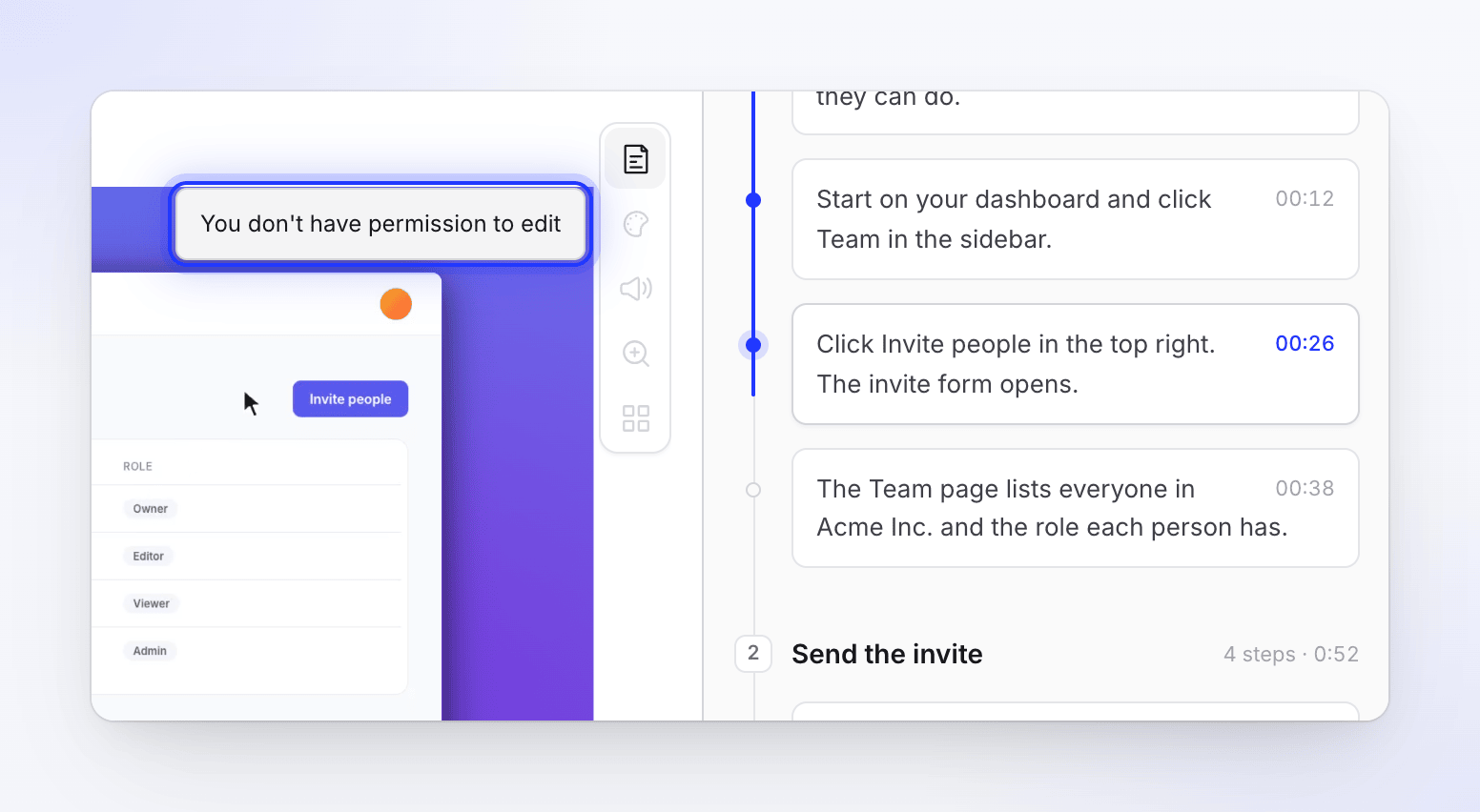
| Siapa pun yang bisa membuka video | Hanya baca: tab Skrip bisa dibaca; tab lain, Asisten, Bagikan, dan Riwayat revisi menampilkan "Kamu tidak memiliki izin untuk mengedit". |
Editor dapat mengedit video yang ada secara gratis; mereka tidak memerlukan kursi kreator. Mereka tidak bisa membuat konten baru: Coba lagi pada pembuatan yang gagal dinonaktifkan untuk mereka, begitu pula memulai pembuatan baru dari rekaman.
Lihat Memahami ruang kerja, peran, dan kursi kreator.
Menyimpan dan perubahan orang lain
Editor menyimpan beberapa detik setelah setiap perubahan. Jika rekan tim, asisten, atau proses pembuatan mengubah video saat kamu sedang mengedit, simpananmu akan ditahan dan muncul spanduk bertuliskan "Seseorang mengubah video ini". Pilih Muat ulang versi terbaru untuk melihat perubahan mereka (editanmu yang belum disimpan akan dibuang) atau Tetap simpan milik saya. Tidak ada yang hilang: kedua versi tetap ada di riwayat revisi.
Jika pembayaran gagal, editor akan menampilkan "Pembayaran gagal — pengeditan dan pembuatan dijeda". Pemilik ruang kerja dapat memperbaikinya dari Penagihan.
Biaya pengeditan
Sebagian besar pengeditan gratis: memindahkan, memangkas, menata gaya, zoom, elemen, musik, gaya takarir, sinkronisasi dan tempo, potong, serta rasio aspek. Pengeditan yang membuat sesuatu yang baru dengan AI menggunakan kredit:
| Menggunakan kredit | Artikel |
|---|---|
| Merekam ulang baris sulih suara, menambahkan baris, mengubah suara | Edit skrip dan sulih suara |
| Membuat takarir (jumlah yang sangat kecil) | Ubah gaya, latar belakang, dan takarir |
| Permintaan asisten: pengeditan kecil gratis hingga batas harian; perubahan besar akan menampilkan rencana dengan estimasi terlebih dahulu | Tinjau dan konfirmasi rencana asisten |
| Menerjemahkan | Terjemahkan video yang sudah selesai |
Mengekspor MP4 tidak pernah menggunakan kredit (unduhan MP4 tersedia pada paket berbayar). Untuk melihat apa yang telah digunakan satu video sejauh ini, buka Tentang video ini.