

Gunakan pintasan papan tik
Pintasan aplikasi desktop Clevera di Mac dan Windows, kapan masing-masing berfungsi, cara mengubahnya di **Settings** → **Shortcuts**, serta tombol yang berfungsi di dalam perekam, hitung mundur, pemilih area, dan catatan kamu. Pintasan Linux ada di artikel Linux.
Pintasan papan tik memungkinkan kamu untuk menjeda, menghentikan, atau membuka catatan tanpa harus menggerakkan penunjuk ke bilah perekaman, sehingga video tidak memperlihatkan pergerakan yang tidak perlu dan kamu tidak mengeklik sesuatu secara tidak sengaja. Artikel ini mencantumkan setiap pintasan, kapan pintasan tersebut berfungsi, dan cara mengubahnya.
Pintasan global
Pintasan ini berfungsi dari aplikasi mana pun saat Clevera sedang berjalan.
| Tindakan (seperti di Pengaturan) | Default | Berfungsi |
|---|---|---|
| Buka perekam / mulai | ⌥⇧R | Kapan saja. Membuka perekam; tekan lagi untuk mulai merekam. |
| Hentikan dan unggah | ⌥⇧S | Saat merekam |
| Jeda / lanjutkan | ⌥⇧P | Saat merekam |
| Tampilkan / sembunyikan catatan | ⌥⇧N | Kapan saja |
| Tampilkan / sembunyikan bilah perekaman | ⌥⇧H | Saat merekam |
| Fokus ke bilah perekaman | ⌥⇧B | Saat merekam. Memindahkan fokus papan tik ke bilah, sehingga kamu bisa menggunakan tombolnya dengan papan tik. |
| Mulai ulang perekaman | Belum diatur | Saat merekam. Akan bertanya terlebih dahulu. |
| Hapus perekaman | Belum diatur | Saat merekam. Akan bertanya terlebih dahulu. |
⌥ adalah Option dan ⇧ adalah Shift. Pintasan perekaman hanya berfungsi saat kamu merekam, jadi pintasan tersebut tidak akan mengambil alih tombol dari aplikasi lain di waktu lainnya.
| Tindakan (seperti di Pengaturan) | Default | Berfungsi |
|---|---|---|
| Jeda / lanjutkan | Ctrl+Alt+Shift+P | Saat merekam atau dijeda |
| Mulai ulang perekaman | Ctrl+Alt+Shift+R | Saat merekam atau dijeda. Akan bertanya terlebih dahulu. |
| Hapus perekaman | Ctrl+Alt+Shift+X | Saat merekam atau dijeda. Akan bertanya terlebih dahulu. |
| Hentikan dan unggah | Ctrl+Alt+Shift+Enter | Saat merekam atau dijeda |
| Tampilkan / sembunyikan catatan | Ctrl+Alt+Shift+N | Kapan saja |
| Tampilkan / sembunyikan bilah perekaman | Ctrl+Alt+Shift+C | Saat merekam |
Windows tidak memiliki pintasan yang membuka perekam. Buka dari ikon Clevera di area notifikasi atau tombol bilah tugas.
Mulai ulang dan Hapus selalu bertanya terlebih dahulu ("Mulai ulang perekaman?" / "Hapus perekaman ini?"), baik kamu menggunakan bilah, pintasan, atau menu. Lihat Jeda, mulai ulang, atau batalkan perekaman.
Mengubah pintasan
Buka Pengaturan → Pintasan
Buka perekam dan klik Pengaturan (atau tekan ⌘, di Mac, Ctrl+, di Windows), lalu pilih Pintasan.
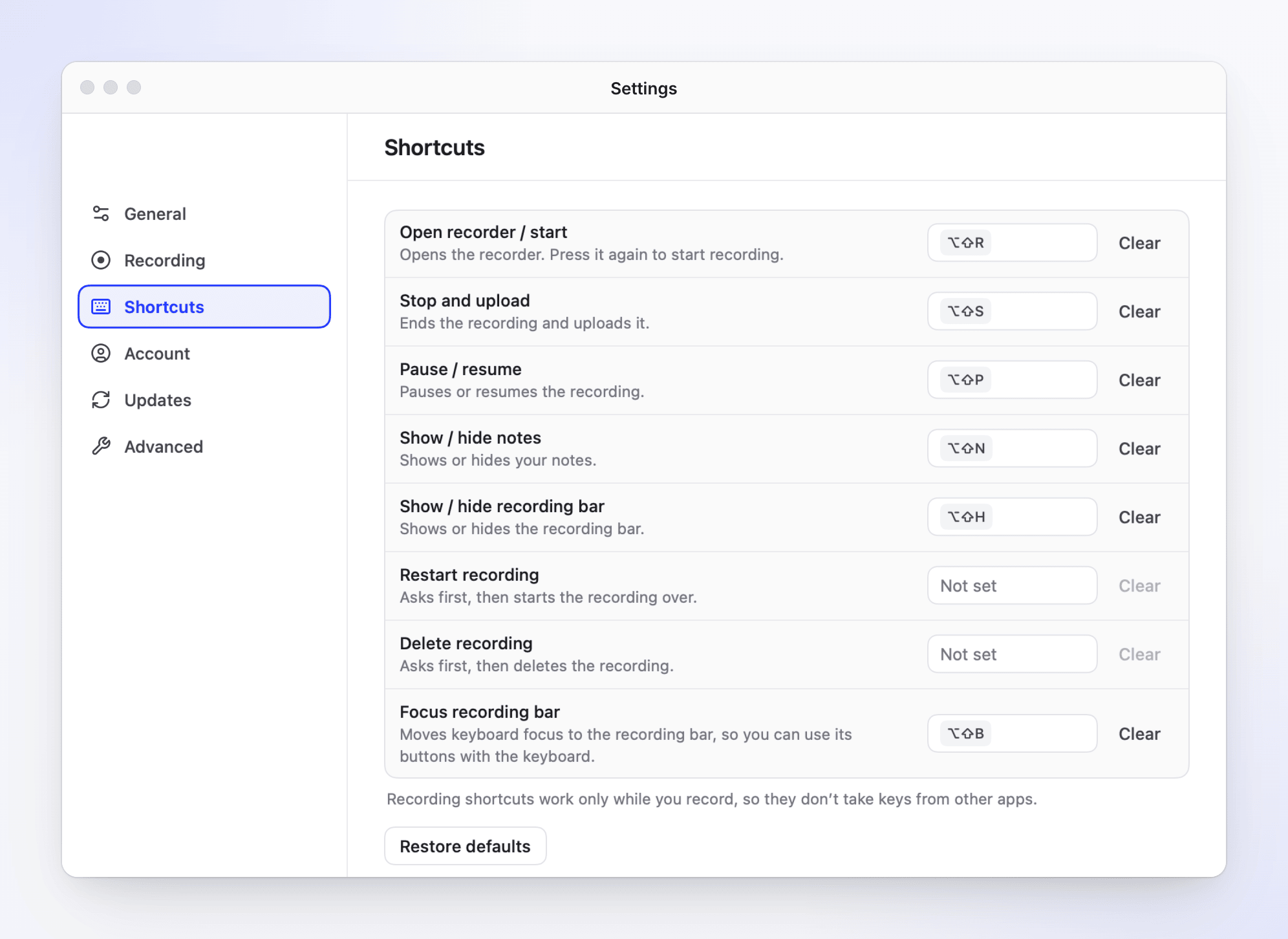
Klik kolom dan tekan tombol baru
Klik pintasan yang ingin kamu ubah. Kolom tersebut bertuliskan Ketik pintasan…. Tekan kombinasi baru. Pintasan akan tersimpan dan langsung berfungsi. Tekan ⎋ atau Esc untuk membatalkan tanpa mengubah apa pun.
Hapus atau pulihkan
Klik Hapus untuk menghapus pintasan; tindakan tersebut kemudian akan menampilkan Belum diatur. Klik Pulihkan default untuk kembali ke pintasan asli ("Pintasan dipulihkan ke default").
Aturan dan pesan
Jika Clevera tidak dapat menggunakan tombol yang kamu tekan, ia akan memberi tahu alasannya dan tetap menggunakan pintasan lama:
| Pesan | Arti |
|---|---|
| "Use at least one of ⌘, ⌥, ⌃ or ⇧ with a key." (Mac) | Tambahkan tombol pengubah. |
| "Use Ctrl or Alt with a key." (Windows) | Tambahkan Ctrl atau Alt. |
| "⌥⇧R is already used for “Pause / resume”. Try another." | Tindakan Clevera lain menggunakan tombol tersebut. Pilih yang lain, atau ubah tindakan tersebut terlebih dahulu. |
| "⌥⇧R is already used by another app or macOS. Try another." | Aplikasi lain atau sistem memiliki tombol tersebut. Di Windows, pesannya berbunyi "…by another app or Windows." |
| "Ctrl+Alt+Q types a character with your keyboard layout. Try another." (Windows) | Pada beberapa tata letak papan tik, kombinasi tersebut mengetikkan karakter, jadi tidak bisa dijadikan pintasan. |
Pintasan disimpan di komputer ini, bukan di akun Clevera kamu.
Jika kamu melakukan peningkatan di Mac
Versi lama menggunakan pintasan ⌘⌥⇧. Saat kamu memperbarui, pintasan apa pun yang masih menggunakan default lama akan berpindah ke default ⌥⇧ yang baru, dan pesan satu kali akan muncul bertuliskan Pintasan diubah — "Clevera sekarang menggunakan pintasan ⌥⇧, seperti ⌥⇧R untuk merekam." Klik tampilkan untuk melihatnya. Pintasan yang kamu atur sendiri akan tetap seperti semula, dan default baru tidak akan pernah mengambil tombol yang sudah kamu berikan ke tindakan lain.
Tombol di dalam jendela Clevera
| Tempat | Mac | Windows | Fungsi |
|---|---|---|---|
| Perekam | ⌘1–⌘4 | Ctrl+1–Ctrl+3 | Memilih Tampilan, Jendela, Area (dan iPhone/iPad di Mac) |
| Perekam | ↩ | Enter | Mulai merekam |
| Perekam | ⎋ | Esc | Menutup perekam |
| Perekam | ⌘, | Ctrl+, | Membuka Pengaturan |
| Daftar jendela | ↩ | Enter | Merekam jendela yang kamu pilih |
| Hitung mundur | ↩ | Enter | Mulai sekarang |
| Hitung mundur | ⎋ | Esc | Batal |
| Pemilih area | Tombol panah / ⇧ + panah | Tombol panah / Shift + panah | Menggeser area sebesar 1 atau 10 |
| Pemilih area | ⌘A | Ctrl+A | Memilih seluruh tampilan |
| Pemilih area | ↩ / ⎋ | Enter / Esc | Mulai merekam / Batal |
| Catatan | ⌘+ / ⌘− | Ctrl++ / Ctrl+− | Teks lebih besar atau lebih kecil |
| Pengaturan | — | Ctrl+1–Ctrl+6 | Berpindah antar bagian |
| Di mana saja (Mac) | ⌘Q | — | Keluar dari Clevera (bertanya terlebih dahulu saat merekam atau mengunggah) |