

Memahami ruang kerja, peran, dan kursi kreator
Cara kerja ruang kerja Clevera: empat peran dan apa yang bisa dilakukan masing-masing, peran mana yang menggunakan kursi kreator berbayar dan mana yang gratis, berapa banyak kursi yang dimiliki setiap paket, dan siapa yang menggunakan kredit bersama ruang kerja.
Ruang kerja adalah tempat penyimpanan rekaman, video, artikel, dan koleksi tim kamu, dengan satu saldo kredit bersama dan satu paket. Setiap orang di dalamnya memiliki peran. Tiga peran membuat konten baru dan menggunakan kursi kreator; peran keempat, Editor, menyempurnakan konten yang sudah ada dan bersifat gratis serta tidak terbatas.
Sekilas tentang ruang kerja
- Semuanya dibagikan per ruang kerja: konten, koleksi, paket, integrasi yang terhubung, dan satu saldo kredit ("Satu dompet untuk semua orang di tim ini.").
- Kredit tidak pernah berpindah antar ruang kerja. Video yang dibuat di satu ruang kerja dibayar dari kredit ruang kerja tersebut.
- Kamu bisa menjadi anggota beberapa ruang kerja. Beralihlah dari menu ruang kerja di bagian atas bilah sisi: Beralih ruang kerja. Untuk memulai yang baru, pilih Buat ruang kerja. Nama terdiri dari 3–32 karakter.
- Ruang kerja baru dimulai dengan paket Gratis. Kredit bulanan gratis diberikan ke satu ruang kerja per pemilik; ruang kerja Gratis kamu yang lain tidak mendapatkan kredit bulanan tetapi bisa menggunakan kredit bonus.
- Pengaturan ruang kerja ada di bawah menu ruang kerja → Pengaturan tim, dengan bagian Umum, Anggota, Peran & izin, Zona bahaya, dan pada paket dengan akses masuk tunggal (SSO), Keamanan.
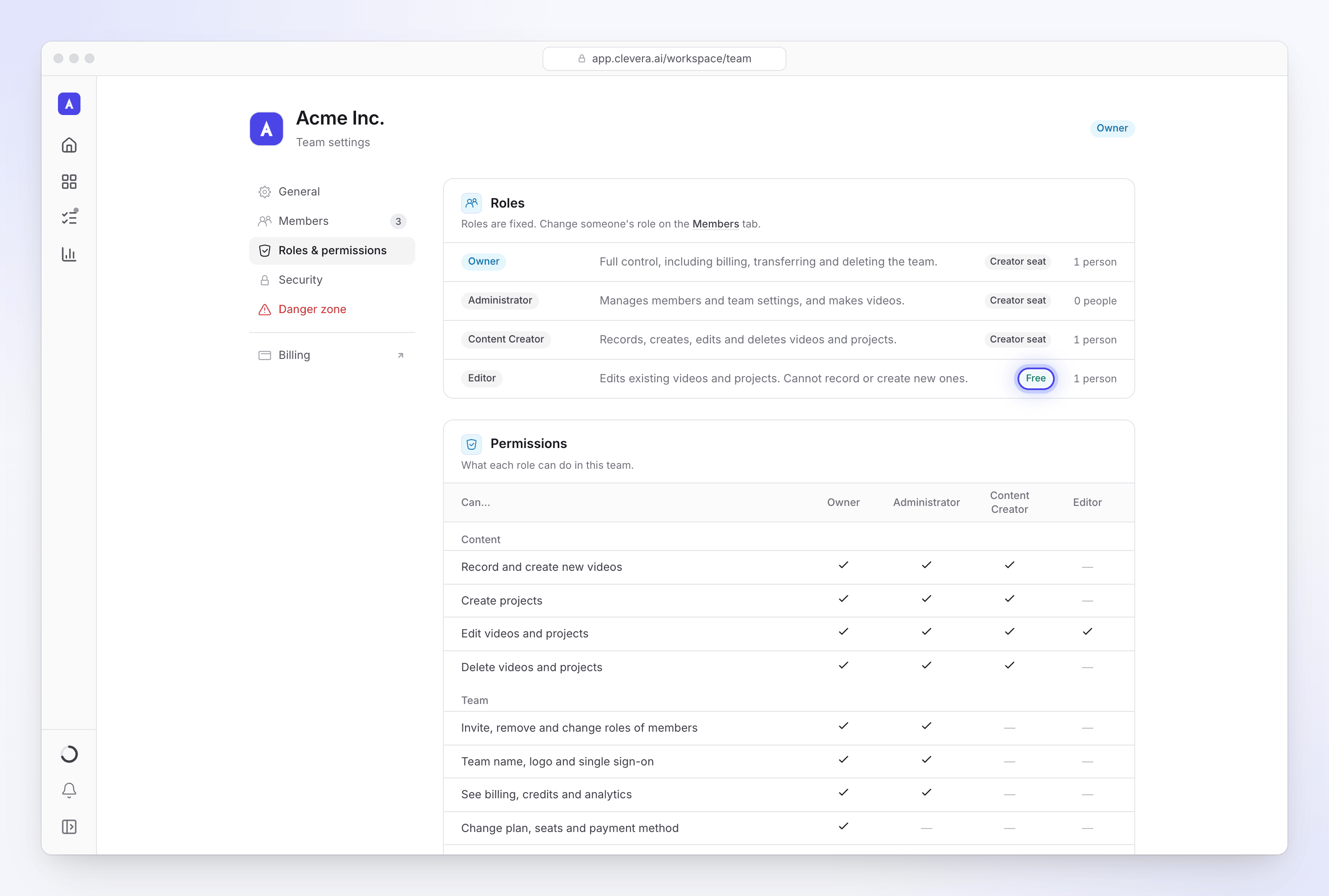
Empat peran
| Peran | Kegunaan peran | Kursi kreator |
|---|---|---|
| Pemilik | "Kontrol penuh, termasuk penagihan, transfer, dan penghapusan tim." | Ya |
| Administrator | "Mengelola anggota dan pengaturan tim, serta membuat video." | Ya |
| Pembuat Konten | "Merekam, membuat, mengedit, dan menghapus video serta proyek." | Ya |
| Editor | "Mengedit video dan proyek yang sudah ada. Tidak bisa merekam atau membuat yang baru." | Tidak, gratis |
Setiap ruang kerja memiliki tepat satu pemilik. Untuk menyerahkan peran kepada orang lain, lihat Transfer kepemilikan ruang kerja. Setelah transfer, pemilik sebelumnya biasanya menjadi Administrator; jika pemilik baru sebelumnya adalah Editor dan tidak ada kursi kreator yang kosong, pemilik sebelumnya akan menjadi Editor, dan dialog akan memberitahukannya sebelum kamu mengonfirmasi.
Apa yang bisa dilakukan setiap peran
| Bisa… | Pemilik | Administrator | Pembuat Konten | Editor |
|---|---|---|---|---|
| Merekam dan membuat video baru | Ya | Ya | Ya | Tidak |
| Membuat proyek (koleksi) | Ya | Ya | Ya | Tidak |
| Mengedit video dan proyek | Ya | Ya | Ya | Ya |
| Menghapus video dan proyek | Ya | Ya | Ya | Tidak |
| Mengundang, menghapus, dan mengubah peran anggota | Ya | Ya | Tidak | Tidak |
| Nama tim, logo, dan akses masuk tunggal | Ya | Ya | Tidak | Tidak |
| Melihat penagihan, kredit, dan analitik | Ya | Ya | Tidak | Tidak |
| Mengubah paket, kursi, dan metode pembayaran | Ya | Tidak | Tidak | Tidak |
| Mentransfer kepemilikan atau menghapus tim | Ya | Tidak | Tidak | Tidak |
| Menghubungkan atau memutuskan integrasi | Ya | Ya | Tidak | Tidak |
Pengaturan tim → Peran & izin menampilkan peran dan izin yang sama.
Apa yang tidak bisa dilakukan Editor
Editor menyempurnakan apa yang sudah ada. Mereka tidak bisa memulai sesuatu yang baru, yang berarti mereka tidak pernah memulai pembuatan berbayar:
- Membuat apa pun: Buat dan Tulis, obrolan pengaturan, klip sosial baru, Rekam dengan AI dan riset situs web, video dari rekaman, artikel dari Wawasan, atau mengunggah video.
- Coba lagi pada pembuatan yang gagal, atau memulai pembuatan baru pada rekaman yang sudah ada.
- Menghapus video dan proyek.
Tombol Buat akan terlihat nonaktif bagi Editor, dengan keterangan "Peran kamu bisa mengedit konten yang sudah ada tetapi tidak bisa membuat konten baru." Membuka halaman buat akan membawa mereka kembali ke Konten.
Editor masih bisa mengedit, meminta perubahan kepada asisten AI, dan menerjemahkan item yang bisa mereka edit.
Beberapa batasan lain berlaku untuk setiap peran:
- Memublikasikan artikel ke alat yang terhubung memerlukan hak edit pada artikel tersebut, jadi orang yang hanya bisa melihat tidak akan pernah bisa memublikasikannya.
- Tampilan langsung dari proses Rekam dengan AI, mengambil alih browser-nya, dan membatalkannya hanya bisa dilakukan oleh orang yang memulainya, pemilik ruang kerja, dan Administrator.
Kursi kreator
Pemilik, Administrator, dan Pembuat Konten masing-masing menggunakan satu kursi. Editor bersifat gratis dan tidak terbatas, jadi kamu bisa mengundang sebanyak mungkin peninjau dan penyempurna konten yang kamu mau.
| Paket | Kursi kreator |
|---|---|
| Gratis | 1 |
| Starter | 1 |
| Pro | 2–10, dibeli satu per satu |
| Kustom | Sesuai kesepakatan dengan tim kami |
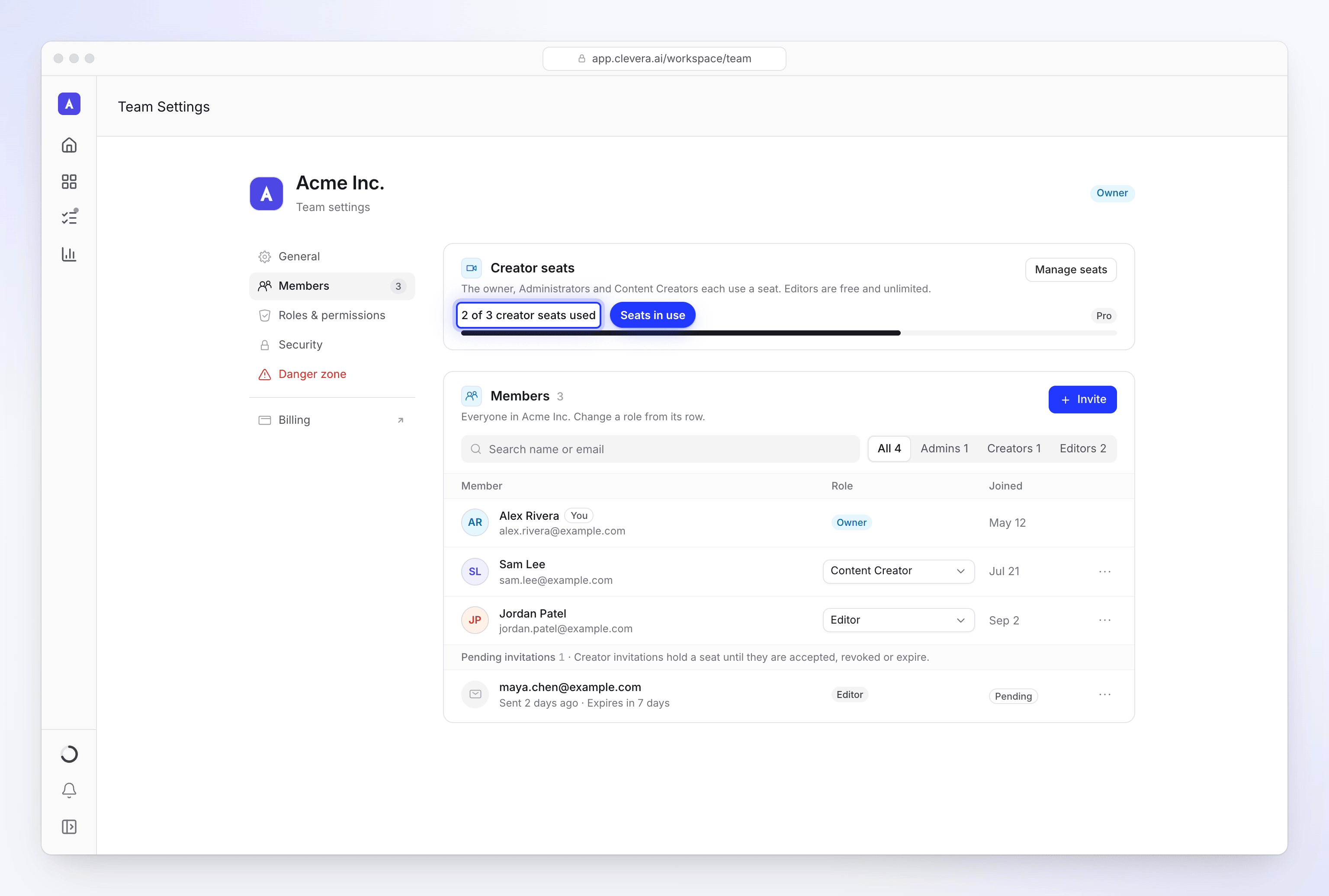
Kursi dihitung di Pengaturan tim → Anggota → Kursi kreator, yang terbaca, misalnya, "2 dari 3 kursi kreator digunakan". Undangan yang tertunda juga dihitung; daftar Undangan tertunda menyatakan: "Undangan kreator menahan satu kursi sampai diterima, dicabut, atau kedaluwarsa." Undangan kedaluwarsa setelah 7 hari, dan undangan yang kedaluwarsa tidak lagi menahan kursi. Lihat Mengundang rekan tim.
Saat semua kursi terisi
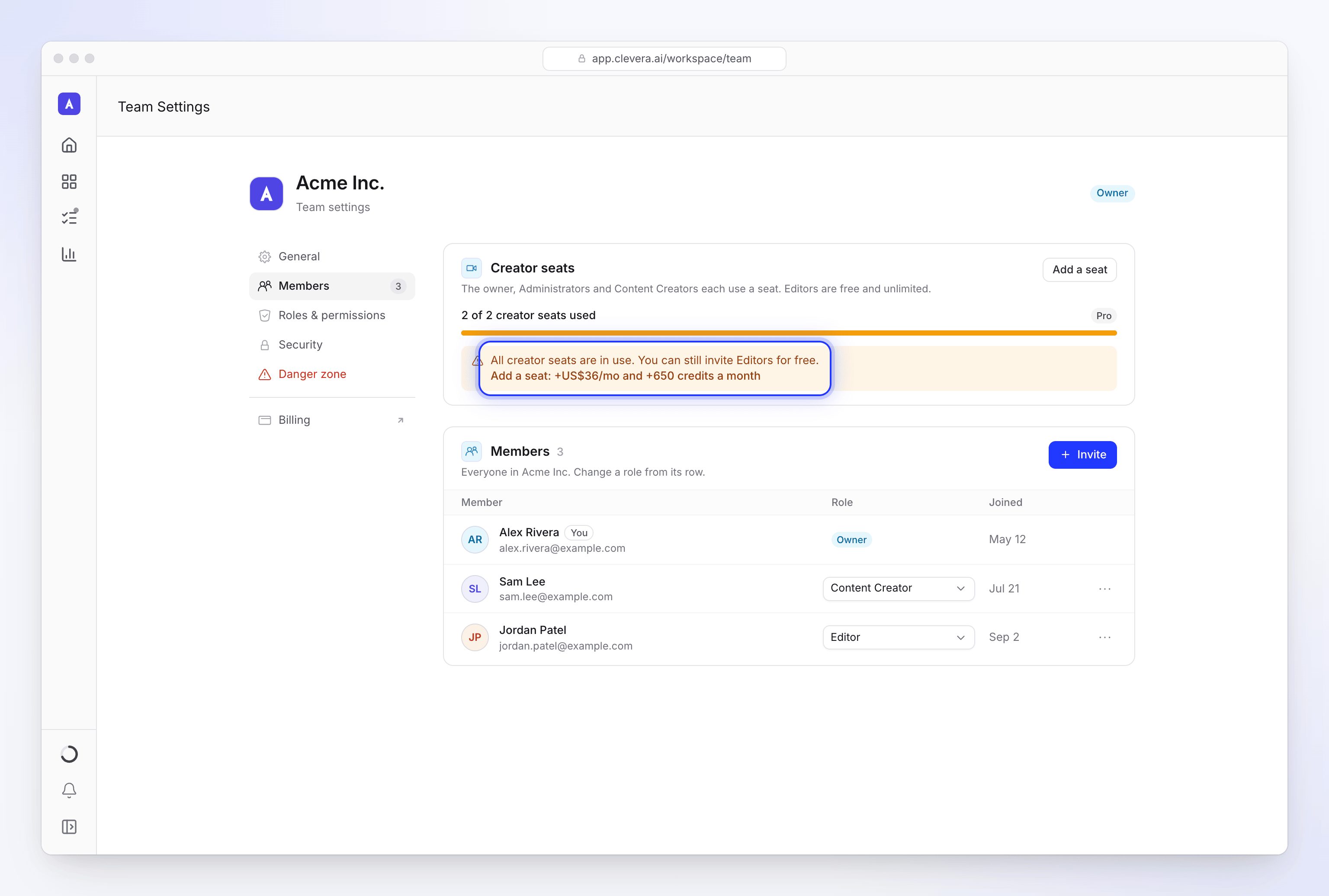
Peran kreator berwarna abu-abu di menu undangan dan peran: "Semua 3 kursi kreator sedang digunakan. Tambahkan kursi atau pilih Editor." Panel menyatakan "Semua kursi kreator sedang digunakan. Kamu masih bisa mengundang Editor secara gratis." Apa yang ditawarkan selanjutnya bergantung pada paket kamu:
| Paket | Penawaran | Apa yang terjadi |
|---|---|---|
| Pro, di bawah 10 kursi | Tambahkan kursi (+US$36 per bulan dan +650 kredit per bulan pada penagihan bulanan) | Sebelum kamu mengonfirmasi, ini menunjukkan apa yang kamu bayar hari ini, dari pembaruan kamu, dan kartu yang digunakan untuk membayar. Kursi dimulai sekarang. |
| Gratis atau Starter | Jelajahi Pro: "Tingkatkan ke Pro untuk 2 kursi kreator" | Membuka peningkatan |
| Pro pada 10 kursi, atau Kustom | Hubungi kami: "Hubungi kami untuk kursi kreator lainnya" | Membuka pesan ke tim kami |
Hanya pemilik yang bisa menambahkan kursi atau meningkatkan paket. Orang lain akan melihat "Hanya pemilik tim yang bisa menambahkan kursi atau meningkatkan paket. Minta mereka untuk melakukannya dari Penagihan." Pengurangan kursi berlaku pada saat pembaruan. Lihat Mengubah paket atau kursi kamu.
Siapa yang menggunakan kredit
Semua anggota menggunakan saldo ruang kerja yang sama. Kredit digunakan saat seseorang:
| Tindakan | Siapa yang bisa melakukannya |
|---|---|
| Menghasilkan video, klip sosial, atau artikel, atau mencoba yang gagal lagi | Pemilik, Administrator, Pembuat Konten |
| Menggunakan Rekam dengan AI atau riset situs web | Pemilik, Administrator, Pembuat Konten |
| Meminta perubahan kepada asisten | Siapa pun yang bisa mengedit item, termasuk Editor. Edit kecil gratis hingga batas penggunaan wajar harian. |
| Menerjemahkan video atau artikel | Siapa pun yang bisa mengedit item, termasuk Editor |
Ekspor, unduhan, tautan, dan sematan tidak pernah menggunakan kredit.
Pemilik dan Administrator melihat pengeluaran seluruh ruang kerja di Halaman penggunaan, yang dirinci berdasarkan anggota, item, dan koleksi. Anggota lain hanya melihat penggunaan mereka sendiri. Hanya pemilik yang bisa membeli kredit tambahan; orang lain akan melihat "Minta pemilik tim kamu untuk menambahkan kredit."
Mengubah peran seseorang
Di Pengaturan tim → Anggota, buka menu peran di sebelah anggota dan pilih peran baru. Memindahkan seseorang ke peran kreator memerlukan kursi kosong. Kamu tidak bisa mengubah peran kamu sendiri: "Kamu tidak bisa mengubah peran kamu sendiri. Minta administrator lain untuk memperbaruinya."
Menghapus anggota atau keluar
- Hapus: buka tindakan anggota dan pilih Hapus dari tim. "Alex Rivera kehilangan akses ke Acme Inc. segera. Kamu bisa mengundang mereka lagi nanti." Menghapus kreator mengosongkan kursi ("Ini mengosongkan satu kursi kreator."). Video dan artikel mereka tetap ada di ruang kerja.
- Keluar: di Zona bahaya, klik Tinggalkan tim…. "Kamu kehilangan akses segera. Untuk kembali, kamu memerlukan undangan baru." Pemilik tidak bisa keluar; transfer kepemilikan terlebih dahulu.
- Hapus ruang kerja (hanya pemilik): Zona bahaya → Hapus tim…. "Semua yang ada di tim ini dihapus untuk setiap anggota, dan langganan aktif apa pun dibatalkan. Data yang dihapus tidak bisa dipulihkan." Kamu mengonfirmasi dengan kata sandi kamu, atau, jika kamu masuk dengan Google atau SSO, dengan mengetik nama ruang kerja. Lihat Menghapus ruang kerja.