

Log perubahan
Fitur baru, peningkatan, dan perbaikan di Clevera.
- BaruDitingkatkan
Publikasikan video ke YouTube, LinkedIn, X, Wistia, Google Drive, Dropbox, dan OneDrive
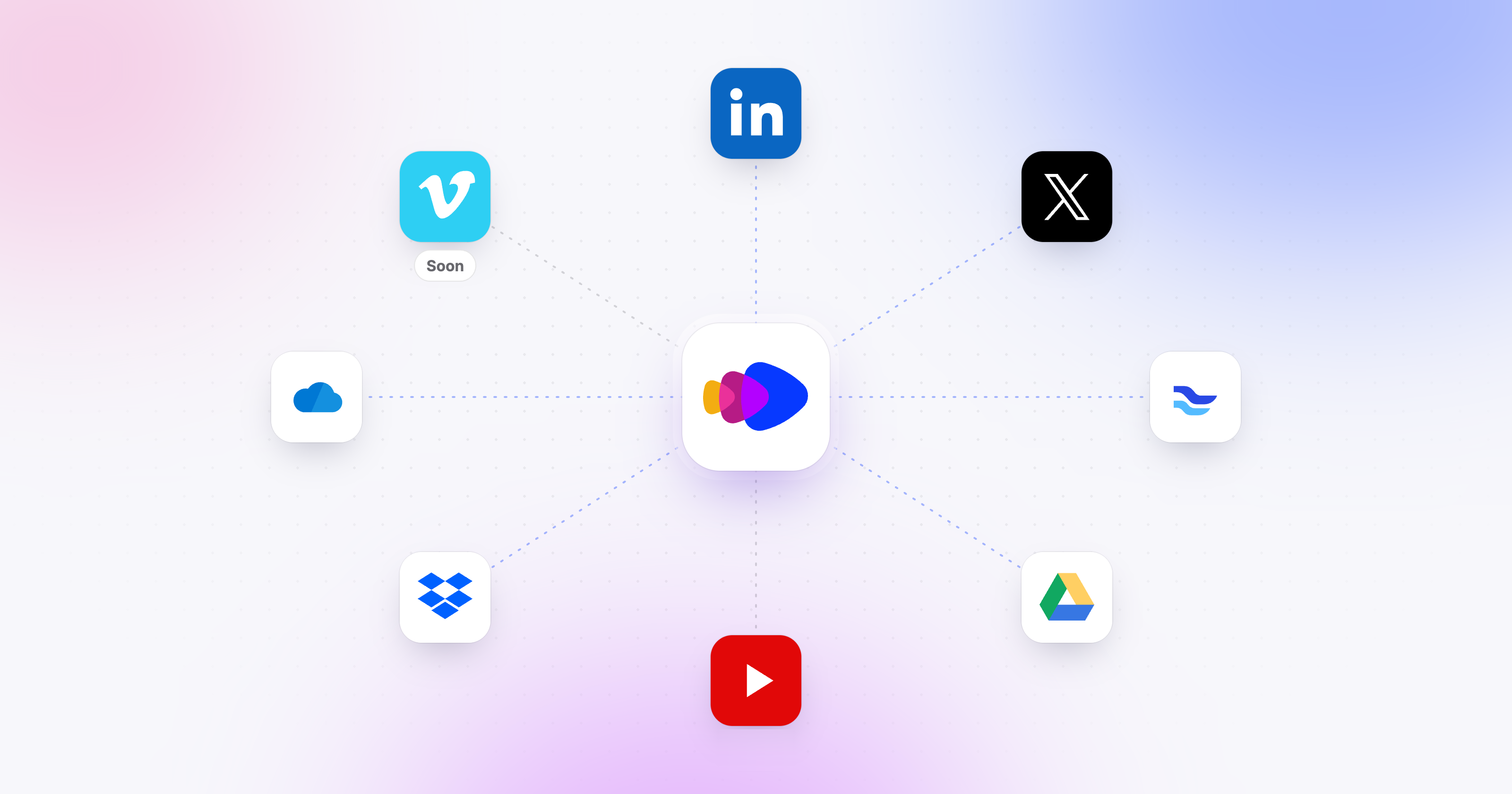
Video kamu sekarang bisa langsung dikirim dari Clevera ke tempat audiens menontonnya. Hubungkan akun kamu sekali saja, lalu publikasikan dari jendela Bagikan: centang akun yang diinginkan, periksa teks yang ditulis untuk masing-masing akun, lalu kirim.
Baru
- Publikasikan ke platform kamu dari jendela Bagikan. Tab Publikasikan yang baru mengirimkan satu video ke beberapa akun sekaligus. Untuk setiap akun, Clevera menulis postingan, judul, atau deskripsi yang dibutuhkan platform tersebut, dalam bahasa video, dengan pratinjau tampilannya. Kamu bisa mengedit semuanya sebelum mengirim. Publikasikan video ke YouTube, LinkedIn, X, dan lainnya
- YouTube (ditambahkan 6 November): unggah video ke saluran kamu sebagai draf pribadi, dengan judul, deskripsi, tag, dan kategori yang dituliskan untuk kamu serta bab yang diambil dari video. Kamu mempublikasikannya di YouTube Studio. Publikasikan ke YouTube
- LinkedIn: posting video ke profil pribadi kamu atau ke Halaman perusahaan yang kamu kelola. Publikasikan ke LinkedIn
- X: posting video dengan postingan yang ditulis agar sesuai dengan batasan X. Setiap postingan X menggunakan 3 kredit, yang merupakan biaya X sendiri untuk memposting melalui API-nya. Publikasikan ke X
- Wistia: unggah video ke proyek di pustaka Wistia kamu, dengan judul dan deskripsi. Publikasikan ke Wistia
- Google Drive, Dropbox, dan OneDrive: simpan MP4 ke penyimpanan kamu. File diberi nama sesuai video, dan video dari satu koleksi akan masuk ke subfolder yang sama. Google Drive · Dropbox · OneDrive
- Draf dan banyak akun sekaligus. Simpan publikasi sebagai draf dan selesaikan nanti, ubah setiap draf ke bahasa lain dalam satu langkah, dan kirim ke hingga 20 akun dengan satu klik. Tab Publikasikan kemudian menampilkan status setiap pengiriman, dengan tautan ke video di platform tersebut.
- Publikasikan sebelum render selesai. Kirim video yang belum dirender: Clevera memulai render dan mengirimkannya segera setelah render selesai.
Peningkatan
- Halaman Integrasi yang didesain ulang. Platform video, akun media sosial, penyimpanan, dan alat artikel kini berada di satu tempat, masing-masing dengan baris yang jelas menunjukkan fungsinya dan akun mana yang terhubung. Kamu bisa menghubungkan beberapa akun per platform. Hubungkan alat kamu di halaman Integrasi
Segera hadir
Vimeo sudah dibuat dan sedang dalam peninjauan akhir oleh Vimeo. Layanan ini tercantum di halaman Integrasi sebagai Segera hadir dan akan segera dibuka. Vimeo
Fitur publikasi merupakan bagian dari paket Pro dan Custom.
- Baru
Clevera kini hadir di Linux
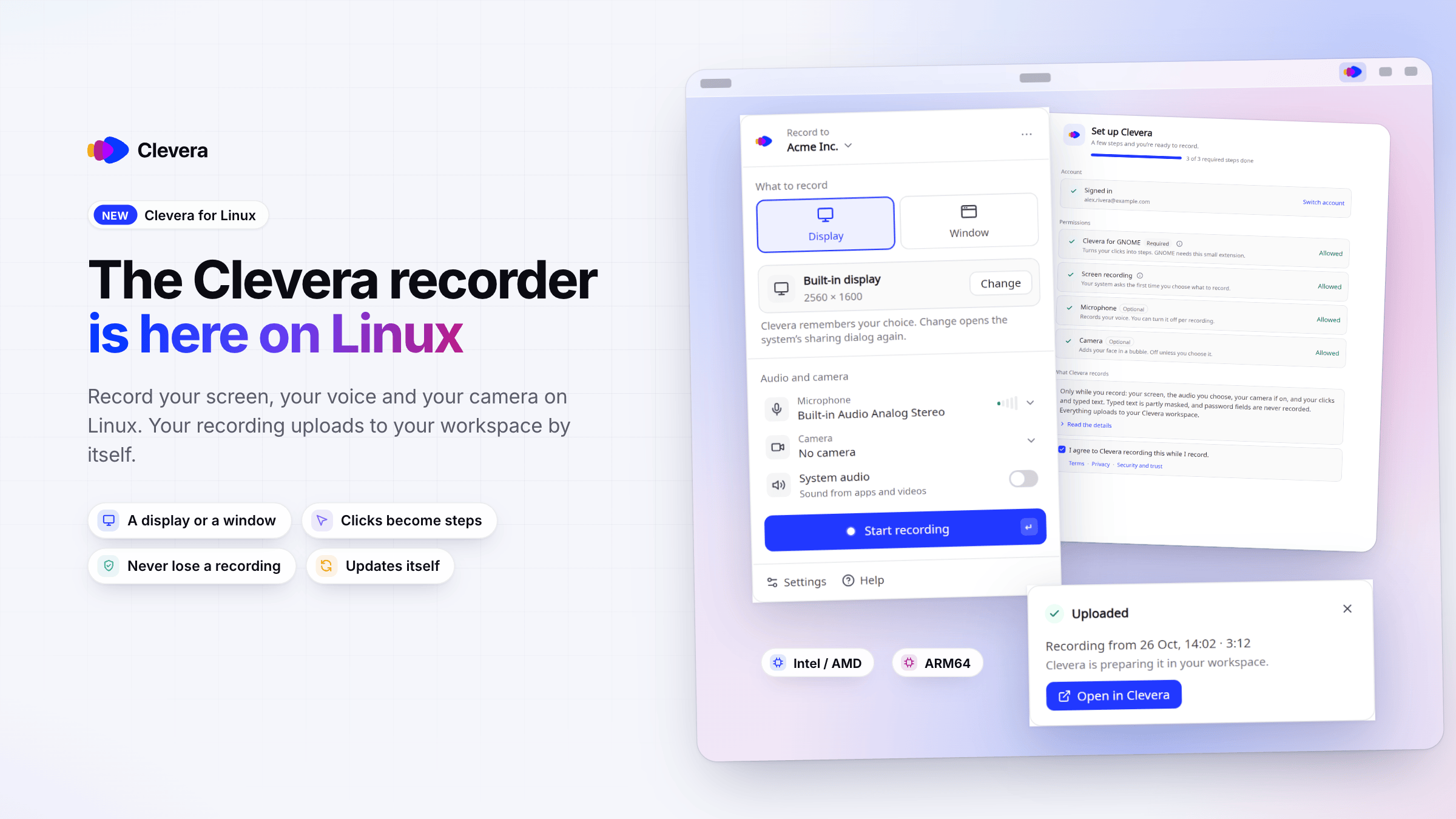
Clevera kini memiliki aplikasi desktop untuk Linux. Rekam layar, klik, suara, dan kamera kamu di komputer Linux, dan rekaman akan terunggah ke ruang kerja Clevera kamu secara otomatis, siap untuk dijadikan video panduan, demo produk, atau artikel. Aplikasi ini berjalan di komputer Intel/AMD (x86_64) dan ARM64 serta memperbarui dirinya sendiri.
Baru
Rekam di Linux
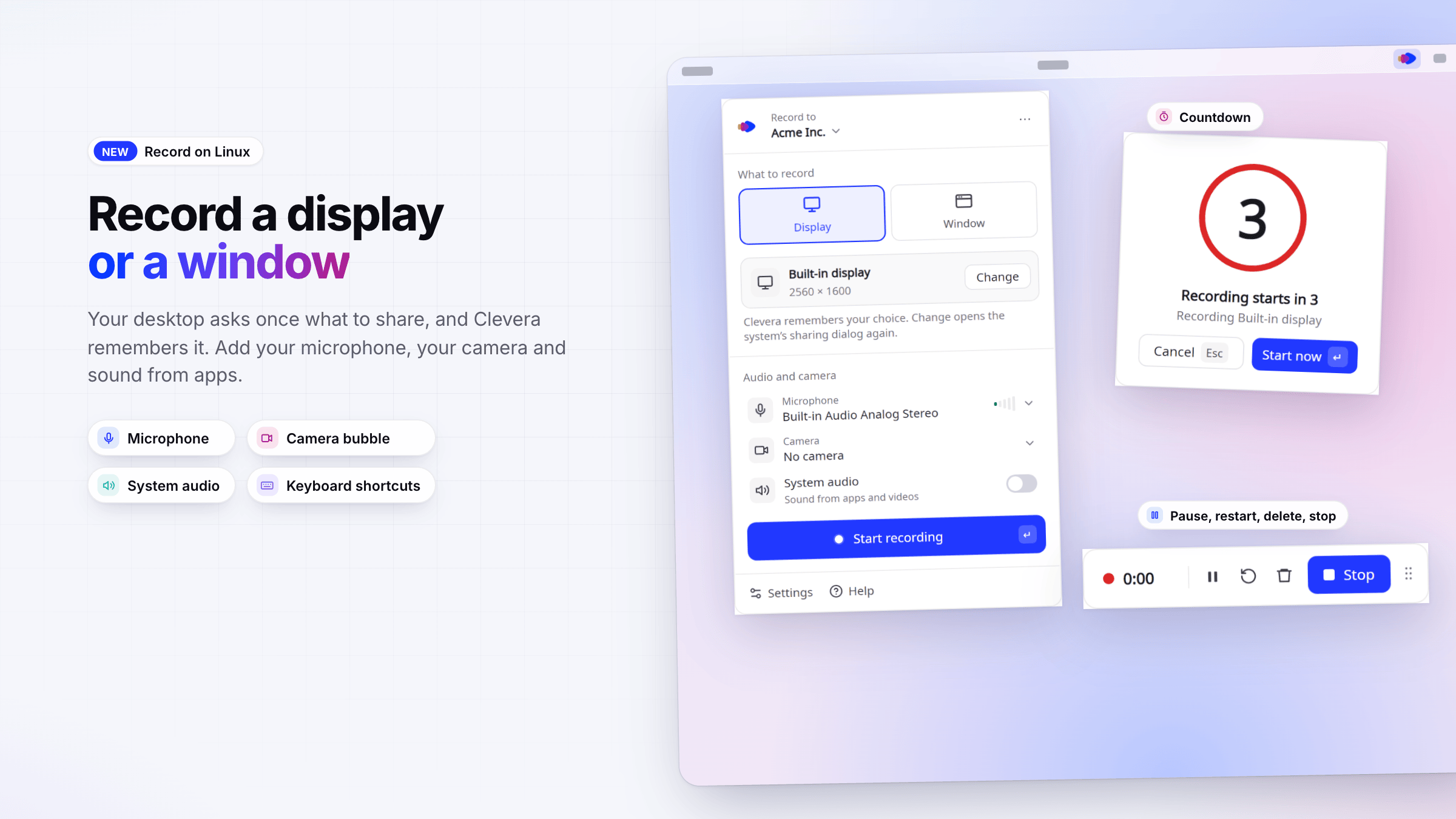
- Unduh dan buka. Unduh AppImage untuk komputer kamu, Intel/AMD atau ARM64, jadikan dapat dieksekusi, lalu klik dua kali. Clevera akan menambahkan dirinya ke daftar aplikasi kamu. Lihat Instal dan gunakan Clevera di Linux.
- Layar atau jendela. Dialog berbagi desktop kamu akan menanyakan satu kali apa yang ingin dibagikan, dan Clevera akan mengingat pilihan kamu. Tambahkan mikrofon, kamera kamu dalam gelembung, serta suara dari aplikasi dan video.
- Perekam yang sama seperti di Mac dan Windows. Hitung mundur, bilah perekaman dengan jeda, mulai ulang, hapus, dan berhenti, pintasan papan ketik melalui pengaturan desktop kamu, dan 19 bahasa.
Klik menjadi langkah, rekaman tetap aman
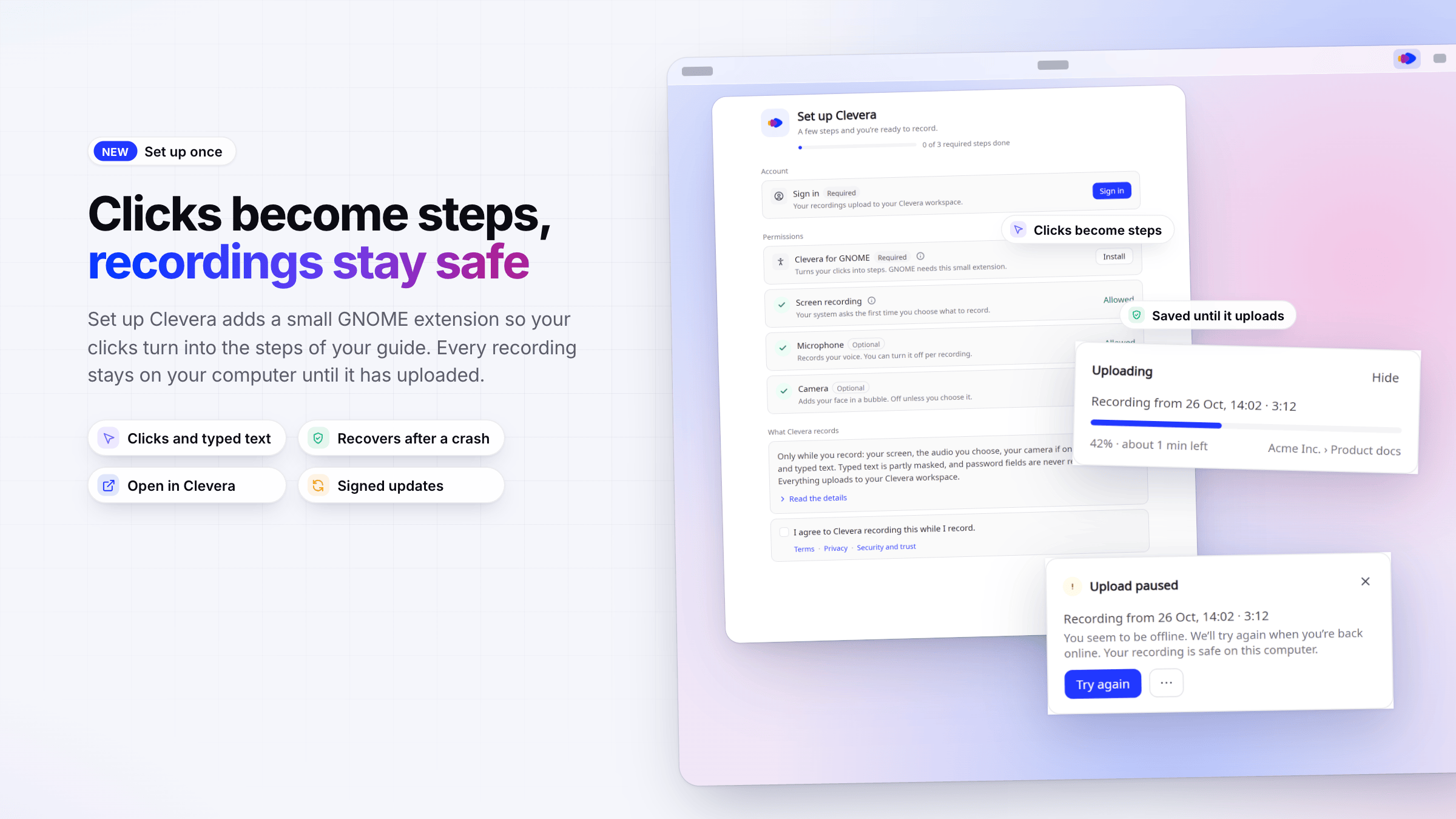
- Siapkan Clevera. Satu jendela saat peluncuran pertama akan memandu kamu melalui proses masuk, izin, dan persetujuan perekaman. Di GNOME, aplikasi ini menginstal ekstensi kecil agar klik kamu berubah menjadi langkah-langkah panduan dan bilah perekaman tidak muncul di video kamu. Kamu juga dapat mengaktifkan Teks yang diketik; kolom kata sandi tidak akan pernah direkam.
- Jangan pernah kehilangan rekaman. Setiap rekaman disimpan di komputer kamu terlebih dahulu dan hanya dihapus setelah berhasil diunggah. Jika koneksi terputus atau Clevera tertutup, rekaman akan diunggah saat Clevera dimulai kembali. Setelah selesai, klik Buka di Clevera.
- Memperbarui diri sendiri. Clevera menginstal pembaruan yang ditandatangani saat tidak digunakan dan akan kembali ke versi sebelumnya jika versi baru gagal dimulai.
Clevera untuk Linux telah diuji di Ubuntu dengan GNOME. Perekaman sebagian layar serta perekaman iPhone atau iPad tetap tersedia di aplikasi Mac.
- BaruDitingkatkanDiperbaiki
Aplikasi desktop baru untuk Mac dan Windows
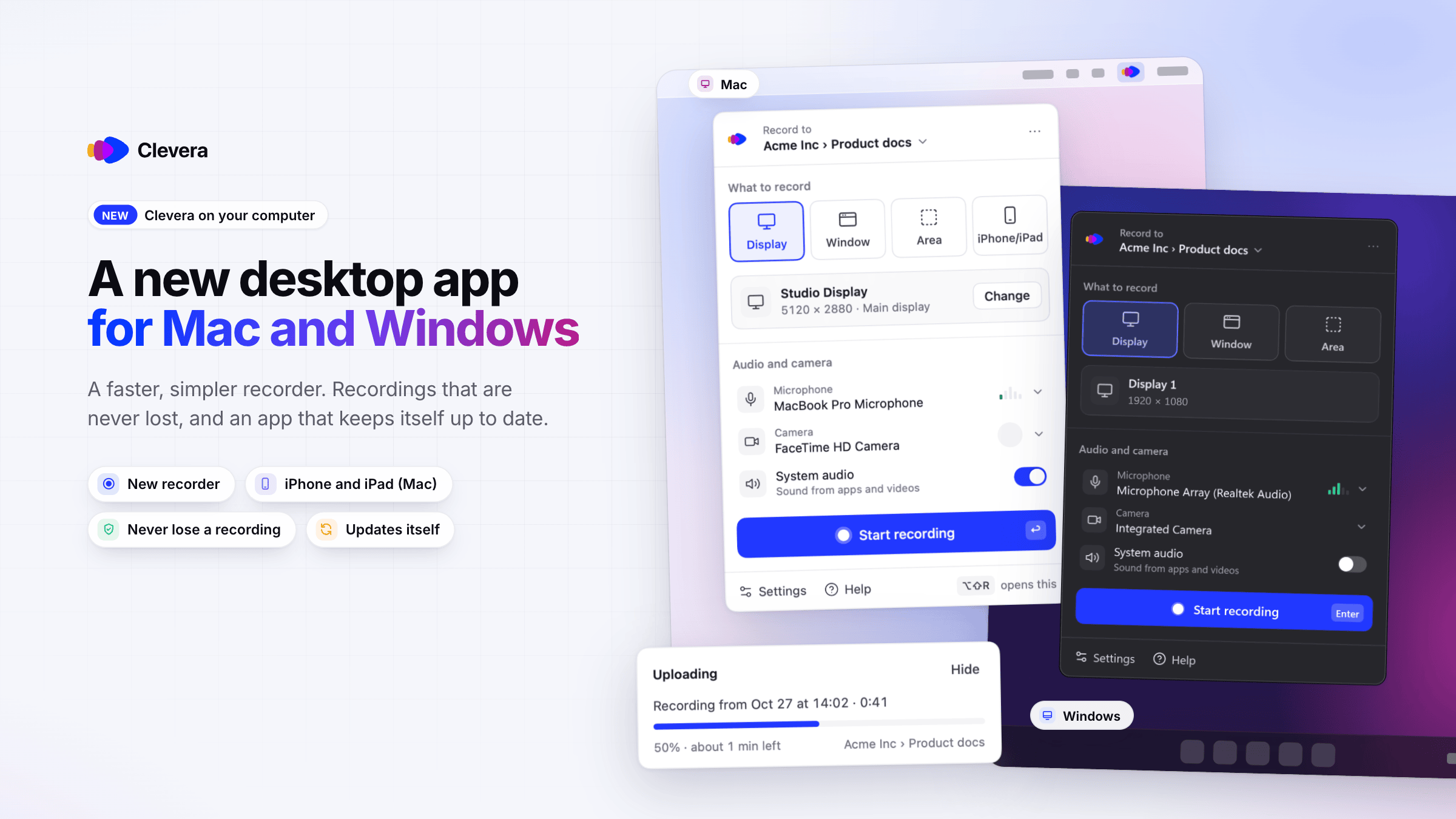
Aplikasi desktop Clevera kini hadir di Mac dan Windows. Kamu mendapatkan perekam baru yang lebih cepat dan mudah digunakan, perekaman iPhone dan iPad di Mac, serta rekaman yang tidak akan pernah hilang saat unggahan gagal. Kedua aplikasi akan memperbarui diri secara otomatis.
Baru
Perekam baru
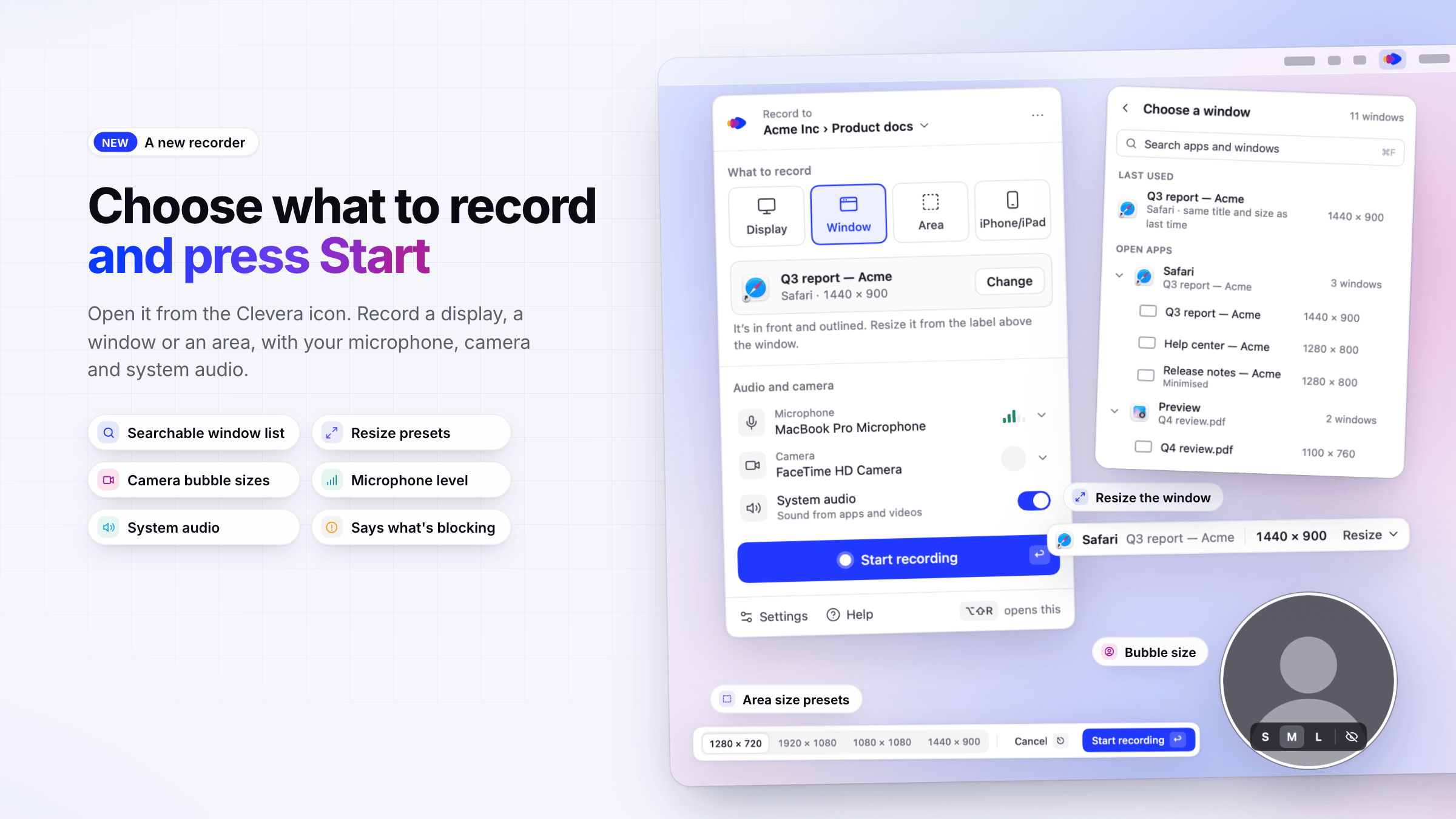
- Buka dari ikon Clevera. Klik ikon Clevera di menu bar atau area notifikasi. Pilih Record to, lalu Display, Window, atau Area, atur mikrofon, kamera, dan audio sistem kamu di Audio and camera, lalu klik Mulai merekam. Jika ada sesuatu yang menghalangi rekaman, perekam akan memberi tahu alasannya dan apa yang harus dilakukan. Lihat Rekam layar atau tampilan kamu.
- Pilih jendela atau area. Daftar jendela yang dapat dicari, garis tepi biru di sekitar jendela yang dipilih dengan preset Resize (720p, 1080p, 16:10, Fit 16:9, Fit 4:3), dan pemilih area dengan preset ukuran serta pergeseran keyboard. Lihat Rekam jendela atau area.
- Gelembung kamera. Pilih gelembung kecil, sedang, atau besar, atau sembunyikan saat kamera tetap merekam. Audio sistem hanya direkam di jalurnya sendiri jika tidak tumpang tindih dengan mikrofon kamu, dan perekam akan memberi tahu jika hal itu terjadi. Lihat Tambahkan mikrofon, kamera, atau audio sistem kamu.
- Siapkan Clevera. Satu jendela singkat saat pertama kali diluncurkan akan memandu kamu melalui proses masuk, izin, dan persetujuan perekaman, diikuti dengan tur singkat yang bisa kamu tonton kembali dari Pengaturan → Lanjutan. Lihat Instal aplikasi desktop Clevera.
Rekam iPhone atau iPad (Mac)
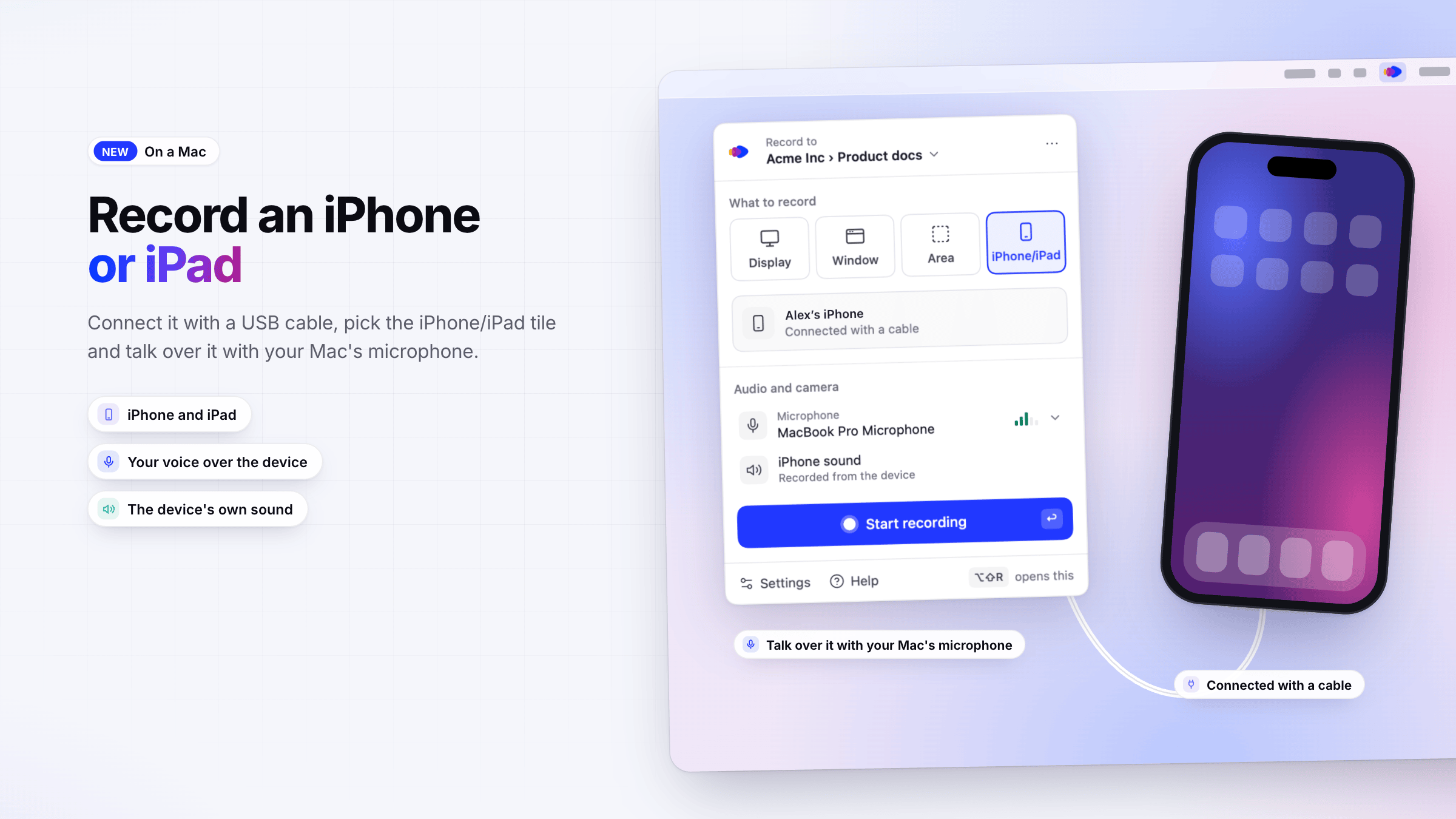
- Rekam apa yang ada di iPhone atau iPad kamu. Hubungkan dengan kabel USB, pilih ubin iPhone/iPad, dan bicaralah menggunakan mikrofon Mac kamu. Lihat Rekam iPhone atau iPad.
Rekaman kamu aman
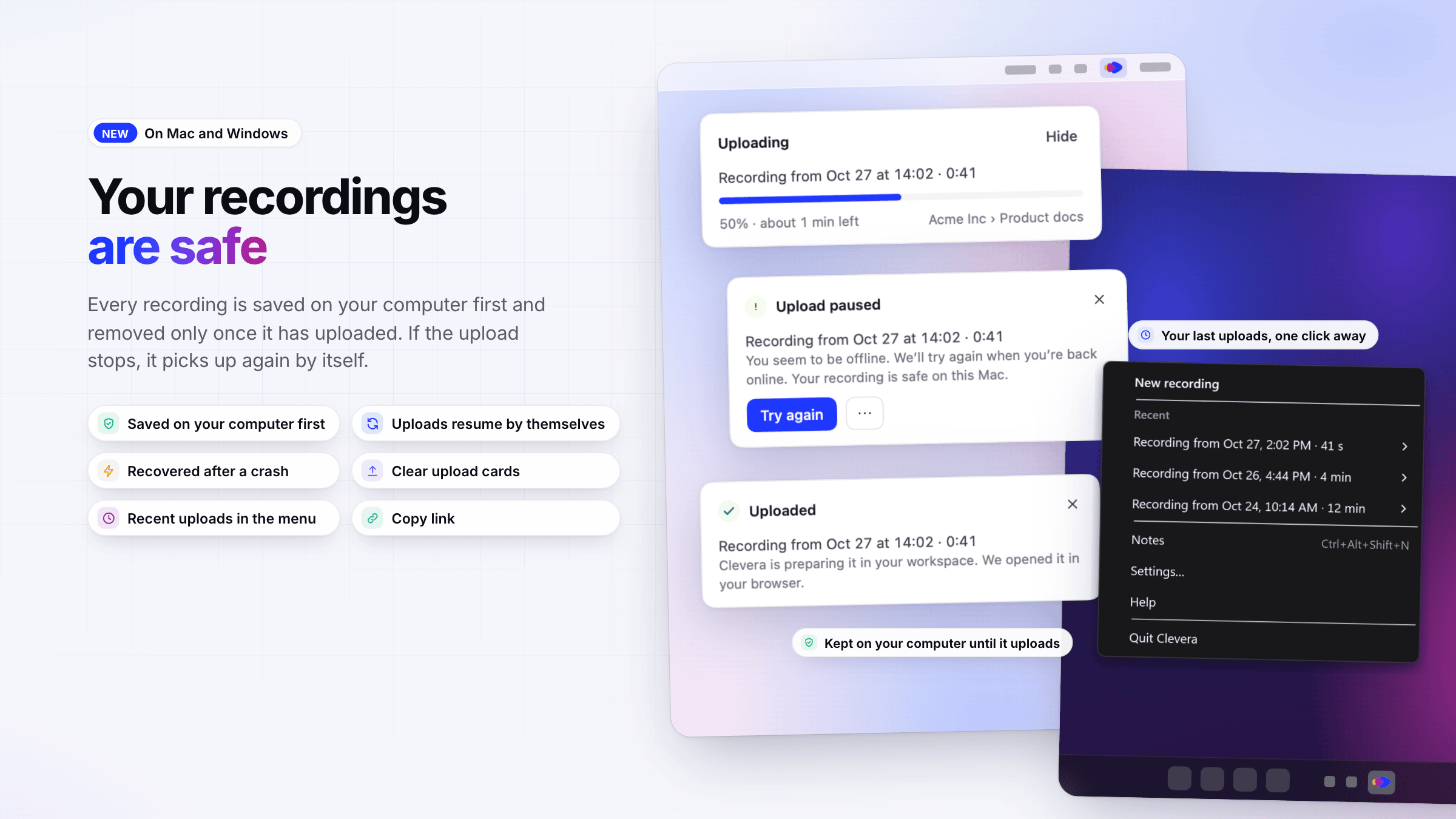
- Disimpan di komputer kamu terlebih dahulu. Setiap rekaman disimpan di Mac atau PC kamu terlebih dahulu dan hanya dihapus setelah berhasil diunggah. Jika koneksi terputus, Clevera mengalami crash, atau kamu keluar, unggahan akan berlanjut kembali secara otomatis. Lihat Pulihkan rekaman yang gagal diunggah.
- Kartu unggahan. Setelah kamu klik Berhenti, kartu di sudut layar kamu akan menunjukkan progres dan sisa waktu, serta memberi tahu dengan jelas saat unggahan dijeda, memerlukan kamu untuk masuk, atau bisa dicoba lagi. Lihat Temukan rekaman kamu setelah diunggah.
- Menu Clevera. Ikon menu bar (Mac) atau area notifikasi (Windows) menunjukkan apa yang sedang dilakukan Clevera dan menyimpan lima unggahan terakhir kamu di bawah Terbaru, dengan opsi Open in Clevera dan Salin tautan. Lihat Gunakan Clevera dari menu bar atau area notifikasi.
Peningkatan
- Bar rekaman dan catatan. Bar rekaman baru dengan jeda, mulai ulang, hapus, dan berhenti, level mikrofon, peringatan saat waktu atau ruang disk hampir habis, dan panel Catatan yang tidak pernah dilihat penonton. Lihat Jeda, mulai ulang, atau batalkan rekaman dan Gunakan catatan pembicara yang tidak dilihat penonton.
- Pengaturan. Satu jendela Pengaturan dengan Umum, Rekaman, Pintasan, Akun, Pembaruan, dan Lanjutan, termasuk pintasan yang dapat diubah dan ruang kerja default. Lihat Ubah pengaturan aplikasi desktop dan Gunakan pintasan keyboard.
- Laporkan masalah dari Pengaturan. Pengaturan → Lanjutan → Laporkan masalah akan mengirimkan deskripsi kamu dan, jika kamu memilih, log aplikasi ke tim dukungan kami, serta memberikan kode referensi untuk kamu kutip. Lihat Laporkan masalah dari aplikasi desktop.
- Pembaruan di latar belakang. Clevera memperbarui diri saat tidak digunakan, tidak pernah saat sedang merekam atau mengunggah. Lihat Perbarui aplikasi desktop.
- Bahasa kamu. Kedua aplikasi mengikuti bahasa komputer kamu, tersedia dalam 19 bahasa.
- Pengetikan yang lebih privat. Teks yang diketik disamarkan sebagian di komputer kamu sebelum diunggah, dan pengetikan di kolom kata sandi tidak pernah direkam. Lihat Pahami apa yang ditangkap oleh aplikasi desktop.
Perbaikan
- Unggahan yang gagal tidak lagi menghilangkan rekaman: rekaman tetap ada di komputer kamu sampai berhasil diunggah atau kamu menghapusnya.
- Rekaman yang terputus karena crash, mati listrik, atau keluar paksa akan disimpan dan ditawarkan untuk diunggah saat Clevera dibuka kembali.
- Rekaman hanya diunggah ke akun yang membuatnya, meskipun kamu mengganti akun sebelum proses selesai.
- BaruDitingkatkanDiperbaiki
Autopilot, agen Clevera, Merek, dan templat video
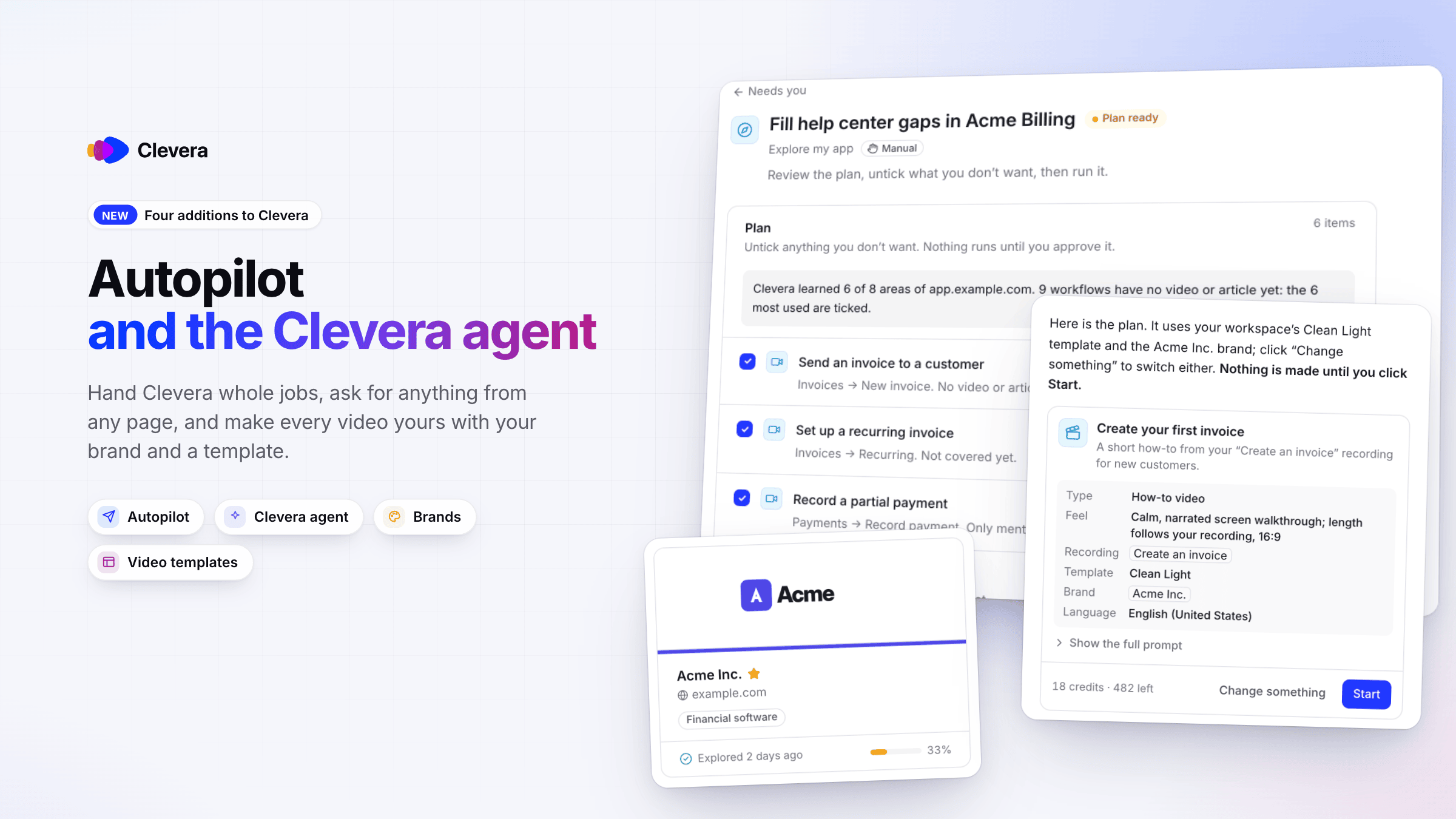
Empat bagian baru Clevera dirilis hari ini. Autopilot menangani seluruh pekerjaan untuk kamu, tersedia di paket Pro ke atas. Agen Clevera menjawab pertanyaan dan membuat berbagai hal dari halaman mana pun, gratis untuk diajak mengobrol di setiap paket. Merek menyimpan logo, warna, dan font kamu di satu tempat, dan templat memberikan adegan animasi tersendiri untuk video panduan dan demo.
Baru
Autopilot
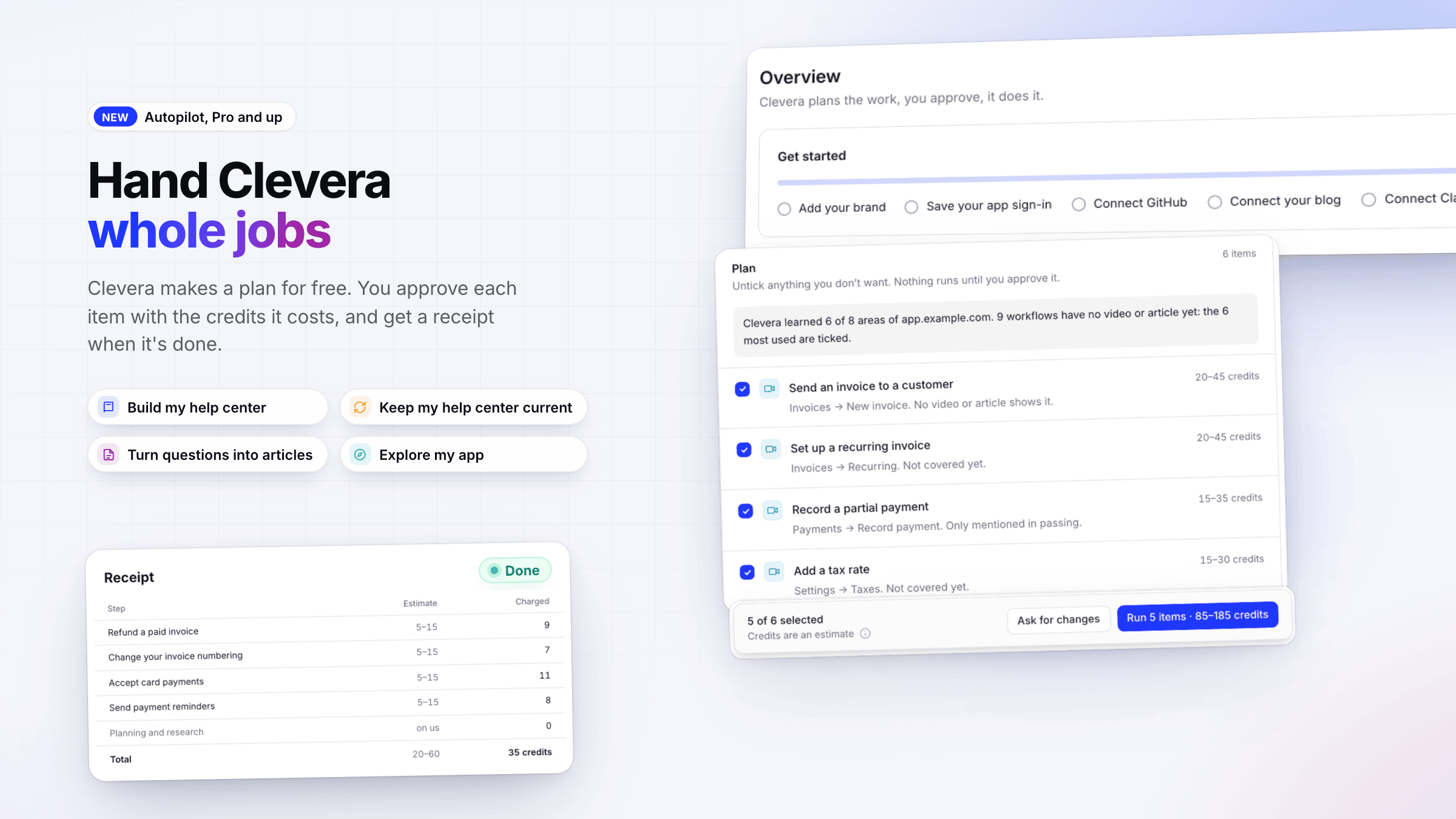
- Berikan seluruh pekerjaan kepada Clevera. Pilih Build my help center, Keep my help center current, Turn questions into articles, atau Explore my app. Lihat Memahami Autopilot dan Memulai tugas Autopilot.
- Paket gratis, lalu persetujuan kamu. Clevera membuat paket secara gratis, kamu menyetujui setiap item dengan biaya kreditnya, dan kamu mendapatkan tanda terima setelah selesai.
- Tahu harus mulai dari mana. Ringkasan memiliki daftar periksa Mulai, dan Saran mencantumkan tugas yang menurut Clevera harus kamu jalankan.
Autopilot adalah bagian dari paket Pro, Business, dan Custom serta dibuka melalui undangan: minta akses dengan Get an invitation di halaman Autopilot. Lihat Mendapatkan akses ke Autopilot.
Agen Clevera
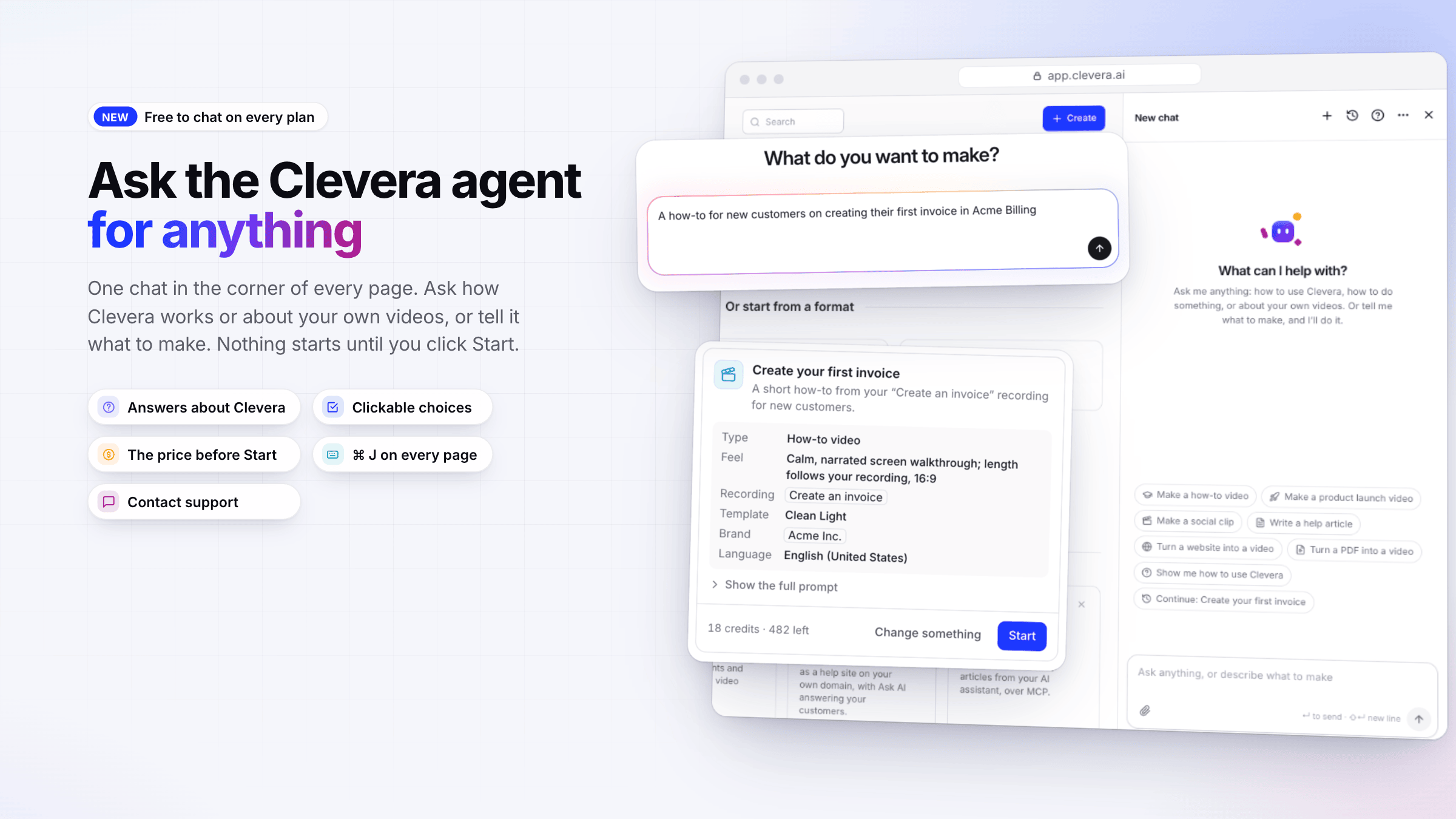
- Satu obrolan untuk segalanya. Agen ini berada di sudut setiap halaman, atau tekan ⌘ J / Ctrl J. Tanyakan cara kerja Clevera atau tentang video dan artikel kamu sendiri, atau beri tahu apa yang harus dibuat. Lihat Mendapatkan bantuan dan membuat berbagai hal dengan agen Clevera.
- Kamu melihat harganya sebelum memulai apa pun. Agen menanyakan apa yang dibutuhkannya dengan kartu yang dapat diklik dan menampilkan kartu berisi harga. Tidak ada yang dibuat dan tidak ada kredit yang digunakan sampai kamu mengeklik Mulai.
- Menggantikan gelembung dukungan dan Asisten editor. Hubungi dukungan di header-nya akan menghubungkan kamu dengan tim kami.
Mengobrol dengan agen gratis di setiap paket.
Merek
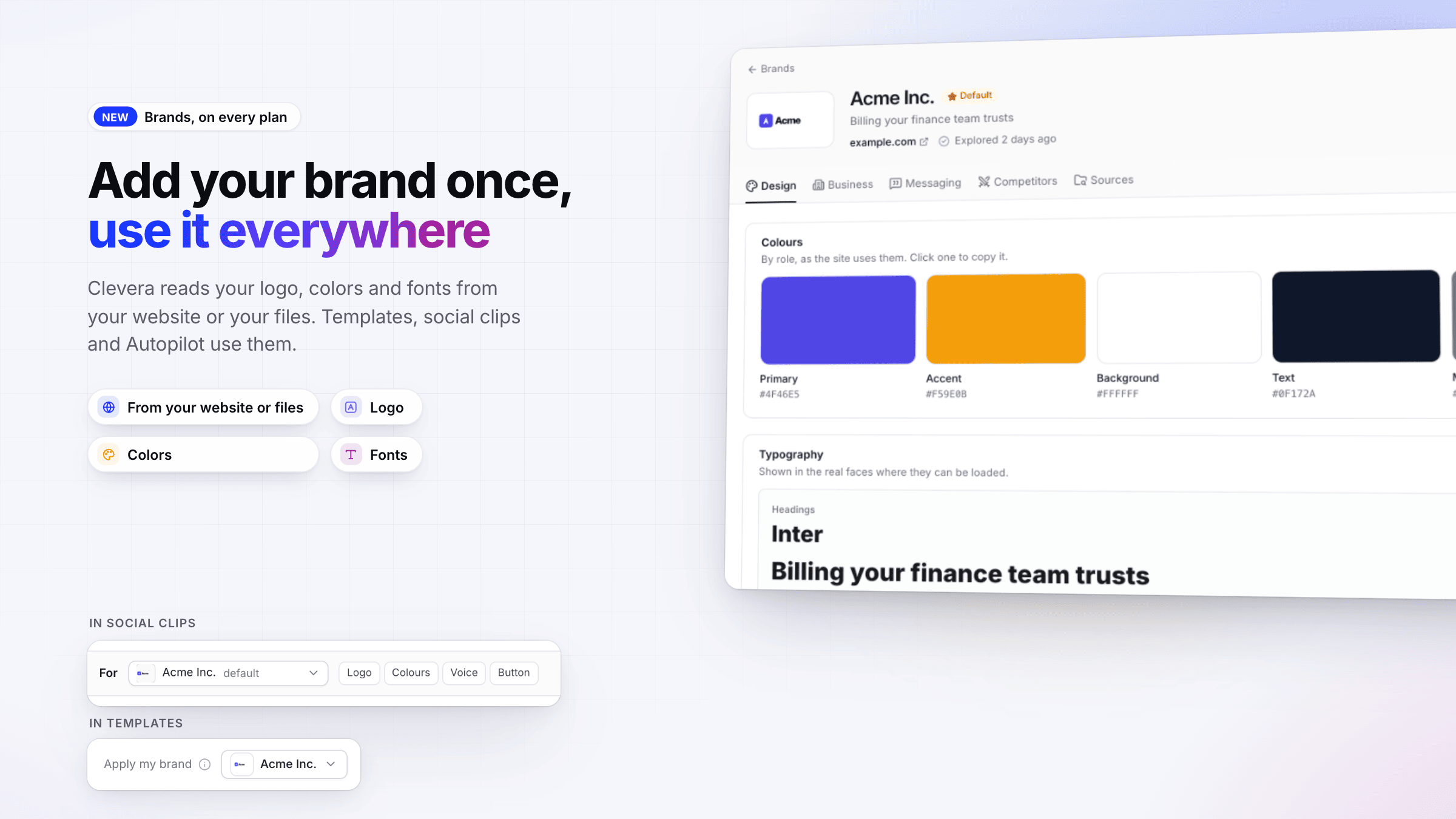
- Tambahkan merek kamu dari situs web atau file kamu. Clevera menyimpan logo, warna, dan font kamu. Lihat Menambahkan merek dari situs web atau file dan Meninjau dan mengedit merek.
- Gunakan di mana saja. Templat, klip sosial, dan Autopilot menggunakan merek kamu. Lihat Menggunakan merek kamu di video, klip, dan Autopilot.
Ruang kerja gratis memiliki 1 merek, Starter 3, Pro dan Business 10, Custom 20.
Templat untuk video panduan dan demo
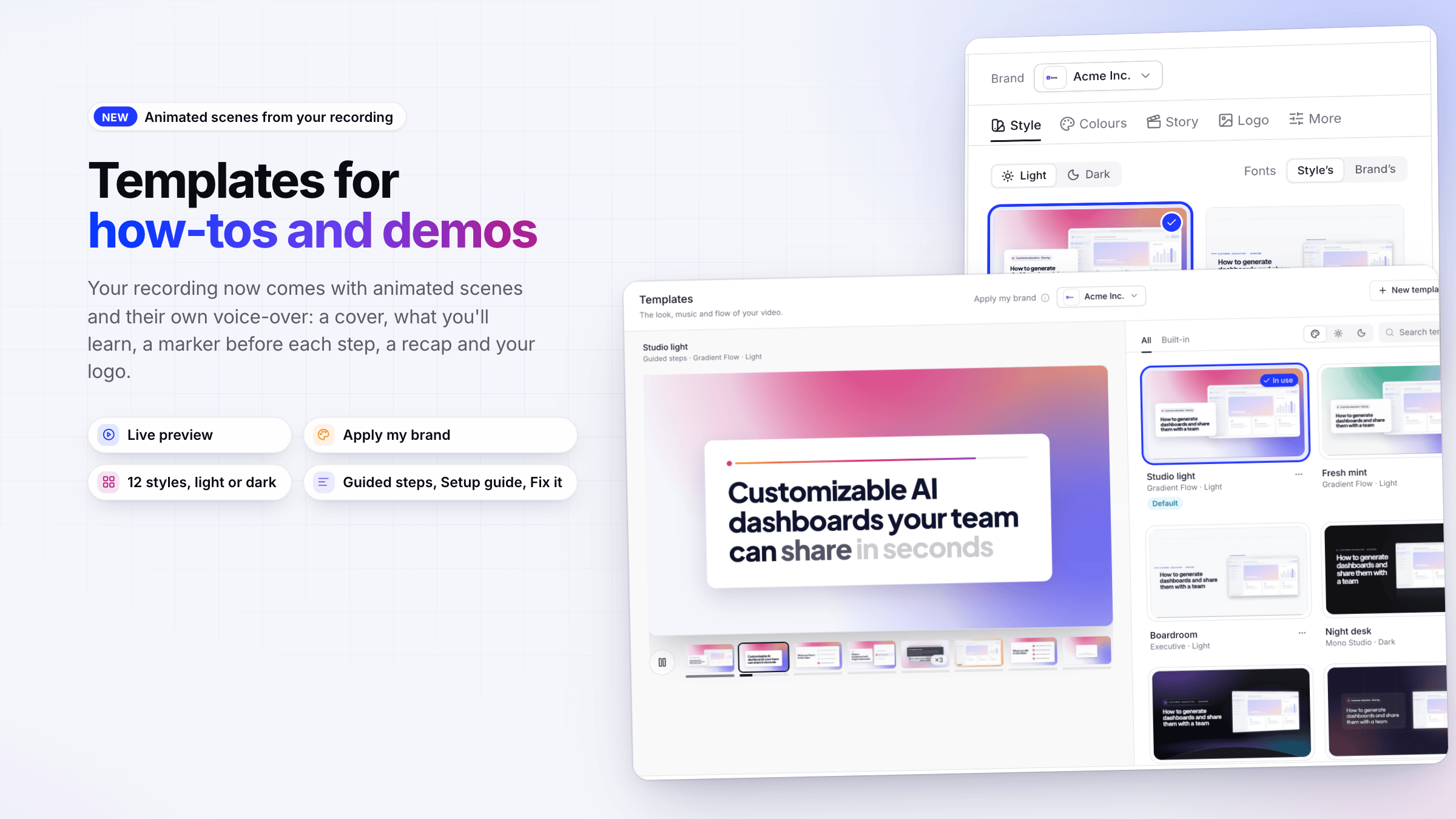
- Adegan animasi dengan sulih suara sendiri. Rekaman kamu sekarang dilengkapi dengan sampul, apa yang akan dipelajari, penanda sebelum setiap langkah, rekap, dan logo kamu. Lihat Menggunakan templat untuk video panduan dan demo.
- Pilih templat di jendela Templat yang baru. Jendela ini memiliki pratinjau langsung dan Apply my brand.
- Atau buat sendiri. Pilih dari 12 gaya, terang atau gelap, warna kamu, logo kamu, dan cerita seperti Guided steps, Setup guide, atau Fix it. Lihat Mengedit adegan animasi dalam panduan atau demo.
Juga baru
- Demo pitch investor. Tipe demo produk baru yang dibuat dari dek kamu: masalah, perusahaan, traksi, pasar, tim, dan permintaan. Lihat Make a product demo from a recording.
- Gunakan Autopilot, merek, templat, dan analitik dari aplikasi AI kamu sendiri. Aplikasi AI yang terhubung dan token API sekarang dapat bekerja dengan tugas Autopilot, merek, templat, koleksi, dan analitik, dengan izin baru untuk dipilih. Lihat Use Autopilot, templates, brands and analytics from AI apps.
Peningkatan
- Mulai dari Beranda dalam satu baris. Ketik apa yang kamu inginkan di kotak Beranda dan agen akan terbuka dengan itu dan mulai bekerja. Lakukan lebih banyak dengan Clevera sekarang mencakup Set up your brand, dan kartu akan disembunyikan setelah kamu menggunakan fiturnya. Lihat Get help and make things with the Clevera agent.
- Tanya agen di editor. Tanya AI di editor video, klip, dan artikel membuka agen di samping pekerjaan kamu. Perubahan kecil langsung diterapkan dengan Undo this change; perubahan yang lebih besar menampilkan rencana terlebih dahulu. Lihat Ask the agent to change your video or clip.
- Halaman Analitik baru. Tab Ringkasan, Konten, Jangkauan (video, artikel, dan pusat bantuan kamu), Autopilot, dan kredit, dengan Cari (⌘ K) dan Ekspor CSV. Penggunaan kredit sekarang ada di bawah Analitik → kredit. Lihat Read your workspace analytics.
- Riwayat kredit yang lebih jelas. Rekaman dengan AI sekarang menjadi satu entri, dan menu AI di editor menunjukkan perkiraan kredit di samping setiap tindakan.
- Rekam dengan AI. Jendela pengaturan yang lebih tenang, halaman langsung yang lebih jelas dengan Take control, dan Run in background sehingga kamu dapat terus bekerja sementara pil di setiap halaman mengikuti prosesnya. Lihat Let the AI record your product with Record with AI.
- Zoom yang lebih stabil dalam panduan dan demo. Zoom mengikuti rekaman alih-alih detik tetap dan memperkecil saat dialog, menu, atau halaman baru muncul. Lihat Understand automatic zooms and cursor effects.
- Gaya situs dokumen. Pilih Klasik, Studio, Editorial, atau Portal di Tampilan, dan atur lebar bilah sisi. Lihat Customize how a doc site looks.
- Editor di situs dokumen. Editor sekarang dapat mengedit dan menerbitkan halaman serta menyempurnakannya dengan AI; membuat, menghapus, menerjemahkan, dan mengonfigurasi situs tetap menjadi hak pemilik dan admin. Pada Merek dan Autopilot, Editor dapat melihat semuanya. Lihat Understand workspaces, roles and creator seats.
- Video yang tidak diubah tidak diekspor dua kali. Mengekspor video dari rekaman yang belum kamu ubah sejak ekspor terakhir akan memberikan file yang sama. Video yang dibuat dari rekaman diekspor di Chrome, Edge, Brave, atau Opera di komputer; browser lain meminta kamu untuk beralih. Klip sosial diekspor dari browser apa pun. Lihat Export a video as MP4.
Diperbaiki
- Langganan yang dibayar dengan PayPal sekarang mengubah paket dan kursi di halaman penyedia pembayaran kami.
- Pindah dari paket Gratis ke paket berbayar selalu berlaku segera.
- Dalam film Rekam dengan AI, memindahkan fokus atau menekan tombol tidak lagi menggerakkan kursor.
- Panduan Rekam dengan AI yang tidak pernah beraksi di halaman dicoba sekali lagi, lalu berhenti dengan alasan yang jelas alih-alih memberikan film kosong.
- Membatalkan masuk Google sekarang membawa kamu kembali ke halaman masuk alih-alih kesalahan.
- Diperbaiki
Lebih sedikit video gagal dan pengeditan yang lebih stabil
Diperbaiki
- Video tidak lagi gagal saat AI tidak dapat menyelesaikan perencanaan zoom-nya; video akan diselesaikan dengan zoom yang sudah direncanakan.
- Pengeditan di Sync & pacing tidak lagi hilang tepat setelah kamu mengubah sulih suara adegan tersebut.
- Pratinjau rekaman yang tidak dapat diputar oleh browser kamu akan beralih ke versi yang lebih ringan alih-alih menampilkan layar hitam.
- Rekaman Windows yang sangat pendek tidak lagi menyebabkan video gagal.
- BaruDitingkatkan
Situs dokumentasi dan agen AI & API
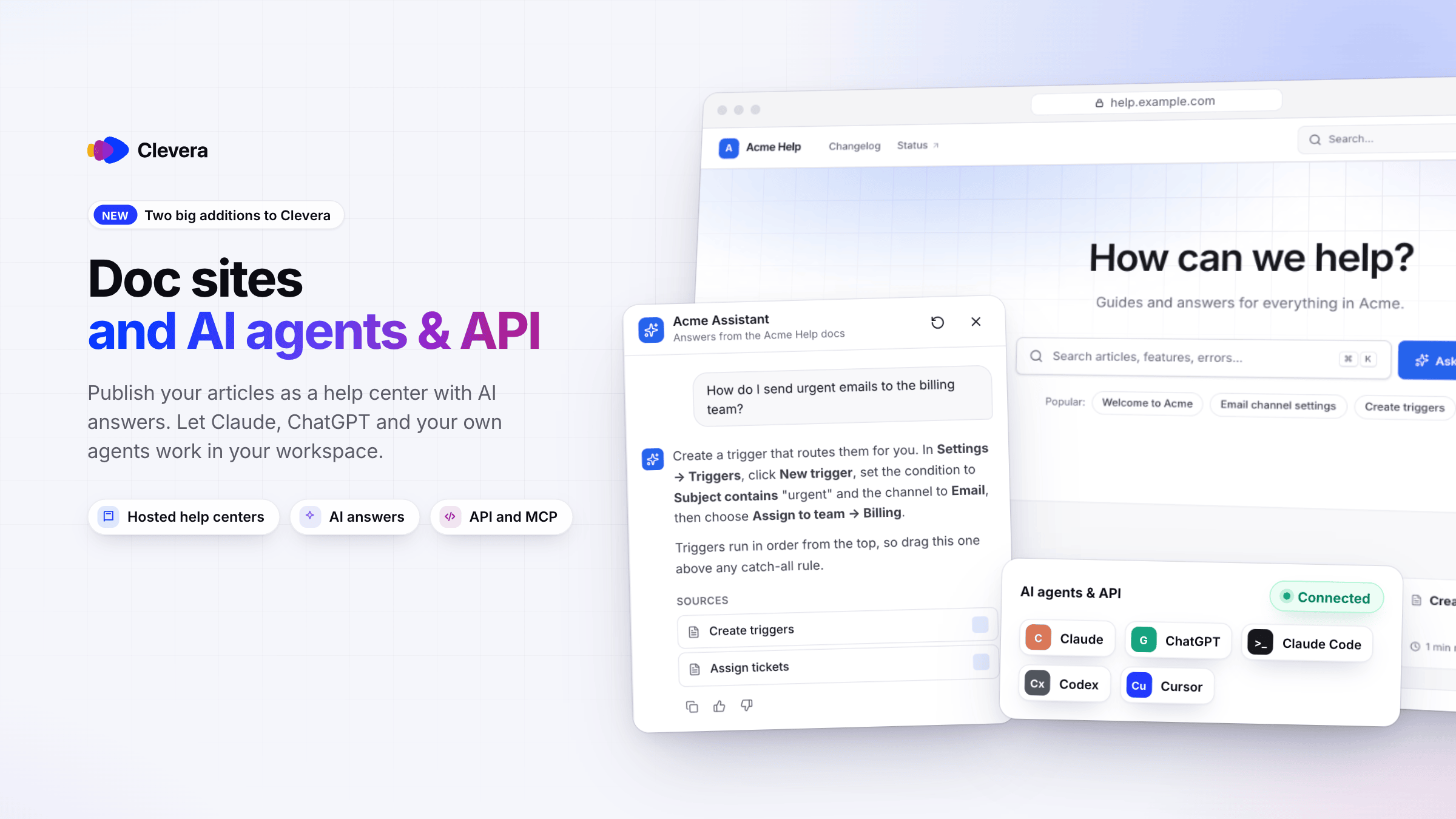
Dua bagian baru dari Clevera dirilis hari ini. Situs dokumentasi mengubah artikel yang sudah kamu buat di Clevera menjadi pusat bantuan yang dihosting, tersedia di setiap paket. Agen AI & API memungkinkan Claude, ChatGPT, Claude Code, Codex, Cursor, dan skrip kamu sendiri bekerja di ruang kerja kamu, tersedia di paket Pro ke atas.
Baru
Situs dokumentasi
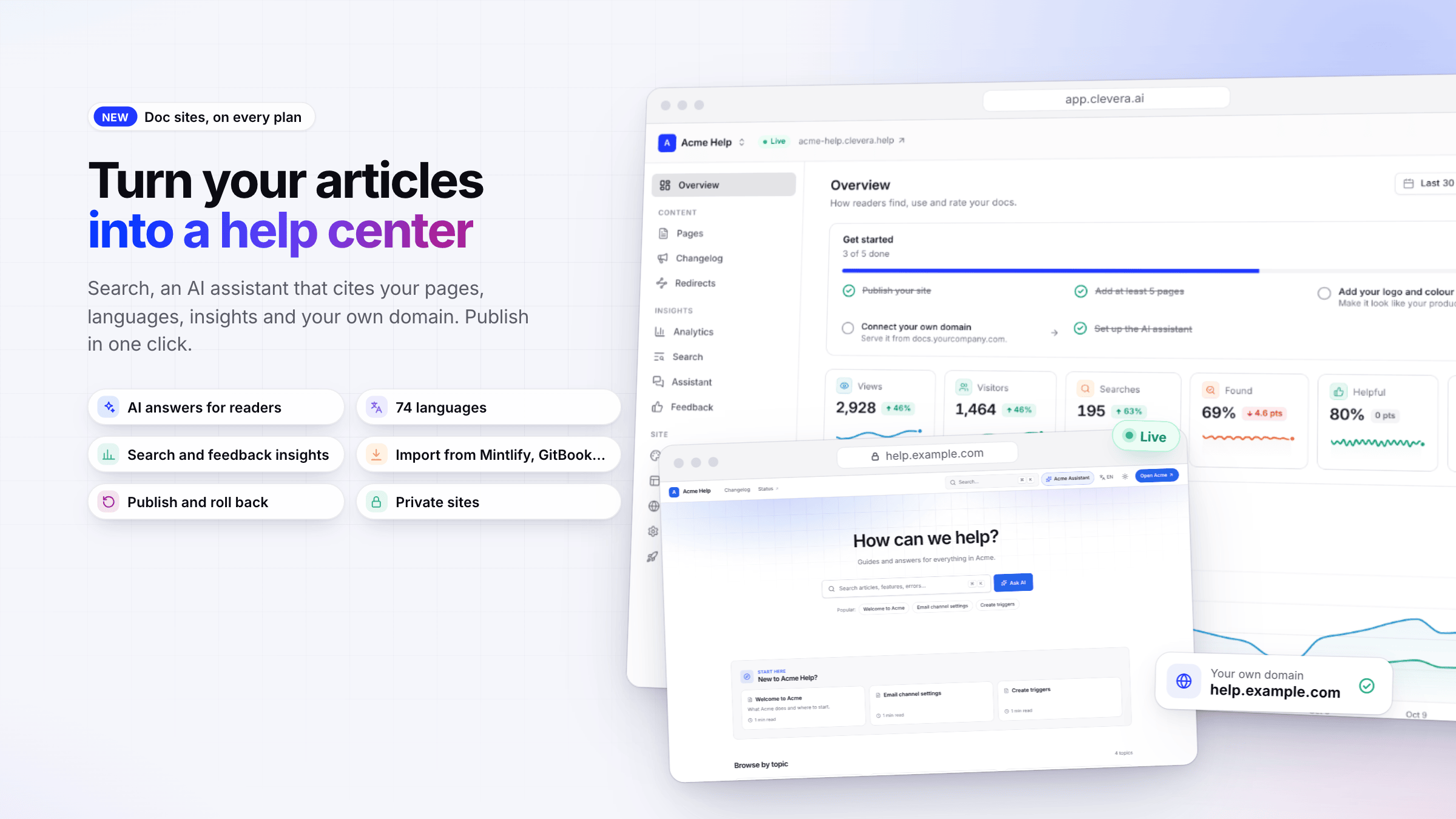
- Publikasikan artikel kamu sebagai pusat bantuan. Buka Situs dokumentasi di bilah sisi, beri nama situs, pilih artikel dan tampilan, lalu publikasikan. Artikel kamu tetap berada di Konten; edit satu artikel dan halamannya akan diperbarui pada publikasi berikutnya. Setiap situs mendapatkan alamat
your-site.clevera.helpgratis. Lihat Memahami situs dokumentasi dan Membuat situs dokumentasi. - Asisten AI untuk pembaca kamu. Tanya AI menjawab pertanyaan dari halaman yang kamu publikasikan dan mencantumkan sumber yang digunakannya. Jawaban asisten tidak menggunakan kredit; setiap paket menyertakan jumlah bulanan. Lihat Menyiapkan asisten situs dokumentasi.
- Pencarian, bahasa, serta mode terang dan gelap. Pembaca mencari dengan ⌘ K /
Ctrl K, mengganti bahasa di header, dan memilih tema. Pilih dari 74 bahasa; judul dan label menu diterjemahkan untuk kamu. Lihat Menambahkan bahasa ke situs dokumentasi. - Wawasan yang menunjukkan apa yang harus ditulis selanjutnya. Lihat tampilan, apa yang dicari pembaca dan tidak ditemukan, apa yang mereka tanyakan kepada asisten, dan bagaimana mereka menilai setiap halaman, dengan Tulis artikel tepat di samping celah konten. Lihat Membaca wawasan situs dokumentasi dan Mengumpulkan umpan balik dan pesan pembaca.
- Domain kamu sendiri. Pada paket Starter ke atas, sajikan situs dari alamat seperti
help.example.com. Pengaturan ini menampilkan catatan DNS dan panduan langkah demi langkah untuk penyedia DNS umum, serta memberi tahu kamu dengan tepat apa yang harus diubah jika catatan belum benar. Lihat Menghubungkan domain kustom. - Publikasikan versi dan lakukan pemulihan. Perubahan dikumpulkan hingga kamu mempublikasikannya sebagai versi baru, dan setiap versi disimpan di Sedang mempublikasikan. Lihat Mempublikasikan situs dokumentasi.
- Halaman situs, navigasi, tampilan, dan log perubahan. Tambahkan halaman Tentang, landing, FAQ, dan hukum (AI dapat menyusunnya dari situs kamu), atur header dan footer, sesuaikan dengan merek kamu, dan posting catatan rilis dengan umpan RSS. Lihat Membuat halaman situs, Menyesuaikan tampilan situs dokumentasi, dan Mempublikasikan log perubahan situs dokumentasi.
- Bawa dokumen kamu bersama kamu. Impor dari Mintlify, GitBook, Docusaurus, Zendesk, Intercom, Help Scout, ReadMe, Document360, Notion, dan situs dokumen lainnya, dengan gambar, struktur, terjemahan, dan pengalihan untuk alamat lama. Ekspor situs apa pun sebagai zip HTML atau Markdown. Keduanya gratis. Lihat Mengimpor dan mengekspor situs dokumentasi.
- Situs pribadi. Pada paket Pro ke atas, lindungi situs dengan kata sandi atau masuk ruang kerja. Lihat Mengontrol siapa yang dapat membaca situs dokumentasi.
Situs dokumentasi tersedia di setiap paket: satu situs pada paket Gratis dan Starter, lebih banyak pada paket Pro berdasarkan kursi, ditambah domain kamu sendiri pada paket Starter ke atas. Lihat Paket dan batas situs dokumentasi.
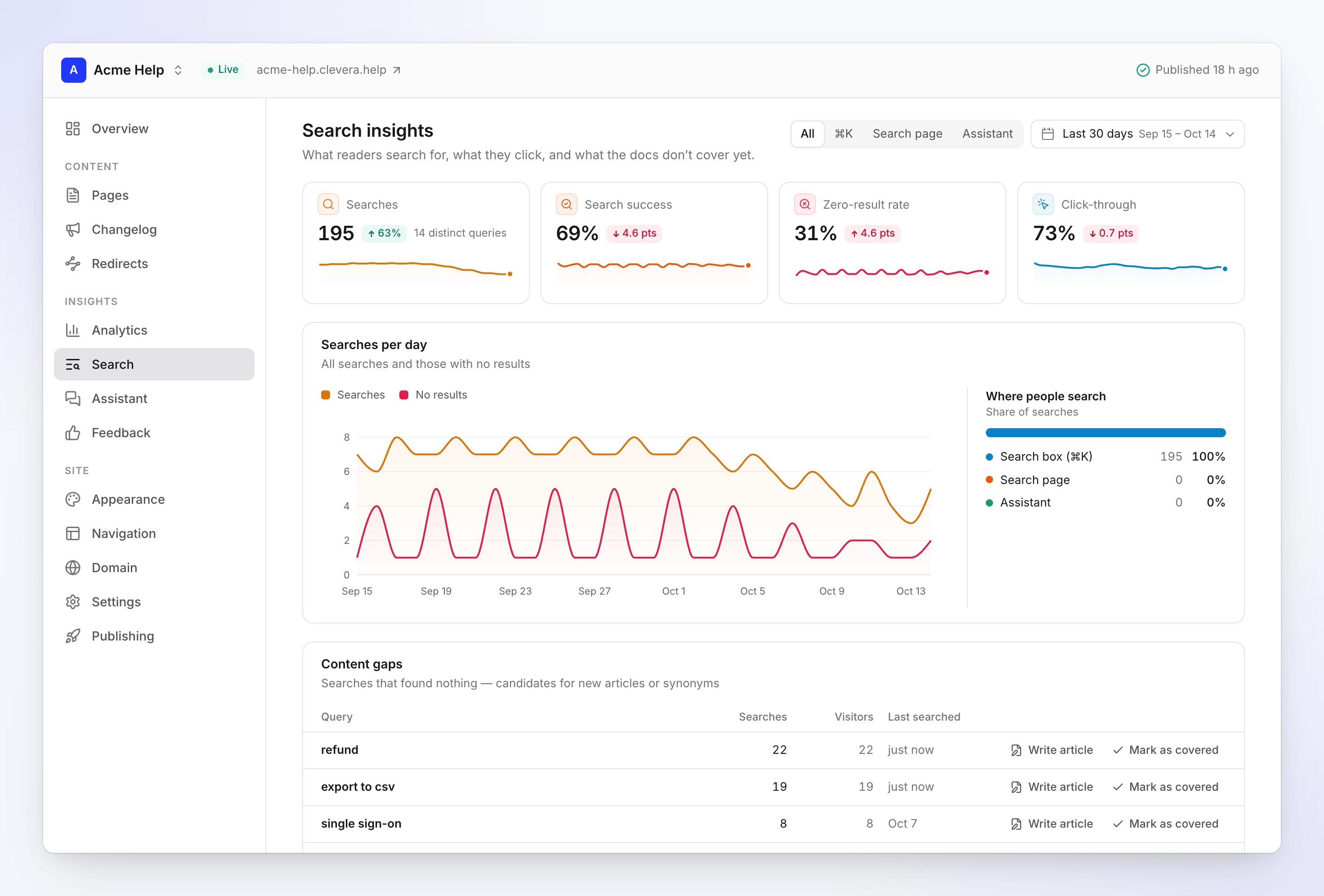
Celah konten mencantumkan pencarian yang tidak menemukan apa pun, sehingga kamu tahu artikel mana yang harus ditulis selanjutnya. Agen AI & API
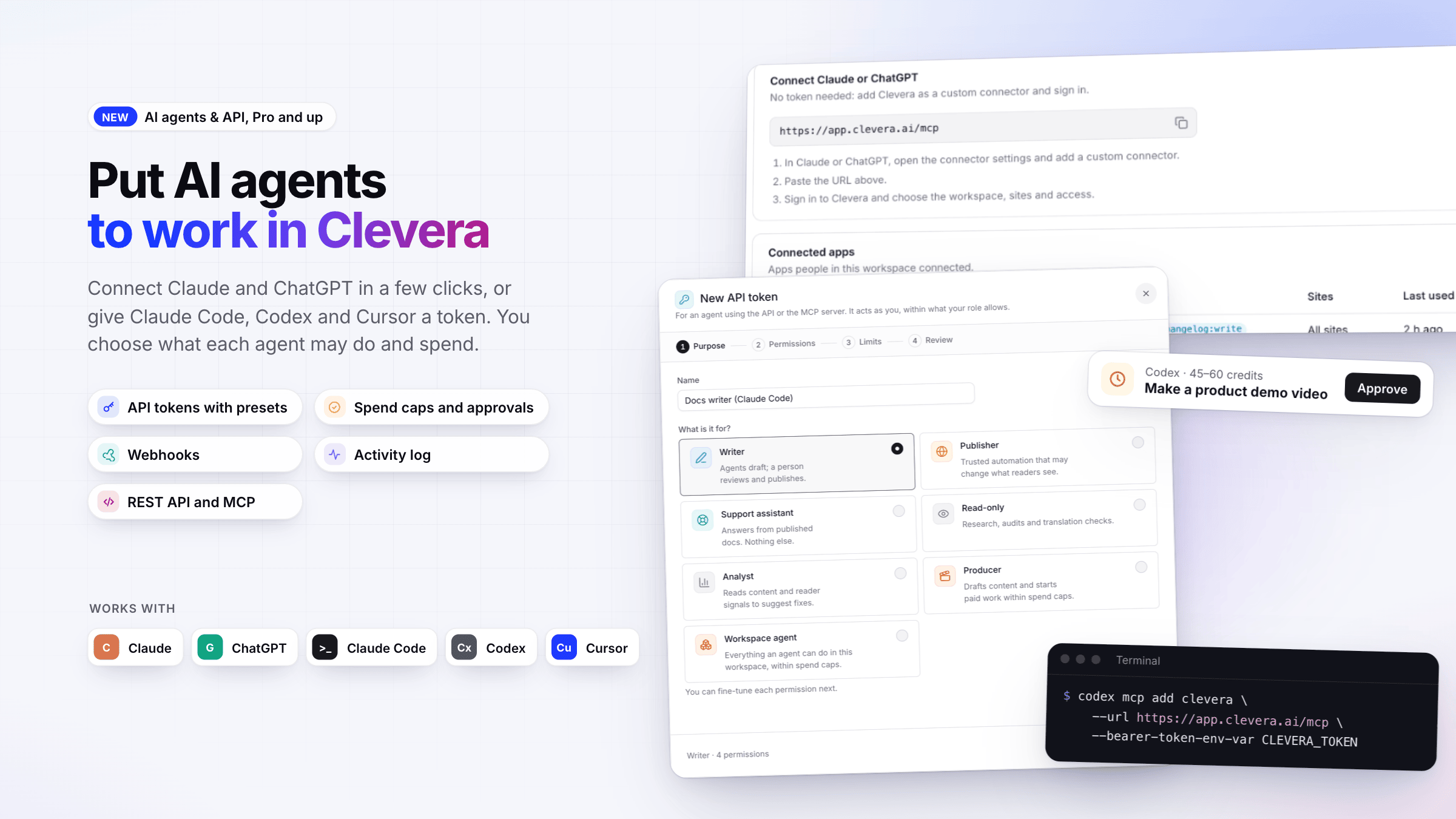
- Biarkan agen AI bekerja di ruang kerja kamu. Agen dapat menemukan rekaman, video, dan artikel kamu, meminta video, klip sosial, dan artikel dari rekaman, mengekspor MP4, menambahkan gambar, video, dan PDF ke unggahan kamu, serta menyusun, menerjemahkan, dan mempublikasikan halaman situs dokumentasi. AI milik Clevera membuat video atau artikel tersebut, sama seperti saat kamu memulainya di aplikasi. Buka menu ruang kerja dan pilih Agen AI & API. Lihat Memahami agen AI dan API.
- Hubungkan Claude dan ChatGPT tanpa token. Tambahkan Clevera sebagai konektor kustom, masuk, dan pilih ruang kerja, situs, serta akses. Lihat Menghubungkan Claude, ChatGPT, Codex, atau Cursor.
- Token API untuk Claude Code, Codex, Cursor, dan skrip kamu. Token baru memandu kamu melalui Tujuan, Izin, Batas, dan Tinjau, dengan preset seperti Penulis, Penerbit, Asisten dukungan, dan Produser. Token selalu kedaluwarsa dan rahasianya hanya ditampilkan sekali. Lihat Membuat token API dan Memilih izin untuk agen AI.
- Kamu memutuskan apa yang dibelanjakan agen. Tetapkan batas pengeluaran per pekerjaan, hari, dan bulan, serta baris Setujui secara otomatis di bawah. Apa pun di atasnya akan menunggu di Permintaan agen hingga pemilik atau admin mengeklik Setujui. Lihat Mengontrol pengeluaran agen dan menyetujui permintaan.
- Webhook, log aktivitas, dan REST API. Dapatkan notifikasi yang ditandatangani di sistem kamu sendiri, lihat semua yang dilakukan agen di aktivitas, dan panggil REST API dari skrip. Lihat Menyiapkan webhook, Membaca log aktivitas agen AI, dan Menggunakan REST API Clevera.
Agen AI & API tersedia di paket Pro, Business, dan Custom. Agen bertindak sebagai orang yang menghubungkannya dan tidak akan pernah bisa melakukan lebih dari yang diizinkan oleh peran orang tersebut.
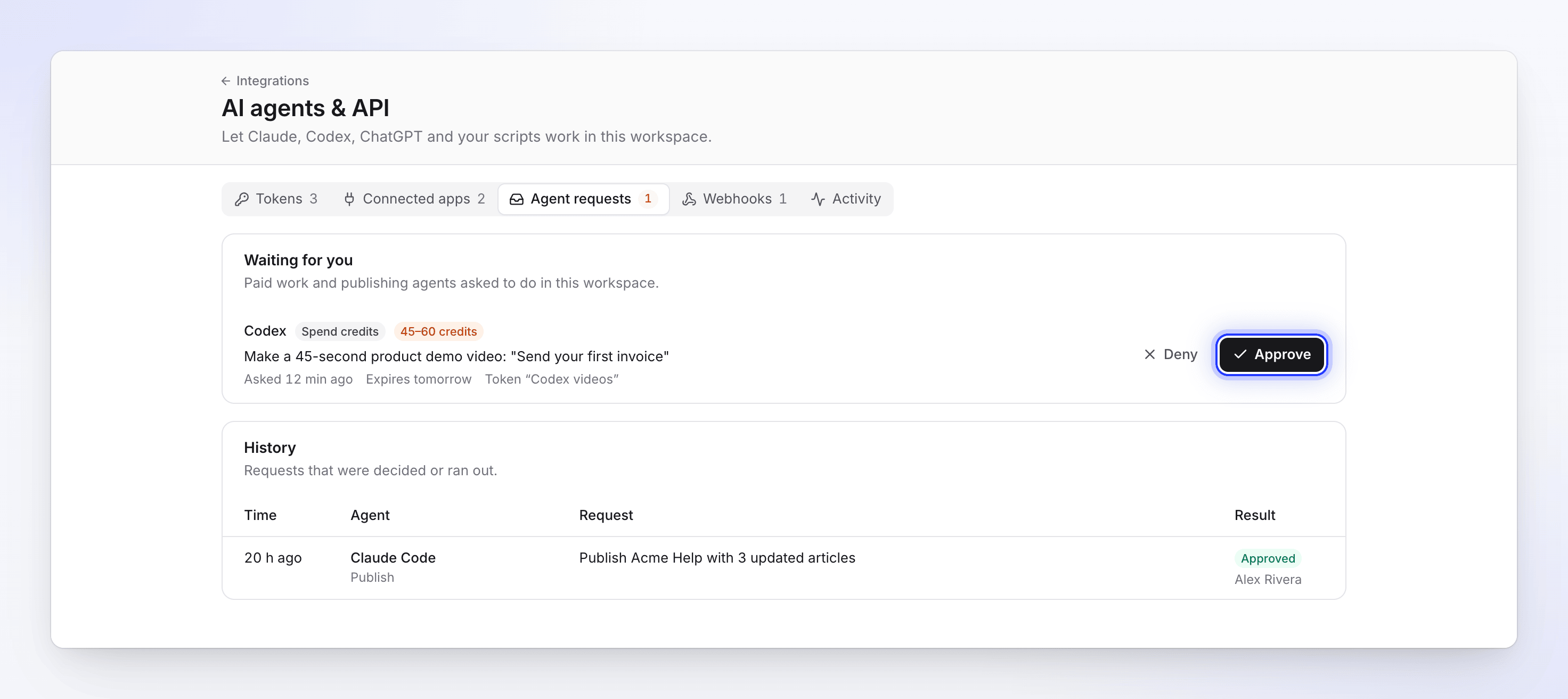
Pekerjaan berbayar di atas baris setujui otomatis kamu menunggu seseorang. Ditingkatkan
- Paket menampilkan situs dokumentasi dan agen secara berdampingan. Pemilih paket dan perbandingan paket di Penagihan sekarang mencantumkan apa yang disertakan setiap paket untuk situs dokumentasi (situs, domain kamu sendiri, situs pribadi, bahasa, jawaban asisten, riwayat wawasan) dan untuk agen AI & API, aplikasi yang terhubung, dan webhook. Lihat Memilih paket.
- Ketahui apa yang hilang saat perubahan paket. Sebelum kamu pindah ke paket yang lebih kecil atau membatalkan, Clevera mencantumkan apa yang akan hilang dari situs dokumentasi dan agen kamu, seperti akses API, situs yang melebihi batas baru, situs pribadi, dan domain kustom. Tidak ada yang dihapus. Lihat Paket dan batas situs dokumentasi.
- Publikasikan artikel kamu sebagai pusat bantuan. Buka Situs dokumentasi di bilah sisi, beri nama situs, pilih artikel dan tampilan, lalu publikasikan. Artikel kamu tetap berada di Konten; edit satu artikel dan halamannya akan diperbarui pada publikasi berikutnya. Setiap situs mendapatkan alamat
- BaruDitingkatkanDiperbaiki
Clevera dalam bahasamu, editor artikel baru, dan asisten yang lebih cakap
Clevera kini berbicara dalam bahasamu, artikel memiliki editor baru dengan AI bawaan, Konten disusun ulang ke dalam bagian-bagian, dan asisten dapat mengubah lebih banyak bagian videomu, dengan rencana untuk melakukan konfirmasi sebelum perubahan besar.
Baru
- Gunakan Clevera dalam bahasamu. Pilih bahasa tampilan di Pengaturan akun → Preferensi → Bahasa. Menu, tombol, email, dan balasan asisten akan mengikuti pengaturan ini; video, klip, dan artikelmu tetap menggunakan bahasanya sendiri. Kamu juga bisa memilihnya di halaman masuk dan daftar. Lihat Ubah bahasa tampilan.
- Editor artikel baru. Ketik
/untuk blok apa pun, seret blok menggunakan pegangannya, dan buat tabel, langkah-langkah, tab, kartu, dan keterangan. Header menunjukkan siapa lagi yang ada di dalam artikel tersebut. Lihat Edit artikel dan tangkapan layarnya. - AI di editor artikel. Tekan ⌘J (Ctrl+J) atau klik Tanya AI untuk meningkatkan, meringkas, menerjemahkan, atau mengubah nada bagian teks, memeriksanya terhadap rekaman, mengisi celah darinya, menambahkan tangkapan layar, atau menulis apa yang selanjutnya. Hasilnya muncul sebagai pratinjau yang bisa kamu ganti, sisipkan di bawah, atau buang. Ini menggunakan kredit dan ditampilkan sebagai AI Artikel. Lihat Gunakan AI di editor artikel.
- Asisten video mengubah lebih banyak hal. Minta asisten untuk memotong atau mempercepat rekaman, mengubah zoom, adegan, dan kartu, menambahkan keterangan dan sorotan, mengatur musik dan keterangan, mengubah rasio aspek, latar belakang, atau suara. Tampilkan pada perubahan akan membuka panel tempat perubahan terjadi dan menandai apa yang diedit oleh AI. Lihat Minta asisten untuk mengubah videomu.
- Rencana sebelum perubahan besar. Saat kamu meminta perubahan besar kepada asisten, ia akan menampilkan kartu rencana dengan setiap perubahan, estimasi kredit, serta saldo sebelum dan sesudah; tidak ada yang terjadi sampai kamu mengeklik Konfirmasi. Desain ulang klip sosial direncanakan adegan demi adegan, dengan pilihan upaya Sedang, 2x, atau 3x. Lihat Tinjau dan konfirmasi rencana asisten.
- Edit asisten kecil gratis setiap hari. Jawaban, edit sederhana, dan perencanaan tersedia gratis setiap hari hingga batas tertentu per ruang kerja; setelah itu, edit kecil akan menggunakan kredit. Lihat Edit kecil gratis setiap hari.
- Satu klip sosial di paket Gratis. Ruang kerja gratis kini dapat membuat satu klip sosial, satu kali saja, dengan upaya Sedang. Jika gagal dari pihak kami, kamu akan mendapatkannya kembali. Lihat Ketahui apa saja yang termasuk dalam paket Gratis.
- Atur gaya klip dengan video contoh. Di Tulis, Unggah video contoh dan AI akan mengikuti gaya, tempo, musik, dan suaranya, bukan kontennya. Lihat Gunakan video contoh untuk mengatur gaya klip.
- Bagian Konten. Konten memiliki daftarnya sendiri di sebelah kiri: Semua konten, Sedang berlangsung, Dibagikan, Video, Klip sosial, Artikel, Rekaman, koleksimu, Semua koleksi, dan Sampah. Pengaturan dan akses koleksi terbuka langsung di dalam Konten, dan koleksi baru dapat menggunakan emoji, ikon, atau gambarmu sendiri. Lihat Temukan, filter, dan urutkan kontenmu dan Atur video dalam koleksi dan folder.
- Lacak setiap proses di satu tempat. Konten → Sedang berlangsung mencantumkan setiap video, klip, dan proses riset yang sedang dibuat di ruang kerja, dengan pertanyaan yang menunggumu, proses yang gagal dan pengembalian dananya, serta Coba lagi atau Batalkan proses. Lihat Lacak proses yang sedang berlangsung.
- Atur ulang tautan bagikan. Jika tautan sampai ke orang yang salah, Atur ulang tautan di Bagikan akan memberi video alamat baru; tautan lama dan sematannya akan langsung berhenti berfungsi dan jumlah tayanganmu tetap terjaga. Lihat Atur ulang tautan.
- Beralih ke tahunan dari Penagihan. Saat biaya tahunan lebih murah, pemilik paket Starter atau Pro bulanan akan melihat penghematan di Penagihan dan dapat beralih dalam satu langkah, dengan biaya yang ditampilkan sebelum mereka mengonfirmasi. Lihat Beralih ke tahunan.
- Unduh artikel sebagai file Markdown, di samping Salin sebagai Markdown di Bagikan. Lihat Ekspor atau publikasikan artikel.
Peningkatan
- Bilah sisi yang lebih tenang. Secara default, bilah ini hanya menampilkan ikon (tekan ⌘B untuk memperluas; pilihanmu akan diingat), dengan pengukur kredit dan notifikasi di bagian bawah serta koleksi yang disematkan di bawah Konten. Lihat Temukan jalanmu di Clevera.
- Video kini ada di dalam artikel dengan blok video. Alih-alih memasangkan artikel dengan video, tambahkan blok Video Clevera di mana saja dalam artikel. Artikel yang sebelumnya dipasangkan dengan video kini dimulai dengan video tersebut sebagai blok, sehingga pembaca tetap dapat melihatnya. Lihat Tampilkan video dalam artikel.
- Unduhan dan penerbitan yang lebih jelas untuk artikel. Setiap format unduhan menjelaskan kegunaan terbaiknya dan apa yang dikonversi. Penerbitan berjalan di latar belakang, menunjukkan progresnya, dan memberi tahumu saat selesai, bahkan jika kamu meninggalkan halaman. Halaman Notion, Confluence, Help Scout, GitLab, Bitbucket, dan ReadMe mempertahankan lebih banyak formatmu, dan Google Docs selalu membuat dokumen baru. Lihat Ekspor atau publikasikan artikel.
- Editor klip sosial. Kartu Narasi mencantumkan setiap baris, sehingga kamu dapat memutar, menulis ulang, dan merekam ulang setiap baris. Terjemahkan klip dari Terjemahkan di bilah atas. Lihat Edit klip sosial.
- Suara klip sosial lebih baik. Musik dipilih agar pas dengan klip dan berada di bawah suara, efek suara diseimbangkan, dan setiap klip diputar dengan volume yang konsisten. Lihat Pahami musik dan efek suara dalam klip.
- Keterangan pada klip sosial nonaktif secara default. Aktifkan saat klip membutuhkannya; tampilannya kini sesuai dengan gaya klip. Lihat Ubah gaya, latar belakang, dan keterangan.
- Pembersihan potongan lebih rapi. Pembersihan menghapus pengambilan ulang, awal yang salah, dan pengisi pada jeda alami, tidak pernah di tengah kata. Digayakan untuk dibagikan memangkas keheningan dengan lembut dan mempertahankan judulmu. Keduanya menambahkan keterangan dalam suaramu sendiri, dan Tulis menampilkan keterangan dan Format untuk Pembersihan. Lihat Bersihkan atau ubah gaya rekaman dengan Pembersihan.
- Panduan dan demo dengan tempo lebih baik. Rekaman mengikuti suara tanpa jeda panjang, setiap klik mendapatkan momen sebelum terjadi, dan merekam ulang baris akan menyesuaikan kembali adegannya. Lihat Gunakan sinkronisasi dan tempo untuk mencocokkan rekaman dengan narasi.
- Sulih suara yang lebih alami. Tag suara untuk jeda, napas, tawa, dan penyampaian berfungsi dalam setiap nada dan bahasa, dan suara tetap konsisten di seluruh video. Lihat Gunakan tag suara dalam narasi.
- Perubahan kursi menunjukkan biaya yang tepat. Sebelum kamu mengonfirmasi, Perbarui kursi membandingkan kondisi sekarang dan setelahnya serta menunjukkan apa yang kamu bayar hari ini, dari pembaruanmu, dan kartu mana yang dikenakan biaya. Lihat Tambah atau hapus kursi Pro.
- Tautan diperiksa sebelum proses dimulai. Riset situs web, Rekam dengan AI, dan klip sosial memeriksa alamatnya terlebih dahulu dan memberi tahu alasannya jika halaman tidak dapat digunakan, sehingga kamu tidak menghabiskan kredit pada halaman yang tidak bisa dibuka. Tautan YouTube tidak dapat digunakan sebagai materi. Lihat Mengapa Clevera tidak bisa membuka tautan dan Ketahui tautan dan materi mana yang tidak akan digunakan Clevera.
- Perubahan email yang lebih aman. Mengubah email akunmu kini meminta kata sandimu (atau kode untuk akun masuk Google) dan baru berlaku setelah kamu mengonfirmasi dari alamat baru. Alamat lamamu akan diberi tahu tentang perubahan tersebut. Lihat Ubah email akunmu.
- Peran yang lebih jelas. Editor mengedit video, klip, dan artikel yang sudah ada; membuat yang baru dan memulai pembuatan baru adalah tugas pemilik, admin, dan pembuat konten, dan tombolnya menunjukkan hal tersebut. Hanya orang yang dapat mengedit artikel yang dapat mempublikasikannya. Lihat Pahami ruang kerja, peran, dan kursi pembuat.
- Menghapus selamanya berjalan di latar belakang. Hapus selamanya dan Kosongkan sampah tidak lagi membuatmu menunggu: Konten menampilkan "Menghapus N item…" saat proses berjalan. Lihat Hapus dan pulihkan video dan artikel.
- Pemutar video yang disematkan tidak lagi menampilkan pil "Dibuat dengan Clevera" di atas video.
Diperbaiki
- Clevera tidak lagi berhenti berfungsi saat browser-mu menerjemahkan halaman.
- Menyeret bilah pencarian di pemutar tidak lagi menampilkan overlay jeda.
- BaruDitingkatkanDiperbaiki
Tambahkan sulih suara pada klip video kamu, ditambah pemilih bingkai dan alur pembatalan yang lebih cerdas
Baru
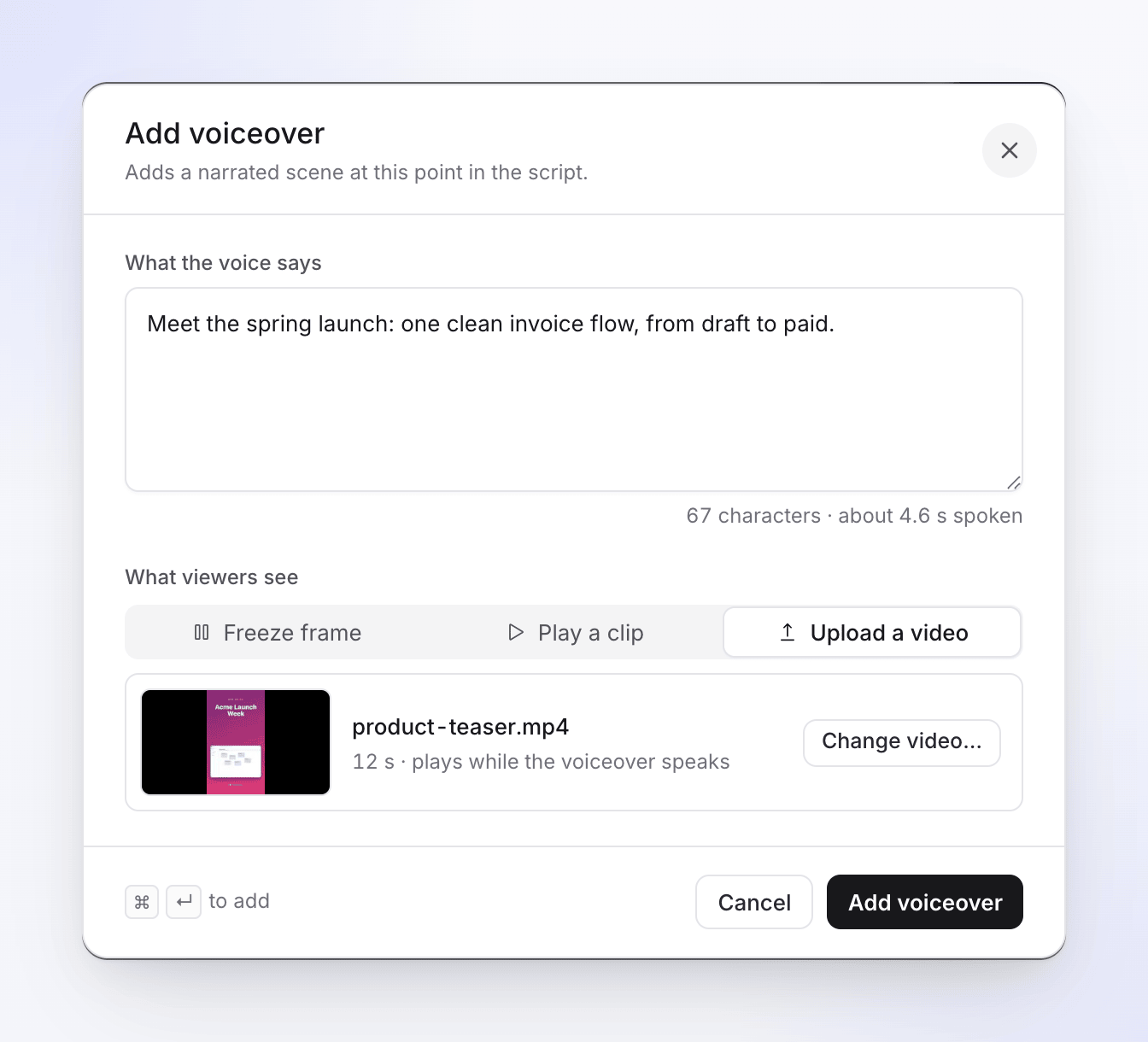
- Tambahkan sulih suara pada klip video kamu. Langkah Video sekarang memiliki bagian Sulih suara: tulis baris, klik Simpan, dan Clevera akan merekamnya dalam suara video sebelum dialog ditutup. Jika durasi suara lebih panjang dari klip, klip akan menahan bingkai terakhirnya, atau terus berulang jika Putar ulang aktif. Suara asli klip akan mengecil saat suara diucapkan, dan sakelar Bisukan suara klip yang baru akan membisukannya sepenuhnya. Fitur ini menggunakan kredit seperti sulih suara lainnya. Lihat Edit adegan dan kartu.
- Unggah video di Tambahkan sulih suara. Apa yang dilihat penonton memiliki pilihan ketiga, Unggah video. Pilih atau unggah MP4 dengan Pilih video…, klik Tambahkan sulih suara, dan Clevera akan menambahkan langkah Video dengan narasi kamu sekaligus. Lihat Edit skrip dan sulih suara.
- Pilih bingkai beku yang tepat. Sulih suara Bingkai beku sekarang memiliki Ubah bingkai…: seret di sepanjang strip film, pindah dengan ← / → (satu bingkai) atau Shift dengan tombol panah (satu detik), lompat dengan Home / End, lalu klik Gunakan bingkai ini. Lihat Pilih bingkai beku.
- Alur pembatalan yang lebih jelas. Pembatalan sekarang dimulai dengan menanyakan alasannya, menampilkan satu penawaran yang sesuai dengan jawaban kamu (bicara dengan dukungan, beralih ke Starter saat perpanjangan, atau menjeda paket bulanan), dan diakhiri dengan konfirmasi tentang apa yang tetap ada dan apa yang berakhir. Lihat Batalkan, jeda, atau mulai ulang langganan kamu.
Unggah video terletak di sebelah Bingkai beku dan Putar klip. 
Klik atau seret di sepanjang strip film untuk memilih bingkai. 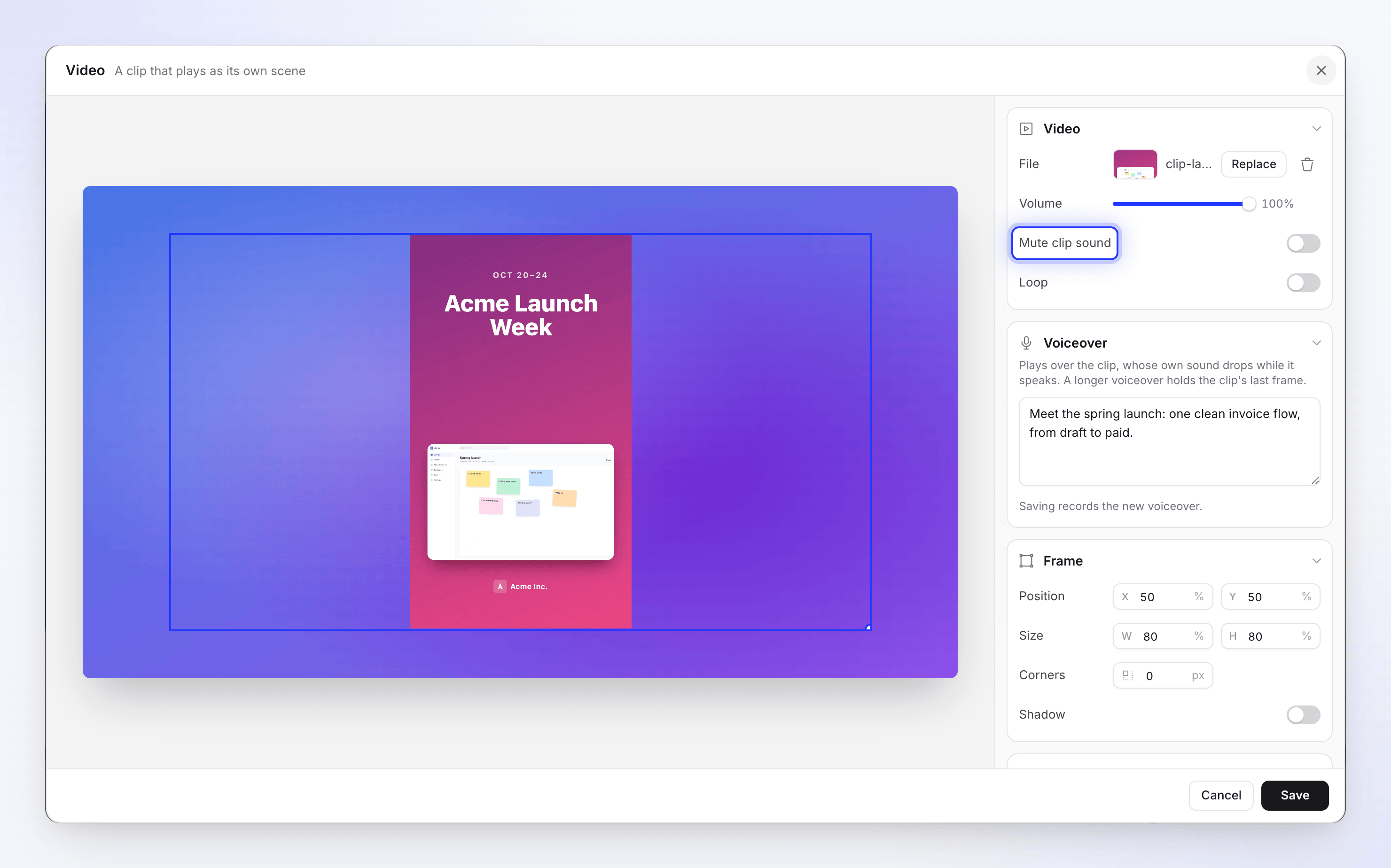
Bagian Sulih suara pada langkah Video dan sakelar Bisukan suara klip yang baru. Peningkatan
- Paket yang dijeda tetap menyimpan tombol Mulai ulang langganan, kredit, dan fakturnya di halaman Penagihan.
- Di jendela Bagikan, catatan tentang apakah render sudah diperbarui sekarang terletak di bawah detail render, bukan di samping tombolnya.
Perbaikan
- Mengetik dengan cepat di editor adegan, seperti kartu judul atau daftar, tidak lagi menghilangkan karakter.
- Sulih suara pada langkah Video hanya disimpan jika berhasil direkam: jika perekaman gagal, kamu akan melihat kesalahan dan tidak ada perubahan yang terjadi.
Video overlay yang ditempatkan dari tab Elemen masih belum bisa membawa sulih suara. Untuk mengisi suara pada klip, gunakan langkah Video atau Unggah video.