

Rekam jendela atau area
Rekam satu jendela atau bagian layar kamu dengan aplikasi desktop Clevera: pilih jendela, ubah ukurannya ke 720p, 1080p, atau 16:9 yang pas, gambar area dengan preset ukuran, dan perbaiki masalah jendela serta area.
Merekam satu jendela atau satu area menjaga video tetap fokus dan ukuran file tetap kecil: aplikasi lain, notifikasi, dan desktop kamu tidak akan ikut terekam. Artikel ini membahas cara memilih jendela, mengubah ukurannya ke ukuran standar, dan menggambar area. Untuk merekam seluruh layar, lihat Rekam layar atau tampilan kamu.
Rekam jendela
Pilih Jendela di perekam
Buka perekam dan klik Window (⌘2 di Mac, Ctrl+2 di Windows). Jika kamu belum memilih jendela, kartu akan menampilkan No window chosen dan tombol besar bertuliskan Choose window…. Klik tombol tersebut.
Pilih jendela
Daftar Choose a window akan terbuka di dalam perekam. Ketik di Search apps and windows untuk memfilternya.
- LAST USED menampilkan jendela yang terakhir kali kamu rekam, contohnya "Safari · judul dan ukuran sama seperti sebelumnya".
- OPEN APPS mencantumkan setiap aplikasi yang memiliki jendela terbuka. Klik aplikasi untuk merekam jendela depannya, atau buka aplikasinya untuk memilih salah satu jendelanya.
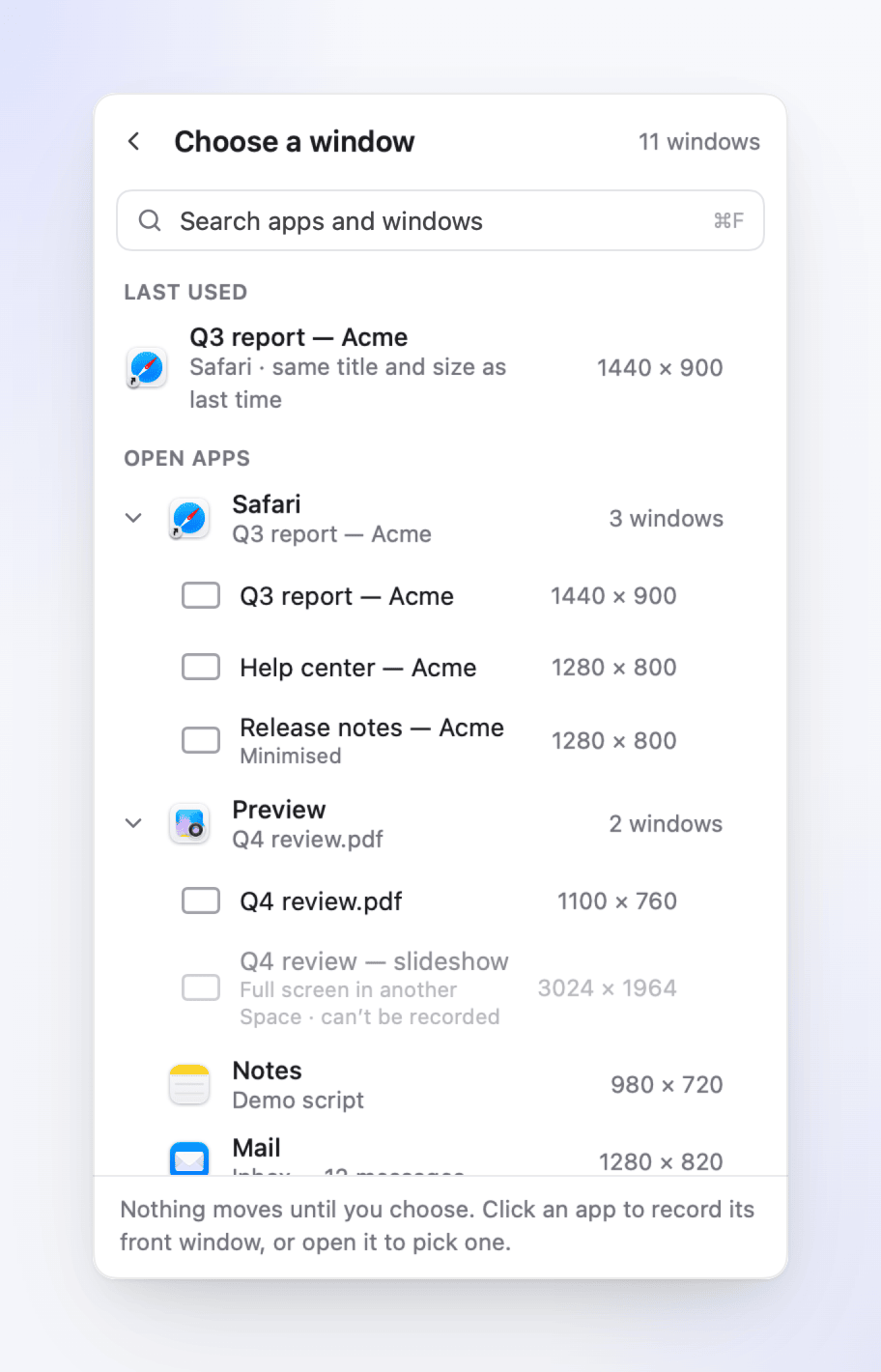
Tidak ada yang bergerak sampai kamu memilih. Periksa garis tepi
Jendela yang kamu pilih akan muncul di depan dengan garis tepi berwarna biru, dan sisa desktop akan meredup. Label di atas jendela menampilkan aplikasi, judul jendela, dan ukuran langsungnya, dengan tombol Resize. Bagian bawah pemilih menampilkan, misalnya, "Safari · Docs ada di depan dan diberi garis tepi." Ubah ukuran jendela sekarang jika kamu menginginkan ukuran standar (lihat Ubah ukuran jendela).
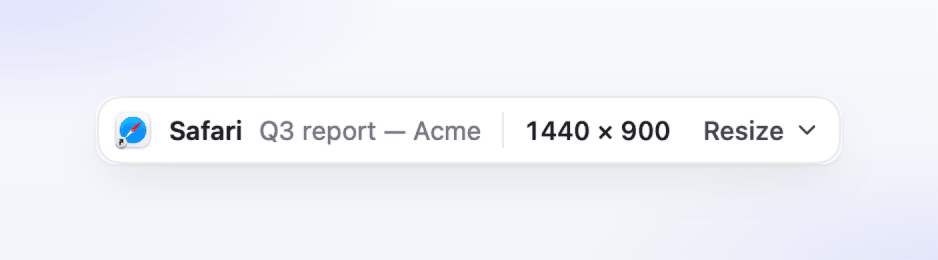
Gunakan Resize pada label untuk mengatur ukuran standar. Mulai merekam
Tekan ↩ (Mac) atau Enter (Windows), atau klik Start recording. Hitung mundur akan berjalan di jendela tersebut, lalu perekaman dimulai.
Tag di daftar jendela
Beberapa jendela memiliki tag yang menjelaskan statusnya:
| Tag | Arti |
|---|---|
| Minimised | Jendela diminimalkan. |
| Hidden (Mac) | Aplikasi disembunyikan. |
| On another desktop | Jendela berada di desktop atau Space lain. |
| Full screen in another Space · can’t be recorded (Mac) | Keluar dari layar penuh di aplikasi tersebut terlebih dahulu, lalu pilih jendelanya. |
Jika tidak ada aplikasi yang memiliki jendela terbuka, daftar akan menampilkan No windows to record dan "Hanya aplikasi dengan jendela terbuka yang dicantumkan." Jendela milik Clevera sendiri tidak pernah dicantumkan.
Saat kamu kembali ke jendela yang diingat
Clevera mengingat jendela yang kamu rekam terakhir kali dan menampilkannya di kartu dengan opsi Change:
| Keterangan | Apa artinya |
|---|---|
| "Last used. It stays where it is until you start." | Jendela yang sama terbuka. Jendela tidak dibawa ke depan sampai kamu mulai. |
| "“Docs” isn’t open. Using Safari’s front window instead." | Aplikasi terbuka tetapi jendela tersebut tidak, jadi Clevera menggunakan jendela depan aplikasi tersebut. |
| "Safari isn’t open. Choose a window to record." | Buka aplikasinya, atau pilih jendela lain. |
| "It’s in front and outlined. Resize it from the label above the window." | Kamu baru saja memilih jendela tersebut. |
Ubah ukuran jendela
Ukuran jendela standar membuat video terlihat rapi dan memberikan bingkai yang bersih bagi AI untuk melakukan zoom. Clevera hanya mengubah ukuran jendela saat kamu memintanya.
- Pada label di atas jendela yang diberi garis tepi, klik Resize.
- Di bawah Resize the window to, pilih ukuran.
- Jendela akan berubah ukurannya dan label akan menampilkan ukuran baru. Mulai merekam.
| Opsi | Ukuran |
|---|---|
| 720p | 1280 × 720 |
| 1080p | 1920 × 1080 |
| 16:10 | 1440 × 900 |
| Fit 16:9 | Ukuran 16:9 terbesar yang pas dengan layar kamu |
| Fit 4:3 | Ukuran 4:3 terbesar yang pas dengan layar kamu |
| Original size | Ukuran jendela saat kamu memilihnya |
Ukuran yang tidak pas dengan layar kamu akan dinonaktifkan. Jika aplikasi menolak ukuran baru, kamu akan melihat "Couldn’t resize this window. You can still record it."
Rekam area
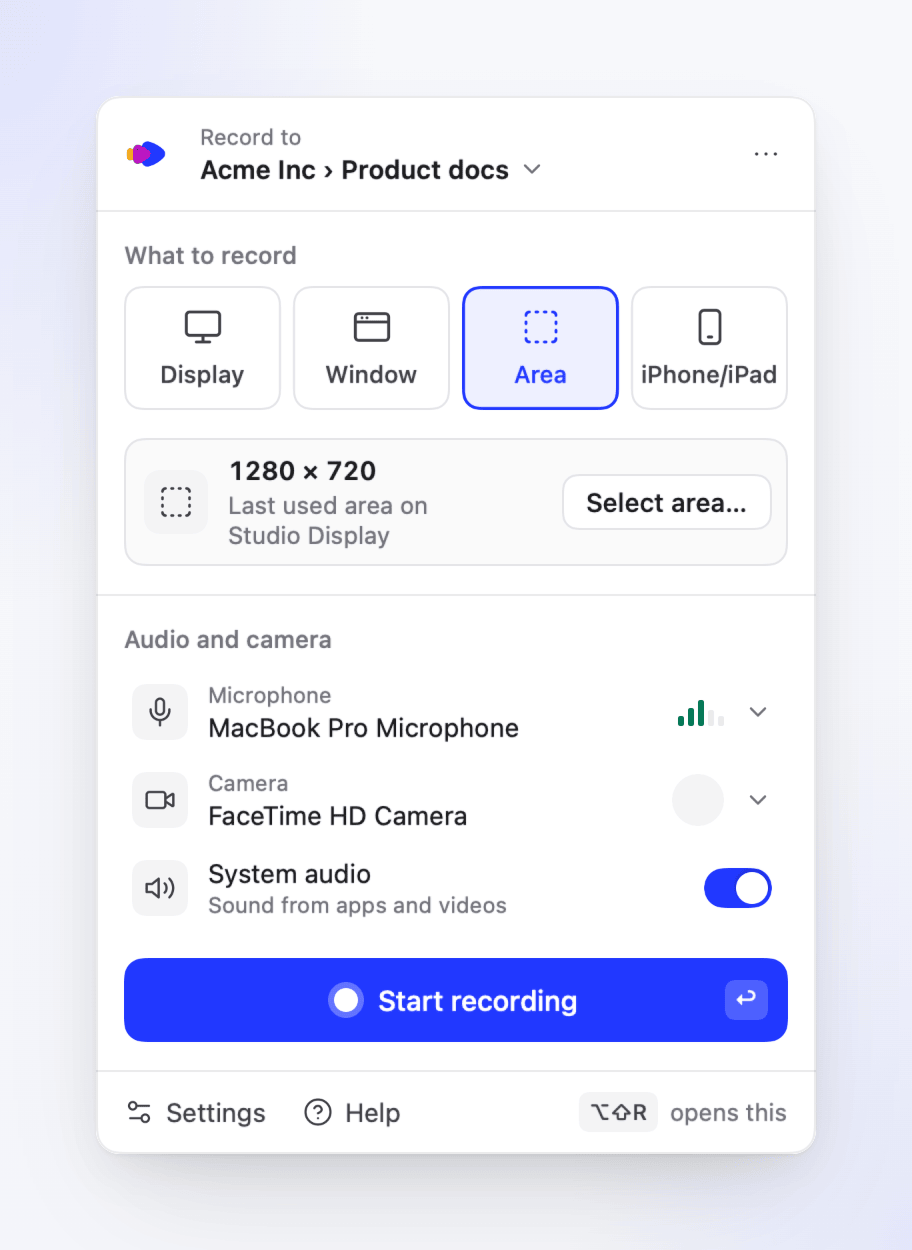
Pilih Area di perekam
Klik Area (⌘3 di Mac, Ctrl+3 di Windows). Jika kamu pernah merekam area sebelumnya, kartu akan menampilkan ukurannya dan "Last used area on" diikuti nama tampilan; jika tidak, kartu akan menampilkan No area selected. Klik Select area….
Gambar area
Layar akan meredup dan area terakhir kamu akan digambar kembali, jika kamu memilikinya.
- Seret ke mana saja untuk menggambar area baru.
- Seret di dalam area untuk memindahkannya, atau seret salah satu dari 8 pegangannya untuk mengubah ukurannya.
- Gunakan tombol panah untuk menggesernya, atau pintasan keyboard untuk seluruh tampilan (lihat tabel di bawah).
- Atau klik preset ukuran: 1280 × 720, 1920 × 1080, 1080 × 1080, atau 1440 × 900. Preset yang lebih besar dari tampilan akan dinonaktifkan.
Area terkecil adalah 160 × 90.

Toolbar berada di luar area, jadi tidak akan pernah ikut terekam. Mulai atau batalkan
Klik Start recording (↩ atau Enter) untuk memulai hitung mundur, atau Cancel (⎋ atau Esc) untuk kembali.
Tombol area, seperti yang ditunjukkan petunjuk di bagian atas layar:
| Tindakan | Mac | Windows |
|---|---|---|
| Geser area | Tombol panah (1 pt) | Tombol panah (1 px) |
| Geser lebih jauh | ⇧ + panah (10 pt) | Shift + panah (10 px) |
| Pilih seluruh tampilan | ⌘A | Ctrl+A |
| Mulai merekam | ↩ | Enter |
| Batal | ⎋ | Esc |
Clevera mengingat area kamu untuk setiap tampilan.
Pemecahan masalah
| Pesan | Apa yang harus dilakukan |
|---|---|
| "No windows to record" | Buka aplikasi yang ingin kamu rekam, lalu buka daftar lagi. |
| "macOS hides your windows from Clevera until you allow Screen Recording." (Mac) | Klik Allow in System Settings. Kamu mungkin perlu membuka kembali Clevera setelah mengizinkannya. |
| "You can record any window, but Clevera can’t bring it to the front or resize it until you allow Accessibility." (Mac) | Aktifkan Clevera di bawah Accessibility dalam System Settings → Privacy & Security. |
| Full screen in another Space · can’t be recorded (Mac) | Keluar dari layar penuh di aplikasi tersebut, lalu pilih jendela lagi. |
| "Couldn’t resize this window. You can still record it." | Beberapa aplikasi mempertahankan ukurannya sendiri. Ubah ukuran jendela secara manual, atau rekam apa adanya. |
| "The window was closed." (Mac, saat memulai) | Buka kembali jendela tersebut dan pilih di dalam daftar. |
| "Recording paused. The window was closed." (Windows, saat merekam) | Klik Stop and upload untuk menyimpan hasil rekaman, atau Delete…. Lihat Jeda, mulai ulang, atau batalkan rekaman. |
| "That display isn’t connected any more. Select the area again." | Area berada di tampilan yang sudah tidak terhubung. Pilih area baru. |
| "Clevera couldn’t find what to record. Choose the window or display again." (Mac) | Pilih jendela atau tampilan lagi, lalu mulai. |
Untuk informasi lebih lanjut, lihat Clevera tidak bisa merekam layar saya.