

Gunakan Clevera dari bilah menu atau area notifikasi
Clevera berada di bilah menu macOS atau area notifikasi Windows. Pelajari apa yang ditampilkan ikonnya, fungsi klik dan klik kanan, setiap item di menunya, unggahan terbaru kamu, serta ikon Dock di Mac atau tombol taskbar dan jump list di Windows.
Aplikasi desktop Clevera berada di bilah menu pada Mac dan di area notifikasi (system tray) pada Windows. Ikonnya membuka perekam, menunjukkan apa yang sedang dilakukan Clevera, dan berisi menu dengan unggahan terbaru, catatan, pengaturan, dan lainnya.
Menemukan ikon Clevera
Ikon Clevera terletak di sebelah kanan bilah menu di bagian atas layar kamu. Ikon ini selalu ada selama Clevera terbuka dan tidak dapat disembunyikan.
Pada MacBook dengan notch, macOS menyembunyikan ikon bilah menu yang tidak muat. Jika kamu tidak dapat melihat Clevera, tutup aplikasi yang memiliki ikon bilah menu atau tekan ⌥⇧R untuk tetap membuka perekam.
Ikon Clevera terletak di area notifikasi, di sebelah jam. Windows 11, dan Windows 10 saat ruang terbatas, dapat memindahkannya ke area overflow: klik ^ untuk melihat ikon yang tersembunyi.
Agar Clevera tetap terlihat, buka Windows Settings → Personalization → Taskbar, lalu aktifkan Clevera di bawah Other system tray icons (Windows 11) atau di bawah Select which icons appear on the taskbar (Windows 10). Dengan Show Clevera in the taskbar aktif, kamu juga dapat menggunakan tombol taskbar-nya.
Apa yang ditampilkan ikon
| Ikon | Arti |
|---|---|
| Tanda Clevera | Clevera siap digunakan. |
| Tanda dengan titik | Sesuatu memerlukan perhatian kamu: kamu keluar (signed out), pengaturan belum selesai, atau rekaman sedang menunggu untuk diunggah. |
| Angka | Hitung mundur sebelum rekaman dimulai. |
| Titik merah dan pengatur waktu | Kamu sedang merekam. Pengatur waktu menunjukkan durasi rekaman. |
| Tanda jeda dan waktu | Rekaman sedang dijeda. |
| Sisa waktu, seperti "4:59 left" (Mac) | 5 menit terakhir sebelum batas 60 menit. |
| Cincin progres | Rekaman sedang diunggah. Pada Mac, persentase ditampilkan di sebelahnya. |
Pada Windows, arahkan kursor ke ikon untuk melihat status sebagai teks, misalnya "Recording, 12:34" atau "Uploading, 42 percent".
Klik atau klik kanan
- Klik ikon saat Clevera tidak aktif untuk membuka perekam. Klik lagi, atau tekan Esc, untuk menutupnya.
- Klik kanan (pada Mac juga Control-klik) untuk membuka menu.
- Saat Clevera menghitung mundur, merekam, menyimpan, atau mengunggah, klik apa pun akan membuka menu, sehingga kamu tidak bisa memulai rekaman kedua secara tidak sengaja.
Menu

Menu berubah sesuai dengan apa yang sedang dilakukan Clevera.
Saat Clevera tidak aktif
| Item | Fungsinya |
|---|---|
| New recording | Membuka perekam. Pada Mac, pintasannya adalah ⌥⇧R. |
| Finish setup… | Muncul sampai pengaturan selesai. Membuka langkah-langkah yang tersisa. |
| Waiting to upload | Rekaman yang tersimpan di komputer kamu yang belum terunggah. Lihat Pulihkan rekaman yang gagal diunggah. |
| Recent | Lima unggahan terakhir kamu. Lihat Rekaman terbaru. |
| Notes | Menampilkan atau menyembunyikan catatan pembicara kamu. |
| Settings… | Membuka Pengaturan. |
| Help | Membuka pusat bantuan Clevera di browser kamu. |
| Restart to update (Mac) | Muncul saat pembaruan telah diunduh dan tidak ada yang sedang diunggah. |
| Quit Clevera | Menutup aplikasi. |
Saat kamu keluar (signed out), Sign in… menggantikan New recording, dan Waiting to upload serta Recent tidak ditampilkan.
Saat rekaman diunggah
Baris atas menunjukkan progres, misalnya "Uploading · 42% · about 1 min left". Show upload akan memunculkan kembali kartu unggahan jika kamu menyembunyikannya. Bagian menu lainnya sama seperti saat tidak aktif, dan Quit Clevera… akan meminta konfirmasi terlebih dahulu, karena menutup aplikasi akan menjeda unggahan sampai kamu membuka Clevera lagi.
Saat kamu merekam
Baris atas menunjukkan status, misalnya "● Recording · 12:34" atau "❚❚ Paused · 12:34".
| Item | macOS | Windows |
|---|---|---|
| Pause / Resume | ⌥⇧P | Ctrl+Alt+Shift+P |
| Stop and upload | ⌥⇧S | Ctrl+Alt+Shift+Enter |
| Restart… | Tidak diatur | Ctrl+Alt+Shift+R |
| Delete recording… | Tidak diatur | Ctrl+Alt+Shift+X |
| Hide recording bar | ⌥⇧H | Ctrl+Alt+Shift+C |
| Focus recording bar | ⌥⇧B | — |
| Notes | ⌥⇧N | Ctrl+Alt+Shift+N |
| Quit Clevera… |
Restart… dan Delete recording… akan meminta konfirmasi sebelum melakukan tindakan apa pun. Selama hitung mundur di Mac, menu menampilkan Cancel dan Quit Clevera…. Lihat Jeda, mulai ulang, atau batalkan rekaman.
Menu ⋯ pada perekam juga berisi item yang jarang digunakan: Notes, Finish setup…, Waiting to upload, Recent, Restart to update, dan Quit Clevera.
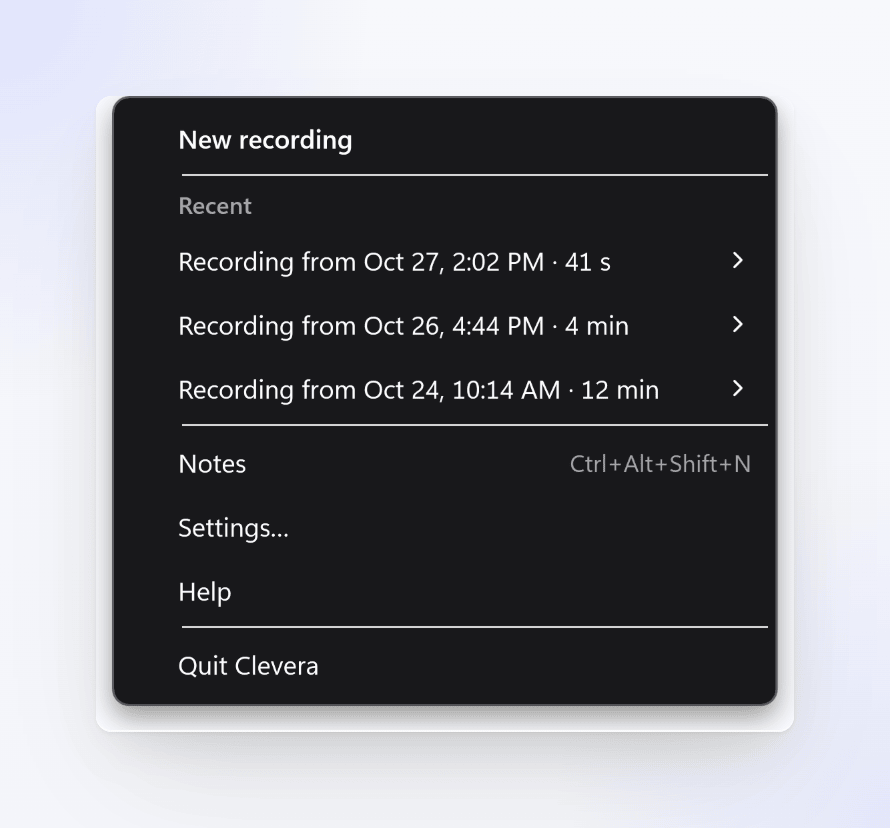
Menu ⋯ pada perekam juga berisi item yang jarang digunakan: Notes, Finish setup…, Waiting to upload, Recent, dan Quit Clevera.
Rekaman terbaru
Recent mencantumkan lima rekaman terakhir yang kamu unggah dari komputer ini, masing-masing dengan nama dan durasinya. Arahkan kursor ke salah satu dan pilih:
- Open in Clevera untuk membukanya di browser kamu.
- Copy link untuk menyalin tautannya. Clevera akan mengonfirmasi "Link copied" dan "Only people in this workspace can open it."
Pada Windows, mengeklik baris rekaman juga akan membukanya. Keluar (sign out) atau mengganti akun akan menghapus Recent. Rekaman lama ada di Content → Recordings di web; lihat Temukan rekaman kamu setelah diunggah.
Dock dan taskbar
Ikon Clevera muncul di Dock hanya saat salah satu jendelanya terbuka, seperti perekam, Pengaturan, atau jendela pengaturan. Bilah rekaman, hitung mundur, dan kartu unggahan tidak menambahkannya.
Untuk menjaga Clevera tetap di Dock sepanjang waktu, aktifkan Settings → General → Show Clevera in the Dock (nonaktif secara default).
Saat jendela Clevera terbuka, bilah menu di bagian atas juga menampilkan menu aplikasi Clevera, dengan About Clevera, Settings… (⌘,), dan Quit Clevera (⌘Q).
Tombol taskbar dan jump list
Dengan Settings → General → Show Clevera in the taskbar aktif (default), Clevera memiliki tombol taskbar sendiri:
- Klik untuk membuka perekam. Saat kamu merekam, tombol ini akan membuka menu.
- Tombol ini menampilkan titik merah saat kamu merekam dan progres unggahan saat rekaman sedang diunggah.
- Klik kanan untuk jump list: New recording, Settings, dan Help. Close window akan menutup Clevera, dengan meminta konfirmasi terlebih dahulu jika kamu sedang merekam atau mengunggah.
Nonaktifkan pengaturan tersebut agar Clevera hanya berada di area notifikasi. Jendelanya tetap muncul di taskbar saat terbuka. Membuka Clevera lagi dari menu Start juga akan membuka perekam.
Menutup Clevera
Pilih Quit Clevera dari menu (⌘Q di Mac saat jendela Clevera berada di depan). Jika kamu sedang merekam atau mengunggah, Clevera akan bertanya terlebih dahulu: "You're still recording." atau "Your recording is still uploading." Unggahan yang terputus akan dilanjutkan saat kamu membuka Clevera kembali.
Pemecahan masalah
| Masalah | Apa yang harus dilakukan |
|---|---|
| Saya tidak bisa melihat ikon Clevera (Mac) | Beri ruang di bilah menu, atau tekan ⌥⇧R. Jika Clevera tidak berjalan, buka dari Applications. |
| Saya tidak bisa melihat ikon Clevera (Windows) | Klik ^ di sebelah jam, atau atur Clevera agar selalu tampil (lihat Menemukan ikon Clevera). Jika Clevera tidak berjalan, buka dari menu Start. |
| Mengeklik ikon membuka menu, bukan perekam | Clevera sedang menghitung mundur, merekam, menyimpan, atau mengunggah. Gunakan menu, atau tunggu unggahan selesai. |
| Ikon memiliki titik | Buka menu: Finish setup…, Sign in…, atau Waiting to upload akan memberi tahu apa yang perlu diperhatikan. |
| Recent hilang | Kamu keluar (signed out), atau kamu belum mengunggah dari komputer ini sejak kamu masuk. |