

Buat klip sosial pertama Anda
Buat klip sosial pendek dengan desain gerak dari situs web Anda: pilih jenis, riset situs, tulis ringkasan singkat, periksa pengaturan dan upaya, lalu ikuti sutradara AI saat ia membangun setiap adegan.
Klip sosial adalah video pendek dengan desain gerak yang dibangun oleh sutradara AI dari awal: ia menulis setiap adegan, merekam sulih suara, memilih musik dan efek suara, menonton karyanya sendiri, dan memperbaikinya. Panduan ini membuat satu klip dari situs web Anda, dari awal hingga akhir, sehingga Anda tahu apa yang dilakukan setiap langkah sebelum Anda membuatnya sendiri.
Sebelum Anda mulai
- Paket Anda. Video sosial dan promo tersedia untuk paket Starter ke atas (Starter, Pro, dan Custom). Pada paket Free, memilih jenis video sosial atau promo akan membuka jendela, "Make social and promo videos", dengan tombol Get Starter ($36 per bulan, atau $29 per bulan jika ditagih tahunan). Lihat Ketahui apa saja yang termasuk dalam paket Free. Klip dapat dibagikan melalui tautan atau disematkan di semua paket; unduhan MP4 dan avatar AI tersedia di paket berbayar.
- Peran Anda. Pemilik, admin, dan Pembuat Konten dapat membuat klip. Editor tidak dapat membuat konten baru.
- Kredit. Klip dengan upaya Tinggi standar biasanya memerlukan 50–120 kredit, ditambah dengan apa yang digunakan oleh riset situs web. Kisaran untuk klip Anda ditampilkan di samping Buat sebelum Anda memulai.
- Situs web publik, seperti beranda atau halaman harga Anda. AI tidak dapat masuk ke situs. Untuk halaman di balik login, gunakan Rekam dengan AI atau unggah tangkapan layar sebagai gantinya.
Anda tidak memerlukan rekaman layar. Klip sosial dapat dimulai dari tautan, gambar, PDF, video pendek, atau hanya deskripsi. Jika Anda menambahkan satu, lihat Saat klip Anda menggunakan rekaman layar.
Buat klip
Pilih gaya di papan sosial
Klik Buat dan pilih kartu Social & promo (kartu ini memiliki label Beta). Setiap kartu di papan adalah satu jenis klip dan akan memutar pratinjau tanpa suara saat kamu mengarahkan kursor ke atasnya. Chip tujuan (Show the product, Announce, Sell, Build trust) akan mempersempit daftar. Untuk klip pertama, Sorotan fitur ("Sebutkan satu kemampuan, tunjukkan buktinya, minta klik.") atau Tur produk ("Hero hook, tiga ketukan fitur, ajakan bertindak.") adalah pilihan yang bagus.
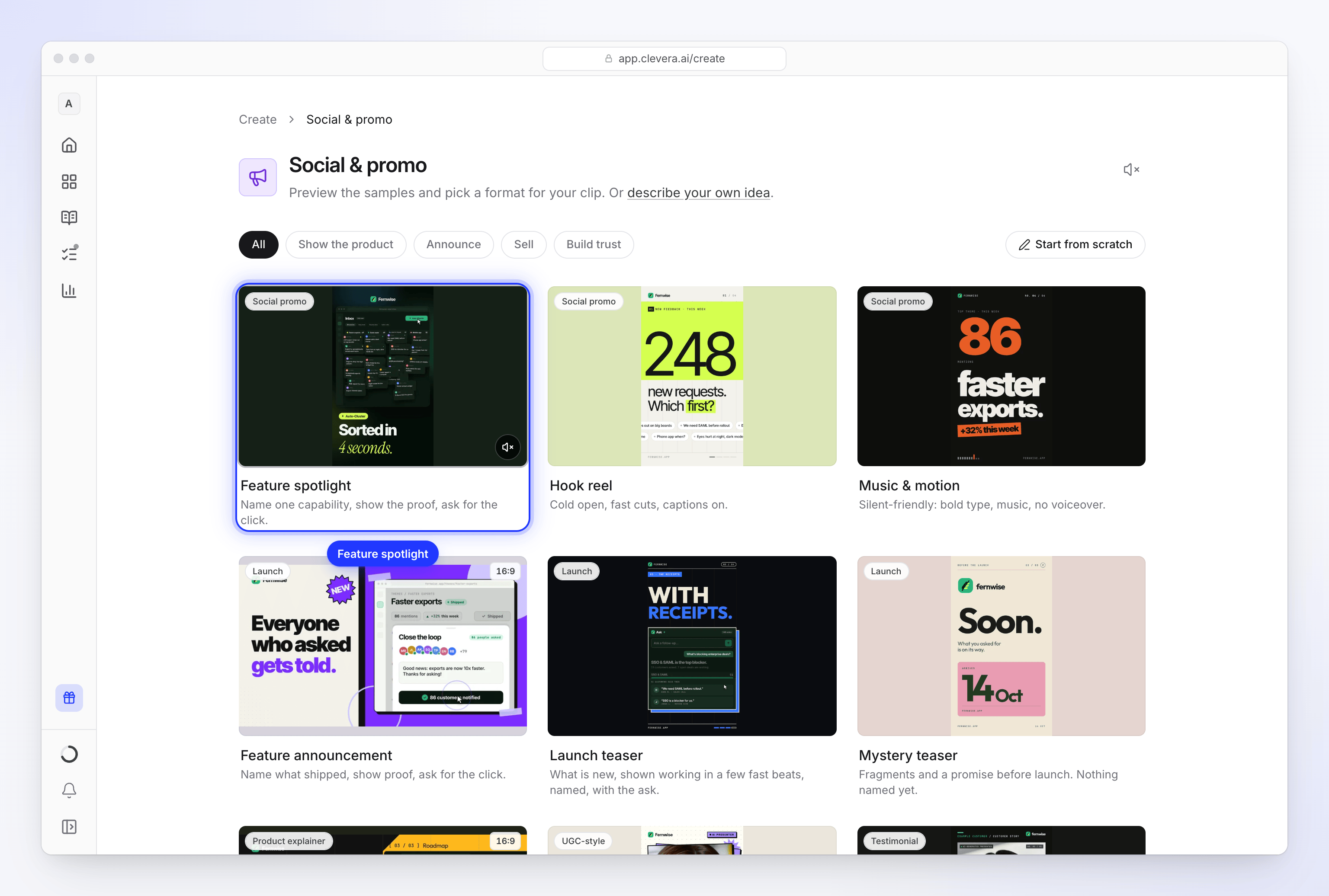
Setiap kartu adalah satu jenis klip. Arahkan kursor untuk melihat pratinjaunya. Mengklik kartu akan membuka halaman Tulis dengan pengaturan default jenis tersebut yang sudah ditetapkan: bentuk, durasi, dan apakah klip tersebut memiliki sulih suara. Keterangan aktif pada setiap jenis. Untuk beralih ke jenis lain nanti, klik Ubah gaya di kanan atas halaman Tulis. Tidak yakin jenis mana yang cocok? Lihat Pilih jenis klip sosial.
Tempel tautan situs web kamu
Di bawah Apa yang harus kita buat?, kartu pertama adalah Mulai dari situs web kamu ("AI membaca halaman dan mengumpulkan gambar, video, dan faktanya."). Ketik alamatnya di kotak yang tersedia, misalnya
example.com/pricing, lalu klik Tambahkan atau tekan Enter.example.comsaja sudah cukup; Clevera akan menambahkanhttps://untuk kamu.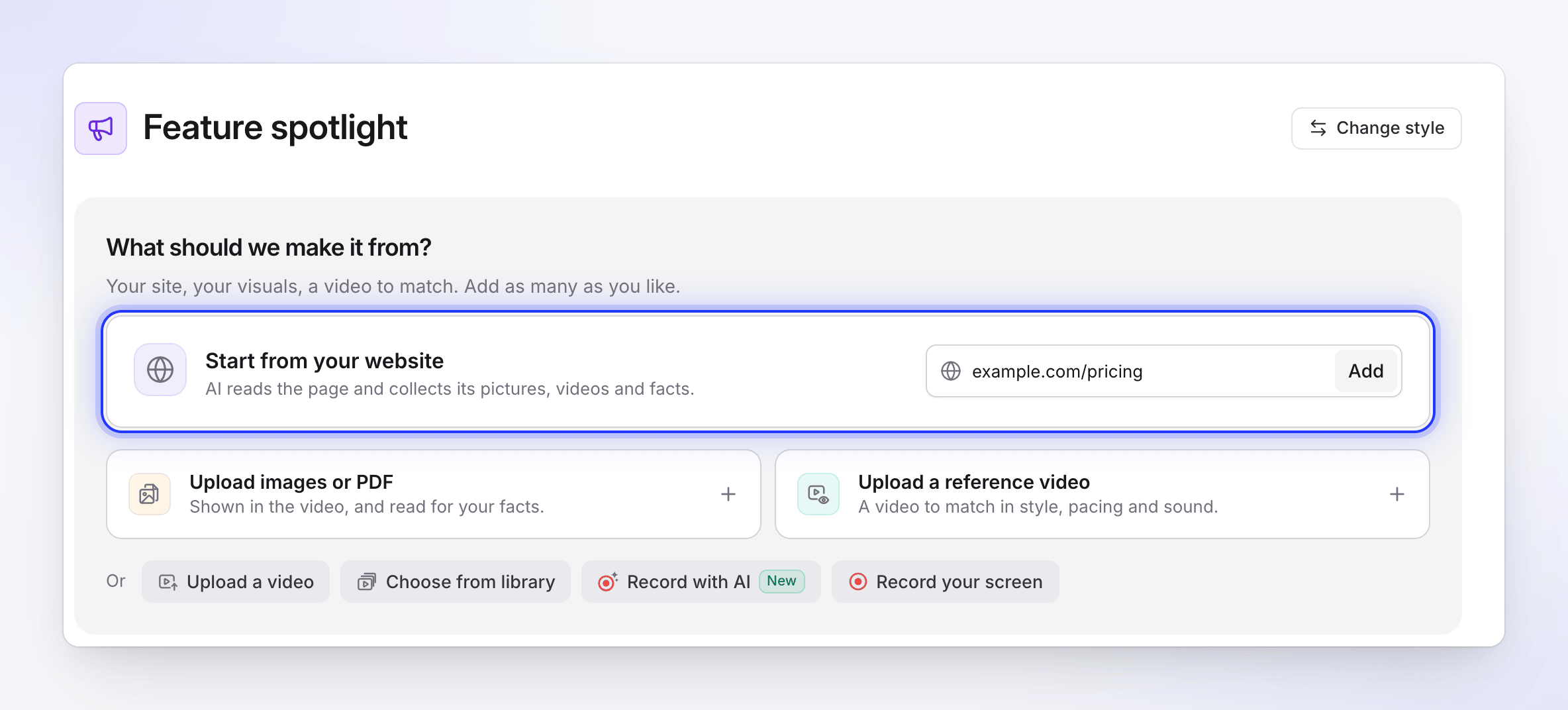
Ketik alamatnya dan klik Tambahkan. Cara lain tersedia di bawahnya: kartu Unggah gambar atau PDF dan Unggah video referensi, dan setelah atau, Unggah video, Pilih dari pustaka, Rekam dengan AI, dan Rekam layar Anda.
Tambahkan membuka dialog Buat dari situs web dengan alamat kamu yang sudah terisi. Di Apa yang harus kita lihat? (opsional, hingga 600 karakter) beri tahu AI ke mana harus melihat, misalnya "Buka halaman Harga dan tab ulasan". Biarkan kosong dan AI akan mencari tahu apa produk tersebut, fiturnya, harga atau penawarannya, dan bukti pelanggan.
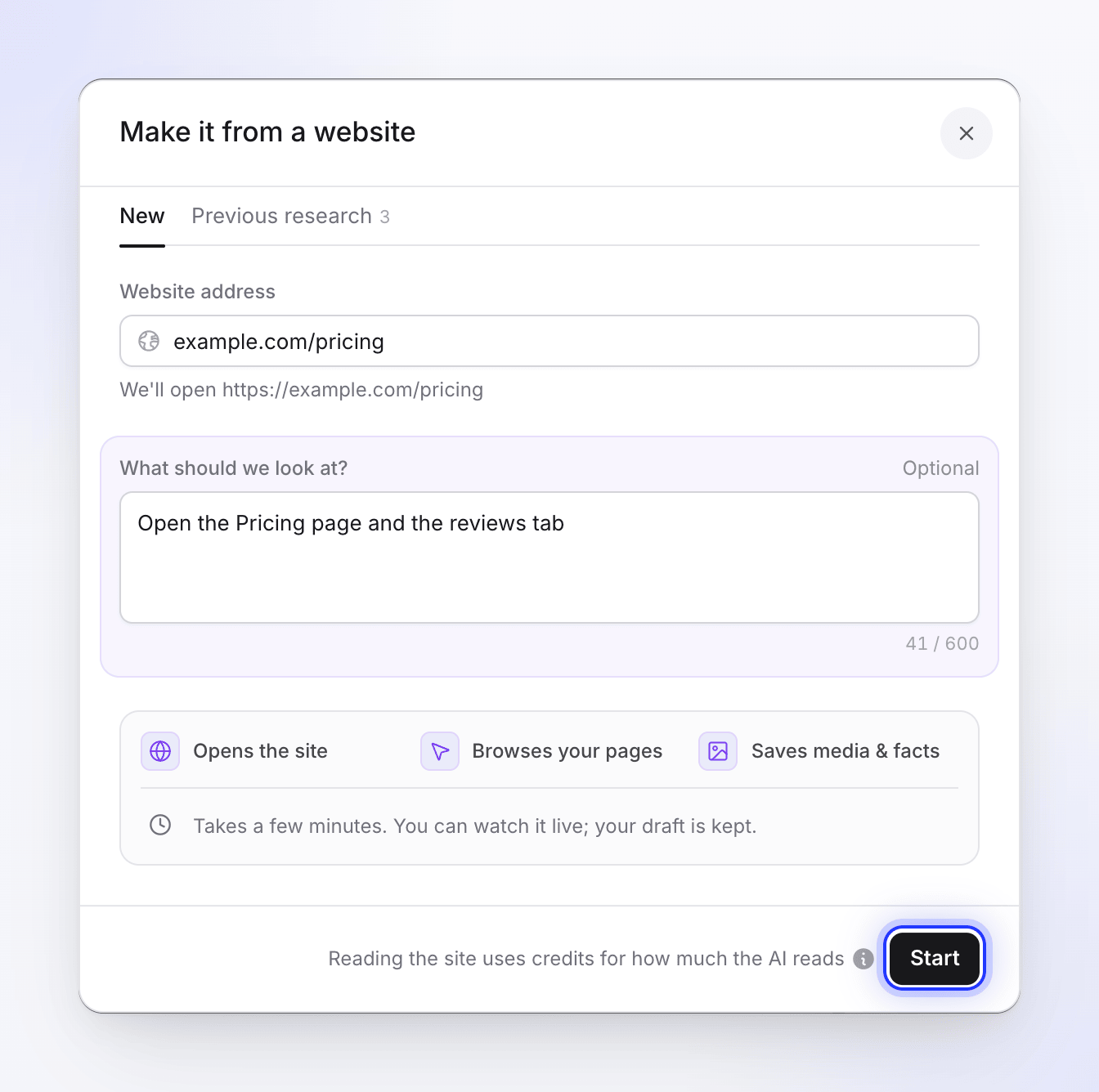
Arahkan AI ke halaman yang penting, lalu klik Mulai. Tautan YouTube tidak dapat diriset: "Tautan YouTube tidak dapat digunakan. Jika video tersebut milik Anda, unggah filenya sebagai gantinya."
Klik Mulai. Clevera pertama-tama akan memeriksa alamat tersebut: situs dengan konten dewasa, situs perjudian, domain yang diparkir, alamat phishing yang diketahui, dan halaman yang memerlukan login atau tidak ada akan ditolak, disertai pesan yang menjelaskan alasannya. Kemudian, AI akan membuka situs tersebut di browser cloud, menelusuri halaman kamu, dan menyimpan gambar, video, serta fakta yang ditemukannya. Proses ini memakan waktu beberapa menit, kamu bisa menontonnya secara langsung, dan draf kamu akan disimpan. Situs tersebut kemudian akan muncul di bawah Your sources dengan lencana Dikumpulkan. Lihat Riset situs web untuk klip sosial.
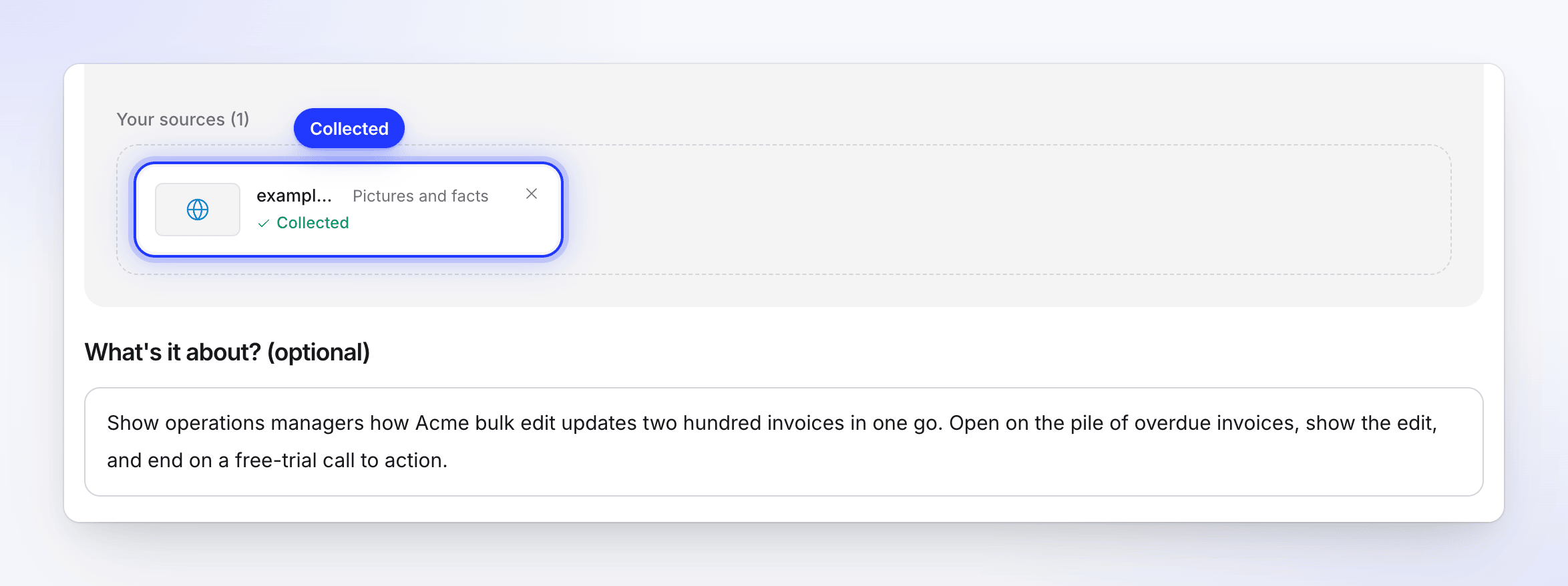
Situs web yang terkumpul berada di bawah Sumber kamu. Tulis ringkasan singkat
Di kotak di bawah What's it about?, jelaskan untuk apa klip tersebut, untuk siapa, dan apa yang harus dilakukan penonton di akhir. Dua atau tiga kalimat sudah cukup jika kamu telah melampirkan situs web:
Tunjukkan bagaimana alat edit massal Acme menghemat waktu tim dukungan selama satu jam sehari. Tujukan kepada pimpinan dukungan yang sering menggunakan spreadsheet. Akhiri dengan "Mulai gratis di example.com".
Tanpa ada yang dilampirkan, ringkasan harus memuat setiap fakta, jadi perlu setidaknya 100 karakter. Lihat Tulis ringkasan untuk klip sosial.
Jika ada video yang gayanya ingin kamu tiru, tambahkan video tersebut dengan kartu Upload a reference video. AI director akan mengikuti tempo, musik, dan suaranya, bukan kontennya. Lihat Gunakan video referensi untuk mengatur gaya klip.
Periksa pengaturan
Pill di bawah Pengaturan menunjukkan akan seperti apa klip tersebut. Masing-masing dimulai pada default jenisnya, dan kamu hanya perlu mengubah apa yang kamu inginkan:
Pil Apa yang diatur Default Format Bentuk dan durasi kasar, mis. "9:16 · 60d" Diatur oleh jenis Suara Siapa yang membaca naskah Suara yang sesuai dengan bahasa Keterangan Kata-kata yang diucapkan di layar Mati Tampilan Gaya visual dan warna, serta Merek yang dibuat untuk klip tersebut Otomatis, tanpa merek Avatar AI Presenter di kamera Tanpa avatar Bahasa Naskah, suara, dan teks di layar Bahasa terakhir kamu Musik Pilih trek untuk saya atau Tanpa musik Pilih trek untuk saya Nada Bagaimana naskah terdengar Otomatis Aturan AI Kumpulan aturan yang diikuti AI Kumpulan aturan default ruang kerja kamu, jika ada (pil menampilkan namanya) 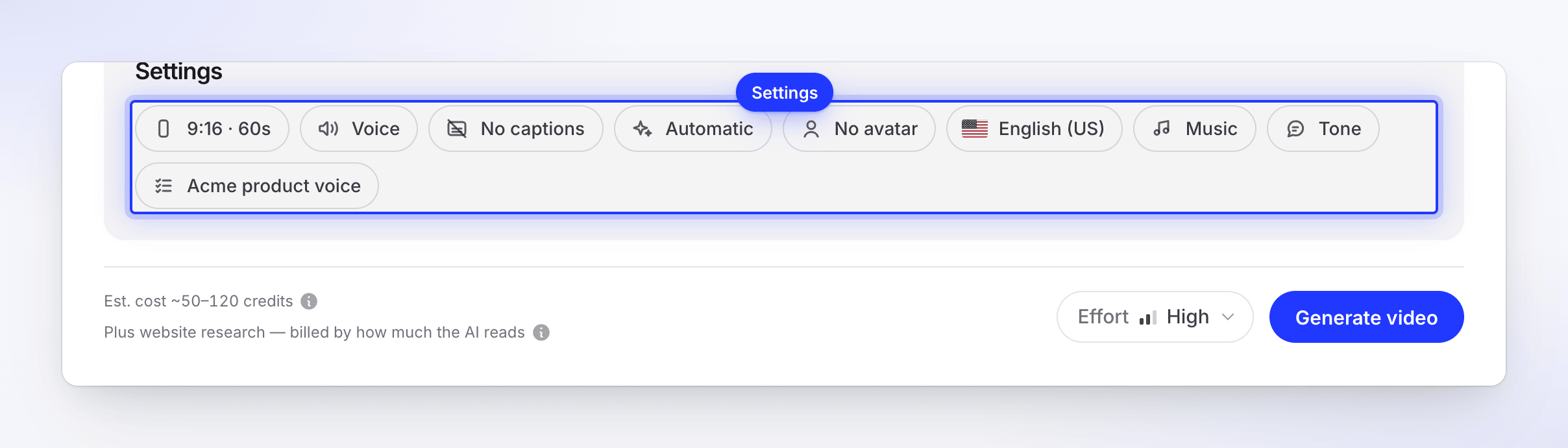
Setiap pil dimulai pada default jenis tersebut. Pil yang Anda ubah akan ditampilkan sebagai diatur oleh Anda, dengan ✕ untuk mengembalikannya ke otomatis. Lihat Atur opsi video dengan pil.
Pilih upaya
Di samping Buat, tombol Upaya mengatur seberapa besar perhatian yang diberikan pada klip: Sedang, Tinggi (standar), atau Tambahan. Upaya yang lebih tinggi berarti lebih banyak peninjauan untuk setiap adegan, waktu tunggu yang lebih lama, dan lebih banyak kredit. Perkiraan akan diperbarui saat Anda beralih. Lihat Pilih tingkat upaya.
Buat
Periksa perkiraan ("Perkiraan biaya ~50–120 kredit" pada Tinggi), lalu klik Buat video atau tekan ⌘ ↵ (Mac) / Ctrl ↵ (Windows). Jika ada yang kurang, Buat tidak akan dimulai; sebaliknya, ia akan menunjuk ke kontrol yang memerlukan perhatian, misalnya "Masih mengumpulkan dari example.com… Anda dapat membuat saat selesai."
Tonton saat dibuat
Buat membuka halaman pembuatan, "Kami sedang membuat video Anda — Anda dapat menutup tab ini." Anda tidak perlu menunggu di sana: klip terus dibangun, muncul di Beranda di bawah pembuatan aktif Anda dan di Konten → Sedang berlangsung, dan tab browser menunjukkan "✓ Video Anda siap" saat selesai.
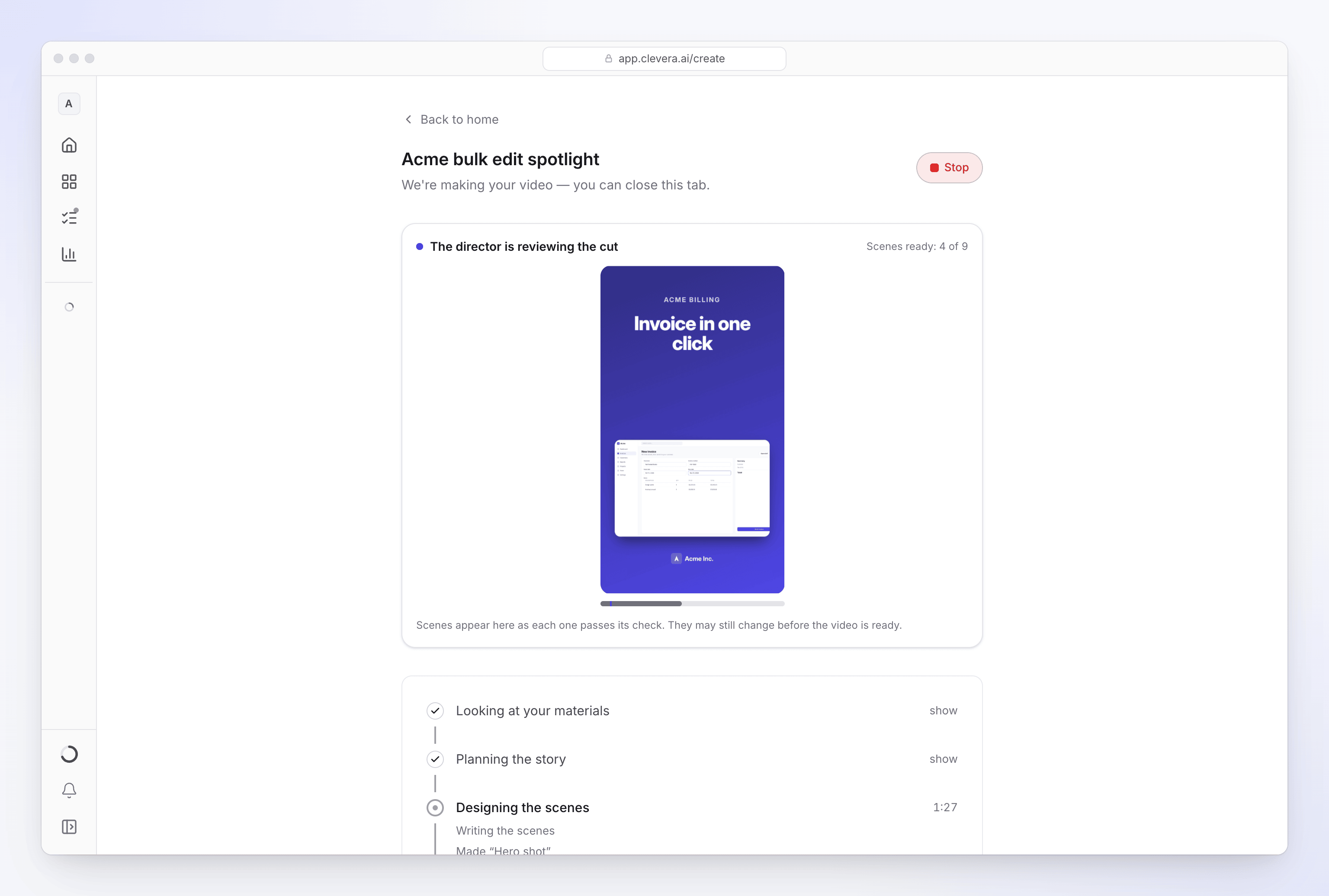
Halaman bergerak melalui lima tahapan:
| Tahap | Apa yang dilakukan AI |
|---|---|
| Melihat materi Anda | Membaca riset situs web, gambar, PDF, dan ringkasan Anda. |
| Merencanakan cerita | Memutuskan adegan, urutan, dan apa yang dibuktikan oleh masing-masing adegan. |
| Mendesain adegan | Menulis setiap adegan sebagai desain gerak, merekam sulih suara, dan menempatkan efek suara. |
| Menambahkan musik & polesan | Menyesuaikan musik dengan potongan dan memeriksa sambungan. |
| Sedang menyelesaikan | Menyusun klip dan memberinya judul. |
Di bawah setiap tahap, baris pendek menyatakan apa yang dilakukan AI dalam kata-kata sederhana, seperti "Menulis sulih suara", "Menonton kembali adegan", dan "Memeriksa perbaikan saya". Di atas tahapan, pratinjau langsung menunjukkan setiap adegan saat melewati pemeriksaannya ("Adegan siap: 4 dari 9"). Adegan mungkin masih berubah sebelum klip siap.
Jika AI memerlukan sesuatu dari Anda, misalnya penawaran pada Penawaran promo, kartu pertanyaan akan muncul dan halaman akan berbunyi. Lihat Jawab pertanyaan AI selama pembuatan.
Saat sudah siap
Halaman menyatakan "Video Anda siap." Klik Buka video Anda untuk membukanya di editor klip, atau Buat lagi untuk memulai yang baru. Dari editor, Anda dapat:
- Ubah kata-kata, waktu, gambar, musik, dan efek suara secara manual, atau klik Tanya AI dan tanyakan kepada agen. Lihat Edit klip sosial dan Dapatkan bantuan dan buat sesuatu dengan agen Clevera.
- Terjemahkan klip ke bahasa lain. Lihat Terjemahkan video yang sudah selesai.
- Bagikan melalui tautan atau sematkan, pada setiap paket.
- Pada paket berbayar, ekspor MP4 pada 60 fps, hingga 2K pada Starter dan 4K pada Pro. Mengekspor tidak pernah menggunakan kredit (unduhan MP4 tersedia pada paket berbayar). Lihat Ekspor video sebagai MP4.
Saat klip Anda menggunakan rekaman layar
Kamu juga bisa memberikan rekaman layar untuk klip sosial: rekaman dari Aplikasi desktop, rekaman Rekam dengan AI, atau Video yang diunggah. Sutradara AI akan memilih momen yang membuktikan poin kamu dan menempatkan masing-masing dalam sebuah adegan: bingkai penuh, dalam kartu, atau di layar ponsel, tablet, atau laptop. Clevera kemudian merencanakan kamera untuk setiap momen, sehingga penonton melihat klik dan fungsinya tanpa harus menyipitkan mata pada seluruh desktop.
Apa yang dilakukan kamera
| Gerakan | Apa yang kamu lihat |
|---|---|
| Membuka lebar | Momen dimulai pada seluruh halaman. Jika rekaman menampilkan browser, tab dan bilah alamatnya akan dipotong. Dalam klip vertikal, rekaman desktop terbuka pada potongan yang pas dengan bentuknya. |
| Mendekat ke klik | Kamera bergerak mendekat ke tombol atau kolom tepat sebelum penunjuk mengkliknya, sehingga penonton melihat klik tersebut mendarat. |
| Bergerak ke hasil | Kamera kemudian bergeser ke tempat hasil muncul, seperti baris baru, panel, atau pesan. Saat kontrol dan hasil muat dalam satu tampilan, kamera membingkai keduanya sekaligus. |
| Menahan sebentar saat mengetik | Mengetik mendapatkan zoom singkat hingga sekitar 3,5 detik, lalu kamera kembali perlahan. |
| Mengikuti penunjuk | Dengan rekaman dari Aplikasi desktop atau Rekam dengan AI, saat penunjuk menempuh jarak jauh di antara tindakan, kamera mengikutinya ke sana alih-alih melakukan pemotongan. |
| Bergeser saat menahan | Saat tidak ada yang bergerak, gambar biasanya bergeser sedikit sekali, sehingga adegan tidak terlihat membeku. |
Setiap gerakan membutuhkan waktu 0,7 hingga 1,4 detik, sehingga kamera tidak pernah bergerak terlalu cepat. Dorongan kamera mencapai 1,5 hingga 1,8 kali lebih dekat daripada tampilan awal, lebih dekat untuk tombol kecil dan kurang untuk panel besar. Kamera tidak pernah melebihi 2 kali lipat, dan bergerak lebih sedikit pada rekaman beresolusi rendah atau yang sangat terkompresi, sehingga teks tetap tajam.
Kamera juga menghindari pemusatan pada detail pribadi yang terlihat di layar, seperti alamat email atau baris pelanggan. Lihat Pahami bagaimana Clevera melindungi apa yang ada di layar kamu.
Dari mana asal penunjuk
| Rekaman | Penunjuk | Kamera |
|---|---|---|
| Aplikasi desktop atau Rekam dengan AI | Penunjuk yang direkam, digambar ulang dengan mulus di dalam klip | Direncanakan dari klik dan jalur penunjuk yang tepat. Hasil terbaik. |
| Video yang diunggah | Bagian dari gambar, seperti saat difilmkan | Direncanakan dari perkiraan Clevera mengenai posisi penunjuk dan perubahan di layar, sehingga kurang presisi. |
Mengubah kamera
Kamera direncanakan saat klip dibuat. Untuk mengubahnya, klik Tanya AI di editor klip dan tanyakan kepada agen:
| Minta untuk | Contoh |
|---|---|
| Lebih dekat atau lebih lebar | "Zoom lebih dekat pada klik di adegan 3", atau "Biarkan adegan 3 lebar, tanpa zoom" |
| Klik atau hasil | "Di adegan 2, fokus pada hasil, bukan tombolnya" |
| Lebih banyak waktu | "Tetap lebih lama di dasbor pada adegan 4" |
| Momen lain | "Tampilkan langkah ekspor sebagai gantinya di adegan 5" |
Kamera direncanakan kembali dari rekaman. Untuk mengubah rekaman dan pergerakan kameranya secara manual, pilih rekaman dan buka Segmen di opsinya. Lihat Edit klip sosial.
Pemecahan masalah
| Apa yang Anda lihat | Apa yang harus dilakukan |
|---|---|
| "A little more — a couple of sentences is enough." | Ringkasan Anda di bawah minimum. Tambahkan satu kalimat, atau lampirkan tautan atau file. |
| "We couldn't read example.com." pada kartu situs web | Klik Coba lagi, atau periksa alamatnya. Situs di balik login atau pemeriksaan bot tidak dapat dibaca. Lihat Perbaiki situs web yang tidak dapat dibaca AI. |
| "We couldn't finish this one" | Klik Coba lagi; klip sosial akan dilanjutkan dari langkah yang gagal. Lihat Video saya tidak dapat diselesaikan. |
| Jendela "Make social and promo videos" dengan tombol Get Starter | Ruang kerja Anda menggunakan paket Free, dan video sosial serta promo tersedia untuk paket Starter ke atas. Klik Get Starter, atau buat video panduan atau demo sebagai gantinya. Lihat Ketahui apa saja yang termasuk dalam paket Free. |
| Tingkatkan paket untuk mengunduh video Anda pada tab Unduh | Ruang kerja menggunakan paket Free, yang tidak memiliki unduhan MP4. Klik Tingkatkan, atau bagikan klip melalui tautan atau sematan. |
| "YouTube links can't be used. If the video is yours, upload the file instead." | Gunakan situs Anda sendiri, atau unggah file video tersebut. |
| "We can't open this site." atau "We couldn't reach this address." | Alamat ditolak atau tidak merespons. Lihat Mengapa Clevera tidak dapat membuka tautan. |