

Dapatkan akses ke Autopilot
Autopilot tersedia dalam paket Pro, Business, dan Custom serta dibuka melalui undangan. Ajukan akses dari halaman Autopilot; tim Clevera akan meninjau permintaan tersebut dan kamu akan menerima email serta pemberitahuan di kotak masuk saat permintaan disetujui atau ditolak.
Autopilot hadir dengan paket Pro, Business, dan Custom serta dibuka melalui undangan. Workspace yang menggunakan salah satu paket tersebut dapat meminta akses dari halaman Autopilot, dan tim Clevera akan mengaktifkannya. Artikel ini menjelaskan apa yang kamu lihat sebelumnya, cara meminta, dan apa yang terjadi setelahnya.
Siapa yang bisa mendapatkan Autopilot
| Workspace kamu | Apa yang ditampilkan halaman Autopilot |
|---|---|
| Pada paket Free, Starter, atau uji coba | Lencana Pro plan dan "Autopilot hadir dengan paket Pro ke atas, melalui undangan." Seseorang yang dapat mengubah paket juga melihat Tingkatkan ke Pro; yang lainnya membaca "Minta pemilik workspace untuk meningkatkan." Sidebar menampilkan lencana Pro di samping Autopilot. |
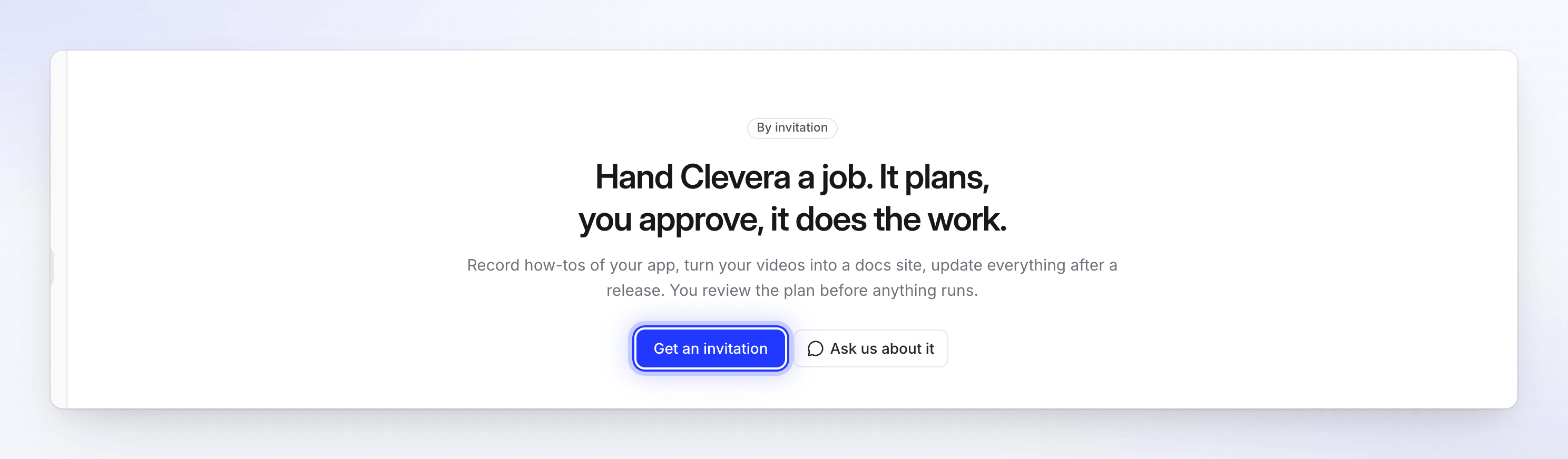
| Pada paket Pro, Business, atau Custom, belum diaktifkan | Lencana By invitation dan Get an invitation |
| Permintaan sedang menunggu | We have your request, dan "Sent on" tanggalnya, "We will email you when we have looked at it." |
| Sudah diaktifkan | Beranda Autopilot: What should Autopilot do?, resep, dan menu Autopilot |
Di bawahnya, halaman tersebut menjelaskan cara kerja tugas dan mencantumkan apa saja yang bisa kamu serahkan.
Minta undangan
Siapa pun di dalam workspace Pro, Business, atau Custom dapat meminta. Satu permintaan per workspace menunggu dalam satu waktu.
Buka Autopilot
Klik Autopilot di sidebar, lalu Get an invitation.
Beri tahu kami apa yang ingin kamu serahkan
Isi ketiga kolom tersebut.
Bidang Apa yang harus ditulis Your use case Siapa kamu dan pekerjaan yang akan kamu serahkan kepada Clevera, contohnya "Kami melakukan pengiriman setiap dua minggu dan video bantuan kami tertinggal." What you want to make Video panduan, pusat bantuan, pembaruan setelah rilis: apa pun yang ingin kamu selesaikan Your app’s address Aplikasi web tempat Autopilot akan bekerja, contohnya https://app.example.com. Halaman masuk tidak masalah.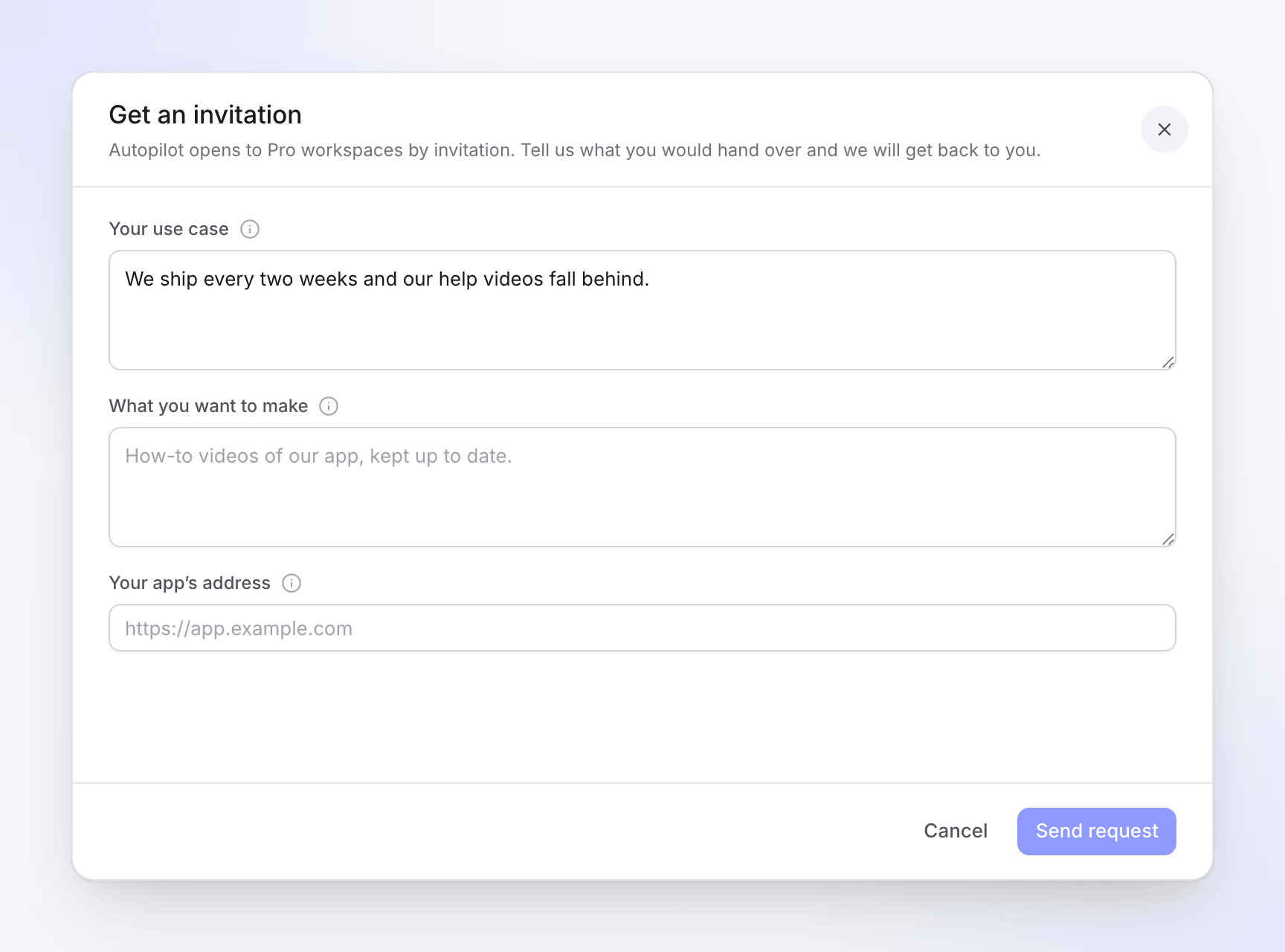
Kirim permintaan
Klik Send request. Halaman tersebut kemudian akan menampilkan We have your request beserta tanggal pengiriman.
Jika seseorang di workspace kamu sudah mengajukan permintaan, kamu akan melihat "Your workspace already has a request waiting. We’ll let you know." Untuk mengajukan pertanyaan terlebih dahulu, klik Tanyakan kepada kami: ini akan membuka obrolan dukungan.
Apa yang terjadi selanjutnya
Tim Clevera meninjau setiap permintaan. Kamu akan mendapatkan kabar melalui email dan di kotak masuk Clevera kamu. Baik orang yang mengajukan maupun pemilik workspace akan diberi tahu.
| Jawaban | Apa yang kamu dapatkan | Apa yang harus dilakukan |
|---|---|---|
| Disetujui | "Autopilot is ready for" workspace kamu, "Your invitation request was accepted. Hand Clevera your first job.", dengan Open Autopilot | Buka Autopilot, ketik pekerjaan di What should Autopilot do? atau klik resep. Lihat Siapkan tugas Autopilot. |
| Ditolak | "Your Autopilot request for" workspace kamu "wasn’t accepted this time", terkadang dengan catatan dari kami | Kirim permintaan baru dari halaman Autopilot. Tulisannya "Your last request wasn’t accepted. You can send a new one." |
Pemberitahuan ini tercantum sebagai Autopilot access approved dan Autopilot request declined di pengaturan notifikasi kamu.
Setelah kamu masuk: siapa yang bisa melakukan apa
Semua orang di dalam workspace dapat membuka Autopilot. Pemilik, Administrator, dan Pembuat Konten dapat menyiapkan tugas; Editor dapat melihat setiap tugas dan apa yang dibuatnya tetapi tidak dapat memulai atau mengubahnya. Hanya pemilik dan admin yang dapat mengubah pengaturan, koneksi, dan login aplikasi Autopilot. Lihat siapa yang bisa melakukan apa.