

Menambahkan logo ke klip sosial
Klip sosial menemukan logo kamu secara otomatis: dari file logo yang kamu lampirkan, situs web kamu, logo ruang kerja, atau rekaman kamu. Pelajari urutan pencarian, cara memastikan logo yang tepat digunakan, dan apa yang terjadi jika tidak ada logo yang ditemukan.
Saat klip sosial memerlukan logo kamu, misalnya pada kartu penutup atau lencana, Clevera akan mencarikannya untuk kamu. Clevera memeriksa beberapa tempat dalam urutan tetap dan menggunakan logo asli pertama yang ditemukan. Jika kamu menginginkan logo tertentu, lampirkan file dengan kata "logo" pada namanya; itu akan mengalahkan semua sumber lainnya.
Dari mana logo berasal
AI mencari dalam urutan ini dan berhenti pada logo asli pertama:
| Urutan | Sumber | Cara kerjanya |
|---|---|---|
| 1 | File logo yang kamu lampirkan ke klip ini | Gambar yang nama filenya mengandung "logo" (contohnya acme-logo.png) digunakan persis seperti yang kamu unggah. |
| 2 | Situs web yang kamu lampirkan | Clevera mencari logo untuk domain situs web tersebut, misalnya dari Riset situs web. |
| 3 | Logo ruang kerja kamu | Logo di pengaturan tim kamu, digunakan hanya jika terlihat seperti logo. Foto atau placeholder default akan dilewati. |
| 4 | Situs web yang terlihat di rekaman kamu | Jika video yang dilampirkan menampilkan alamat situs kamu, Clevera mencari logo domain tersebut. |
| 5 | Rekaman kamu sendiri | Jika bingkai video kamu dengan jelas menampilkan logo, AI akan menggambar ulang versi bersih darinya dan memeriksanya dua kali sebelum digunakan. |
Jika tidak ada satu pun dari sumber ini yang memberikan logo asli, klip akan menampilkan nama perusahaan atau produk kamu dalam bentuk teks, sesuai gaya klip tersebut. Kamu tetap mendapatkan kartu penutup yang rapi, hanya saja tanpa tanda logo.
Clevera menyimpan versi terang dan versi gelap jika memungkinkan, sehingga logo tetap terbaca pada latar belakang terang maupun gelap.
Pastikan logo kamu digunakan
Dapatkan file logo yang bersih
Gunakan PNG, SVG, WebP, atau JPG logo kamu, idealnya dengan latar belakang transparan. Gambar bisa berukuran hingga 8 MB.
Sertakan "logo" dalam nama file
Ubah nama file agar mengandung kata "logo", contohnya
acme-logo.png,AcmeLogo.svg, atauacme_logo_white.png. Pencocokan dilakukan pada kata utuh, jadilogout.pngataucatalogo.pngtidak dihitung. Logos, logotype, dan logomark juga bisa digunakan.Lampirkan ke klip
Pada halaman Compose, klik + → Unggah gambar atau PDF dan pilih filenya, atau seret ke kotak brief. File tersebut dilampirkan seperti gambar lainnya; ubinnya akan menampilkan gambar itu sendiri.
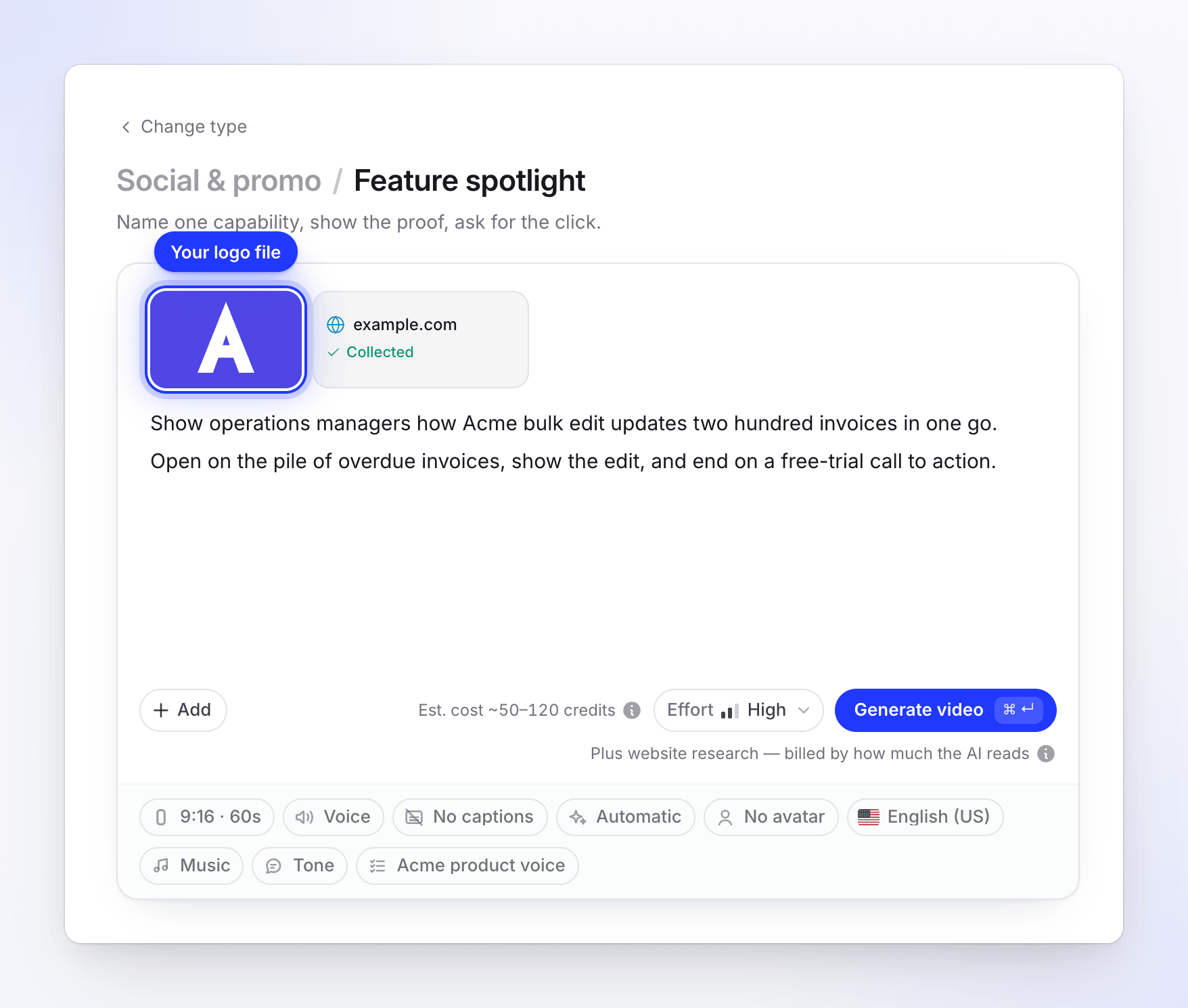
Buat video
Klik Buat video. File kamu digunakan apa adanya: tidak digambar ulang, diubah warnanya, atau diganti.
Atur logo ruang kerja untuk setiap klip
Logo ruang kerja digunakan ketika klip tidak memiliki file logo, dan tidak ada situs web yang dilampirkan yang memberikan logo.
- Buka pengaturan tim kamu dan buka Umum → Profil tim.
- Di sebelah Logo ("JPG atau PNG, hingga 8 MB. Bentuk persegi paling baik."), klik Unggah dan pilih logo kamu.
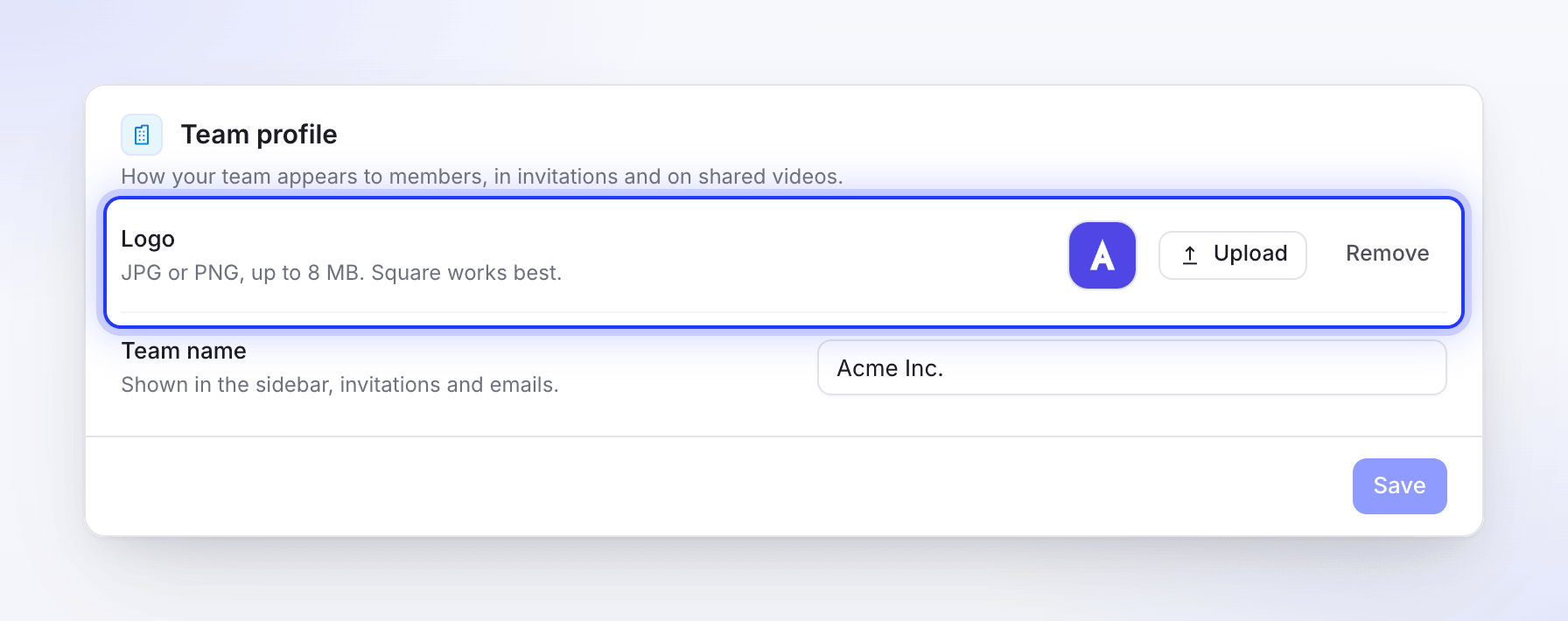
Logo tersimpan segera setelah kamu memilihnya. Gunakan logo, bukan foto: logo ruang kerja yang tidak terbaca sebagai logo akan dilewati.
Tips
- Lampirkan situs web kamu. Proses Riset situs web biasanya memberikan logo, warna, dan gambar produk asli kamu kepada AI. Lihat Riset situs web untuk klip sosial.
- Logo baru saja berubah? Logo yang dicari untuk situs web akan diingat hingga 30 hari, dan "tidak ada logo ditemukan" hingga 7 hari. Untuk segera menggunakan logo baru, lampirkan sebagai file bernama "logo".
- Logo putih? Beri nama dengan jelas (contohnya
acme-logo-white.png). Clevera akan menyimpan logo terang sebagai versi untuk latar belakang gelap. - Beberapa merek dalam satu klip? Lampirkan logo kamu sendiri dengan nama "logo". Logo lain yang kamu lampirkan akan dianggap sebagai logo mitra atau pelanggan.
Klip sosial vs. video dari rekaman kamu
Halaman ini membahas tentang klip sosial. Video tutorial dan demo produk mengambil logo penutup dari Templat video kamu: templat bawaan menggunakan nama dan logo ruang kerja kamu, dan templat buatan kamu sendiri dapat membawa logonya sendiri. Lihat Gunakan templat video untuk merek kamu.
Pemecahan masalah
| Apa yang kamu lihat | Mengapa | Apa yang harus dilakukan |
|---|---|---|
| Klip berakhir dengan nama kamu dalam bentuk teks, bukan logo | Tidak ada sumber yang memberikan logo asli | Lampirkan file bernama "logo", atau atur logo ruang kerja. |
| Logo pelanggan atau mitra muncul di tempat logo kamu seharusnya berada | Logo kamu sendiri tidak ditandai sebagai milikmu | Beri nama file kamu "logo" dan buat ulang. |
| Logo lama muncul | Pencarian situs web diingat untuk sementara waktu | Lampirkan file baru bernama "logo". |
| Logo sulit dilihat di latar belakang | Hanya satu versi (terang atau gelap) yang tersedia | Lampirkan kedua versi, masing-masing bernama "logo", atau minta asisten di editor untuk mengubah latar belakang. Lihat Edit klip sosial. |