

Gunakan catatan pembicara yang tidak akan pernah dilihat penonton
Simpan poin-poin pembicaraan di panel Catatan Clevera saat kamu merekam. Hanya kamu yang bisa melihatnya: panel ini tetap ada di layar tetapi tidak disertakan dalam setiap rekaman, dan catatanmu disimpan secara otomatis untuk lain waktu.
Panel Catatan menyimpan poin-poin pembicaraanmu saat kamu merekam. Panel ini tetap ada di layarmu, tetapi Clevera tidak menyertakannya dalam setiap rekaman, sehingga penonton tidak akan pernah melihatnya.
Buka catatanmu
Kamu bisa membuka dan menutup panel kapan saja, sebelum atau selama perekaman:
| Dari | Cara |
|---|---|
| Papan ketik | ⌥⇧N di Mac, Ctrl+Alt+Shift+N di Windows |
| Bilah perekaman | Klik Catatan |
| Perekam | Klik ⋯ (selengkapnya) → Catatan |
| Bilah menu (Mac) atau area notifikasi (Windows) | Klik ikon Clevera → Catatan |
Untuk menutupnya, klik Tutup catatan, tekan pintasan lagi, atau klik Catatan pada bilah. Menutup panel tidak akan pernah menghapus apa yang telah kamu tulis.
Tulis catatanmu
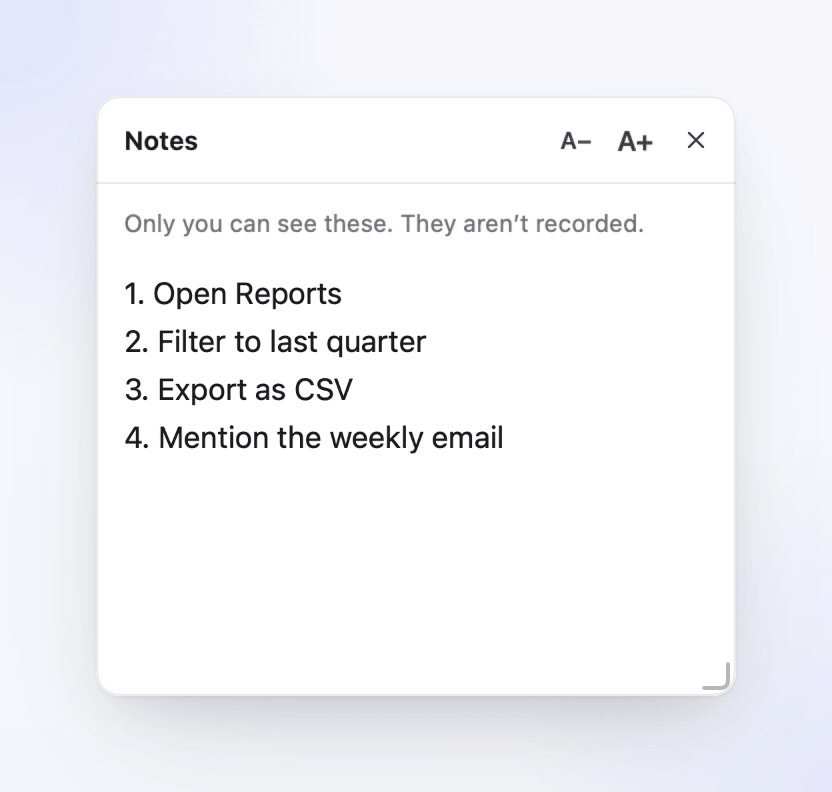
- Ketik di panel. Saat kosong, panel akan menampilkan "Tulis poin-poin pembicaraanmu."
- Keterangan "Hanya kamu yang bisa melihat ini. Catatan ini tidak direkam." adalah pengingat bahwa panel tidak disertakan dalam video.
- Klik A− atau A+ untuk membuat teks lebih kecil atau lebih besar (⌘− / ⌘+ di Mac, Ctrl+− / Ctrl++ di Windows).
- Seret panel ke mana saja, misalnya di sebelah apa yang sedang kamu rekam atau ke layar kedua. Seret tepi atau sudut untuk mengubah ukurannya.
Terdapat satu catatan. Clevera menyimpannya saat kamu mengetik, beserta ukuran, posisi, dan ukuran teks panel, dan catatan tersebut akan ada di sana saat kamu membuka panel lagi, bahkan setelah kamu memulai ulang Clevera. Catatan ini tetap ada di komputer ini; catatan tidak disinkronkan ke akun Clevera-mu atau dibagikan dengan timmu.
Bagaimana catatan tetap tidak terekam dalam video
Clevera meminta sistem operasi untuk tidak menyertakan panel dalam setiap tangkapan layar. Bahkan saat kamu merekam seluruh layar dan panel berada di atas, panel tersebut tidak akan muncul di video. Hal yang sama berlaku untuk perekam, bilah perekaman, hitung mundur, kartu unggahan, dan gelembung kamera.
Tips
- Tulis catatanmu sebelum memulai. Mengklik panel selama perekaman akan memindahkan fokus dari aplikasi yang sedang kamu rekam, yang mungkin terlihat di video.
- Buat daftar tiga atau empat poin yang harus disampaikan dalam video, secara berurutan, dan klik yang tepat untuk tugas tersebut.
- Siapkan data contoh (nama palsu,
example.comalamat) agar tidak ada data pelanggan asli yang muncul di layar. - Akhiri dengan kalimat penutup atau ajakan bertindak yang ingin kamu sampaikan.