

Merekam iPhone atau iPad
Rekam layar iPhone atau iPad yang terhubung ke Mac kamu dengan kabel USB: persyaratan, izin Kamera, mempercayai Mac, tile iPhone/iPad, suara, rotasi, apa yang direkam, batasan, dan setiap pesan yang mungkin kamu lihat. Hanya untuk Mac.
Dengan Clevera untuk Mac, kamu bisa merekam layar iPhone atau iPad yang terhubung dengan kabel USB dan berbicara di atasnya menggunakan mikrofon Mac kamu. Rekaman akan diunggah ke ruang kerja kamu seperti rekaman lainnya, siap untuk dijadikan video panduan, demo produk, atau artikel.
Sebelum kamu mulai
| Yang kamu butuhkan | Detail |
|---|---|
| Mac dengan Clevera | macOS 12.3 atau versi lebih baru, sudah masuk dan diatur. Lihat Instal aplikasi desktop Clevera. |
| Kabel USB yang mendukung data | Beberapa kabel hanya untuk mengisi daya. Hubungkan perangkat langsung ke Mac kamu, bukan melalui hub. Wi-Fi tidak berfungsi. |
| Izin Kamera Clevera | macOS memperlakukan iPhone atau iPad yang terhubung sebagai kamera, jadi Clevera memerlukan akses kamera untuk melihat layarnya. macOS akan bertanya saat pertama kali kamu mengeklik Mulai rekaman. Lihat Berikan izin yang diperlukan Clevera untuk merekam. |
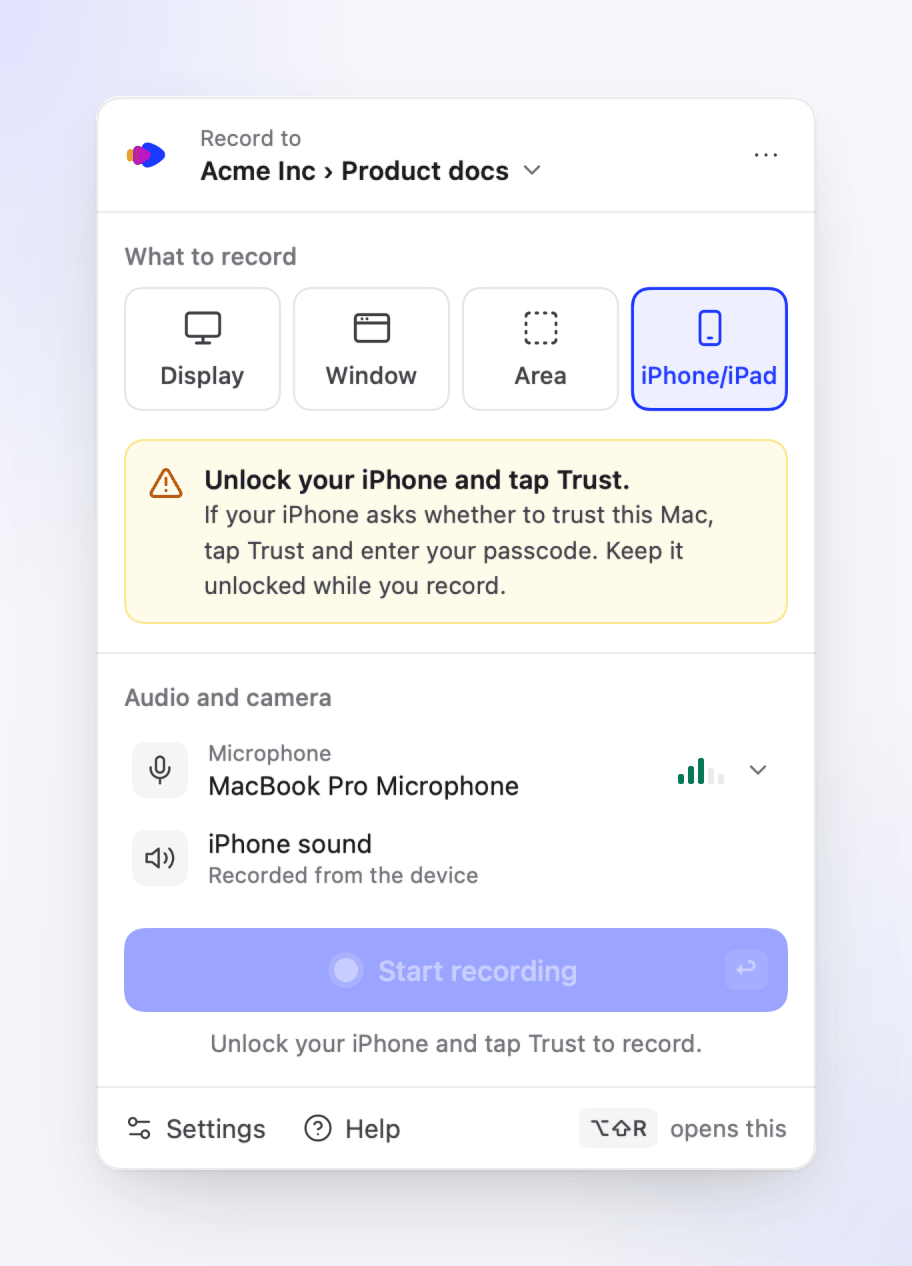
| Perangkat yang tidak terkunci dan tepercaya | Buka kunci perangkat. Jika muncul pertanyaan "Percayai Komputer Ini?", ketuk Percayai dan masukkan kode sandi kamu. Tetap buka kunci perangkat saat kamu merekam. |
| Izin Mikrofon (opsional) | Hanya jika kamu ingin berbicara di atas rekaman. |
Rekaman layar, Aksesibilitas, dan Pemantauan Input tidak diperlukan untuk rekaman iPhone atau iPad: Clevera merekam layar perangkat, bukan layar Mac kamu.
Rekam iPhone atau iPad kamu
Hubungkan perangkat
Hubungkan iPhone atau iPad ke Mac kamu dengan kabel dan buka kuncinya. Jika muncul pertanyaan apakah akan mempercayai Mac ini, ketuk Trust dan masukkan kode sandi kamu.
Pilih iPhone/iPad di perekam
Buka perekam dan klik iPhone/iPad (⌘4). Sesaat kartu akan menampilkan "Mencari iPhone atau iPad kamu…". Saat perangkat ditemukan, kartu akan menampilkan nama perangkat dan "Terhubung dengan kabel". Jika namanya tidak bertuliskan iPhone atau iPad, Clevera akan menambahkannya, contohnya "Ponsel kerja · iPhone".
Jika ada lebih dari satu perangkat yang terhubung, klik Ubah untuk memilih salah satu. Clevera akan mengingat perangkat yang terakhir kamu gunakan.
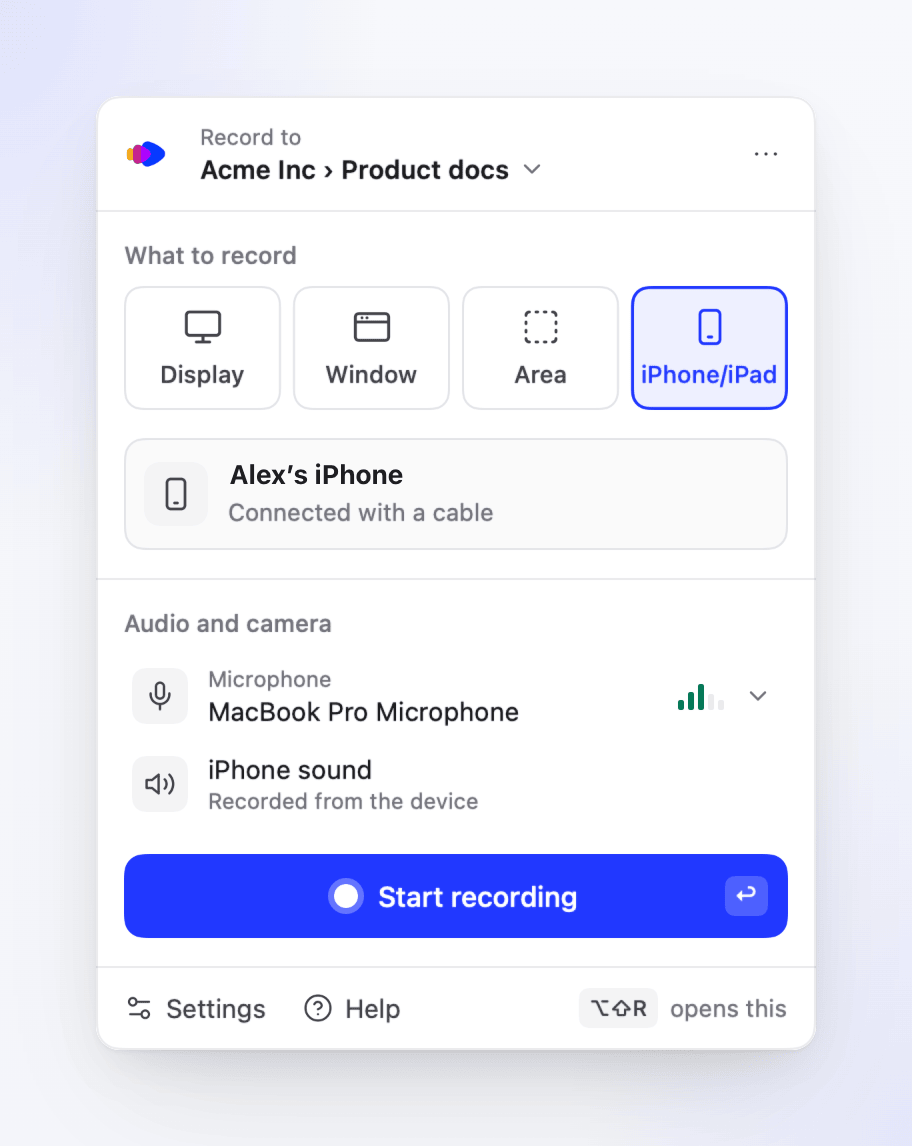
Baris suara iPhone menggantikan baris kamera dan audio sistem. Periksa suara
Di bawah Audio dan kamera, pilih mikrofon Mac kamu jika ingin berbicara di atas rekaman. Suara perangkat itu sendiri akan selalu terekam saat perangkat memutar audio apa pun: baris Suara iPhone (atau Suara iPad) bertuliskan "Direkam dari perangkat" dan tidak dapat dimatikan.
Mulai merekam
Klik Mulai rekaman. Hitung mundur akan muncul di layar tempat kursor kamu berada, contohnya "Merekam iPhone Alex · gunakan saat ini berakhir". Setelah berakhir, gunakan iPhone atau iPad kamu seperti biasa. Dengan Pengaturan → Rekaman → Hitung mundur diatur ke mati, rekaman akan langsung dimulai.
Berhenti
Klik Berhenti pada bar rekaman, atau tekan ⌥⇧S. Kartu unggahan akan muncul, contohnya "Rekaman iPhone dari 26 Okt, 14:02", dan rekaman akan diunggah seperti rekaman lainnya. Lihat Temukan rekaman kamu setelah diunggah.
Apa bedanya dengan rekaman layar
| Rekaman iPhone atau iPad | |
|---|---|
| Gambar | Layar perangkat itu sendiri dengan resolusinya sendiri (hingga 4096 piksel pada sisi panjang, jadi iPad terbesar pun terekam dalam ukuran penuh). |
| Suara | Suara perangkat, ditambah mikrofon Mac kamu jika diaktifkan. |
| Ketukan dan pengetikan | Tidak terekam. Clevera hanya mendapatkan gambar dari perangkat, jadi tidak ada langkah klik, teks yang diketik, atau zoom yang mengikuti klik kamu. AI bekerja dari video dan suara kamu. |
| Gelembung kamera | Tidak tersedia. |
| Audio sistem | Tidak tersedia; suara perangkat menggantikannya. |
| Bar rekaman | Jeda, Berhenti, Hapus rekaman…, dan Catatan berfungsi, dan bar menampilkan nama perangkat. Tidak ada Mulai ulang…, dan pintasan mulai ulang tidak berfungsi. |
| Rotasi | Video mempertahankan bentuk orientasi saat kamu mulai. Jika kamu memutar perangkat, orientasi lainnya akan disesuaikan agar pas di dalam bingkai tersebut, dengan bar hitam. |
| Mac kamu | Clevera menjaga Mac kamu tetap terjaga saat merekam. |
Jika perangkat terkunci atau layarnya mati saat merekam, rekaman akan terus berjalan dan menampilkan gambar terakhir sampai layar menyala kembali. Tetap buka kunci perangkat agar video tidak membeku.
Batasan
| Batasan | Apa yang terjadi |
|---|---|
| 60 menit waktu rekaman | Pada 55:00 bar akan menampilkan "Tersisa 5 menit. Rekaman berhenti dan diunggah pada 60:00." Pada 60:00 Clevera berhenti dan mengunggah ("Berhenti pada batas 60 menit."). Waktu jeda tidak dihitung. |
| Di bawah 2,5 detik | Rekaman dibuang: "Terlalu singkat untuk disimpan." |
| Ruang disk | Peringatan yang sama seperti rekaman layar. Lihat Rekam layar atau tampilan kamu. |
Jika rekaman terputus
Jika kabel terlepas, macOS menghentikan pengambilan gambar, atau Mac kamu masuk ke mode tidur, Clevera tetap menyimpan semua yang sudah terekam. Video disimpan ke Mac kamu saat kamu merekam, jadi paling banyak hanya momen terakhir yang hilang. Kartu unggahan akan menampilkan Kami menyimpan rekaman kamu dengan alasannya, "Semua yang terekam telah disimpan. Unggah, atau hapus jika tidak diperlukan.", dan tombol Unggah.
| Alasan pada kartu | Apa artinya |
|---|---|
| "iPhone kamu terputus, jadi rekaman berhenti." | Kabel terlepas atau koneksi terputus. Periksa kabel dan hubungkan langsung ke Mac kamu. |
| "Mac kamu masuk ke mode tidur, jadi rekaman berhenti." | Jaga Mac kamu tetap terjaga saat merekam, misalnya jangan menutup layar. |
| "macOS menghentikan rekaman iPhone atau iPad kamu (…)." | macOS mengakhiri pengambilan gambar. Putuskan sambungan perangkat, hubungkan kembali, dan rekam lagi. |
| "Clevera tidak dapat terus menyimpan video (…)." | Sering kali karena disk penuh. Kosongkan ruang. |
| "Video tidak dapat diselesaikan dengan bersih, jadi momen terakhir mungkin hilang." | Akhir video mungkin terpotong. Sisanya diunggah secara normal. |
Lihat Pulihkan rekaman yang gagal diunggah.
Pesan di perekam
| Kartu menampilkan | Apa yang harus dilakukan |
|---|---|
| "Hubungkan iPhone atau iPad kamu dengan kabel USB." | Hubungkan perangkat. "Jika sudah terhubung, coba kabel lain (beberapa hanya untuk mengisi daya) dan hubungkan langsung ke Mac kamu, bukan melalui hub." |
| "Buka kunci iPhone kamu dan ketuk Percayai." | Buka kunci perangkat. Jika muncul pertanyaan apakah akan mempercayai Mac ini, ketuk Percayai dan masukkan kode sandi kamu. Clevera tidak bisa membedakan perangkat yang terkunci dengan perangkat yang belum mempercayai Mac ini, jadi satu pesan mencakup keduanya. |
| "Akses kamera mati" | "macOS memperlakukan iPhone atau iPad yang terhubung sebagai kamera. Aktifkan Clevera di Privasi & Keamanan › Kamera." Klik Buka Pengaturan Sistem. |
Selama ada yang kurang, Mulai merekam tidak aktif dan keterangan di bawahnya menjelaskan alasannya: "Hubungkan iPhone atau iPad untuk merekam.", "Buka kunci iPhone kamu dan ketuk Trust untuk merekam." atau "Aktifkan akses kamera untuk merekam."
Pemecahan masalah
Jika rekaman tidak dapat dimulai, kartu hitung mundur akan menampilkan Tidak dapat memulai rekaman dengan alasannya dan "Tidak ada yang terekam. Coba lagi, atau salin detail untuk dukungan." Klik Coba lagi, atau Salin detail untuk dikirim ke dukungan.
| Alasan | Apa yang harus dilakukan |
|---|---|
| "Clevera tidak dapat menemukan iPhone atau iPad kamu. Periksa apakah sudah terhubung dan tidak terkunci." | Hubungkan kembali kabel dan buka kunci perangkat. |
| "Clevera tidak mendapatkan gambar dari iPhone kamu. Buka kuncinya, biarkan layar tetap menyala, dan coba lagi." | Clevera menunggu hingga 10 detik untuk gambar pertama. Buka kunci perangkat, biarkan layarnya menyala, dan mulai lagi. |
| "Clevera memerlukan akses kamera untuk merekam iPhone atau iPad kamu. …" | Aktifkan Clevera di Pengaturan Sistem → Privasi & Keamanan → Kamera. |
| "Clevera tidak dapat memulai rekaman iPhone atau iPad kamu (…). Putuskan sambungan, hubungkan kembali, dan coba sekali lagi." | Cabut perangkat, pasang kembali, dan mulai lagi. |
| "Merekam iPhone atau iPad belum tersedia untuk akun kamu." | Pastikan Clevera sudah diperbarui (Pengaturan → Pembaruan). Jika masih muncul, hubungi dukungan. |
| "Selesaikan rekaman saat ini sebelum memulai yang baru." | Hentikan rekaman yang sedang berjalan terlebih dahulu. |
| Perangkat tidak terdaftar sama sekali | Coba kabel lain, hubungkan langsung ke Mac kamu, buka kunci perangkat, dan ketuk Percayai. |
| Bagian layar berwarna hitam | Beberapa aplikasi dan video memblokir rekaman layar di iPhone dan iPad, dan akan muncul sebagai hitam di rekaman apa pun. Clevera tidak dapat merekamnya. |
| Tidak ada suara dari perangkat | Suara perangkat hanya terekam saat perangkat memutar suara. Pastikan perangkat tidak dalam mode senyap dan volumenya sudah dinaikkan. |
| Tidak ada narasi | Kartu unggahan menampilkan "Audio mikrofon tidak dapat disimpan, jadi rekaman ini tidak memiliki narasi." Periksa mikrofon Mac kamu dan izin Mikrofon, lalu rekam lagi. |