

Hapus akun Anda
Hapus akun Clevera Anda secara permanen: apa yang harus dilakukan terlebih dahulu, langkah-langkahnya, apa yang dihapus segera dan selama beberapa jam berikutnya (termasuk ruang kerja yang Anda miliki dan langganannya), serta pesan yang mungkin Anda lihat.
Menghapus akun Clevera Anda akan mengeluarkan Anda dari semua perangkat, menghapus data pribadi Anda, dan menghapus setiap ruang kerja yang Anda miliki, beserta semua video, rekaman, dan filenya. Ruang kerja tempat Anda hanya menjadi anggota akan tetap menyimpan kontennya. Tindakan ini tidak dapat dibatalkan.
Sebelum Anda mulai
- Ingin mempertahankan ruang kerja yang Anda miliki? Alihkan kepemilikannya ke rekan tim terlebih dahulu. Jika tidak, ruang kerja tersebut akan dihapus bersama akun Anda, bagi semua anggota.
- Ingin menyimpan video? Ekspor video dan artikel yang Anda perlukan. Tidak ada yang dapat dipulihkan setelahnya. Unduhan MP4 memerlukan paket berbayar; artikel dapat diunduh di semua paket.
- Hanya ingin berhenti membayar? Anda tidak perlu menghapus akun: batalkan langganan Anda sebagai gantinya.
- Hanya ingin keluar dari satu ruang kerja? Minta pemilik atau Administratornya untuk menghapus Anda. Administrator juga dapat keluar sendiri dari Pengaturan tim → Zona bahaya → Tinggalkan tim.
Hapus akun Anda
Buka Zona bahaya
Buka menu di bagian atas bilah sisi, pilih Pengaturan akun, lalu tab Zona bahaya. Bagian Hapus akun menyatakan "Mengeluarkan Anda dan menghapus data pribadi Anda serta setiap tim yang Anda miliki secara permanen. Tim tempat Anda hanya menjadi anggota akan tetap menyimpan kontennya; Anda akan dihapus dari tim tersebut."
Jika Anda memiliki ruang kerja, ruang kerja tersebut akan tercantum di bawah "Tim yang Anda miliki ini juga akan dihapus:".
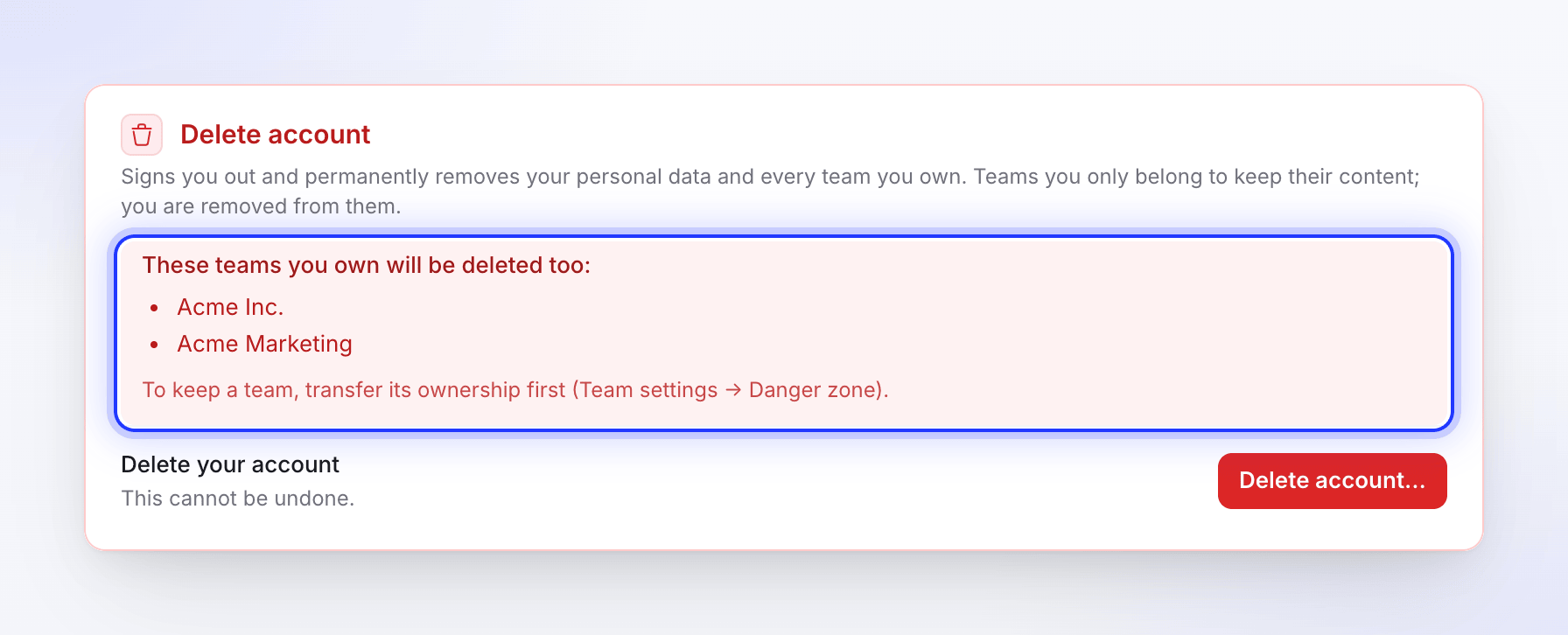
Alihkan ruang kerja terlebih dahulu jika Anda ingin mempertahankannya. Mulai
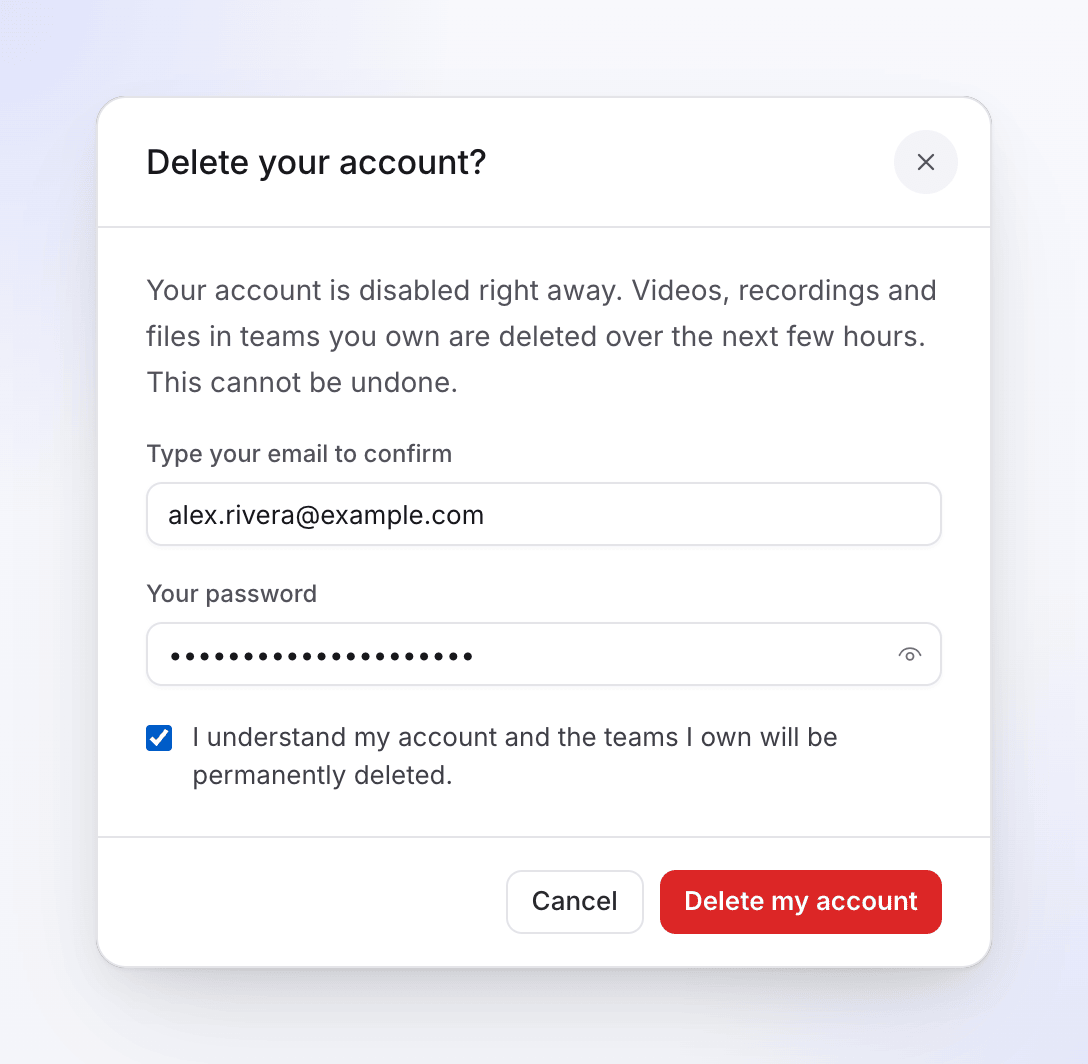
Klik Hapus akun…. Dialog Hapus akun Anda? menjelaskan: "Akun Anda segera dinonaktifkan. Video, rekaman, dan file di tim yang Anda miliki akan dihapus dalam beberapa jam ke depan. Tindakan ini tidak dapat dibatalkan."
Konfirmasi
- Ketik alamat email Anda di bawah Ketik email Anda untuk mengonfirmasi.
- Ketik Kata sandi Anda. Jika Anda masuk dengan Google atau single sign-on, dialog akan menyatakan "Anda masuk dengan Google atau SSO, jadi tidak diperlukan kata sandi."
- Centang "Saya mengerti akun saya akan dihapus secara permanen." (ini juga menyebutkan tim Anda jika Anda memilikinya).
Hapus
Klik Hapus akun saya. Anda akan segera dikeluarkan dari akun.
Apa yang terjadi
Segera
| Apa yang terjadi | |
|---|---|
| Akun Anda | Dinonaktifkan. Masuk akan menampilkan "Akun ini tidak lagi tersedia." |
| Sesi Anda | Setiap browser dan aplikasi desktop akan keluar. |
| Ruang kerja tempat Anda menjadi anggota | Anda dihapus dan pemilik serta admin ruang kerja mendapatkan pemberitahuan. Video dan artikel yang Anda buat di sana tetap ada di ruang kerja. |
| Ruang kerja yang Anda miliki | Dikunci untuk semua orang, dan anggotanya diberi tahu bahwa ruang kerja sedang ditutup. Undangan yang tertunda dibatalkan. |
| Langganan ruang kerja yang Anda miliki | Dibatalkan. |
| Foto profil, pemberitahuan, dan undangan tertunda ke email Anda | Dihapus. |
| Masuk yang Anda setujui untuk disimpan untuk Rekam dengan AI | Dihapus. |
| Percakapan dukungan Anda | Disimpan tanpa nama atau email Anda ("Pengguna yang dihapus"). |
Selama beberapa jam berikutnya
Clevera menghapus ruang kerja yang Anda miliki dan semua isinya: video, rekaman, artikel, unggahan, ekspor, dan file tersimpan di dalamnya. Proses ini dilakukan dalam kelompok kecil di latar belakang.
Pemecahan masalah
| Anda melihat | Apa yang harus dilakukan |
|---|---|
| "Alamat email tidak cocok dengan akun Anda." | Ketik email yang Anda gunakan untuk masuk. |
| "Kata sandi yang diberikan salah." | Ketik ulang kata sandi Anda. |
| "Harap akui bahwa Anda memahami konsekuensi menghapus akun Anda." | Centang kotak tersebut. |
| "Terlalu banyak upaya penghapusan akun. Silakan coba lagi nanti." | Tunggu 15 menit dan coba lagi. |
| "Kami tidak dapat menghapus akun Anda saat ini. Silakan coba lagi nanti." | Coba lagi nanti. Jika terus gagal, hubungi dukungan. |