

Beri tahu AI cara menggunakan gambar atau PDF
Pada video Panduan dan Demo produk, setiap gambar atau PDF dapat ditampilkan di layar atau hanya dibaca untuk mendapatkan fakta. Pelajari apa yang disarankan AI, cara memilih halaman PDF, Tambahkan catatan, dan menjawab lembar "Beberapa pertanyaan singkat".
Saat kamu menambahkan gambar atau PDF ke video Panduan atau Demo produk, masing-masing file dapat muncul di layar atau hanya dibaca untuk mendapatkan fakta. AI akan melihat setiap file dan menyarankan perannya; kamu dapat mengonfirmasi atau mengubahnya sebelum kamu Buat.
Sebelum kamu mulai
- Ini berlaku untuk video Panduan dan Demo produk. Polish dan Artikel tidak menerima gambar atau PDF.
- Pada Klip sosial tidak ada pengaturan per file: sutradara AI memutuskan gambar mana yang muncul dan di mana, serta membaca setiap PDF untuk mendapatkan fakta. Jika ada satu gambar yang penting, sebutkan dalam ringkasan ("gunakan tangkapan layar dasbor di adegan terakhir"). Lihat Tulis ringkasan yang menghasilkan video bagus.
Tampilkan atau fakta saja
| Peran | Apa yang terjadi | Bagus untuk |
|---|---|---|
| Tampilkan | Gambar, atau halaman PDF yang kamu pilih, muncul di video, ditahan di layar saat narasi membahasnya. | Tangkapan layar, diagram, foto produk, slide yang ingin kamu perlihatkan kepada orang lain. |
| Fakta saja | AI membacanya dan menggunakan isinya dalam narasi. File tidak akan pernah muncul di layar. | Spesifikasi, daftar harga, catatan rilis, dokumen panjang, apa pun yang terlihat buruk jika ditampilkan layar penuh. |
Secara default, gambar diatur ke Tampilkan dan PDF ke Fakta saja. Logo dibaca alih-alih ditampilkan layar penuh.
Atur peran untuk setiap file
Tambahkan file
Klik + → Unggah gambar atau PDF dan tambahkan gambar atau PDF kamu. Lihat Tambahkan materi.
Baca apa yang dibuat AI dari setiap file
Panel di kotak Tulis mencantumkan setiap gambar dan PDF: "Beri tahu kami apa isi setiap gambar atau PDF. File yang ditampilkan akan muncul di video; sisanya hanya dibaca untuk mendapatkan fakta." Saat file sedang diperiksa, barisnya bertuliskan "Sedang membaca…". Kemudian, file tersebut akan menampilkan apa yang menurut AI isinya, misalnya "Sepertinya ini halaman harga kamu. Tampilkan di video?", dengan peran yang disarankan sudah dipilih.
Jika AI tidak yakin, baris tersebut ditandai Membutuhkan jawaban Anda. Jika AI sama sekali tidak bisa mengetahuinya, akan muncul tulisan "Kami tidak dapat mengetahui apa ini."
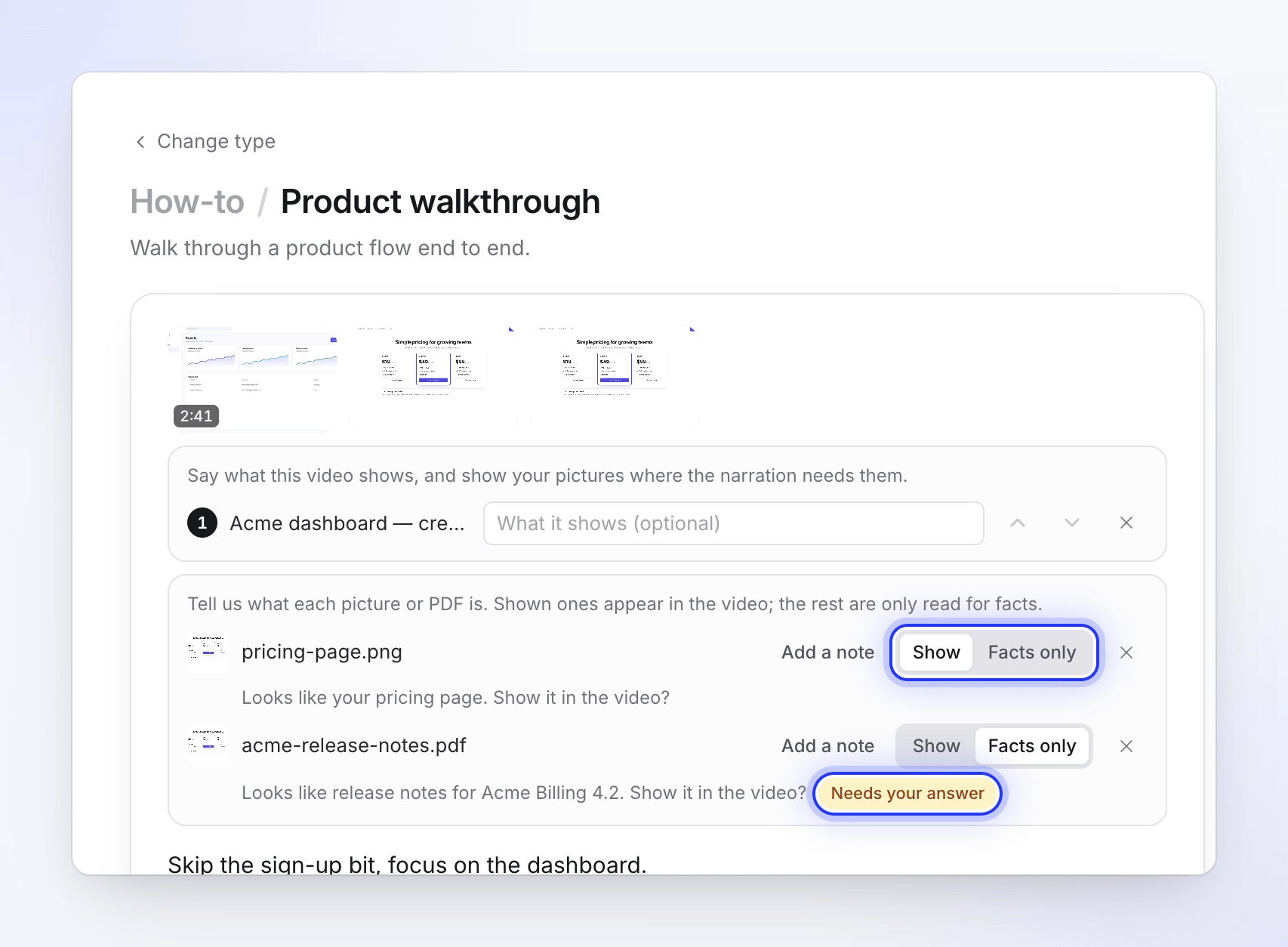
Pilih Tampilkan atau Fakta saja
Klik Tampilkan atau Fakta saja pada setiap baris. Memilih saran yang diberikan juga dihitung sebagai jawaban.
Tambahkan catatan jika membantu
Klik Tambahkan catatan (atau ketik di kolom, "Apa ini? Bagaimana kami harus menggunakannya?") untuk memberi tahu narasi tentang isi file tersebut, maksimal 120 karakter. Contohnya: "Harga Q3, sebutkan diskon tahunan" atau "desain lama, tampilkan sebelum yang baru".
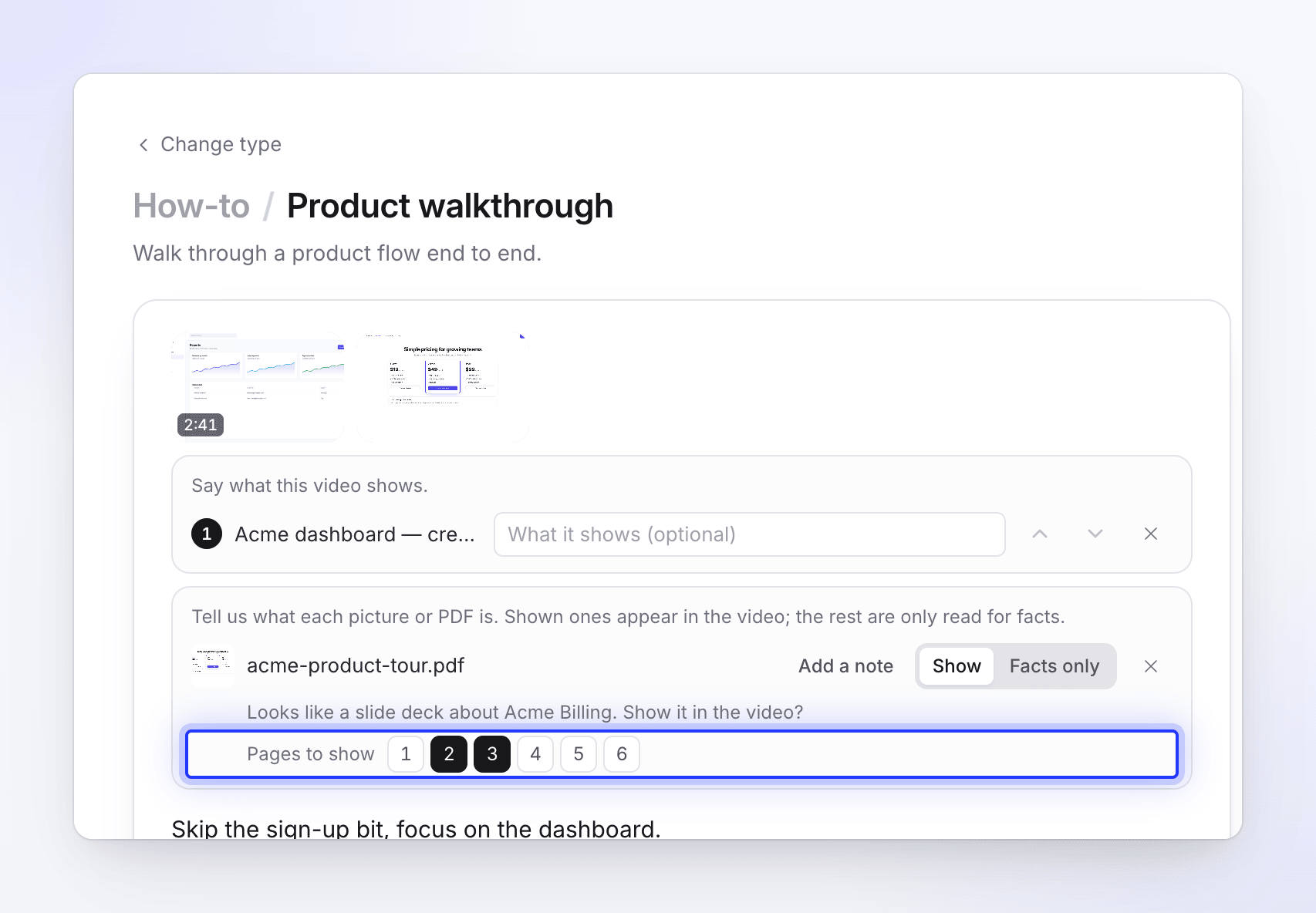
Pilih halaman PDF untuk ditampilkan
Untuk PDF yang diatur ke Tampilkan dengan lebih dari satu halaman, baris nomor halaman Halaman untuk ditampilkan akan muncul. Klik halaman yang ingin kamu tampilkan di layar. Jika kamu tidak memilih apa pun, semua halaman akan dihitung.
Beberapa pertanyaan singkat
Jika kamu menekan Buat saat beberapa file masih memerlukan jawaban, lembar bernama Beberapa pertanyaan singkat akan terbuka terlebih dahulu: "Kami tidak yakin cara menggunakan file-file ini. Pilih satu untuk masing-masing, atau biarkan AI yang memutuskan."
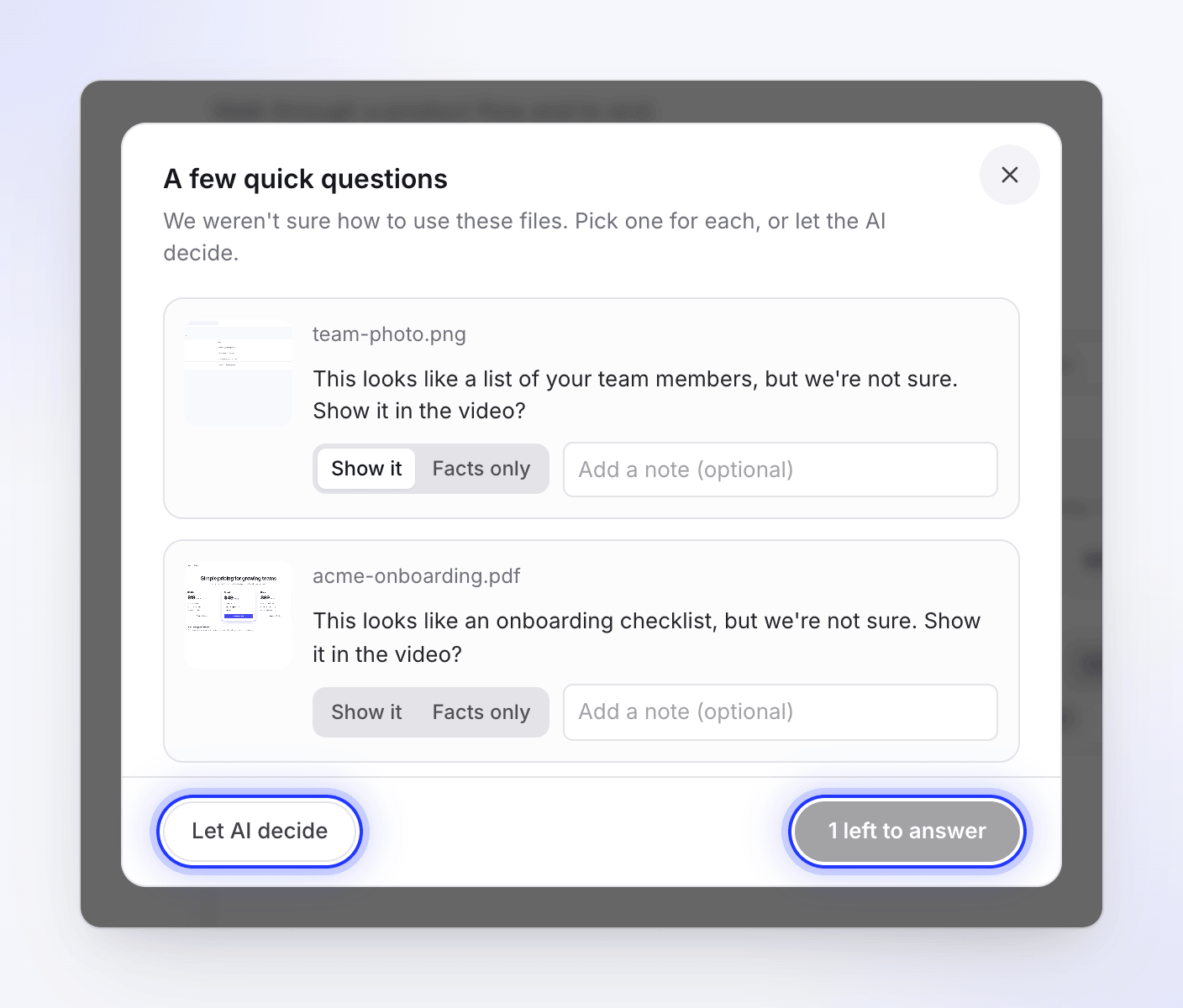
- Setiap file menampilkan gambar kecil dan pertanyaan, misalnya "Ini terlihat seperti halaman harga kamu, tapi kami tidak yakin. Tampilkan di video?" atau "Kami tidak dapat membaca file ini. Haruskah ditampilkan di video, atau hanya digunakan untuk fakta saja?"
- Jawab dengan Tampilkan atau Fakta saja, dan tambahkan catatan jika kamu mau ("Tambahkan catatan (opsional)").
- Tombol bertuliskan "2 tersisa untuk dijawab" sampai setiap file dijawab, lalu Buat.
- Biarkan AI yang memutuskan menerima setiap saran dan melanjutkan.
Belum ada proses yang dimulai saat lembar ini terbuka, jadi tidak menggunakan kredit.
Jika AI bertanya selama pembuatan
Dalam kasus yang jarang terjadi, sebuah file masih belum terselesaikan setelah video dimulai. Halaman pembuatan kemudian akan bertanya "Haruskah ini muncul di video?" (atau "Mana dari file ini yang harus muncul di video?") dengan gambar kecil, dan menjelaskan: "Saya tidak yakin cara menggunakan file ini. Apa pun yang kamu lewatkan hanya akan dibaca untuk fakta."
Centang file yang ingin ditampilkan dan klik Lanjutkan. Jika kamu tidak menjawab dalam waktu 10 menit, setiap file akan tetap seperti yang kamu atur di Tulis dan video akan berlanjut. Lihat Jawab pertanyaan AI selama pembuatan.
Tips
- Potong tangkapan layar ke bagian yang penting. Gambar ditampilkan secara utuh, jadi tangkapan layar desktop penuh akan terlihat kecil di video 16:9.
- Pecah PDF panjang. Hanya 30 halaman dan 20.000 karakter teks yang dibaca per PDF. Unggah bagian yang relevan alih-alih manual 200 halaman.
- Gunakan catatan untuk urutan. Jika gambar harus muncul pada momen tertentu, sebutkan di catatan ("setelah langkah ekspor").