

Atur jadwal Berulang dan anggaran bulanan di Autopilot
Jalankan Isi celah sesuai jadwal dalam anggaran bulanan: pengaturan Ulangi, anggaran yang disarankan, siapa yang boleh menaikkannya, apa yang terjadi pada setiap eksekusi dan pada anggaran, serta perbedaan tugas yang dipicu.
Ulangi menjalankan tugas Autopilot lagi sesuai jadwal, di dalam anggaran bulanan yang kamu tetapkan. Hari ini resep yang diulang adalah Isi celah di pusat bantuan saya setiap minggu: setiap eksekusi membaca kembali apa yang kurang dari pusat bantuanmu dan menulis hingga sejumlah artikel yang ditetapkan. Tugas yang dimulai pada rilis, halaman changelog, atau video baru tidak menggunakan jadwal; tugas tersebut dibahas di akhir artikel ini.
Sebelum kamu mulai
- Autopilot aktif untuk ruang kerjamu dan peranmu dapat memulai tugas (pemilik, admin, atau Pembuat Konten). Lihat Dapatkan akses ke Autopilot.
- Isi celah berfungsi pada pusat bantuan, jadi kamu harus memilikinya. Tanpa pusat bantuan, kartu pengaturan hanya menawarkan Bangun pusat bantuan saya.
- Ulangi selalu memiliki anggaran bulanan. Menetapkan anggaran di atas yang disarankan, atau menaikkannya nanti, memerlukan pemilik ruang kerja atau admin.
Menyiapkan Ulangi
Kamu menyiapkan Ulangi dengan agen Autopilot, seperti tugas lainnya. Panduan lengkapnya ada di Menyiapkan tugas Autopilot.
Buka resep
Di beranda Autopilot, klik resep Isi celah di pusat bantuan saya setiap minggu, atau ketik sesuatu seperti "setiap Senin, tulis apa yang kurang dari pusat bantuan saya" di Apa yang harus dilakukan Autopilot?. Panel agen terbuka dengan kartu pengaturan.
Isi detailnya
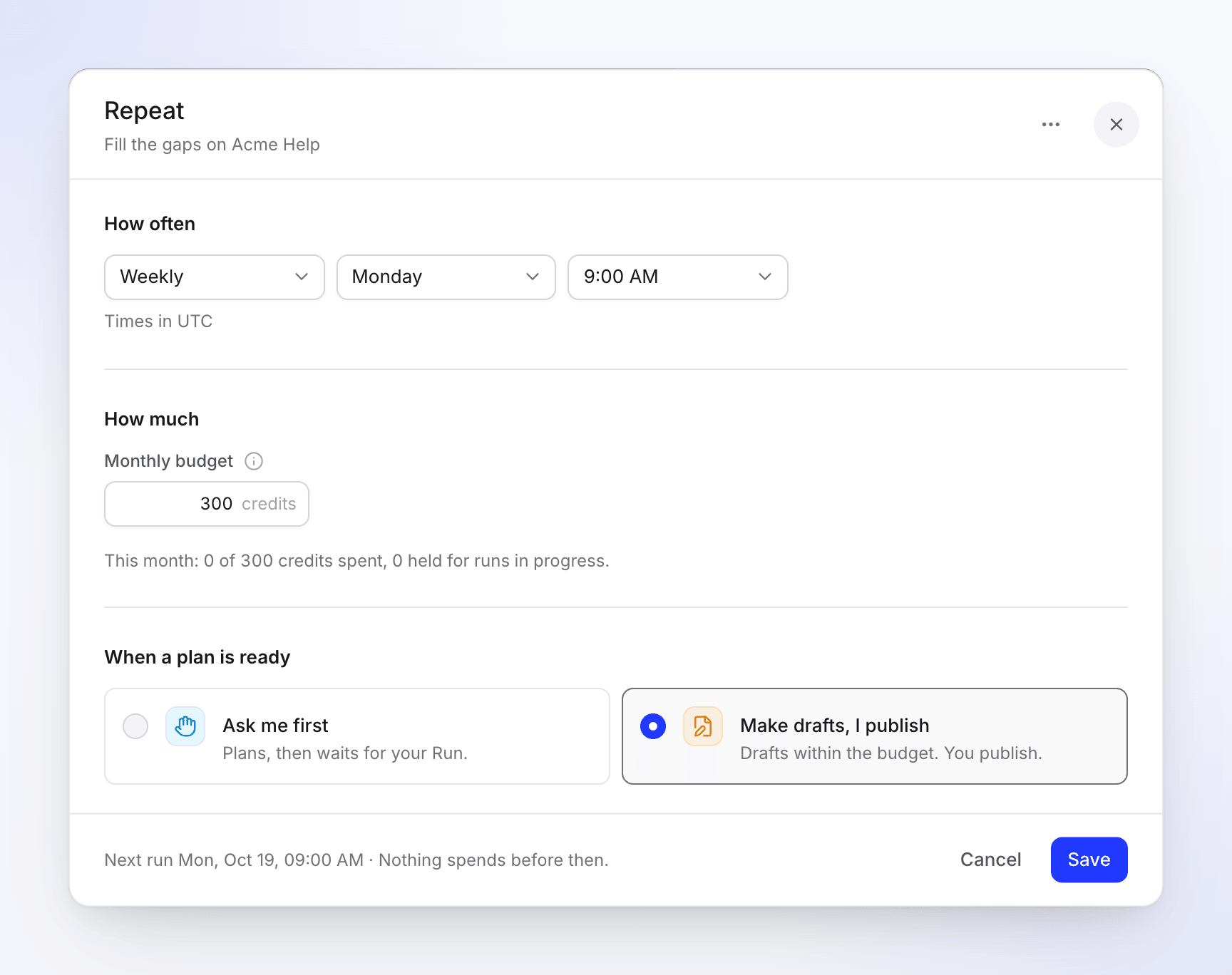
Klik Isi detailnya. Di bawah Kapan, tetap pilih Sesuai jadwal (pilihan lainnya adalah Sekali, sekarang). Pilih pusat bantuan, lalu atur jadwal, Paling banyak setiap kali, Batas kredit bulanan, dan Saat rencana siap. Lihat Pengaturan Ulangi.
Lanjutkan dan buat
Klik Lanjutkan. Clevera memeriksa pengaturan dan menampilkan tinjauan: Kapan ("Setiap Senin pukul 09:00 (Eropa/Berlin)"), Anggaran bulanan, Persetujuan ("Setiap eksekusi menunggu tinjauan kamu", atau dengan Buat draf, saya yang publikasikan "Membuat draf; eksekusi yang menulis dari pencarian pembaca menunggu tinjauan kamu") dan sisanya. Klik Buat tugas. Tidak ada yang direncanakan sebelum waktu terjadwal pertama.
Ulangi kemudian muncul di bawah Ulangi di menu Autopilot dan di bawah Selalu aktif di beranda Autopilot dengan lencana Ulangi.
Ulangi tugas yang selesai
Tugas artikel bantuan yang selesai (misalnya dari Ubah pertanyaan pelanggan menjadi artikel bantuan) menampilkan Ulangi ini di bagian atas. Ini membuka agen dengan kartu pengaturan Isi celah yang sudah diatur ke Sesuai jadwal. Ulangi selalu membaca ulang apa yang kurang, jadi tugas ini tidak mengulangi daftar pertanyaan aslimu. Tombol disembunyikan saat tugas sudah memiliki jadwal, dijalankan dalam beberapa langkah, atau merupakan eksekusi dari Ulangi lainnya.
Pengaturan Pengulangan
| Pengaturan | Opsi | Default |
|---|---|---|
| Seberapa sering | Harian, Mingguan, Setiap 2 minggu, bulanan | Mingguan, atau apa yang kamu katakan kepada agen ("setiap Senin pukul 9") |
| Hari | Hari kerja untuk Mingguan dan Setiap 2 minggu; Hari 1 hingga Hari 28 untuk bulanan | — |
| Waktu | Setiap seperempat jam, ditampilkan sebagai "Waktu di" zona waktumu | 09:00 |
| Paling banyak setiap kali | 1–12 artikel per eksekusi | 5 |
| Batas kredit bulanan | 1–100.000 kredit | Anggaran yang disarankan, atau default ruang kerjamu |
| Saat rencana siap | Tanya saya dulu atau Buat draf, saya publikasikan | Tanya saya dulu |
Zona waktu adalah milikmu (yang terakhir dilaporkan browser-mu), jika tidak, zona waktu ruang kerja yang digunakan. Tidak ada tanggal berakhir: Ulangi berjalan sampai kamu menjeda atau menghapusnya. Eksekusi per jam dan eksekusi pada satu tanggal kalender tidak tersedia.
Untuk apa yang diubah oleh Saat rencana siap, lihat Pilih seberapa banyak Autopilot dapat melakukan sendiri.
Batas kredit bulanan
Anggaran adalah jumlah maksimal yang boleh dihabiskan Ulangi dalam satu bulan kalender. Tooltip-nya berbunyi: "Ulangi tidak pernah menghabiskan lebih dari ini dalam sebulan. Pada batas anggaran, tugas akan dijeda dan memberi tahumu."
- Anggaran yang disarankan. Clevera mengisi satu bulan eksekusi pada estimasi tinggi setiap artikel, dibulatkan ke 10 berikutnya (setidaknya 10). Ini menghitung 30 eksekusi sebulan untuk Harian, 4 untuk Mingguan, 2 untuk Setiap 2 minggu, dan 1 untuk bulanan, dengan 15 kredit per artikel. Ulangi mingguan sebanyak 5 artikel menyarankan 4 × 5 × 15 = 300 kredit. Baris di bawah kolom berbunyi "Mencakup sekitar 20 artikel sebulan.", atau "Disarankan 300 untuk sekitar 20 artikel sebulan." dengan Gunakan 300 saat kamu mengetik angka lain.
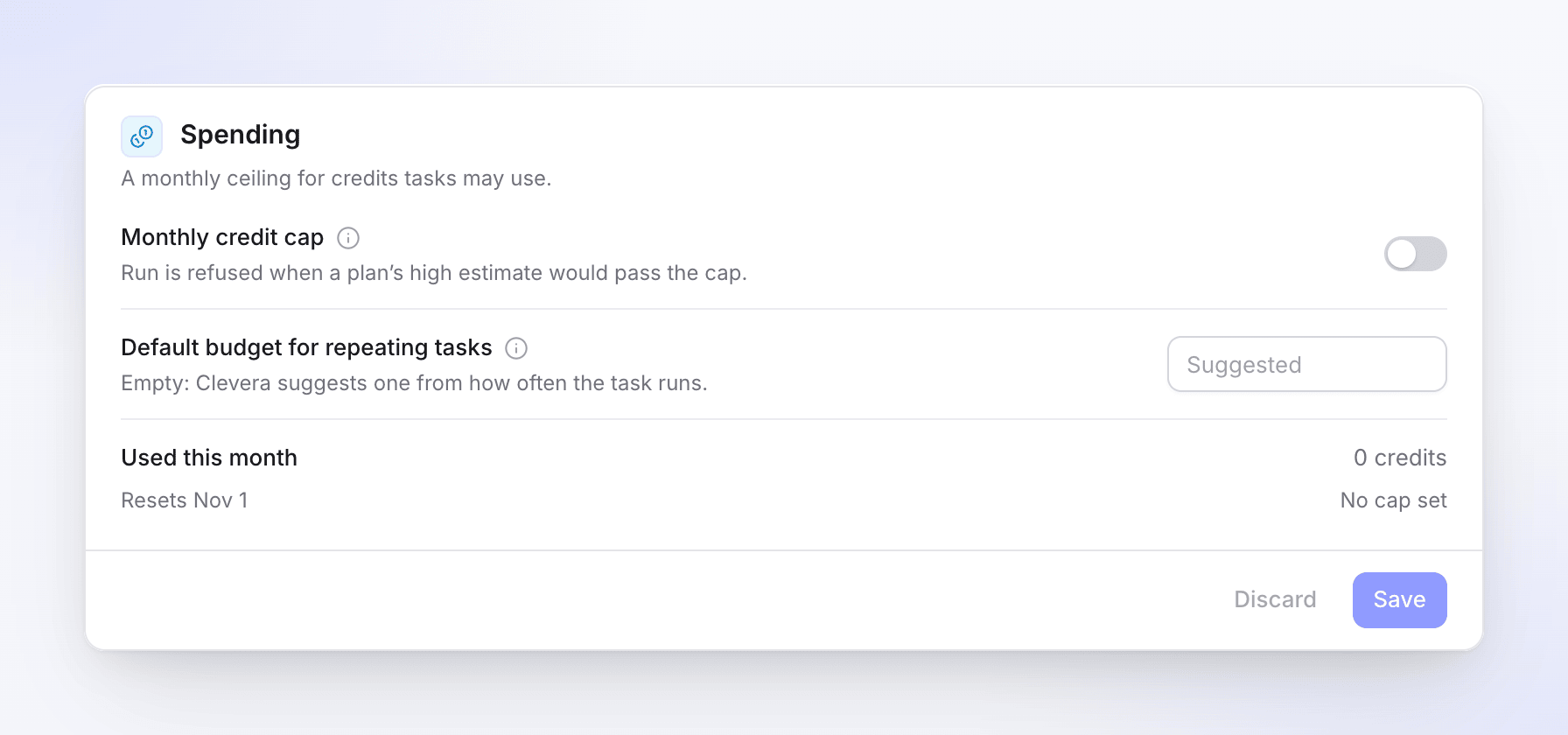
- Default ruang kerja. Pemilik atau admin dapat mengatur Anggaran default untuk tugas berulang di Pengaturan Autopilot. Ulangi baru yang disiapkan oleh pemilik atau admin dimulai dengan anggaran tersebut. Jika dikosongkan, Clevera akan menyarankan satu.
- Siapa yang boleh mengatur apa. Siapa pun yang dapat memulai tugas boleh mengatur anggaran hingga yang disarankan. Di atasnya, Lanjutkan mengatakan "Hanya pemilik ruang kerja atau admin yang dapat mengatur anggaran di atas 300 kredit." (dengan jumlah yang disarankan). Nantinya, hanya pemilik atau admin yang dapat menaikkannya ("Hanya pemilik ruang kerja atau admin yang dapat menaikkan anggaran ini."); siapa pun yang dapat mengubah tugas boleh menurunkannya.
- Bulan mengikuti zona waktu Ulangi, jadi anggaran dimulai lagi pada tanggal 1 tengah malam di sana.
- Anggaran kosong atau di luar jangkauan saat Lanjutkan memberikan "Tetapkan batas kredit bulanan antara 1 dan 100000 kredit."
Apa yang terjadi pada setiap waktu terjadwal
- Clevera merencanakan eksekusi berikutnya. Perencanaan gratis dan tidak menyentuh anggaran. Eksekusi muncul di bawah Eksekusi Ulangi.
- Apa yang terjadi pada rencana bergantung pada Saat rencana siap:
| Saat rencana siap | Apa yang terjadi |
|---|---|
| Tanya saya dulu | Rencana menunggu di Membutuhkan Anda dan kamu mendapatkan pemberitahuan "rencana siap". Tidak ada yang dihabiskan sampai kamu mengklik Jalankan. |
| Buat draf, saya publikasikan | Eksekusi dimulai sendiri di dalam anggaran, dan artikel mendarat di pusat bantuanmu sebagai draf yang menunggu persetujuanmu. Eksekusi yang rencananya menggunakan pencarian atau pertanyaan pembacamu tetap menunggu Jalankan darimu: lihat Apa yang selalu menunggu peninjauan. |
- Jika tidak ada yang perlu ditulis, eksekusi berakhir Selesai dengan "Tidak ada yang diperlukan kali ini." dan kamu tidak mendapatkan pemberitahuan.
- Jika perencanaan gagal, Clevera mencoba sekali lagi satu jam kemudian, lalu menunggu waktu terjadwal berikutnya.
- Saat eksekusi masih terbuka (merencanakan, menunggumu, atau berjalan), waktu terjadwal berikutnya tidak memulai eksekusi lain. Eksekusi berikutnya mencakup semuanya.
Tetap dalam anggaran
- Pemangkasan. Jika eksekusi yang dimulai sendiri tidak sesuai dengan sisa bulan, Clevera akan membuang baris dari rencana sampai pas dan menulis "Ditinggalkan agar tetap dalam anggaran Ulangi ini:" dengan judulnya di aktivitas eksekusi.
- Saat kamu menjalankan rencana sendiri. Rencana Ulangi menampilkan Batas: berhenti di … kredit (paling banyak apa yang tersisa dari anggaran) dan, saat baris yang dicentang bisa memakan biaya lebih dari itu, "Tugas ini memiliki sisa 40 kredit dari anggaran bulanannya. Hapus centang beberapa baris atau naikkan anggaran." Pemilik atau admin juga melihat Jalankan ini saja, yang menjalankannya sekali melebihi anggaran.
- Batas eksekusi. Eksekusi berhenti sebelum item yang akan melebihi batasnya dan mengatakan, misalnya, "1 item menunggu: ini akan melebihi batas. Naikkan batas untuk menjalankannya." Klik Naikkan batas, masukkan Batas baru, dan klik Naikkan dan lanjutkan.
- Batas ruang kerja. Batas kredit bulanan di Pengaturan Autopilot berada di atas setiap anggaran: "Eksekusi ditolak saat estimasi tinggi rencana akan melewati batas." Ini menghitung setiap tugas dalam bulan kalender (UTC).
Dijeda pada anggaran
Saat tidak ada yang pas, Ulangi menjeda dan menampilkan Dijeda pada anggaran ("Tugas ini menggunakan anggaran bulan ini. Tugas dimulai lagi pada tanggal 1, atau naikkan anggaran."). Aktivitas Ulangi mengatakan "Dijeda pada anggarannya untuk bulan ini. Tugas dimulai lagi pada 1 Nov, atau naikkan anggaran untuk melanjutkan sekarang." Orang yang menyiapkannya, pemilik, dan admin mendapatkan pemberitahuan "Ulangi dijeda pada anggarannya: …" melalui email dan di kotak masuk, dengan Buka Ulangi.
Tugas dilanjutkan sendiri saat bulan baru dimulai, tanpa mengejar eksekusi yang terlewat. Untuk melanjutkan lebih cepat, pemilik atau admin menaikkan anggaran di Edit; tugas dilanjutkan segera jika anggaran baru menyisakan ruang.
Kelola Ulangi
Buka Ulangi (dari Ulangi, Selalu aktif di beranda Autopilot, atau daftar tugas). Halamannya menampilkan kartu Ulangi dan Eksekusi-nya, yang terbaru di atas.
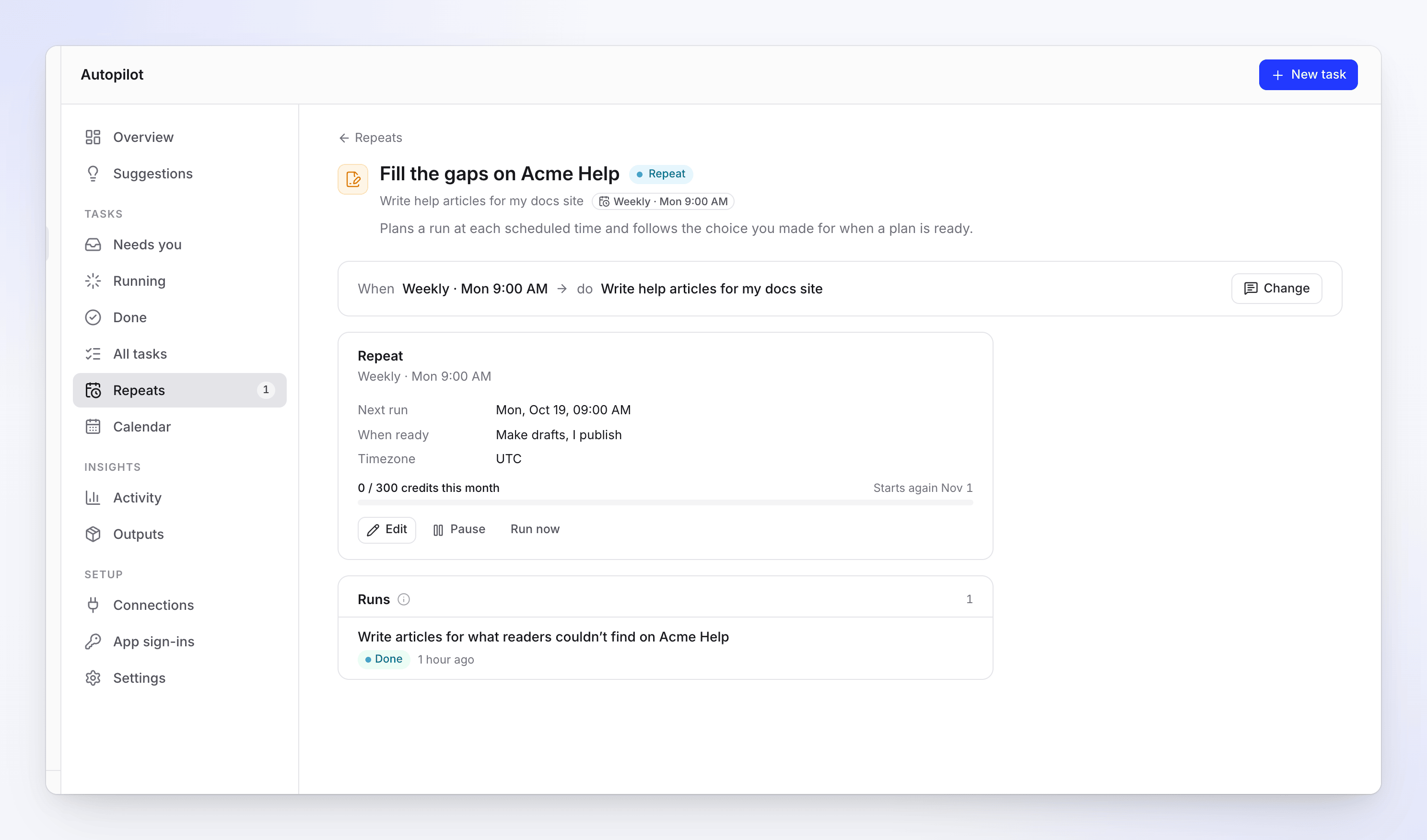
| Pada kartu Repeat | Apa yang ditampilkan atau dilakukan |
|---|---|
| Next run | Waktu terjadwal berikutnya, atau alasan mengapa dijeda |
| When ready | Ask me first atau Make drafts, I publish |
| Timezone | Zona waktu yang diikuti oleh jadwal dan bulan anggaran |
| Budget meter | "86 / 300 kredit bulan ini", "Dimulai lagi 1 Nov" dan apa yang ditahan untuk proses yang sedang berjalan |
| Edit | Membuka dialog Repeat: How often, Monthly budget, When a plan is ready. ⋯ → Delete Repeat juga ada di sana. Klik Save; kamu akan melihat "Repeat saved". |
| Pause / Resume | Menghentikan atau memulai kembali jadwal. Proses yang sudah terbuka akan tetap berjalan. |
| Run now | Merencanakan proses berikutnya segera ("Merencanakan proses berikutnya sekarang. Ini ditampilkan di bawah Running."). Tersembunyi saat dijeda. Ditolak dengan "Tugas ini sudah memiliki proses yang sedang berjalan." saat sebuah proses terbuka. |
Untuk mengubah berapa banyak artikel yang ditulis setiap eksekusi atau apa yang ditulisnya, klik Ubah pada tugas dan beri tahu agennya. Ini akan menampilkan kartu Ubah tugas; klik Terapkan. Kamu juga bisa memintanya untuk menjeda Pengulangan, menjalankannya sekarang, atau mengubah anggarannya. Di obrolan, penjedaannya terjadi seketika; melanjutkan dan menjalankan sekarang akan menampilkan kartu yang harus kamu klik terlebih dahulu (Lanjutkan, Jalankan sekarang). Lihat Ubah tugas Autopilot.
Delete Repeat akan menanyakan "Hapus Repeat ini?" — "Tidak ada lagi proses yang dijadwalkan. Apa yang sudah dibuat oleh prosesnya akan tetap ada."
Halaman Repeats
Repeats di menu Autopilot mencantumkan setiap Repeat dan setiap tugas yang dipicu, dengan baris hitungan seperti "2 jadwal · 1 aktif · 1 dijeda". Baris Repeat menampilkan Runs (jadwal), Next, When ready, Last run, dan meteran anggarannya. Menu ⋯ miliknya memiliki Open, Pause atau Resume, Edit, Run now, dan Delete.
| Status | Apa artinya |
|---|---|
| Repeat | Aktif: berjalan sesuai jadwalnya. |
| Paused | Dijeda secara manual. Lanjutkan kapan saja. |
| Paused at budget | Anggaran bulan ini sudah habis. |
| Paused: connection | Koneksi yang digunakannya kehilangan akses. Hubungkan kembali di Connections. |
| Paused: lost access | Orangnya meninggalkan ruang kerja atau kehilangan akses. |
| Paused: creator removed | Orang yang membuatnya telah dihapus. |
| Paused by Clevera | Dukungan Clevera menjedanya. Hubungi kami untuk melanjutkannya. |
Tugas yang dimulai dengan pemicu
Beberapa resep tidak berjalan sesuai jadwal tetapi saat sesuatu terjadi: Each release (repositori), A changelog page (diperiksa Daily atau Weekly), atau Each new video. Tugas ini tidak memiliki kolom anggaran bulanan dan pilihan persetujuan: setiap proses membuat rencana dan menunggu tinjauanmu sebelum ada yang dibuat.
| Pemicu | Seberapa sering Clevera memeriksa |
|---|---|
| Rilis atau perubahan yang digabungkan pada repositori | Sekitar setiap jam |
| Halaman changelog | Harian atau mingguan, sesuai pilihanmu. Nantinya, Edit pada kartu Jaga agar tetap mutakhir di tugas tersebut menawarkan Setiap hari, Setiap minggu, Setiap 2 minggu atau Setiap bulan. |
| Video baru | Sekitar setiap 15 menit, jadi eksekusi direncanakan dalam waktu sekitar 15–25 menit |
Tugas halaman changelog menampilkan iramanya pada halaman tugas dengan cara yang sama, misalnya Setiap hari atau Setiap minggu.
Tugas yang dipicu baru akan menampilkan No runs yet — "Belum ada yang terjadi sejak disiapkan. Proses pertama direncanakan saat ada kejadian." — dan lencana Watching di beranda Autopilot. Di halaman Repeats, tugas ini menampilkan Last checked, Next check, dan Last follow-up, serta Connection lost saat koneksi repositorinya membutuhkan Anda.
Apa yang memulai tugas pemicu tidak dapat diubah setelahnya: untuk memantau hal lain, buat tugas baru. Kamu masih bisa mengubah apa yang dilakukannya setiap saat dan anggarannya, menjedanya, atau menjalankannya sekarang. Lihat Ubah tugas Autopilot.
Tugas yang sudah selesai dari beberapa jenis juga menampilkan kartu Keep it up to date ("Merencanakan tindak lanjut saat ada perubahan. Kamu tetap menyetujui setiap rencana."). Pilih cara menindaklanjutinya dan klik Turn on. Setiap tindak lanjut adalah rencana baru di Needs you.